Daljinski upravljač za Hisense Smart TV ne radi? Kompletan vodič za rešavanje problema za 2024.
Uvod
Kada daljinski upravljač za vaš Hisense smart TV prestane da radi, celo TV iskustvo se raspada. Ne možete da menjate aplikacije, ulaze ili čak da uključite TV u nekim slučajevima. Dobra vest je da većina problema sa daljinskim dolazi od nekoliko jednostavnih uzroka koje možete rešiti kod kuće osnovnim alatima.
Ovaj vodič vas korak po korak, jasno i praktično, vodi kroz dijagnostiku i rešavanje problema sa Hisense smart TV daljinskim upravljačem koji ne radi. Naučićete kako da:
- Prepoznate koju vrstu Hisense daljinskog imate
- Proverite i testirate sam daljinski
- Isključite TV iz napajanja i resetujete ga
- Ponovo uparite Bluetooth i smart daljinske
- Koristite rezervne opcije kao što su aplikacije i univerzalni daljinski
- Odlučite kada je vreme da zamenite daljinski ili kontaktirate podršku
Počnite od brzih provera, a zatim prolazite kroz korake redom. Na kraju bi trebalo da znate da li je problem u daljinskom, TV-u ili oboje, i tačno šta dalje da uradite.
Razumevanje vrste vašeg Hisense smart TV daljinskog
Pre nego što pokušate da rešite problem „Hisense smart TV daljinski ne radi”, morate da znate kakav daljinski posedujete. Različiti daljinski koriste različite metode povezivanja, pa ispravni koraci zavise od modela i platforme koju koristite.
Prepoznavanje vrste daljinskog pomaže vam da izbegnete nasumična pokušaje i greške i da se fokusirate na najverovatnije uzroke. Kada znate da li imate IR, Bluetooth ili platformski specifičan daljinski, možete primeniti odgovarajuće postupke za uparivanje i resetovanje kasnije u ovom vodiču.
IR (infracrveni) Hisense smart TV daljinski
Mnogi Hisense televizori i dalje koriste jednostavne IR daljinske. Ovi daljinski:
- Moraju biti upereni direktno ka prednjem delu TV-a
- Treba da imaju čist pravac ka IR senzoru
- Ne zahtevaju uparivanje, već samo ispravne baterije
Ako vaš daljinski nema taster za mikrofon, nema taster za uparivanje i radi samo kada ga uperite direktno u TV, verovatno je IR daljinski. Kod ovih, većina problema dolazi od:
- Praznih ili slabih baterija
- Blokiranog ili prljavog IR senzora na TV-u
- Fizičkog oštećenja daljinskog ili senzora
Otklanjanje problema će se fokusirati na proveru baterija, čišćenje i testiranje IR zraka.
Bluetooth / glasovni / smart daljinski
Noviji Hisense smart televizori često dolaze sa Bluetooth ili glasovnim daljinskim. Znakovi da imate jedan od ovih uključuju:
- Ikonicu mikrofona ili poseban taster za glasovne komande
- Taster za uparivanje ili malu indikatorsku lampicu
- Mogućnost kontrole čak i kada ne usmeravate daljinski direktno ka TV-u
Ovi daljinski moraju biti upareni sa TV-om. Uobičajeni problemi uključuju:
- Izgubljeno Bluetooth uparivanje
- Bežične smetnje od obližnjih uređaja
- Softverske greške na TV-u ili daljinskom
Rešavanje ovih problema obično podrazumeva resetovanje daljinskog, ponovno pokretanje TV-a i ponovne korake uparivanja, a ne samo zamenu baterija.
Roku, Fire TV, Google / Android TV daljinski na Hisense televizorima
Mnogi Hisense smart televizori rade na popularnim platformama kao što su:
- Roku TV
- Fire TV
- Google TV / Android TV
Svaka platforma koristi sopstveni stil daljinskog i postupak uparivanja. Na primer:
- Hisense Roku TV: može koristiti IR ili Wi‑Fi Direct
- Hisense Fire TV: koristi Bluetooth glasovni daljinski
- Hisense Google TV / Android TV: koristi Bluetooth daljinski sa podrškom za aplikacije
Imajte platformu na umu dok čitate. Kasnije sekcije će dati specifična rešenja za Roku, Fire i Google / Android TV. Sada kada znate vrstu daljinskog, možete početi sa brzim proverama koje često rešavaju problem za nekoliko minuta.
Brze provere pre detaljnog otklanjanja problema
Jednostavni problemi često uzrokuju da Hisense smart TV daljinski prestane da radi. Pre nego što krenete u resetovanja i ponovna uparivanja, prođite kroz nekoliko brzih provera. Ove traju samo nekoliko minuta i mogu rešiti mnoge probleme bez naprednih koraka.
Ove provere vam takođe pomažu da potvrdite da TV sam radi i da nemate problem sa napajanjem ili pogrešnim ulazom, što može izgledati kao kvar daljinskog iako je daljinski ispravan.
Potvrdite da TV ima napajanje i da je na ispravnom ulazu
Počnite tako što ćete se uveriti da je TV zaista uključen i da nešto prikazuje:
- Potražite lampicu za stanje pripravnosti na TV-u. Ako ne svetli, TV možda nema napajanje.
- Pritisnite taster za uključivanje na kućištu TV-a (obično na donjoj ivici ili pozadi).
- Ako se ekran uključi, TV ima napajanje i problem je verovatno u daljinskom.
Proverite i da li je TV na ispravnom ulazu:
- Koristite taster „Input” ili „Source” na TV-u, ako postoji.
- Prođite kroz HDMI i druge ulaze da vidite da li neki povezani uređaj prikazuje sliku.
Ako se TV uopšte ne uključuje fizičkim tasterom, problem može biti u TV-u ili kablu za napajanje, a ne u daljinskom.
Uklonite prepreke između daljinskog i TV senzora
Kod IR daljinskih, bilo šta što blokira senzor može zaustaviti signale:
- Pomaknite soundbar, konzole i ukrase dalje od područja IR senzora na TV-u.
- Uverite se da ništa ne prekriva donji prednji okvir (bezel) TV-a.
- Očistite prednji deo TV-a suvom mikrofiber krpom da uklonite prašinu i mrlje.
Ovaj jednostavan korak može „oživeti” daljinske koji deluju mrtvo, ali ne mogu da dosegnu senzor jer je nešto ispred njega.
Smanjite udaljenost i izbegavajte jako svetlo
IR i neki smart daljinski imaju ograničen domet i može ih ometati jako svetlo:
- Stanite bliže TV-u, idealno unutar 2–3 metra.
- Usmerite daljinski direktno ka donjem centru TV-a.
- Spustite roletne ako direktno sunčevo svetlo pogađa prednji deo TV-a.
- Isključite ili prigušite jaka svetla koja sijaju direktno na senzor TV-a.
Ako daljinski i posle ovih brzih provera ne reaguje, vreme je da se fokusirate na sam hardver daljinskog, počevši od baterija.
Korak 1 – Proverite i zamenite baterije u daljinskom
Slabe ili prazne baterije su najčešći razlog zbog kojeg Hisense smart TV daljinski ne radi. Čak i ako baterije izgledaju dobro ili su nedavno postavljene, možda nemaju dovoljno snage da pošalju jak signal.
Provera i zamena baterija je brza i treba da bude jedan od prvih koraka. Ovaj korak takođe može otkriti probleme sa kontaktima baterija ili pogrešnom ugradnjom.
Znaci slabih ili praznih baterija
Obratite pažnju na ove znake slabe baterije:
- Daljinski radi samo kada stojite veoma blizu TV-a.
- Tasteri ponekad reaguju, a zatim prestanu bez razloga.
- Indikatorske lampice na daljinskom (ako ih ima) su slabe ili uopšte ne svetle.
Ako primetite bilo šta od navedenog, pretpostavite da su baterije problem i zamenite ih novim setom.
Ispravan položaj baterija i čišćenje kontakata
Pratite ove korake da osigurate da daljinski dobija čisto napajanje:
- Otvorite poklopac baterija na poleđini daljinskog.
- Izvadite stare baterije i odložite ih za reciklažu.
- Proverite metalne kontakte u odeljku za baterije da li imaju rđu, belu prašinu ili prljavštinu.
- Ako je potrebno, nežno očistite kontakte suvom krpom ili pamučnim štapićem.
- Ubacite nove baterije u smeru prikazanom u odeljku (+ i − oznake).
- Čvrsto zatvorite poklopac baterija.
Pogrešan položaj ili prljavi kontakti mogu sprečiti napajanje čak i sa potpuno novim baterijama, zato ne preskačite ovaj pregled.
Koristite sveže, kvalitetne baterije
Koristite:
- Sveže alkalne baterije pouzdanog brenda
- Isti tip i brend zajedno (ne mešajte baterije)
Izbegavajte:
- Stare baterije iz drugih uređaja
- Mešanje novih i starih baterija u istom daljinskom
Nakon ubacivanja novih baterija, testirajte više tastera, kao što su power, volume i home. Ako daljinski i dalje ne reaguje, sledeći korak je da proverite da li uopšte šalje signal.
Korak 2 – Testirajte sam Hisense daljinski
Nakon što ste potvrdili da TV ima napajanje i da ste ugradili sveže baterije, potrebno je da utvrdite da li daljinski zaista prenosi komande. Ovo vam pomaže da odlučite da li je problem u hardveru daljinskog ili u TV-u.
Jednostavni testovi mogu otkriti da li IR emiter, tasteri ili unutrašnja elektronika daljinskog funkcionišu. Ako daljinski ne prođe ove testove, možete brže preći na popravku ili zamenu.
Koristite kameru pametnog telefona za test IR signala
Kod IR daljinskih, kamera telefona može poslužiti kao osnovni tester:
- Otvorite aplikaciju kamere na telefonu.
- Uperite prednji deo daljinskog (IR emiter) ka objektivu kamere.
- Pritisnite bilo koji taster na daljinskom dok gledate u ekran.
Ako daljinski radi, na ekranu telefona treba da vidite treperavo belo ili ljubičasto svetlo iz IR emitera. Ako nema nikakvog bljeska pri pritisku bilo kog tastera, IR LED može biti neispravan ili je unutrašnja ploča daljinskog oštećena.
Proverite da li postoje zaglavljeni ili neodazivni tasteri
Zatim testirajte fizičke tastere:
- Pritisnite više tastera na različitim delovima daljinskog.
- Obratite pažnju da li neki tasteri uvek reaguju, a drugi nikad.
- Potražite prljavštinu ili nečistoće oko tastera i nežno očistite površinu.
Zaglavljeni ili pohabani tasteri mogu sprečiti da određene komande stignu do TV-a. Ako određena grupa tastera nikad ne radi, tastatura ili kontakti ispod tih tastera mogu biti istrošeni.
Pregledajte daljinski na fizička oštećenja ili prosutu tečnost
Pažljivo pogledajte kućište daljinskog:
- Proverite da li ima pukotina, rascepa ili razmaka u kućištu.
- Nežno protresite daljinski i oslušnite da li nešto zvecka unutra.
- Potražite znake oštećenja od tečnosti, lepljivih tragova ili korozije blizu odeljka za baterije.
Ako sumnjate na ozbiljna fizička oštećenja ili prodor tečnosti, popravka obično nije vredna truda. Možda ćete na kraju morati da nabavite novi daljinski, ali pre nego što to odlučite, treba da budete sigurni da se i sam TV ne „zamrzava”. Sledeći logičan korak je jednostavno isključivanje TV-a iz napajanja (power-cycle).
Korak 3 – Isključite Hisense smart TV iz napajanja (power-cycle)
Ponekad TV prestane da reaguje na bilo koji daljinski, čak i ispravan. Interni softver ili senzor mogu da se „zamrznu”, zbog čega deluje kao da je daljinski otkazao. Isključivanje TV-a iz napajanja (hard reset) često rešava ovakvu vrstu problema.
Ovaj korak resetuje interne krugove TV-a i može obnoviti komunikaciju između TV-a i daljinskog bez utičaja na vaše aplikacije ili podešavanja.
Kako pravilno uraditi reset napajanjem
Pratite sledeći redosled za ispravan reset napajanjem:
- Isključite TV daljinskim ili tasterom za napajanje na TV-u, ako je moguće.
- Isključite kabl za napajanje TV-a iz zidne utičnice.
- Sačekajte najmanje 60 sekundi.
- Dok je TV isključen iz utičnice, pritisnite i držite fizički taster za uključivanje na TV-u 10–15 sekundi.
- Pustite taster, zatim ponovo priključite TV u zidnu utičnicu.
- Uključite TV pomoću tastera za uključivanje na TV-u ili daljinskog.
Ovaj postupak prazni preostalu struju i osvežava internu elektroniku TV-a.
Zašto isključivanje iz napajanja često rešava probleme sa daljinskim
Unutrašnji softver i senzori TV-a mogu se „zamrznuti” ili ponašati nepredvidivo nakon:
- Prekida napajanja ili varijacija napona
- Ažuriranja firmvera ili aplikacija
- Dugih perioda neprekidnog rada
Isključivanje iz napajanja osvežava komponente kao što su:
- IR prijemnik
- Bluetooth i bežični moduli
- Procesi operativnog sistema TV-a
Ako TV normalno reaguje na daljinski posle resetovanja napajanjem, problem je verovatno bio privremena softverska greška ili greška senzora.
Kada ponoviti postupak isključivanja iz napajanja
Ako daljinski radi neko vreme, pa opet prestane:
- Ponovite isključivanje iz napajanja još jedan ili dva puta.
- Obratite pažnju koliko brzo se problem vraća; česta ponavljanja mogu ukazivati na dublje probleme sa firmverom ili hardverom.
Ako TV i posle ispravnog resetovanja napajanjem ignoriše daljinski, a koristite smart ili Bluetooth daljinski, sledeći korak je reset i ponovno uparivanje daljinskog.
Korak 4 – Resetovanje i ponovno uparivanje smart / Bluetooth daljinskih
Kod Hisense smart daljinskih koji koriste Bluetooth ili druge bežične veze, uparivanje može da se izgubi ili ošteti. Resetovanje i ponovno uparivanje često rešava problem „Hisense smart TV daljinski ne radi” kada osnovne provere ne pomažu.
Ovaj korak se fokusira na vezu daljinskog sa TV-om, što je ključno za modele koji rade na platformama kao što su Fire TV, Google TV i neke Roku konfiguracije.
Meki reset (soft reset) Hisense smart daljinskog
Počnite mekim resetovanjem daljinskog:
- Izvadite baterije iz daljinskog.
- Pritisnite i držite taster za uključivanje na daljinskom 10–15 sekundi.
- Pustite taster, zatim pritisnite nekoliko drugih tastera nekoliko puta da ispraznite preostalu struju.
- Vratite baterije, pazeći da su pravilno postavljene.
Ovaj korak otklanja manje greške i može vratiti normalan rad bez menjanja podešavanja na TV-u.
Ulazak daljinskog u režim uparivanja
Mnogi Hisense smart daljinski ulaze u režim uparivanja kombinacijom tastera, na primer:
- Dugo držanje tastera „Home”, ili
- Dugo držanje „OK/Select” i „Back” zajedno, u zavisnosti od modela
Da biste ušli u režim uparivanja:
- Stanite blizu TV-a, na nekoliko koraka udaljenosti.
- Pritisnite i držite potrebni taster ili kombinaciju dok lampica na daljinskom ne počne da treperi ili se na ekranu TV-a ne pojavi poruka.
Proverite uputstvo za vaš model ili uputstva na ekranu za tačnu kombinaciju.
Uputstva za uparivanje na ekranu za Hisense smart TV
Kada je daljinski u režimu uparivanja:
- Sačekajte poruku na TV-u sa zahtevom za uparivanje ili povezivanje daljinskog.
- Pratite uputstva na ekranu da potvrdite zahtev za uparivanje.
- Nakon uspešnog uparivanja, testirajte više tastera, uključujući power, volume i navigaciju.
Ako uparivanje ne uspe, ponovite postupak nakon još jednog resetovanja napajanjem TV-a. Ako koristite Roku, Fire TV ili Google / Android TV model, pogledajte sledeće sekcije za specifičnija rešenja po platformi.
Rešenja za Hisense Roku TV daljinske
Hisense Roku TV može koristiti jednostavne IR daljinske ili unapređene daljinske koji se povezuju putem Wi‑Fi Direct-a. Oba tipa mogu imati problema sa uparivanjem, napajanjem ili linijom vidljivosti.
Razumevanje koji Roku daljinski imate pomaže vam da izaberete ispravno rešenje. Kada stabilizujete Roku daljinski, možete preći na slične korake za Fire TV i Google / Android TV modele.
Osnovno otklanjanje problema za Roku IR daljinski
Za osnovni Roku IR daljinski:
- Uverite se da je uperen direktno u prednji deo TV-a.
- Zamenite baterije novim, čak i ako deluju dobre.
- Uklonite sve prepreke ispred IR senzora na TV-u.
Ako drugi Roku ili TV daljinski radi sa TV-om, a ovaj ne, sam IR daljinski može biti neispravan.
Uparivanje i resetovanje unapređenog / glasovnog Roku daljinskog
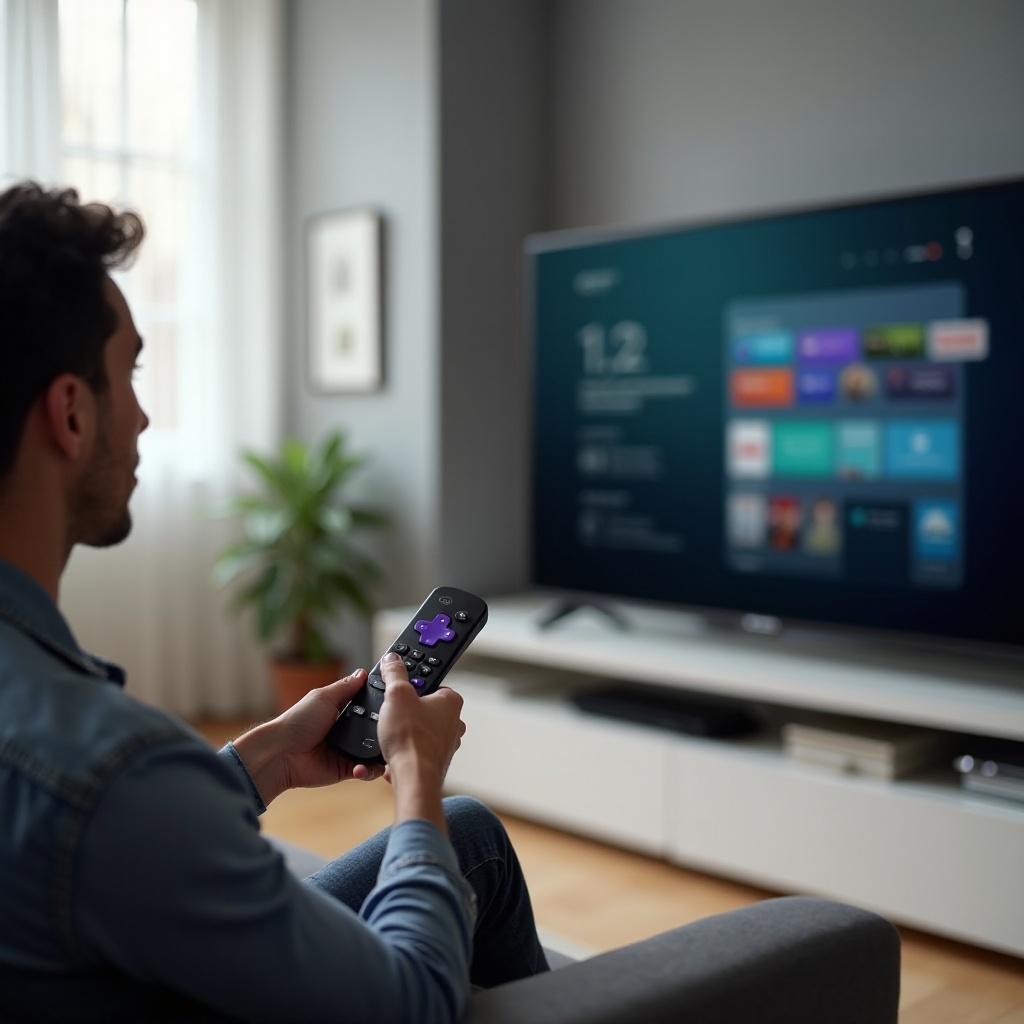
Unapređeni Roku daljinski često uključuju glasovnu kontrolu i koriste Wi‑Fi Direct:
- Obično imaju taster za uparivanje unutar odeljka za baterije.
- Mogu imati taster za mikrofon i dodatne prečice.
Da biste uparili unapređeni Roku daljinski:
- Skinite poklopac baterija na daljinskom.
- Pritisnite i držite taster za uparivanje dok indikatorska lampica ne počne da treperi.
- Sačekajte da TV prikaže poruku o uparivanju.
- Pratite uputstva na ekranu da dovršite uparivanje.
Ako uparivanje ne uspe, ponovo pokrenite i TV i daljinski, zatim pokušajte ponovo sa novim baterijama.
Upotreba Roku mobilne aplikacije kao privremenog daljinskog
Ako fizički Roku daljinski i dalje ne radi, možete kontrolisati Hisense Roku TV telefonom:
- Instalirajte zvaničnu Roku aplikaciju na Android ili iOS uređaj.
- Povežite telefon na istu Wi‑Fi mrežu kao TV.
- Otvorite aplikaciju i odaberite svoj Hisense Roku TV sa liste uređaja.
- Koristite interfejs daljinskog u aplikaciji da upravljate TV-om.
Ova kontrola putem aplikacije omogućava vam da nastavite da koristite TV i pristupate podešavanjima dok nastavljate sa otklanjanjem problema ili traženjem zamenskog daljinskog.
Rešenja za Hisense Fire TV daljinske
Hisense Fire TV se oslanja na Bluetooth glasovne daljinske koji moraju ostati upareni sa TV-om. Ako Fire TV daljinski prestane da radi, uzrok je često uparivanje ili smetnje.
Kada stabilizujete vezu Fire TV daljinskog, videćete slične obrasce kod Google / Android TV daljinskih, koji se takođe oslanjaju na Bluetooth uparivanje i stabilnost softvera.
Provera baterija, udaljenosti i smetnji
Počnite osnovnim proverama:
- Ugradite nove baterije u Fire TV daljinski.
- Stanite na nekoliko koraka od TV-a kada testirate daljinski.
- Udaljite Bluetooth uređaje poput bežičnih zvučnika ili slušalica od TV-a.
Nakon ovih provera, testirajte ključne tastere kao što su power, home i navigacija.
Resetovanje i ponovno uparivanje Hisense Fire TV daljinskog
Da ponovo uparite Fire TV daljinski:
- Uverite se da je TV uključen.
- Držite taster „Home” na daljinskom oko 10 sekundi.
- Sačekajte da TV prikaže poruku o uparivanju ili da počne da reaguje na komande.
Ako to ne uspe, isključite TV iz utičnice, sačekajte 60 sekundi, ponovo ga uključite i ponovite postupak uparivanja.
Korišćenje Fire TV aplikacije za kontrolu vašeg Hisense TV-a
Telefon takođe možete koristiti kao Fire TV daljinski:
- Instalirajte Amazon Fire TV aplikaciju na Android ili iOS uređaj.
- Povežite telefon na istu Wi‑Fi mrežu kao vaš Hisense Fire TV.
- Otvorite aplikaciju i odaberite svoj TV sa liste.
- Koristite tastere na ekranu ili touchpad da kontrolišete TV.
Fire TV aplikacija vam pomaže da se krećete kroz podešavanja, ažurirate firmver i čak pokrenete fabrički reset dok radite na popravci ili zameni fizičkog daljinskog.
Rešenja za Hisense Google TV / Android TV daljinske
Hisense Google TV i Android TV modeli koriste Bluetooth daljinske sa posebnim menijima za uparivanje i dobrom podrškom za aplikacije. Kada ovi daljinski otkažu, problem je često izgubljena ili oštećena Bluetooth veza.
Kada obnovite Bluetooth uparivanje na ovim modelima, možete se fokusirati na dugoročnu stabilnost ažuriranjem firmvera i korišćenjem rezervnih opcija kontrole po potrebi.
Ponovno uparivanje Bluetooth daljinskog u podešavanjima
Ako daljinski delimično radi ili možete koristiti tastere na TV-u ili mobilnu aplikaciju:
- Idite u „Settings” na TV-u.
- Otvorite „Remotes & Accessories” ili sličan meni.
- Izaberite „Add remote” ili „Pair new device”.
- Prebacite daljinski u režim uparivanja (često držanjem posebnog tastera za uparivanje ili home tastera).
- Na ekranu izaberite daljinski da dovršite uparivanje.
Ovaj postupak ponovo povezuje daljinski sa TV-om i često vraća punu funkcionalnost.
Brisanje i ponovno uspostavljanje Bluetooth veze
Ako uparivanje ne uspe ili veza često puca:
- U meniju „Remotes & Accessories” izaberite svoj daljinski i odaberite opciju za uklanjanje ili zaboravljanje.
- Isključite Bluetooth u podešavanjima TV-a, zatim ga ponovo uključite.
- Ponovo pokrenite TV.
- Vratite se u „Remotes & Accessories” i pokušajte uparivanje iz početka.
Ovo briše oštećene Bluetooth podatke koji mogu uzrokovati prekide veze daljinskog.
Korišćenje Google TV / Android TV mobilne aplikacije
Google obezbeđuje daljinsko upravljanje putem Google TV aplikacije ili funkcija daljinskog ugrađenih u Google Home aplikaciju:
- Instalirajte Google TV aplikaciju ili otvorite Google Home na telefonu.
- Uverite se da su telefon i TV povezani na istu Wi‑Fi mrežu.
- Dodajte vaš Hisense Google TV ili Android TV u aplikaciji.
- Koristite daljinski na ekranu da se krećete kroz menije, podešavate jačinu zvuka i menjate ulaze.
Ovo je snažna rezervna opcija kada je fizički daljinski neizravan ili izgubljen.
Kada rade samo neki tasteri na daljinskom
Ponekad daljinski deluje delimično funkcionalno. Neki tasteri izvršavaju radnje, dok drugi ne rade ništa. Ovo može biti zbunjujuće jer nije jasno da li je problem u daljinskom, TV-u ili aplikaciji koju koristite.
Posmatranjem obrazaca koji tasteri otkazuju, često možete utvrditi da li je reč o habanju hardvera, problemima u mapiranju tastera u softveru ili jednostavno prljavštini i nečistoći u daljinskom.
Numerički tasteri ili tasteri za jačinu zvuka ne reaguju
Ako otkažu samo određeni tasteri, kao što su brojčani ili tasteri za jačinu zvuka:
- Pokušajte drugu aplikaciju ili ulaz da isključite ponašanje specifično za jednu aplikaciju.
- Više puta nežno pritisnite neispravne tastere kako biste eventualno olabavili nečistoće.
- Proverite u podešavanjima TV-a da li postoji funkcija child-lock ili hotel-mode koja može blokirati pojedine funkcije.
Ako ti tasteri nikad ne reaguju ni u jednoj aplikaciji ili meniju, kontakti tastature ispod njih mogu biti istrošeni ili oštećeni.
Tasteri za meni, Home ili aplikacije ne rade
Kada otkažu osnovni navigacioni tasteri, kao što su Menu, Home ili prečice za aplikacije, mogući uzroci uključuju:
- Probleme sa firmverom na TV-u
- Promene u načinu na koji softver TV-a mapira tastere daljinskog
Za otklanjanje problema:
- Ponovo isključite TV iz napajanja da očistite privremene greške.
- Proverite da li postoje softverska ažuriranja koristeći mobilnu aplikaciju daljinskog ili tastere na TV-u.
- Testirajte te tastere u različitim delovima interfejsa, ne samo u jednoj aplikaciji.
Ako ovi tasteri i dalje nikada ne rade dok drugi rade, verovatno je reč o hardverskom kvaru unutar daljinskog.
Kada delimičan kvar znači da vam treba novi daljinski
Možete posumnjati na hardverski kvar ako:
- Ista grupa tastera nikad ne radi, čak i nakon resetovanja.
- Daljinski otkazuje na isti način i na drugom kompatibilnom Hisense TV-u, ako možete da testirate.
- Univerzalni daljinski ili aplikacija mogu bez problema da izvrše sve te funkcije.
U ovim slučajevima zamena daljinskog je obično najpouzdanije i vremenski najefikasnije rešenje. Dok organizujete zamenu, možete koristiti rezervne metode kontrole da TV ostane upotrebljiv.
Koristite aplikaciju za pametni telefon ili univerzalni daljinski kao rezervu
Dok otklanjate probleme ili čekate novi daljinski, i dalje vam je potreban način da kontrolišete Hisense smart TV. Mobilne aplikacije i univerzalni daljinski su praktične rezervne opcije koje mogu da obuhvate većinu ili sve funkcije TV-a.
Ovi alati vam takođe pomažu da izvršite važne korake kao što su ažuriranja firmvera i fabrička resetovanja, što može biti teško uraditi sa neispravnim fizičkim daljinskim.
Hisense RemoteNOW i zvanične aplikacije platformi
U zavisnosti od modela TV-a i platforme, možete koristiti:
- Hisense RemoteNOW aplikaciju (za podržane Hisense smart TV modele)
- Roku aplikaciju (za Hisense Roku TV)
- Amazon Fire TV aplikaciju (za Hisense Fire TV)
- Google TV ili Google Home aplikaciju (za Hisense Google / Android TV)
Instalirajte odgovarajuću aplikaciju za svoju platformu, zatim pratite uputstva na ekranu da je povežete sa TV-om.
Kontrolisanje TV-a preko iste Wi‑Fi mreže
Za sve ove aplikacije, osnovni postupak je sličan:
- Povežite telefon i TV na isti Wi‑Fi ruter.
- Otvorite aplikaciju daljinskog na telefonu.
- Izaberite svoj Hisense TV sa liste uređaja.
- Pratite bilo kakve zahteve za uparivanje ili potvrdu koji se pojave na TV-u.
- Koristite kontrole daljinskog u aplikaciji da se krećete kroz menije, podešavate jačinu zvuka i menjate ulaze.
Kada se povežu, ove aplikacije u velikoj meri olakšavaju upravljanje ažuriranjima i drugim podešavanjima, čak i ako fizički daljinski ne radi.
Odabir i programiranje univerzalnog daljinskog
Univerzalni daljinski mogu zameniti pokvareni Hisense daljinski i lako su dostupni:
- Potražite modele kod kojih je Hisense naveden kao podržani brend.
- Ako koristite Roku, Fire TV ili Google TV, odaberite univerzalni daljinski koji podržava vašu platformu.
Za programiranje univerzalnog daljinskog:
- Pratite uputstva proizvođača za podešavanje.
- Unesite Hisense kod ako je naveden, ili koristite funkciju automatske pretrage.
- Testirajte osnovne funkcije kao što su power, volume, input i navigacija.
Kada se podesi, univerzalni daljinski često predstavlja dugoročno rešenje, posebno ako je vaš originalni daljinski imao hardverska oštećenja.
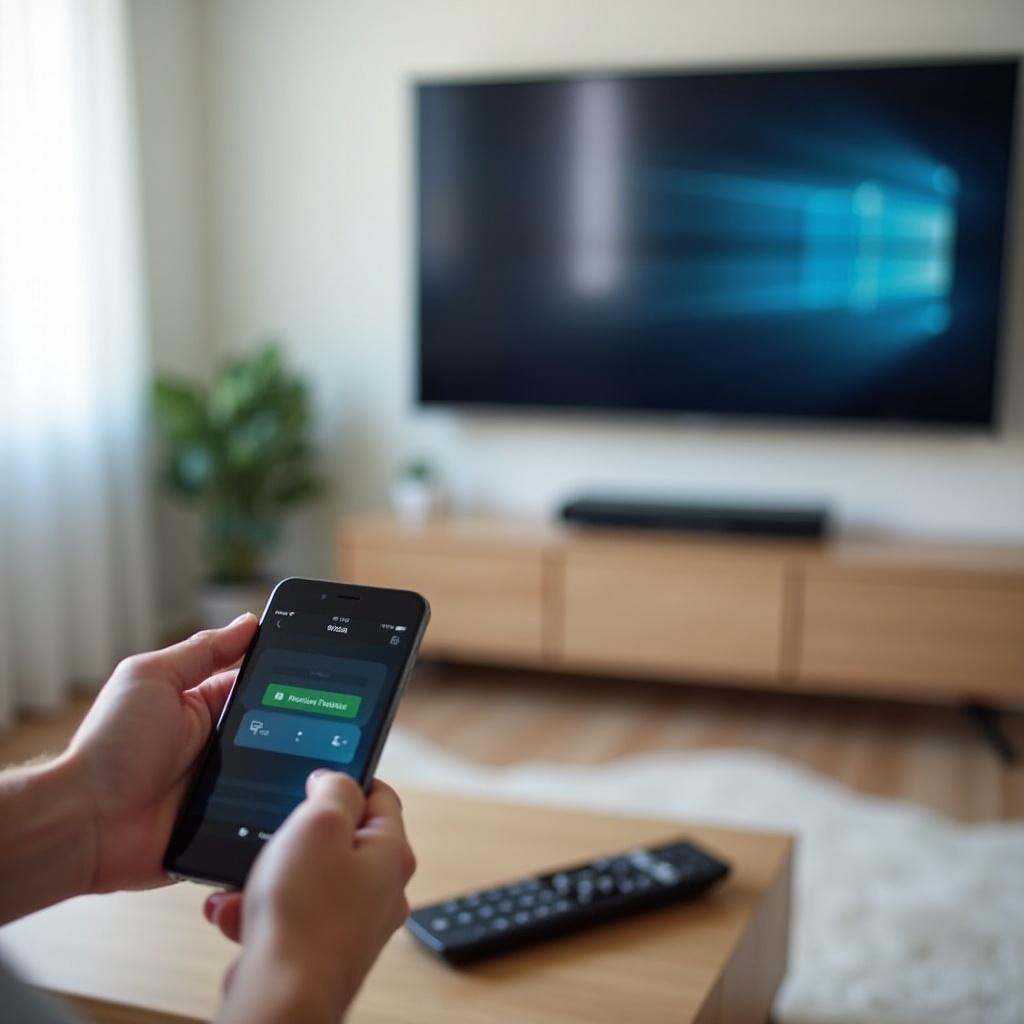
Ažurirajte softver i firmver Hisense smart TV-a
Softverski problemi takođe mogu uzrokovati da Hisense smart TV daljinski ne radi ispravno. Zastareli firmver može sadržati greške koje utiču na odgovor daljinskog, Bluetooth uparivanje ili funkcije specifične za platformu.
Ažuriranje softvera vašeg TV-a može otkloniti skrivene probleme i poboljšati ukupnu stabilnost. Ovo je ključni korak ako primetite probleme sa daljinskim nakon ažuriranja platforme ili aplikacije.
Zašto zastareli firmver može pokvariti funkcije daljinskog
Ažuriranja firmvera mogu rešiti probleme kao što su:
- Spor ili odložen odgovor na daljinski
- Neuspeh Bluetooth uparivanja ili česti prekidi veze
- Greške IR prijemnika
- Greške specifične za platformu na Roku, Fire TV ili Google TV
Ako vaš TV dugo nije ažuriran, problemi sa daljinskim mogu se pojaviti kada se aplikacije ili streaming platforme promene i očekuju noviji softver na TV-u.
Kako ažurirati pomoću menija na ekranu
Da biste ažurirali Hisense smart TV:
- Koristite ispravan daljinski, fizičke tastere na TV-u ili mobilnu aplikaciju daljinskog da otvorite „Settings”.
- Idite na „System”, „About” ili „Support”, u zavisnosti od modela.
- Potražite „System Update”, „Software Update” ili „Check for Updates”.
- Izaberite opciju za proveru ažuriranja.
- Ako je ažuriranje dostupno, pratite uputstva na ekranu da ga preuzmete i instalirate.
Ostavite TV uključen i ne isključujte ga iz utičnice dok je ažuriranje u toku.
Saveti za ažuriranje kada daljinski jedva radi
Ako daljinski radi samo povremeno:
- Koristite spora, promišljena pritiskanja tastera kako biste izbegli promašene komande.
- Što je više moguće, oslonite se na aplikaciju daljinskog na telefonu da dovršite proces ažuriranja.
- Nakon završetka ažuriranja, ponovo pokrenite TV i testirajte daljinski.
Ako ažuriranja ne reše problem, a već ste pokušali resetovanje napajanjem i ponovno uparivanje, možda će biti neophodno dublje resetovanje.
Opcije fabričkog resetovanja za uporne probleme
Kada ništa drugo ne reši problem, fabrički reset može ukloniti tvrdokorne softverske greške koje uzrokuju kvarove daljinskog. Ovo bi trebalo da bude poslednja opcija, jer briše vaša podešavanja, naloge i instalirane aplikacije.
Ipak, u nekim slučajevima je potpuni reset jedini način da uklonite oštećene konfiguracije ili greške platforme koje opstaju posle resetovanja napajanjem i ažuriranja firmvera.
Meki reset naspram fabričkog resetovanja na Hisense smart TV-u
Postoje dve glavne vrste resetovanja:
- Meki reset: Isključivanje iz napajanja koje ste ranije uradili. Ne briše podešavanja ili aplikacije.
- Fabrički reset: Vraća TV u prvobitno stanje, uklanjajući naloge, Wi‑Fi detalje, aplikacije i prilagođena podešavanja.
Uvek prvo probajte meki reset. Pređite na fabrički reset tek nakon što ste pokušali ažuriranja i ponovno uparivanje, a daljinski i dalje ima problema.
Kako izvršiti fabrički reset sa ispravnim daljinskim
Ako daljinski i dalje omogućava dovoljno kontrole:
- Otvorite „Settings” na TV-u.
- Idite na „System”, „Device Preferences” ili „Support”, u zavisnosti od platforme.
- Izaberite „Reset”, „Factory Reset” ili „Restore Default”.
- Potvrdite da želite da obrišete sve podatke i resetujete TV.
- Sačekajte da se TV ponovo pokrene i vodi vas kroz početno podešavanje.
Nakon resetovanja, moraćete ponovo da povežete Wi‑Fi i da se prijavite u svoje streaming aplikacije.
Kako izvršiti fabrički reset pomoću tastera na TV-u ili aplikacija
Ako fizički daljinski nije upotrebljiv:
- Koristite fizičke tastere na TV-u (ako postoje) da dođete do opcije resetovanja.
- Ili koristite mobilnu aplikaciju daljinskog (Roku, Fire TV, Google TV, RemoteNOW) da pristupite podešavanjima i pokrenete reset.
- Na nekim modelima, rupica sa reset tasterom ili dugo držanje tastera za uključivanje na TV-u pokreće reset; proverite uputstvo ili dokumentaciju Hisense podrške.
Kada se fabrički reset završi, ponovo testirajte daljinski. Ako i dalje ne radi, a već ste isključili probleme sa baterijama i uparivanjem, verovatno je reč o hardverskom problemu.
Kada zameniti daljinski ili kontaktirati Hisense podršku
Nakon ovih koraka trebalo bi da imate jasnu predstavu da li je problem u daljinskom ili TV-u. Ponekad je zamena daljinskog najpraktičnija opcija. U drugim slučajevima, sam TV može zahtevati profesionalni servis.
Znajući kada da prekinete sa otklanjanjem problema i pređete na zamenu ili podršku, štedite vreme i izbegavate dodatnu frustraciju.
Znaci da je daljinski izvan mogućnosti popravke
Trebalo bi da razmislite o zameni daljinskog ako:
- Nema IR signala na testu sa kamerom telefona za IR daljinski.
- Više tastera stalno ne radi, čak i nakon čišćenja i resetovanja.
- Postoje očigledna fizička oštećenja, korozija ili tragovi prolivenih tečnosti.
- Daljinski se nikada ne upari uspešno ni sa jednim kompatibilnim Hisense TV-om, dok drugi daljinski rade.
U tim slučajevima, unutrašnja elektronika ili tastatura verovatno su oštećene izvan dometa jednostavnih popravki.
Odabir originalnog (OEM) naspram daljinskog trećih strana
Imate dve glavne opcije za zamenu:
- OEM (originalni) Hisense daljinski: Nudi najbolju kompatibilnost i pun pristup smart funkcijama, uključujući glasovne komande i tastere specifične za platformu.
- Daljinski trećih strana ili univerzalni daljinski: Često je jeftiniji, ali može nedostajati neki namenski taster ili napredna funkcija.
Kada birate zamenski daljinski, uverite se da opis proizvoda navodi vaš model Hisense TV-a ili platformu (Roku, Fire TV, Google TV, Android TV) kao podržanu.
Koje informacije pružiti Hisense podršci
Ako TV i dalje ne reaguje ni sa poznato ispravnim daljinskim ni sa mobilnom aplikacijom:
- Kontaktirajte Hisense korisničku podršku preko zvaničnog sajta ili telefona.
- Navedite model TV-a i približan datum kupovine.
- Opišite sve korake koje ste već probali, uključujući zamenu baterija, resetovanje napajanjem, ponovno uparivanje, ažuriranja i fabrički reset.
Hisense podrška može da vas posavetuje o garanciji, opcijama popravke ili narednim koracima ako su IR senzor ili unutrašnje ploče TV-a otkazale.
Zaključak
Problem „Hisense smart TV daljinski ne radi” je frustrirajući, ali većina uzroka je jednostavna: slabe baterije, blokirani senzori, izgubljeno Bluetooth uparivanje ili manje softverske greške TV-a. Prolaskom kroz jasan niz provera možete izbeći nagađanje i efikasno rešiti problem.
Počnite potvrdom napajanja TV-a i linije vidljivosti, zatim zamenite baterije i testirajte daljinski telefonom. Isključite TV iz napajanja da uklonite privremena „zamrzavanja”, a smart ili Bluetooth daljinske resetujte i ponovo uparite po potrebi. Koristite mobilne aplikacije i univerzalne daljinske kao rezervu i držite firmver TV-a ažurnim kako biste sprečili softverske kvarove.
Kada fabrički reset i svi koraci otklanjanja problema ne vrate normalnu kontrolu, obično je vreme da zamenite daljinski ili kontaktirate Hisense podršku. Uz pravi pristup, možete ponovo osposobiti Hisense smart TV daljinski i vratiti se gledanju omiljenog sadržaja bez nepotrebnog stresa.
Često postavljana pitanja
Zašto je daljinski upravljač mog Hisense smart TV-a iznenada prestao da radi čak i sa novim baterijama?
Nove baterije isključuju jedan uzrok, ali drugi problemi i dalje mogu sprečiti rad vašeg Hisense daljinskog upravljača. IR senzor ili Bluetooth modul televizora možda su se zamrzli, pa prvo pokušajte sa potpunim isključivanjem i uključenjem televizora. Daljinski je takođe mogao da izgubi uparivanje na Fire TV, Roku ili Google TV modelima, pa izvršite preporučene korake za ponovno uparivanje za vašu platformu. Ako daljinski ne prođe test sa IR kamerom na pametnom telefonu, ima zaglavljene tastere ili pokazuje znake oštećenja, problem je verovatno u samom daljinskom i možda je potrebna zamena.
Da li mogu da koristim svoj Hisense smart TV bez originalnog daljinskog ako je prestao da radi?
Da, i dalje možete koristiti svoj Hisense smart TV bez originalnog daljinskog. Instalirajte odgovarajuću aplikaciju za daljinsko upravljanje na telefonu, kao što su Hisense RemoteNOW, Roku aplikacija, Amazon Fire TV aplikacija ili Google TV / Google Home, u zavisnosti od vaše platforme. Uverite se da su vaš telefon i TV na istoj Wi-Fi mreži, a zatim koristite aplikaciju da upravljate televizorom. Takođe možete koristiti fizičke tastere na televizoru za osnovne operacije i podesiti univerzalni daljinski kao dugoročni nadomestak.
Kako da znam da li je problem u mom Hisense TV-u ili u samom daljinskom?
Možete razdvojiti probleme sa TV-om i daljinskim uz nekoliko testova. Prvo, koristite kameru pametnog telefona da proverite da li IR daljinski emituje trepćuće svetlo kada pritisnete tastere; izostanak svetla ukazuje na kvar daljinskog. Zatim pokušajte da upravljate TV-om pomoću mobilne aplikacije ili drugog kompatibilnog daljinskog. Ako TV reaguje na druge metode upravljanja, problem je u vašem originalnom daljinskom. Ako ništa ne može da upravlja TV-om, čak ni nakon potpunog isključivanja i uključivanja, ažuriranja firmvera i fabričkog resetovanja, senzor televizora ili interna hardverska komponenta mogu biti neispravni i trebalo bi da kontaktirate Hisense podršku.