Kako da popravite kašnjenje zvuka na Samsung TV-u: Kompletan vodič za sinhronizaciju usana za 2024.
Uvod
Zvuk treba da odgovara radnji na ekranu. Kada lik govori, a reči vam u uši stignu sa zakašnjenjem od pola sekunde, celo iskustvo gledanja deluje pogrešno. Mnogi vlasnici Samsung televizora prijavljuju ovakvo kašnjenje zvuka, često nazvano problem sinhronizacije usana ili audio lag.
Dobra vest: kašnjenje zvuka na Samsung televizoru obično možete da rešite za nekoliko minuta podešavanjem opcija i proverom svoje postavke. Ne morate biti tehničar. Potrebno je samo da znate gde da pogledate i šta da promenite.
Ovaj vodič objašnjava korak po korak kako da rešite kašnjenje zvuka na Samsung televizoru. Videćete kako da se izborite sa kašnjenjem na zvučnicima TV-a, soundbarovima, AV risiverima, gejming konzolama, striming uređajima i Bluetooth zvuku. Takođe ćete naučiti kako da utvrdite da li problem dolazi od televizora, kablova, aplikacija ili spoljašnjih uređaja.
Na kraju, imaćete jasan kontrolni spisak i stabilnu postavku koja drži zvuk i sliku u sinhronizaciji za filmove, serije, sport i igre.
Šta izaziva kašnjenje zvuka na Samsung televizoru?
Pre nego što promenite podešavanja, pomaže da razumete šta uopšte stvara kašnjenje zvuka. Mnogi vlasnici Samsung televizora misle da je televizor pokvaren, ali u većini slučajeva problem potiče od načina na koji TV i drugi uređaji obrađuju audio i video signal.
Kako obrada zvuka i slike stvara probleme sa sinhronizacijom usana
Savremeni Samsung televizori rade mnogo toga da bi slika izgledala oštro i glatko. Podižu rezoluciju sadržaja niže rezolucije, smanjuju šum i primenjuju obradu pokreta. Sve to zahteva vreme.
Video često prolazi kroz nekoliko faza obrade. Audio ponekad prolazi kroz manje faza. Kada obrada videa traje duže od obrade zvuka, zvuk stiže do vaših ušiju pre nego što slika završi svoj put. To stvara neslaganje sinhronizacije usana.
Može da se desi i obrnuto. Ako TV šalje zvuk na soundbar ili risiver, taj uređaj može da doda sopstveno vreme obrade. Obrada surround zvuka, virtuelni efekti i korekcija prostorije mogu da odlože zvuk. Kada je to kašnjenje duže od vremena obrade slike u TV-u, slika se pojavljuje prva, a zvuk kasni.
Uobičajeni okidači: striming, gejming i spoljašnji zvučnici
Neke situacije čine kašnjenje zvuka vidljivijim:
- Striming aplikacije kao što su Netflix, Prime Video ili YouTube
- Spoljašnje striming kutije kao što su Roku, Fire TV ili Apple TV
- Gejming konzole kao što su PS5, Xbox Series X ili Nintendo Switch
- Soundbarovi, AV risiveri i kućni bioskop sistemi
- Bluetooth slušalice i bežični zvučnici
Svaki uređaj u lancu može da doda malo kašnjenja. Kada se spoje obrada u TV-u, HDMI „handshake“, spoljašnja obrada zvuka i bežični prenos, kašnjenje postaje primetno.
Sada kada znate zašto dolazi do kašnjenja zvuka, možete da počnete da ga otklanjate jednostavnim proverama koje često rešavaju problem brže nego duboka menjanja po menijima.
Korak 1 – Brze provere pre menjanja podešavanja
Najpre treba da isključite jednostavne probleme. Mnogi korisnici reše kašnjenje zvuka bez kopanja po menijima ili naprednim opcijama. Počnite sa ovim brzim proverama da biste izbegli nepotrebne kasnije izmene.
Isključite i ponovo uključite Samsung TV i audio uređaje
Osnovno ponovno pokretanje često uklanja manje probleme sa sinhronizacijom.
Uradite ovo:
- Isključite Samsung TV.
- Isključite svoj soundbar, risiver, konzolu ili striming kutiju.
- Izvucite TV i ostale uređaje iz struje na oko 30 sekundi.
- Ponovo ih uključite u struju.
- Prvo uključite TV, zatim audio uređaj, pa onda izvorne uređaje.
Privremeni softverski problemi ili HDMI „handshake“ često se resetuju čistim ciklusom napajanja.
Proverite kablove, portove i izbor izvora
Labave ili neispravne veze mogu da uzrokuju čudno ponašanje zvuka i prividno kašnjenje.
Proverite sledeće:
- Uverite se da HDMI i optički kablovi čvrsto „kliknu“ na svoje mesto.
- Koristite sertifikovane high-speed HDMI kablove, posebno za 4K ili 120Hz gejming.
- Potvrdite da je svaki uređaj povezan na odgovarajući HDMI port, na primer port označen ARC ili eARC.
- Uverite se da je izvor na TV-u podešen na uređaj koji želite da gledate.
Ako je moguće, zamenite kablove ili probajte drugi HDMI port. Ako se kašnjenje promeni ili nestane, verovatno ste imali problem sa kablom ili portom.
Ažurirajte softver TV-a i aplikacije na Samsung televizoru
Samsung često objavljuje ažuriranja firmvera koja rešavaju bagove, uključujući probleme sa sinhronizacijom zvuka.
Na većini novijih Samsung televizora:
- Idite na Podešavanja > Podrška > Ažuriranje softvera.
- Izaberite „Ažuriraj sada“ i dozvolite TV-u da instalira novi firmver.
Takođe ažurirajte aplikacije kroz meni Aplikacije ili ih podesite na automatsko ažuriranje. Ako to uradite rano, izbeći ćete da jurite problem koji je Samsung već rešio softverski.
Kada završite ove brze provere, pređite na fino podešavanje zvuka kada koristite samo zvučnike televizora. To pomaže da utvrdite da li kašnjenje počinje unutar TV-a ili se pojavljuje tek kada dodate spoljašnju audio opremu.
Korak 2 – Rešavanje kašnjenja zvuka kada koristite samo zvučnike TV-a
Ako koristite samo ugrađene zvučnike Samsung televizora, vaša postavka je jednostavna i možete da se fokusirate na sopstvena podešavanja zvuka televizora. Ovo vam takođe omogućava da testirate TV u izolaciji, bez soundbarova ili risivera koji dodaju dodatno kašnjenje.
Izaberite ispravnu opciju izlaza zvuka
Najpre se uverite da TV šalje zvuk ka zvučnicima koje očekujete.
- Otvorite Podešavanja > Zvuk.
- Idite na „Izlaz zvuka“ (Sound Output).
- Izaberite „Zvučnik TV-a“ (TV Speaker) ako koristite samo ugrađene zvučnike.
Ako TV pokušava da šalje zvuk na isključen soundbar ili risiver, možete dobiti čudno ponašanje, uključujući prekide zvuka i prividna kašnjenja.
Podesite režim zvuka i isključite audio poboljšanja
Neki režimi i poboljšanja dodaju vreme obrade, što može blago da pomeri sinhronizaciju.
Pratite ove korake:
- Idite na Podešavanja > Zvuk > Režim zvuka (Sound Mode).
- Probajte „Standard“ ili „Adaptive Sound“ umesto režima sa teškom obradom.
- Otvorite „Napredna podešavanja“ (Expert Settings) pod Zvuk.
- Isključite opcije poput dodatnih efekata ili poboljšanja, ako postoje na vašem modelu.
Nakon svake promene testirajte scenu u kojoj ljudi govore da biste videli da li se sinhronizacija usana popravila.
Koristite „Reset zvuka“ da vratite podrazumevana audio podešavanja
Ako su brojne promene tokom vremena pogoršale situaciju, resetujte sve.
- Idite na Podešavanja > Zvuk > Napredna podešavanja (Expert Settings).
- Izaberite „Reset zvuka“ (Reset Sound) i potvrdite.
TV će vratiti audio podešavanja na fabrička, što često uklanja skrivene probleme i daje vam čistu početnu tačku.
Ako kašnjenje i dalje postoji na zvučnicima TV-a posle resetovanja, verovatno je povezano sa izvorom ili sa spoljašnjim audio uređajima. Sledeći korak je da pogledate postavke koje koriste soundbarove ili kompletne kućne bioskop sisteme.
Korak 3 – Rešavanje kašnjenja zvuka sa soundbarom ili kućnim bioskopom
Dodavanje soundbara ili AV risivera poboljšava zvuk, ali takođe dodaje još jedan uređaj koji može da stvori audio kašnjenje. Da biste rešili kašnjenje zvuka na Samsung TV-u sa spoljašnjim zvukom, morate da podesite i TV i soundbar ili risiver.
Izaberite najbolju vezu: HDMI eARC, ARC ili optički
Vrsta veze utiče na sinhronizaciju i mogućnosti:
- HDMI eARC (Enhanced ARC): Najbolji za visokokvalitetne formate poput Dolby Atmos i stabilnu sinhronizaciju zvuka na novijim TV-ima i soundbarovima.
- HDMI ARC: Dobar za većinu postavki, podržava uobičajene surround formate.
- Optički (Toslink): Pouzdan za stereo i neke surround formate, ali sa ograničenom podrškom formata i mogućim gubitkom nekih funkcija upravljanja.
Opšti saveti:
- Ako vaš TV i soundbar podržavaju eARC, povežite soundbar na HDMI port označen eARC na TV-u i uključite eARC u podešavanjima zvuka.
- Ako koristite ARC, povežite na HDMI ARC port i uključite Anynet+ (HDMI-CEC) da bi TV mogao da upravlja soundbarom.
- Koristite optički izlaz samo ako HDMI ARC ili eARC prave probleme ili vaša oprema ne podržava te opcije.
Podesite format digitalnog izlaza zvuka i kašnjenje zvuka
Na TV-u možete da podesite kako zvuk prolazi do soundbara ili risivera.
- Idite na Podešavanja > Zvuk > Napredna podešavanja (Expert Settings).
- Nađite „Format digitalnog izlaza zvuka“ (Digital Output Audio Format).
- Prvo probajte „PCM“. PCM često ima najmanje obrade i može da smanji kašnjenje.
- Ako želite surround zvuk, testirajte „Dolby Digital“ ili opcije passthrough, ali proverite da li se kašnjenje vraća.
Zatim podesite kašnjenje digitalnog zvuka:
- U istom meniju Napredna podešavanja potražite „Kašnjenje digitalnog izlaza zvuka“ ili „Kašnjenje zvuka“ (Digital Output Audio Delay / Audio Delay).
- Koristite klizač da pomerite zvuk unapred ili unazad dok govor ne bude u skladu sa pokretima usana.
- Testirajte sa različitim sadržajima da biste našli uravnoteženo podešavanje.
Uskladite podešavanja sinhronizacije usana na soundbaru ili AV risiveru
Mnogi soundbarovi i risiveri imaju sopstvenu kontrolu lip sync ili kašnjenja zvuka. Ako menjate samo TV, ta dva uređaja mogu „da se bore“ jedan s drugim.
Uradite ovo:
- Otvorite audio meni soundbara ili risivera.
- Potražite „Lip Sync“, „Audio Delay“ ili „AV Sync“.
- Ako zvuk kasni za slikom, smanjite vrednost kašnjenja.
- Ako zvuk ide ispred slike, povećajte vrednost kašnjenja.
Ciljajte da podešavate ili TV ili soundbar, ali ne oba ekstremno. Držite podešavanja umerenim na obe strane za najbolji rezultat.
Kada dovedete spoljašnji zvuk u red, možda ćete i dalje najviše primećivati kašnjenje dok igrate igre. Gejming je veoma osetljiv na lag, pa se sledeći deo fokusira na to da Samsung TV učini responzivnijim za igrače.
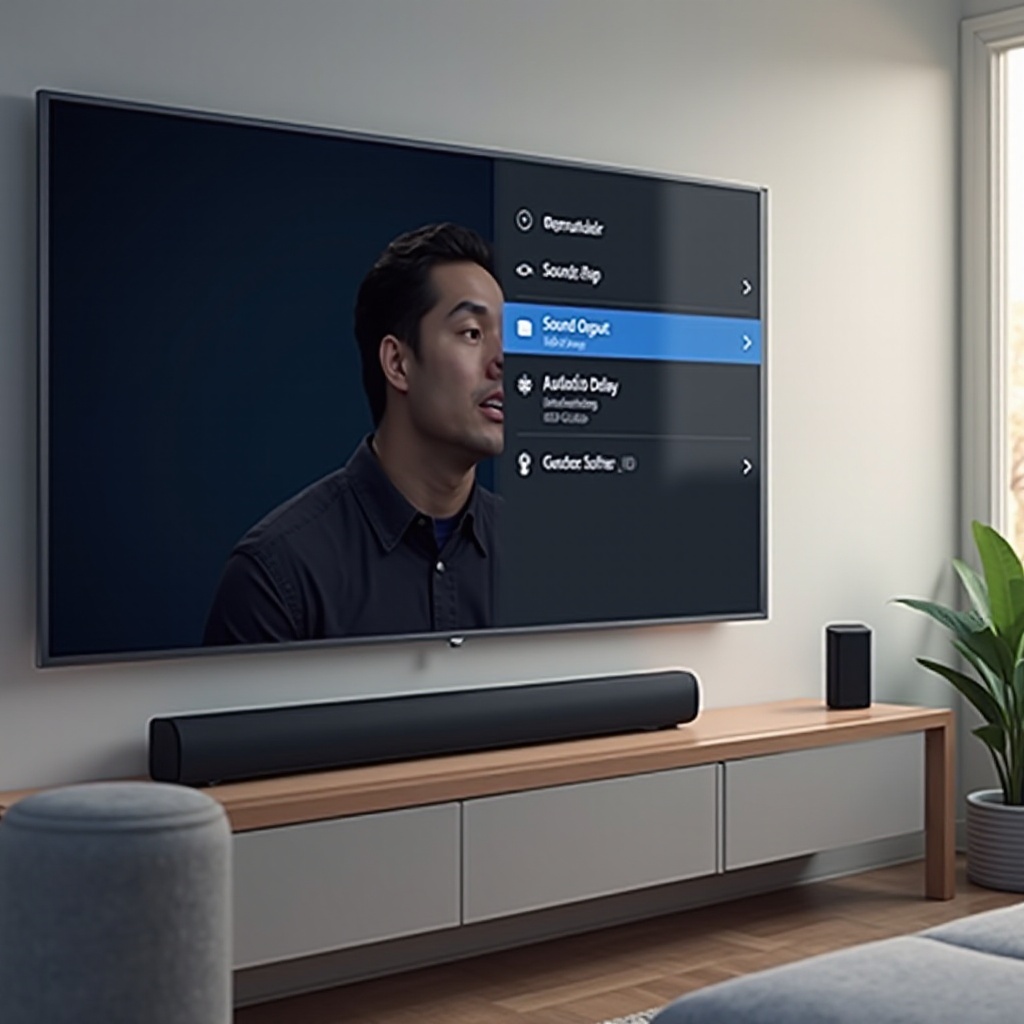
Korak 4 – Smanjite audio lag tokom gejminga na Samsung televizoru
Gejming otkriva čak i mala kašnjenja. Pritisnete dugme i očekujete trenutnu akciju i odgovarajući zvuk. Ako zvuk kasni, igra deluje „čudno“ i teža je za igranje. Samsung televizori uključuju funkcije koje smanjuju ulazno kašnjenje i poboljšavaju sinhronizaciju za gejmere.
Uključite Game Mode da smanjite kašnjenje obrade
Game Mode smanjuje obradu slike i skraćuje vreme od pritiska na kontroler do radnje na ekranu. To takođe pomaže da zvuk ostane bliže videu.
Da biste uključili Game Mode:
- Idite na Podešavanja > Opšte & privatnost (General & Privacy) > Upravljač spoljnim uređajima (External Device Manager).
- Izaberite „Game Mode Settings“.
- Uključite Game Mode na „On“ ili ga postavite na „Auto“ ako je podržano.
Kada je Game Mode aktivan, TV koristi putanju sa niskim kašnjenjem. Neka poboljšanja slike se isključuju, ali dobijate bolju sinhronizaciju između zvuka i slike.
Optimizujte audio podešavanja konzole za PS5, Xbox i Switch
Svaka konzola ima svoje audio opcije koje utiču na kašnjenje. Opšti saveti:
- Koristite PCM ili jednostavne Dolby formate umesto složenih virtuelnih obrada ako primećujete kašnjenje.
- Na PS5 i Xbox konzolama uskladite audio format sa onim što vaš soundbar ili risiver podržava.
- Isključite dodatne virtuelne surround režime na konzoli ako vaš risiver već obrađuje surround zvuk.
Ako povežete konzolu preko risivera, taj risiver dodaje vreme obrade. Možda ćete dobiti bolju sinhronizaciju ako povežete konzolu direktno na TV, a zvuk vratite do risivera ili soundbara preko eARC.
Povežite konzole direktno na TV naspram povezivanja preko risivera
Imate dve glavne opcije:
- Konzola → TV → Audio uređaj (preko ARC ili eARC).
- Konzola → Risiver → TV.
Prva opcija često smanjuje video lag jer TV dobija signal direktno. Zvuk se vraća u audio sistem preko eARC, koji je u modernim postavkama dizajniran da zadrži sinhronizaciju. Testirajte obe putanje. Ako se kašnjenje zvuka popravi kada konzola ide direktno u TV, zadržite tu postavku.
Kada gejming postane responzivan, treba da pogledate striming aplikacije i spoljašnje plejere. Striming dodaje svoje varijable, pa rešavanje kašnjenja zahteva nekoliko ciljanih provera.
Korak 5 – Rešavanje kašnjenja zvuka tokom striminga (aplikacije i spoljašnji uređaji)
Striming uključuje internet, aplikacije i različite uređaje, pa problemi sa sinhronizacijom mogu da se pojave samo u jednoj aplikaciji ili na jednom uređaju. Potrebno je da otkrijete da li je problem u konkretnoj aplikaciji, TV-u ili spoljašnjem strimeru.
Utvrdite da li je kašnjenje specifično za aplikaciju
Počnite jednostavnim testom:
- Pustite neku emisiju u ugrađenoj Netflix aplikaciji na Samsung televizoru.
- Zatim pustite sličan sadržaj na YouTube ili drugoj aplikaciji.
- Ako kašnjenje postoji samo u jednoj aplikaciji, verovatno je ta aplikacija uzrok problema.
- Ako se kašnjenje javlja u svim aplikacijama, verovatno ga uzrokuju opšta podešavanja TV-a ili vaša audio postavka.
Ponovite ovaj test sa spoljašnjim strimerom, kao što je Roku ili Apple TV, ako ga koristite. Uporedite ugrađene aplikacije sa spoljašnjim da biste suzili uzrok.
Očistite keš, ponovo instalirajte aplikacije i testirajte alternativne servise
Ako sumnjate na pojedinačnu aplikaciju:
- Idite u meni Aplikacije na Samsung TV-u.
- Izaberite aplikaciju, na primer Netflix ili YouTube.
- Očistite keš i podatke ako ta opcija postoji.
- Po potrebi obrišite i ponovo instalirajte aplikaciju.
Nakon ponovne instalacije, pustite sadržaj ponovo i proverite sinhronizaciju. Možete i da probate drugu aplikaciju sa istim tipom sadržaja. Ako se kašnjenje javlja samo u jednoj aplikaciji posle ovih koraka, prijavite to korisničkoj podršci te aplikacije, jer možda postoji poznat bag.
Koristite spoljašnje strimere kao što su Roku, Fire TV ili Apple TV kao rešenje
Kada ugrađene aplikacije uporno prikazuju kašnjenje, a HDMI izvori ne, spoljašnji striming uređaj može biti čisto rešenje:
- Povežite strimer na HDMI port velikog protoka na TV-u.
- Podesite audio podešavanja na strimeru da koristi PCM ili podržani format.
- Podesite kašnjenje zvuka na TV-u po potrebi, ali držite promene male.
Ovaj pristup prebacuje većinu obrade aplikacija na spoljašnju kutiju, koja ponekad bolje drži sinhronizaciju nego TV sam.
Ako koristite bežični ili Bluetooth zvuk tokom striminga, sledeći deo objašnjava kako te veze utiču na kašnjenje i šta možete da uradite da ga smanjite.
Korak 6 – Kako izaći na kraj sa Bluetooth i bežičnim kašnjenjem zvuka
Bežični zvuk je praktičan, ali gotovo uvek dodaje više kašnjenja od žičanih veza. Ako koristite Bluetooth slušalice ili bežične zvučnike sa Samsung televizorom, određeno kašnjenje je normalno. Ipak, često ga možete smanjiti na nivo koji je prihvatljiv.
Razumite ograničenja Bluetooth kašnjenja na Samsung televizorima
Bluetooth mora da kompresuje i prenese audio podatke, a zatim da ih dekodira u slušalicama ili zvučniku. Ovaj proces dodaje kašnjenje. Mnogi televizori i Bluetooth uređaji koriste kodeke koji nisu optimizovani za ultra nisku latenciju.
Kao rezultat:
- Dijalog može malo da kasni za slikom.
- Brz sadržaj i gejming čine kašnjenje očiglednijim.
Razumevanje ovoga pomaže da postavite realna očekivanja. Vaš cilj je da kašnjenje svedete na minimum, a ne da ga u svakom bežičnom scenariju potpuno eliminišete.
Smanjite kašnjenje uz podržane kodeke i novije uređaje
Da biste smanjili Bluetooth kašnjenje:
- Koristite novije Bluetooth slušalice ili soundbarove koji podržavaju efikasnije kodeke.
- Proverite izlaz zvuka na Samsung TV-u i uverite se da je postavljen na Bluetooth audio bez dodatnih režima obrade.
- Držite razdaljinu između TV-a i Bluetooth uređaja kratkom i izbegavajte zidove ili prepreke koje mogu ometati signal.
Ako vaš TV i Bluetooth uređaj podržavaju kodek sa nižom latencijom, ta kombinacija će obično raditi bolje nego stariji hardver.
Kada preći sa bežičnog na žični zvuk
Za ozbiljan gejming ili veoma osetljive gledaoce, bežični zvuk možda neće biti prihvatljiv. U tom slučaju:
- Koristite soundbar povezan preko HDMI eARC ili ARC, ili optičkim kablom.
- Koristite žičane slušalice povezane na uređaj koji isporučuje zvuk sa niskim kašnjenjem, kao što je risiver ili određeni spoljašnji plejer.
Žična postavka gotovo uvek ima bolju sinhronizaciju i stabilnost od Bluetooth veze.
Ako ste probali sva standardna rešenja i i dalje imate primetno kašnjenje zvuka, naprednije rešavanje problema može otkriti probleme sa kablovima, portovima ili naprednim podešavanjima.
Napredno rešavanje upornog problema sa sinhronizacijom usana
Neki sistemi imaju složenije probleme. Možda imate više uređaja, stariji kabl ili skrivena podešavanja koja se sukobljavaju. Napredno rešavanje problema može otkriti pravi uzrok kada jednostavna rešenja ne rade.
Testirajte različite HDMI kablove, portove i putanje povezivanja
HDMI problemi mogu biti suptilni. Kabl koji prenosi sliku i dalje može da izazove probleme sa zvukom.
Probajte ovo:
- Zamenite trenutni HDMI kabl novim, sertifikovanim high-speed kablom.
- Premestite uređaj na drugi HDMI port na TV-u.
- Ako koristite HDMI prekidače ili razdelnike, uklonite ih i povežite uređaj direktno na TV.
Ako se kašnjenje zvuka promeni ili nestane kada promenite kablove ili putanje, našli ste slabu kariku u svom lancu.
Isključite Anynet+ (HDMI-CEC) i dodatne funkcije obrade
Samsungov Anynet+ (HDMI-CEC) omogućava da TV upravlja drugim uređajima, ali ponekad uvodi čudno ponašanje.
- Idite na Podešavanja > Opšte & privatnost (General & Privacy) > Upravljač spoljnim uređajima (External Device Manager).
- Nađite „Anynet+ (HDMI-CEC)“.
- Isključite ga i testirajte svoju postavku.
Takođe potražite napredne opcije obrade slike i zvuka. Ako jurite probleme sa sinhronizacijom, isključite teške efekte i na TV-u i na bilo kom povezanom risiveru da biste videli da li se sinhronizacija poboljšava.
Koristite Self Diagnosis i potpuni fabrički reset kao poslednju opciju
Samsung televizori imaju ugrađene dijagnostičke alate.
- Idite na Podešavanja > Podrška > Device Care ili Self Diagnosis, zavisno od modela.
- Pokrenite dostupne testove zvuka.
Ako ništa ne reši problem i sumnjate na oštećen softver, možete izvršiti potpuni fabrički reset. Ovo uklanja sva podešavanja i aplikacije, pa ga koristite tek nakon što napravite rezervu ili zapišete ključna podešavanja.
Ako fabrički reset ne reši kašnjenje zvuka i problem se pojavljuje na svakom ulazu i izlazu, problem može biti hardverski i biće vam potrebna pomoć Samsunga ili tehničara.
Kada kontaktirati Samsung podršku ili razmotriti popravku
Neki problemi sa kašnjenjem zvuka ne reaguju na podešavanja, kablove ili resetovanja. Ako vaš Samsung televizor i dalje ima očigledne probleme sa sinhronizacijom usana na svakom ulazu i izlazu, uzrok može biti hardver ili dublji problem sa firmverom.
Znaci da je problem u hardveru, a ne u podešavanjima
Obratite pažnju na sledeće:
- Kašnjenje zvuka je isto u svim aplikacijama, HDMI uređajima i TV kanalima.
- Kašnjenje se pojavljuje čak i na ugrađenim zvučnicima sa podrazumevanim podešavanjima.
- Javljaju se i druge anomalije zvuka, kao što su krčanje, prekidi ili izostanak zvuka na određenim kanalima.
Ako više testova i resetovanja ne promene ponašanje, audio ploča TV-a ili povezani delovi mogu imati kvar.
Koristite daljinsku dijagnostiku i zvanične kanale podrške
Samsung nudi podršku kroz nekoliko opcija:
- Samsung Members aplikacija.
- Sekcija Podrška u meniju vašeg TV-a.
- Telefonska i chat podrška na Samsung veb sajtu.
Pripremite broj modela, serijski broj, datum kupovine i jasan opis problema. Napomenite da ste već ažurirali firmver, resetovali zvuk, testirali različite uređaje, promenili kablove i pokušali fabrički reset. To pomaže podršci da brzo pređe na naprednije provere.
Garancija, opcije servisa i odluka o zameni
Ako je vaš TV još uvek u garanciji, Samsung može ponuditi popravku ili zamenu. Za uređaje van garancije, tražite procenu popravke i uporedite je sa cenom novog TV-a.
Ponekad, ako panel i ukupne performanse i dalje izgledaju dobro, popravka ima smisla. U drugim slučajevima, prelazak na noviji model sa boljom eARC podrškom i bržim procesorima može doneti veliko poboljšanje i u kvalitetu slike i u sinhronizaciji zvuka.
Zaključak
Kašnjenje zvuka na Samsung televizoru može pokvariti filmove, serije i igre, ali sada imate jasan okvir kako da ga rešite. Proverili ste napajanje, kablove i ažuriranja. Podesili ste zvuk zvučnika TV-a i resetovali audio podešavanja. Uskladili ste formate zvuka i vrednosti kašnjenja sa soundbarovima i risiverima.
Koristili ste Game Mode i podešavanja konzole za gejming i testirali striming aplikacije i spoljašnje plejere. Takođe ste naučili kako Bluetooth i bežični zvuk dodaju latenciju, i kako da je smanjite ili pređete na žične opcije za bolju sinhronizaciju.
Za uporne slučajeve, probali ste napredne korake poput zamene HDMI kablova, isključivanja Anynet+, korišćenja self diagnosis opcija i čak izvođenja fabričkog reseta. Kada ništa nije pomoglo, naučili ste kada treba da kontaktirate Samsung podršku ili da razmotrite popravku.
Koristite ovaj vodič kao svoj kontrolni spisak svaki put kada dodate novi uređaj ili primetite da sinhronizacija usana ponovo „beži“. Uz prave veze i nekoliko pametnih podešavanja, možete održavati zvuk i sliku na Samsung televizoru prijatno usklađenim.
Često postavljana pitanja
Zašto postoji kašnjenje zvuka na mom Samsung televizoru čak i nakon promene podešavanja?
Ako i dalje primećujete kašnjenje zvuka nakon promene audio formata i vrednosti kašnjenja, uzrok može biti drugi uređaj ili kabl. Testirajte svaki izvor jedan po jedan. Pokušajte sa jednostavnim podešavanjem: samo zvučnici televizora, jedan HDMI uređaj i novi kabl. Ako se sinhronizacija poboljša, postepeno dodajte uređaje dok ne pronađete onaj koji uvodi kašnjenje. Takođe proverite da li je firmware televizora ažuran i da li na soundbaru ili risiveru niste podesili ekstremne vrednosti kašnjenja zvuka.
Kako da popravim kašnjenje zvuka na Samsung televizoru sa soundbarom povezanom preko HDMI eARC?
Prvo se uverite da je soundbar povezan na eARC port televizora visokobrzinskim HDMI kablom. U podešavanjima zvuka na TV-u izaberite soundbar kao izlaz i omogućite eARC. Podesite Digital Output Audio Format na PCM da biste prvo testirali sinhronizaciju, a zatim probajte Dolby formate ako želite surround zvuk. Podesite Digital Output Audio Delay na televizoru i dodatno fino podesite lip sync na soundbaru ako ima tu opciju. Testirajte nekoliko aplikacija ili HDMI izvora da potvrdite da je sinhronizacija dosledna.
Da li Game Mode na Samsung televizoru u potpunosti uklanja kašnjenje zvuka u igrama?
Game Mode smanjuje ulazno kašnjenje i obično poboljšava sinhronizaciju, ali ne uklanja uvek u potpunosti kašnjenje zvuka. Spoljni soundbarovi, risiveri i Bluetooth slušalice i dalje mogu da dodaju latenciju. Za najbolje rezultate povežite konzolu direktno na televizor, omogućite Game Mode i koristite soundbar ili risiver preko eARC sa jednostavnim audio formatima kao što je PCM. Izbegavajte dodatnu obradu na audio uređaju kako bi i slika i zvuk išli najkraćom putanjom.