Zniknął kursor myszy w systemie Windows? 12 sposobów naprawy w Windows 10 i Windows 11
Wprowadzenie
Znikający kursor myszy może uniemożliwić wykonanie czegokolwiek na komputerze. Poruszasz myszą, ale wskaźnik zniknął lub pojawia się tylko w niektórych aplikacjach. Ten problem „Windows mouse cursor disappeared” jest powszechny zarówno w Windows 10, jak i Windows 11. Często pojawia się po aktualizacji, podłączeniu drugiego monitora lub wybudzeniu komputera ze stanu uśpienia.
Dobrą wiadomością jest to, że w większości przypadków przyczyną jest oprogramowanie, ustawienia lub prosty problem ze sterownikiem. Rzadko oznacza to, że komputer się psuje. Przy odpowiednich krokach zwykle możesz przywrócić wskaźnik bez ponownej instalacji Windows lub wzywania serwisanta. Nawet jeśli kursor jest teraz całkowicie niewidoczny, nadal możesz rozwiązać problem używając wyłącznie klawiatury.
Ten poradnik przeprowadza przez 12 praktycznych rozwiązań w jasnej kolejności. Zaczniesz od podstawowej nawigacji i kontroli sprzętu, potem przejdziesz do ustawień wyświetlania, widoczności wskaźnika, sterowników, zarządzania energią i napraw systemu. Przechodź przez kolejne sekcje, testuj mysz po każdej zmianie, a masz bardzo duże szanse samodzielnie rozwiązać problem znikającego kursora.
Zanim zaczniesz: jak poruszać się po systemie bez myszy
Jeśli kursor myszy w Windows całkowicie zniknął, potrzebujesz innego sposobu sterowania systemem. Poznanie kilku skrótów klawiaturowych na początku ułatwi każdy kolejny krok i zmniejszy stres.
Podstawowe skróty klawiaturowe do poruszania się po Windows
Te skróty pozwalają otwierać menu, przełączać aplikacje i zatwierdzać działania bez myszy:
- Otwórz menu Start: naciśnij klawisz Windows.
- Otwórz Ustawienia: naciśnij Windows + I.
- Przełączanie między otwartymi oknami: naciśnij Alt + Tab, potem używaj strzałek i Enter.
- Otwórz menu kontekstowe (prawego przycisku): naciśnij Shift + F10.
- Poruszanie się po oknach dialogowych i menu:
- Używaj Tab i Shift + Tab, aby przeskakiwać między polami i przyciskami.
- Używaj klawiszy strzałek, aby poruszać się po listach i menu.
- Naciśnij Enter, aby wybrać opcję, Esc, aby zamknąć lub anulować.
Dzięki tym kilku klawiszom możesz dotrzeć do Menedżera urządzeń, Panelu sterowania i większości ustawień potrzebnych w tym poradniku.
Włączanie Klawiszy myszy, aby sterować wskaźnikiem z klawiatury
Klawisze myszy pozwalają poruszać wskaźnikiem za pomocą klawiatury numerycznej:
- Naciśnij Lewy Alt + Lewy Shift + Num Lock.
- Gdy pojawi się monit, użyj klawiszy strzałek, aby wybrać Tak, a następnie naciśnij Enter.
Po włączeniu Klawiszy myszy możesz:
- Poruszać wskaźnikiem klawiaturą numeryczną (2 = dół, 8 = góra, 4 = lewo, 6 = prawo).
- Nacisnąć 5 na klawiaturze numerycznej, aby wykonać kliknięcie lewym przyciskiem.
Daje ci to awaryjny wskaźnik na czas naprawiania głównego problemu. Gdy nawigacja z klawiatury jest przygotowana, możesz sprawdzić, czy sprzęt faktycznie działa.
Szybkie sprawdzenie sprzętu przy brakującym kursorze myszy
Zanim zaczniesz zmieniać ustawienia Windows, upewnij się, że mysz i jej połączenie nie są prawdziwym problemem. Szybkie sprawdzenie sprzętu powie ci, czy skupić się na Windows, czy na samej myszy.
Sprawdź zasilanie, kable i porty USB
Dla myszy przewodowej:
- Odłącz mysz od aktualnego portu USB.
- Podłącz ją do innego portu USB bezpośrednio w komputerze, nie przez hub.
- Jeśli komputer ma przednie i tylne porty USB, wypróbuj więcej niż jeden.
Dla myszy bezprzewodowej:
- Wymień lub naładuj baterie.
- Przełącz wyłącznik zasilania myszy na wyłączony, a potem z powrotem na włączony.
- Wyjmij odbiornik USB i podłącz go do innego portu.
Jeśli na myszy nie świeci się żadna dioda i Windows nie odtwarza zwykłego dźwięku podłączenia przy jej wpięciu, mysz lub port mogą być uszkodzone.
Przetestuj mysz na innym komputerze
Aby odróżnić problemy z myszą od problemów z komputerem:
- Podłącz mysz do innego komputera lub laptopa.
- Poruszaj myszą i sprawdź, czy wskaźnik się pojawia i reaguje.
Jeśli mysz działa na innym urządzeniu, problem leży prawdopodobnie po stronie Windows, sterowników lub ustawień na twoim głównym PC. Jeśli nie działa także na drugim komputerze, mysz jest prawdopodobnie uszkodzona i należy ją wymienić.
Wypróbuj inną powierzchnię lub tymczasową mysz zastępczą
Czujniki optyczne i laserowe mogą działać niestabilnie na niektórych powierzchniach:
- Unikaj szkła, błyszczących lub bardzo odblaskowych blatów.
- Użyj podkładki pod mysz lub gładkiej, matowej powierzchni.
Jeśli to możliwe, podłącz inną mysz:
- Pożycz prostą mysz przewodową z innego urządzenia.
- Przetestuj ją na swoim PC i sprawdź, czy pojawia się wskaźnik.
Jeśli druga mysz działa bez problemu, a pierwsza nie, twoja oryginalna mysz ma usterkę. Jeśli obie wykazują ten sam objaw „Windows mouse cursor disappeared”, przejdź do sprawdzenia widoczności i ustawień wyświetlania.
Ułatwienie dostrzeżenia wskaźnika myszy
Czasem wskaźnik technicznie jest obecny, ale jest zbyt mały, zlewa się z tłem lub ukrywa się podczas pisania czy oglądania treści na pełnym ekranie. Dostosowanie wyglądu wskaźnika może ujawnić, że kursor jest, tylko trudno go zauważyć.
Zmień rozmiar i kolor wskaźnika w ustawieniach Windows
Aby wskaźnik bardziej się wyróżniał:
- Naciśnij Windows + I, aby otworzyć Ustawienia.
- Za pomocą Tab i klawiszy strzałek przejdź do Dostępność (Windows 11) lub Ułatwienia dostępu (Windows 10), a następnie naciśnij Enter.
- Wybierz „Wskaźnik myszy i dotyk” lub podobną opcję.
Następnie:
- Zwiększ rozmiar wskaźnika, aż będzie wyraźnie widoczny.
- Przełącz na kontrastowy kolor, na przykład jaskrawozielony lub żółty.
Porusz myszą. Jeśli teraz widzisz wskaźnik, miałeś problem z widocznością, a nie z działaniem urządzenia.
Włącz „Pokaż położenie wskaźnika po naciśnięciu klawisza CTRL”
Windows może podświetlić położenie wskaźnika po naciśnięciu Ctrl:
- Naciśnij klawisz Windows, wpisz „panel sterowania” i naciśnij Enter.
- Przejdź do Sprzęt i dźwięk > Mysz.
- Otwórz kartę Opcje wskaźnika.
- Zaznacz „Pokaż położenie wskaźnika po naciśnięciu klawisza CTRL”.
- Kliknij OK.
Naciśnij Ctrl. Powinieneś zobaczyć animowany pierścień wokół położenia kursora. Jeśli możesz w ten sposób zlokalizować wskaźnik, wiesz, że jest obecny, ale czasami trudno go dostrzec.
Dostosuj ślady wskaźnika i szybkość dla lepszej widoczności
W tej samej karcie Opcje wskaźnika:
- Jeśli „Wyświetl ślady wskaźnika” jest włączone, a wskaźnik wygląda jak duch lub znika podczas ruchu, wyłącz ślady.
- Dostosuj szybkość wskaźnika tak, aby nie poruszał się zbyt szybko i nie wylatywał poza ekran.
Te zmiany mogą ułatwić śledzenie wskaźnika. Jeśli kursor wciąż zdaje się znikać lub ucieka poza ekran, kolejną prawdopodobną przyczyną są ustawienia wyświetlania.
Napraw problemy z wyświetlaniem i wieloma monitorami, które ukrywają kursor
Wielu użytkowników zauważa problem „Windows mouse cursor disappeared” po podłączeniu drugiego monitora, użyciu projektora lub zmianie rozdzielczości. Windows może myśleć, że nadal podłączony jest dodatkowy ekran i wysyłać wskaźnik do niewidocznego obszaru.
Użyj Win + P, aby przełączać tryby wyświetlania
Windows używa różnych trybów wyświetlania przy wielu ekranach:
- Naciśnij Windows + P.
- Użyj klawiszy strzałek w górę i w dół, aby podświetlić jedną z opcji:
- Tylko ekran komputera
- Duplikuj
- Rozszerz
- Tylko drugi ekran
- Wybierz Tylko ekran komputera i naciśnij Enter.
To wymusza wyświetlanie tylko na głównym ekranie. Porusz myszą i sprawdź, czy kursor się pojawia. Jeśli tak, problemem był prawdopodobnie ukryty drugi pulpit.
Rozmieszczenie i identyfikacja wielu monitorów
Jeśli używasz więcej niż jednego monitora, Windows musi wiedzieć, jak są fizycznie ustawione:
- Naciśnij Windows + I, aby otworzyć Ustawienia.
- Przejdź do System > Ekran.
- Kliknij Identyfikuj. Na ekranach pojawią się numerki.
- Na diagramie przeciągnij ikony monitorów, aby układ odpowiadał rzeczywistej konfiguracji.
- Upewnij się, że główny ekran jest ustawiony jako wyświetlacz podstawowy.
To zapobiega przesuwaniu się wskaźnika w obszar, który nie odpowiada realnemu ekranowi, i ułatwia przewidywanie, gdzie pojawi się mysz.
Zresetuj sterownik grafiki, gdy kursor znika
Windows udostępnia skrót do ponownego uruchomienia sterownika grafiki, co może naprawić chwilowe błędy wyświetlania:
- Naciśnij Windows + Ctrl + Shift + B.
Możesz usłyszeć sygnał dźwiękowy i zobaczyć mignięcie ekranu. Po kilku sekundach spróbuj ponownie poruszyć myszą. Jeśli wskaźnik nadal znika nawet przy jednym ekranie, czas sprawdzić ustawienia, które celowo go ukrywają.
Wyłącz ustawienia, które ukrywają wskaźnik podczas pisania lub oglądania wideo
Windows i wiele aplikacji ukrywa wskaźnik, aby ograniczyć rozpraszanie podczas pisania, odtwarzania wideo lub grania. Czasami wskaźnik nie wraca tak, jak powinien, co sprawia wrażenie, że zniknął bez powodu.
Wyłącz „Ukryj wskaźnik podczas pisania” we właściwościach myszy
Ta funkcja ukrywa kursor, gdy wpisujesz tekst w polach edycyjnych:
- Otwórz Panel sterowania, a następnie przejdź do Sprzęt i dźwięk > Mysz.
- Przejdź na kartę Opcje wskaźnika.
- Znajdź opcję „Ukryj wskaźnik podczas pisania” i odznacz pole.
- Kliknij OK.
Teraz, gdy poruszysz myszą, wskaźnik powinien od razu się pojawić, zamiast pozostawać ukrytym po pisaniu.
Sprawdź odtwarzacze wideo, przeglądarki i aplikacje pełnoekranowe
Wiele aplikacji multimedialnych ukrywa kursor podczas odtwarzania wideo na pełnym ekranie:
- Naciśnij Esc, aby wyjść z trybu pełnoekranowego.
- Porusz myszą energicznie, aby „obudzić” wskaźnik.
- Użyj Alt + Tab, aby przełączyć się do innego okna, a potem z powrotem.
Jeśli kursor znika tylko w jednej konkretnej przeglądarce, odtwarzaczu wideo lub narzędziu do zdalnego pulpitu, poszukaj opcji dotyczących kursora lub trybu pełnoekranowego w tej aplikacji. Aktualizacja lub ponowna instalacja programu także może pomóc.
Dostosuj ustawienia kursora i grafiki w grach
Gry często zastępują wskaźnik Windows własnym celownikiem lub ukrywają kursor, gdy gra jest aktywna. Jeśli kursor znika po uruchomieniu lub zamknięciu gry:
- Zaktualizuj grę i sterowniki grafiki.
- Spróbuj przełączyć tryb z ekskluzywnego pełnego ekranu na okienkowy lub bezramkowy okienkowy.
- Wyłącz nakładki z aplikacji do nagrywania, streamingu lub czatu podczas testów.
Jeśli problemy z myszą pojawiają się tylko w jednej grze, przyczyna leży prawdopodobnie w tej grze, a nie w Windows. Jeśli wskaźnik znika także na pulpicie, przejdź do ustawień urządzeń.
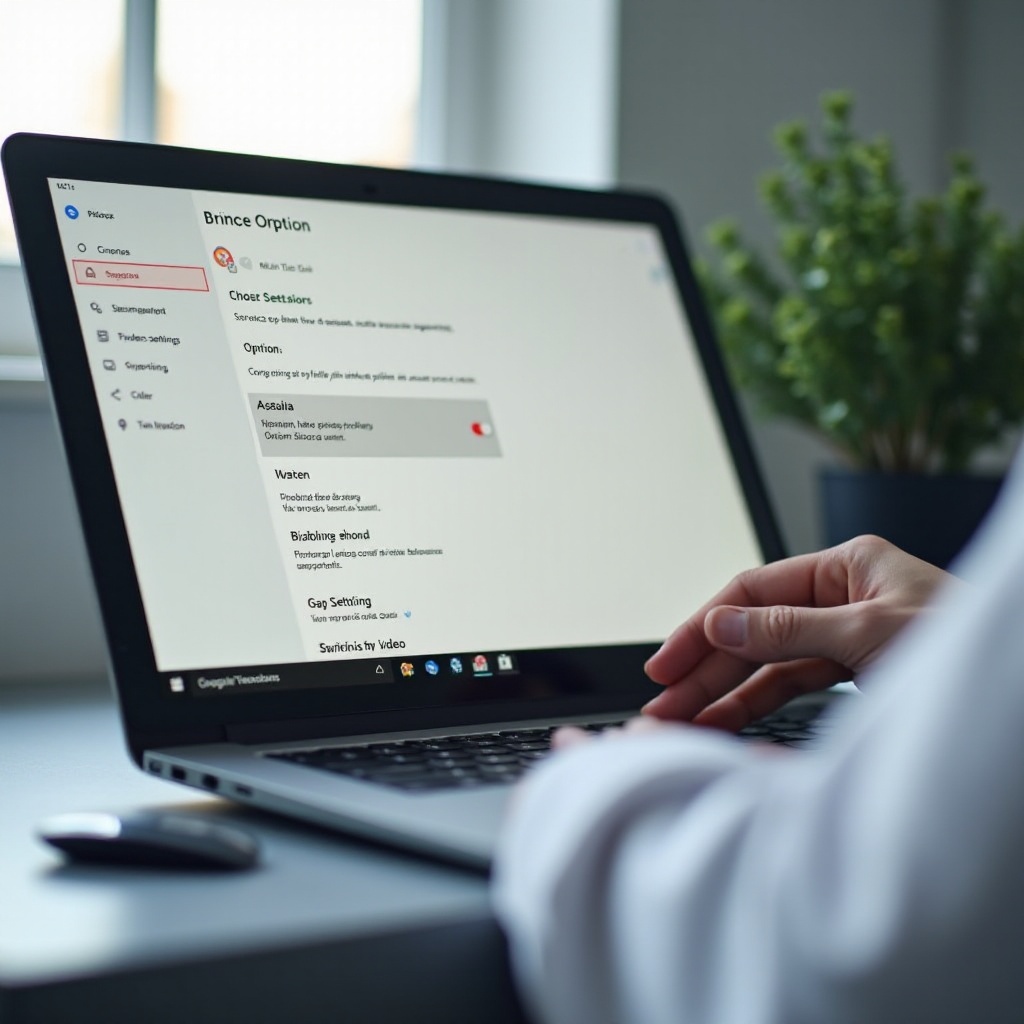
Ponowne włączenie myszy i touchpada w ustawieniach Windows
Laptopy mogą wyłączać touchpady specjalnymi klawiszami lub po podłączeniu zewnętrznej myszy. Na komputerach stacjonarnych i laptopach błędne ustawienia mogą mylić Windows co do tego, którego urządzenia wskazującego używać.
Poprawne włączanie i wyłączanie touchpada w laptopach
Wiele laptopów ma kombinację klawiszy funkcyjnych do przełączania touchpada, np. Fn + F5 lub inny klawisz F z ikoną touchpada:
- Naciśnij raz odpowiednią kombinację klawiszy funkcyjnych.
- Odczekaj kilka sekund i spróbuj poruszyć palcem po touchpadzie.
Następnie sprawdź w Ustawieniach:
- Naciśnij Windows + I.
- Przejdź do Bluetooth i urządzenia > Panel dotykowy (lub Urządzenia > Panel dotykowy w Windows 10).
- Upewnij się, że przełącznik panelu dotykowego jest ustawiony na Włączony.
Jeśli touchpad teraz działa, problem znikającego kursora został rozwiązany dla laptopa.
Przywróć ustawienia myszy do domyślnych
Niestandardowe ustawienia myszy mogą czasem powodować nietypowe zachowanie kursora:
- Otwórz Ustawienia i przejdź do Bluetooth i urządzenia > Mysz.
- Przywróć przycisk główny, opcje przewijania i szybkość wskaźnika do wartości domyślnych.
W Panel sterowania > Mysz:
- Otwórz kartę Wskaźniki i wybierz standardowy schemat, np. „Domyślny systemu Windows”.
- Kliknij Zastosuj, a następnie OK.
To usunie nietypowe motywy lub zachowania wskaźnika, które mogły go ukrywać.
Rozwiąż konflikty między zewnętrzną myszą a wbudowanym touchpadem
Niektóre konfiguracje wyłączają touchpad, gdy podłączona jest mysz:
- W Ustawienia > Bluetooth i urządzenia > Panel dotykowy poszukaj opcji typu „Pozostaw włączony panel dotykowy, gdy mysz jest podłączona”.
- Włącz tę opcję, jeśli chcesz używać jednocześnie touchpada i zewnętrznej myszy.
- Tymczasowo odłącz zewnętrzną mysz, aby sprawdzić, czy wskaźnik z touchpada wróci.
Jeśli kursor nadal znika, kolejnym prawdopodobnym winowajcą są sterowniki.
Zaktualizuj lub ponownie zainstaluj sterowniki myszy i touchpada
Nieaktualne, uszkodzone lub niewłaściwe sterowniki mogą powodować znikanie kursora, jego zawieszanie się lub niespójne zachowanie. Aktualizacja lub ponowna instalacja sterowników myszy i touchpada jest kluczowym krokiem, gdy prostsze metody zawodzą.
Użyj Menedżera urządzeń, aby zaktualizować sterowniki myszy
- Naciśnij Windows + X, potem M, aby otworzyć Menedżera urządzeń.
- Klawiszami strzałek podświetl „Myszy i inne urządzenia wskazujące” i naciśnij strzałkę w prawo, aby rozwinąć.
- Wybierz swoją mysz lub touchpad i naciśnij Enter.
- Użyj Tab, aby przejść na kartę Sterownik.
- Wybierz „Aktualizuj sterownik”, następnie „Wyszukaj automatycznie zaktualizowane oprogramowanie sterownika”.
Poczekaj, aż Windows wyszuka w sieci i zainstaluje dostępne aktualizacje. Jeśli zostaniesz o to poproszony, uruchom komputer ponownie, a następnie przetestuj mysz.
Odinstaluj i uruchom ponownie, aby Windows zainstalował sterowniki na nowo
Jeżeli aktualizacja nie pomaga:
- W Menedżerze urządzeń ponownie wybierz mysz lub touchpad.
- Naciśnij Shift + F10 i wybierz „Odinstaluj urządzenie”.
- Potwierdź odinstalowanie.
- Uruchom ponownie komputer, naciskając Alt + F4 na pulpicie i wybierając Uruchom ponownie.
Po uruchomieniu Windows wykryje urządzenie i zainstaluje podstawowy sterownik. Często rozwiązuje to problemy spowodowane uszkodzonymi plikami sterownika.
Zainstaluj sterowniki OEM z witryn Dell, HP, Lenovo i innych producentów
Dla laptopów i markowych komputerów stacjonarnych producent często dostarcza zoptymalizowane sterowniki:
- Odwiedź oficjalną stronę wsparcia producenta komputera (np. Dell, HP, Lenovo, ASUS, Acer lub Microsoft Surface).
- Wpisz dokładny model swojego urządzenia.
- Pobierz najnowsze sterowniki touchpada, myszy i chipsetu dla Windows 10 lub Windows 11.
- Zainstaluj je kolejno i uruchom ponownie komputer.
Jeśli problem „Windows mouse cursor disappeared” nadal występuje po zmianach sterowników, kolejnym krokiem jest sprawdzenie, jak Windows zarządza zasilaniem portów USB.
Napraw zarządzanie energią USB, które wyłącza mysz
Windows może oszczędzać energię, wyłączając zasilanie portów USB, szczególnie w laptopach. Czasami rozłącza to myszy USB i może pozostawić kursor nieaktywnym po wybudzeniu ze snu lub dłuższej bezczynności.
Wyłącz „Zezwalaj komputerowi na wyłączanie tego urządzenia w celu oszczędzania energii”
- Otwórz Menedżera urządzeń.
- Rozwiń „Kontrolery uniwersalnej magistrali szeregowej”.
- Dla każdego wpisu USB Root Hub i Generic USB Hub:
- Naciśnij Shift + F10 i wybierz Właściwości.
- Przejdź na kartę Zarządzanie energią.
- Odznacz pole „Zezwalaj komputerowi na wyłączanie tego urządzenia w celu oszczędzania energii”.
- Kliknij OK.
To powstrzyma Windows przed wyłączaniem portów USB, z których może korzystać mysz.
Wyłącz selektywne wstrzymanie USB w Opcjach zasilania
- Naciśnij Windows + R, wpisz „control” i naciśnij Enter.
- Przejdź do Sprzęt i dźwięk > Opcje zasilania.
- Obok aktywnego planu wybierz „Zmień ustawienia planu”.
- Kliknij „Zmień zaawansowane ustawienia zasilania”.
- Rozwiń Ustawienia USB > Ustawienie selektywnego wstrzymania USB.
- Ustaw obie opcje (Na zasilaniu z baterii i Podłączony, jeśli są widoczne) na Wyłączone.
- Kliknij Zastosuj i OK.
Wyłączenie selektywnego wstrzymania pomaga utrzymać aktywność i responsywność urządzeń USB, takich jak mysz.
Dostosuj plany zasilania na laptopach i komputerach stacjonarnych
Jeśli kursor znika głównie po wybudzeniu ze snu lub hibernacji:
- Przełącz na plan zasilania Zrównoważony lub Wysoka wydajność zamiast bardzo agresywnego planu oszczędzania energii.
- Zwiększ czas przed przejściem PC w tryb uśpienia lub używaj hibernacji zamiast snu, jeśli problem się powtarza.
Jeżeli zmiany w ustawieniach zasilania nie rozwiązują problemu, najlepszym kolejnym krokiem jest sprawdzenie konfliktów programowych i uruchomienie Windows w stanie czystego rozruchu.
Sprawdź konflikty oprogramowania i wykonaj czysty rozruch Windows
Narzędzia firm trzecich, nakładki, a nawet niektóre programy zabezpieczające mogą wchodzić w konflikt z wyświetlaniem lub urządzeniami wejściowymi. Czysty rozruch pozwala uruchomić Windows tylko z niezbędnymi usługami, aby sprawdzić, czy inny program powoduje znikanie kursora.
Wyłącz narzędzia firm trzecich do kursora, motywów i nakładek
Wyszukaj oczywistych potencjalnych winowajców:
- Programy do personalizacji kursora.
- Narzędzia do nagrywania ekranu, streamingu lub nakładki FPS.
- Rozbudowane narzędzia zmieniające wygląd Windows.
Tymczasowo wyłącz lub odinstaluj te programy, a następnie uruchom ponownie komputer i przetestuj mysz. Jeśli kursor wróci, znalazłeś prawdopodobną przyczynę.
Wyłącz aplikacje startowe za pomocą Menedżera zadań
- Naciśnij Ctrl + Shift + Esc, aby otworzyć Menedżera zadań.
- Przejdź na kartę Uruchamianie.
- Dla zbędnych aplikacji kliknij prawym przyciskiem i wybierz Wyłącz.
- Uruchom komputer ponownie.
Jeśli kursor działa po wyłączeniu aplikacji startowych, włączaj je ponownie pojedynczo, aż problem powróci. Ostatnia włączona aplikacja prawdopodobnie powoduje konflikt.
Wykonaj czysty rozruch, aby wyizolować problematyczne oprogramowanie
- Naciśnij Windows + R, wpisz „msconfig” i naciśnij Enter.
- W oknie Konfiguracja systemu przejdź na kartę Usługi.
- Zaznacz „Ukryj wszystkie usługi firmy Microsoft”, następnie kliknij „Wyłącz wszystkie”.
- Przejdź na kartę Uruchamianie i kliknij „Otwórz Menedżera zadań”.
- Wyłącz wszystkie elementy startowe w Menedżerze zadań.
- Kliknij OK w Konfiguracji systemu i uruchom komputer ponownie.
W stanie czystego rozruchu działają tylko podstawowe usługi Windows. Jeśli kursor przestaje znikać, wiesz, że winny jest program firmy trzeciej. Możesz następnie ponownie włączać usługi i elementy startowe grupami, aby znaleźć konkretną przyczynę.
Jeśli problem utrzymuje się nawet przy czystym rozruchu, czas naprawić pliki systemowe i pozwolić Windows usunąć głębsze usterki.
Uruchom naprawę systemu i sterowników w Windows 10 i Windows 11
Uszkodzenie plików systemowych i wadliwe aktualizacje mogą powodować dziwne zachowanie sprzętu, w tym znikanie kursora. Windows zawiera wbudowane narzędzia do samonaprawy i aktualizacji sterowników.
Przeskanuj pliki systemowe za pomocą SFC i DISM
- Naciśnij klawisz Windows, wpisz „cmd”.
- Podświetl Wiersz polecenia, naciśnij Shift + F10 i wybierz „Uruchom jako administrator”.
W oknie Wiersza polecenia uruchom te komendy w kolejności:
sfc /scannow- Po zakończeniu uruchom:
DISM /Online /Cleanup-Image /RestoreHealth
Te narzędzia skanują i naprawiają pliki systemowe oraz obraz Windows. Po zakończeniu uruchom komputer ponownie i sprawdź, czy kursor myszy działa teraz stabilnie.
Użyj usługi Windows Update, aby naprawić znane błędy kursora i sterowników
- Naciśnij Windows + I, aby otworzyć Ustawienia.
- Przejdź do Windows Update.
- Kliknij „Sprawdź aktualizacje”.
- Zainstaluj wszystkie ważne aktualizacje i rozważ instalację zalecanych aktualizacji sterowników.
Najnowsze aktualizacje często zawierają poprawki problemów z kursorem, touchpadem i grafiką. Po aktualizacji możesz musieć ponownie uruchomić komputer więcej niż raz. Gdy system będzie w pełni zaktualizowany, ponownie sprawdź wskaźnik.
Utwórz nowy profil użytkownika, jeśli obecny jest uszkodzony
Czasem problem dotyczy tylko twojego profilu użytkownika Windows:
- Otwórz Ustawienia i przejdź do Konta.
- Dodaj nowe konto użytkownika (lokalne lub konto Microsoft).
- Wyloguj się z obecnego konta i zaloguj na nowe.
Jeśli mysz działa poprawnie w nowym profilu, stary profil użytkownika może być uszkodzony. Możesz przenieść swoje pliki (Dokumenty, Pulpit itd.) do nowego konta i używać go jako głównego.
Jeśli nadal widzisz znikający kursor na różnych profilach i z różnymi myszami, możesz mieć do czynienia z problemem sprzętowym.
Kiedy to prawdopodobnie problem sprzętowy
Po przetestowaniu różnych myszy, portów, ustawień, sterowników, opcji zasilania i narzędzi naprawczych, najbardziej prawdopodobną przyczyną staje się sprzęt. Wczesne rozpoznanie awarii sprzętu może zaoszczędzić czas i frustrację.
Oznaki, że czujnik lub przyciski myszy zawodzą
Zwracaj uwagę na takie objawy:
- Mysz losowo się rozłącza i ponownie łączy, czasem z błędami „Nie rozpoznano urządzenia USB”.
- Kursor przeskakuje po ekranie lub nie porusza się płynnie na żadnej powierzchni.
- Przyciski myszy wykonują podwójne kliknięcia przy pojedynczym naciśnięciu lub w ogóle nie reagują.
Jeśli takie symptomy występują na więcej niż jednym komputerze, sprzęt myszy prawdopodobnie jest uszkodzony.
Sprawdź porty, dongle i stacje dokujące
Jeżeli używasz stacji dokującej lub huba USB:
- Podłącz mysz bezpośrednio do portu USB w laptopie lub komputerze stacjonarnym.
- Przetestuj więcej niż jeden port, aby wykluczyć wadliwe złącze.
Dla myszy bezprzewodowych:
- Przenieś odbiornik USB bliżej myszy, używając przedniego portu lub przedłużacza USB.
- Trzymaj odbiornik z dala od metalowych obiektów i innych nadajników bezprzewodowych, które mogą powodować zakłócenia.
Jeśli inna mysz działa na twoim komputerze poprawnie, a główna wciąż sprawia problemy, czas ją wymienić.
Kiedy wymienić mysz lub skontaktować się z profesjonalnym serwisem
Wymień mysz, gdy:
- Wykazuje problemy na więcej niż jednym komputerze.
- Inne myszy działają poprawnie na twoim PC.
Jeśli kilka sprawdzonych myszy nie działa poprawnie w podobny sposób na twoim systemie, a przeszedłeś już przez opisane tu kroki dotyczące oprogramowania i zasilania, skontaktuj się z producentem komputera lub zaufanym serwisem. Możesz mieć uszkodzony kontroler USB, płytę główną lub inną wewnętrzną usterkę sprzętową.
Jak zapobiec ponownemu znikaniu kursora myszy w Windows
Gdy odzyskasz kontrolę nad wskaźnikiem, kilka nawyków może zmniejszyć ryzyko powrotu problemu i utrzymać stabilność systemu Windows.
Utrzymuj Windows, sterowniki i firmware w aktualnej wersji
- Regularnie uruchamiaj Windows Update, aby instalować poprawki bezpieczeństwa i naprawy błędów.
- Sprawdzaj stronę wsparcia producenta komputera pod kątem nowszych sterowników myszy, touchpada, chipsetu i grafiki.
- Aktualizuj BIOS lub UEFI tylko z oficjalnych źródeł i ściśle według instrukcji.
Aktualny system pomaga uniknąć znanych błędów, które mogą wpływać na zachowanie myszy.
Unikaj zbędnych modyfikacji i niepewnych narzędzi
- Ostrożnie podchodź do aplikacji „optymalizujących”, czyścików rejestru i ulepszaczy kursora od nieznanych deweloperów.
- Unikaj ryzykownych zmian w rejestrze lub ustawieniach systemu, jeśli nie wiesz, jak je odwrócić.
Prosta konfiguracja z zaufanymi narzędziami zwykle oznacza mniej dziwnych problemów.
Twórz punkty przywracania przed większymi zmianami
Przed instalacją większych aktualizacji, nowych sterowników lub dużych pakietów oprogramowania:
- Wyszukaj w menu Start „Utwórz punkt przywracania”.
- Wybierz dysk systemowy i kliknij Konfiguruj, jeśli ochrona nie jest włączona.
- Kliknij Utwórz, aby utworzyć punkt przywracania.
Jeśli w przyszłości jakaś zmiana zepsuje działanie myszy lub spowoduje znikanie kursora, możesz cofnąć system do ostatniego znanego dobrego stanu.
Podsumowanie
Problem „Windows mouse cursor disappeared” wydaje się poważny, ale w większości przypadków można go naprawić bez drastycznych działań. Zacznij od opanowania nawigacji klawiaturą, aby nie utknąć. Potwierdź, że mysz, baterie i porty działają. Popraw widoczność wskaźnika, sprawdź ustawienia wyświetlania i trybu pełnoekranowego oraz ponownie włącz opcje myszy i touchpada.
Jeśli to nie pomoże, skup się na sterownikach, zarządzaniu energią i możliwych konfliktach oprogramowania. Użyj czystego rozruchu, narzędzi naprawy plików systemowych i Windows Update, aby usunąć głębsze problemy. Dopiero po przetestowaniu wielu myszy i profili podejrzewaj sprzęt — mysz, porty lub płytę główną.
Stosując te 12 rozwiązań po kolei, znacznie zwiększasz szanse na przywrócenie kursora i utrzymanie jego stabilnego działania zarówno w Windows 10, jak i Windows 11, bez utraty danych i ponownej instalacji systemu.
Najczęściej zadawane pytania
Dlaczego kursor myszy w systemie Windows znika tylko w określonych aplikacjach lub grach?
Niektóre aplikacje i gry ukrywają kursor w trybie pełnoekranowym lub zastępują go niestandardowym wskaźnikiem. Jeśli kursor znika tylko w jednym programie, najpierw sprawdź ustawienia tej aplikacji. Wyłącz tryb pełnoekranowy, spróbuj trybu okienkowego lub okienkowego bez ramek i wyłącz nakładki w aplikacji. Zaktualizuj również aplikację lub grę oraz sterowniki karty graficznej. Jeśli wskaźnik działa normalnie na pulpicie i w innych aplikacjach, problem najprawdopodobniej leży w tym konkretnym programie, a nie w samym systemie Windows.
Dlaczego kursor znika po wybudzeniu komputera ze stanu uśpienia lub po podłączeniu drugiego monitora?
Gdy komputer przechodzi w stan uśpienia lub zmienia się konfiguracja wyświetlaczy, Windows może wyłączyć zasilanie portów USB lub błędnie wykryć układ monitorów. Może to spowodować odłączenie myszy lub przeniesienie wskaźnika na niewidoczny obszar ekranu. Aby zminimalizować ten problem, wyłącz selektywne wstrzymywanie USB i oszczędzanie energii dla USB w Opcjach zasilania i w Menedżerze urządzeń, a następnie ustaw tryb wyświetlania na „Tylko ekran komputera” za pomocą Windows + P i ponownie skonfiguruj monitory. Aktualizacja sterowników grafiki i chipsetu często pomaga zapobiec znikaniu kursora po wybudzeniu lub podłączeniu drugiego ekranu.
Czy znikający kursor myszy oznacza, że mój komputer z systemem Windows ulega awarii?
W większości przypadków znikający kursor myszy nie oznacza, że cały komputer ulega awarii. Zwykle wynika to z błędów sterowników, nieprawidłowych ustawień wyświetlania, konfliktów oprogramowania lub uszkodzonej myszy. Jeśli system również się zawiesza, często wyświetla niebieskie ekrany lub ma problemy z wykrywaniem wielu różnych urządzeń, możesz mieć poważniejszy problem sprzętowy. Jednak jeśli głównym objawem jest tylko „znikający kursor myszy w systemie Windows”, zazwyczaj można to rozwiązać za pomocą opisanych w tym przewodniku krokowych sprawdzeń i poprawek, bez konieczności wymiany komputera.