Jak przesyłać ekran Windows 10 na telewizor za pomocą Chromecast (Kompletny przewodnik 2024)
Wprowadzenie
Przesyłanie z Windows 10 na telewizor z Chromecastem zamienia zwykły komputer w potężne centrum multimedialne. Możesz strumieniować filmy, wyświetlać prezentacje, pokazywać zdjęcia lub udostępniać okno przeglądarki na dużym ekranie za pomocą zaledwie kilku kliknięć. Jeśli często oglądasz treści na laptopie i chcesz, aby były na telewizorze, ten poradnik pokaże ci dokładnie, jak to zrobić.
Fraza „Windows 10 Chromecast na TV” obejmuje kilka kluczowych zadań: konfigurację urządzenia Chromecast, przygotowanie komputera, korzystanie z funkcji Cast w Google Chrome oraz rozwiązywanie problemów, gdy telewizor się nie pojawia. Wielu użytkowników utknie przez drobne kwestie, takie jak ustawienia Wi‑Fi czy nieaktualne oprogramowanie, a nie dlatego, że sama technologia jest skomplikowana.
Ten poradnik prowadzi cię krok po kroku w logicznej kolejności. Dowiesz się, jakiego sprzętu i oprogramowania potrzebujesz, jak skonfigurować Chromecast, jak przesyłać karty, pulpit i pliki lokalne oraz jak naprawić najczęstsze problemy, które blokują lub spowalniają przesyłanie. Na końcu będziesz znać najszybszy i najpewniejszy sposób przenoszenia treści z komputera z Windows 10 na telewizor za pomocą Chromecasta.
Czego potrzebujesz, aby przesyłać Windows 10 na TV z Chromecastem
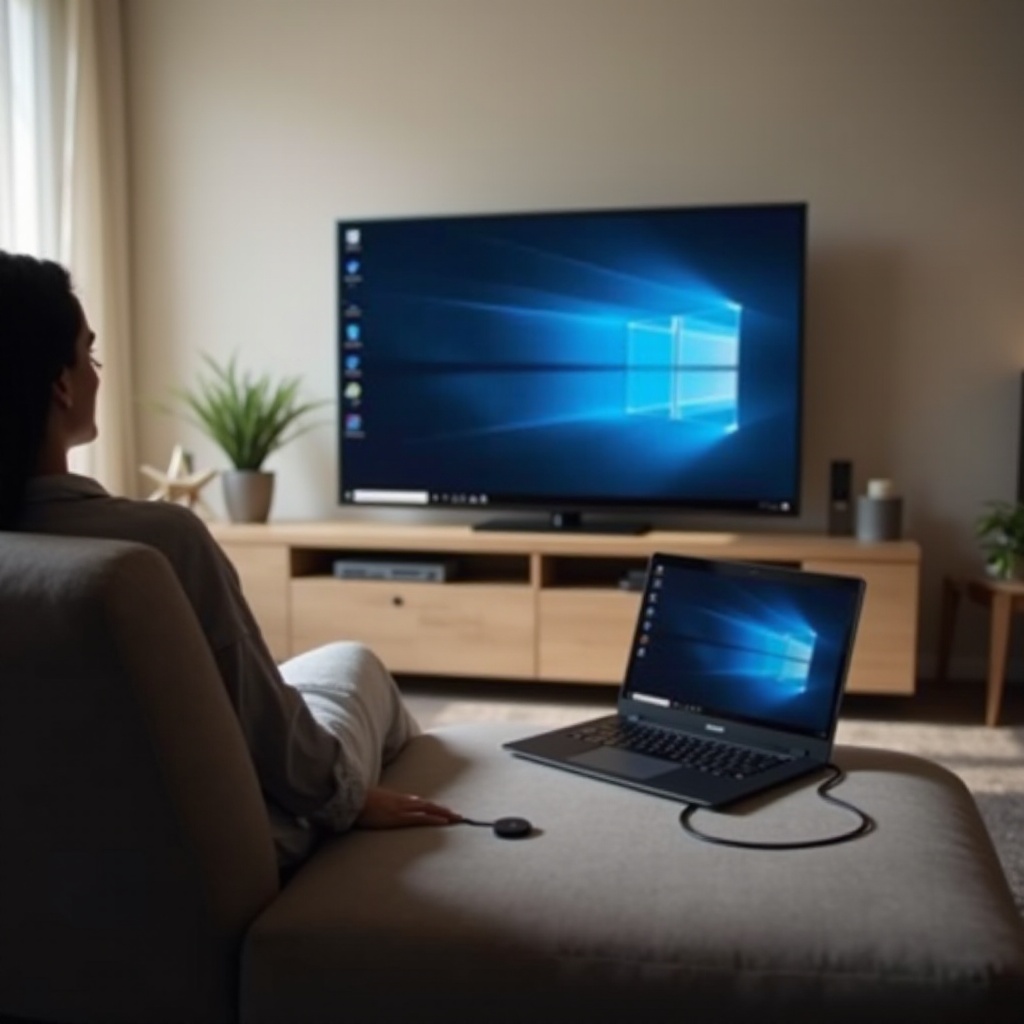
Zanim spróbujesz połączyć Windows 10 i Chromecast z telewizorem, upewnij się, że masz cały wymagany sprzęt i oprogramowanie. Brakujące lub nieaktualne elementy często powodują błędy wykrywania, słabą jakość wideo lub nieudane połączenia.
Potrzebujesz:
- Komputera lub laptopa z Windows 10
- Musi mieć Wi‑Fi lub połączenie sieciowe z routerem.
-
Utrzymuj Windows 10 w aktualnej wersji, aby sterowniki sieciowe i poprawki bezpieczeństwa były na bieżąco.
-
Urządzenia Chromecast lub telewizora z wbudowanym Chromecastem
- Chromecast (HD) lub Chromecast z Google TV sprawdza się dobrze.
-
Niektóre telewizory i soundbary mają wbudowany Chromecast, co oszczędza port HDMI i dodatkowe kable.
-
Telewizora z wolnym portem HDMI (jeśli używasz oddzielnego Chromecasta)
- Każdy nowoczesny telewizor z HDMI będzie działał.
-
Użyj bezpośredniego portu HDMI w telewizorze zamiast starszego wejścia w amplitunerze, które może powodować problemy z HDCP.
-
Stabilnej sieci Wi‑Fi
- Twój komputer i Chromecast muszą być w tej samej sieci Wi‑Fi (SSID).
-
Router dwuzakresowy z pasmami 2,4 GHz i 5 GHz poprawia wydajność, zwłaszcza dla HD lub 4K.
-
Przeglądarki Google Chrome na komputerze z Windows 10
- Przesyłanie z Windows przez Chromecast opiera się na wbudowanej funkcji Cast w Chrome.
-
Zainstaluj lub zaktualizuj Chrome do najnowszej wersji, aby uzyskać najlepszą wydajność i kompatybilność.
-
Aplikacji Google Home na urządzeniu z Androidem lub iOS
- Używasz jej raz, aby skonfigurować Chromecast na telewizorze i połączyć go z Wi‑Fi.
- Po konfiguracji większość przesyłania z komputera na telewizor odbywa się bezpośrednio w Chrome.
Gdy odhaczysz każdy z tych punktów, możesz przejść do konfiguracji samego Chromecasta. Mając odpowiedni sprzęt, kolejnym krokiem jest podłączenie Chromecasta do telewizora i sieci, aby komputer z Windows 10 mógł go wykryć.
Skonfiguruj Chromecast na telewizorze
Twój Chromecast musi być skonfigurowany i podłączony do sieci domowej, zanim Windows 10 będzie mógł go znaleźć i wysyłać treści na telewizor. Ten proces konfiguracji zajmuje tylko kilka minut i zwykle wykonuje się go tylko raz na urządzenie.
Wykonaj te kroki, aby skonfigurować Chromecast:
- Podłącz Chromecasta
- Podłącz Chromecast do portu HDMI w telewizorze.
- Podłącz kabel zasilania USB do adaptera sieciowego lub zasilanego portu USB w telewizorze, jeśli jest obsługiwany.
-
Włącz telewizor i przełącz na wejście HDMI, którego użyłeś, aby zobaczyć ekran powitalny Chromecasta.
-
Zainstaluj i otwórz aplikację Google Home na telefonie
- Pobierz Google Home na urządzenie z Androidem lub iOS.
- Zaloguj się przy użyciu konta Google.
-
Upewnij się, że telefon korzysta z tej samej sieci Wi‑Fi, której planujesz używać z Chromecastem.
-
Dodaj nowe urządzenie w Google Home
- Stuknij ikonę „+”, a następnie wybierz „Skonfiguruj urządzenie”.
- Wybierz „Nowe urządzenie” i wskaż swój dom z listy.
-
Google Home skanuje pobliskie urządzenia Chromecast lub z wbudowanym Chromecastem.
-
Połącz i skonfiguruj Chromecast
- Gdy Chromecast się pojawi, stuknij go, aby rozpocząć konfigurację.
- Potwierdź, że kod wyświetlany na telewizorze zgadza się z kodem w aplikacji.
- Wybierz nazwę pokoju, aby później łatwiej zidentyfikować urządzenie.
-
Połącz Chromecast z siecią Wi‑Fi i pozwól mu zaktualizować oprogramowanie, jeśli zostaniesz o to poproszony.
-
Nazwij Chromecasta w czytelny sposób
- Użyj opisowej nazwy, takiej jak „Telewizor w salonie” lub „Ekran w biurze”.
- Ta nazwa pojawi się w Chrome na komputerze z Windows 10 podczas przesyłania.
Po zakończeniu konfiguracji telewizor powinien wyświetlać ekran bezczynności Chromecasta z godziną i obrazami w tle. Oznacza to, że urządzenie jest gotowe do odbierania treści. Teraz możesz przygotować komputer z Windows 10 i sieć, aby oba urządzenia mogły się szybko odnaleźć i przesyłać bez przerw.
Przygotuj komputer z Windows 10 i sieć
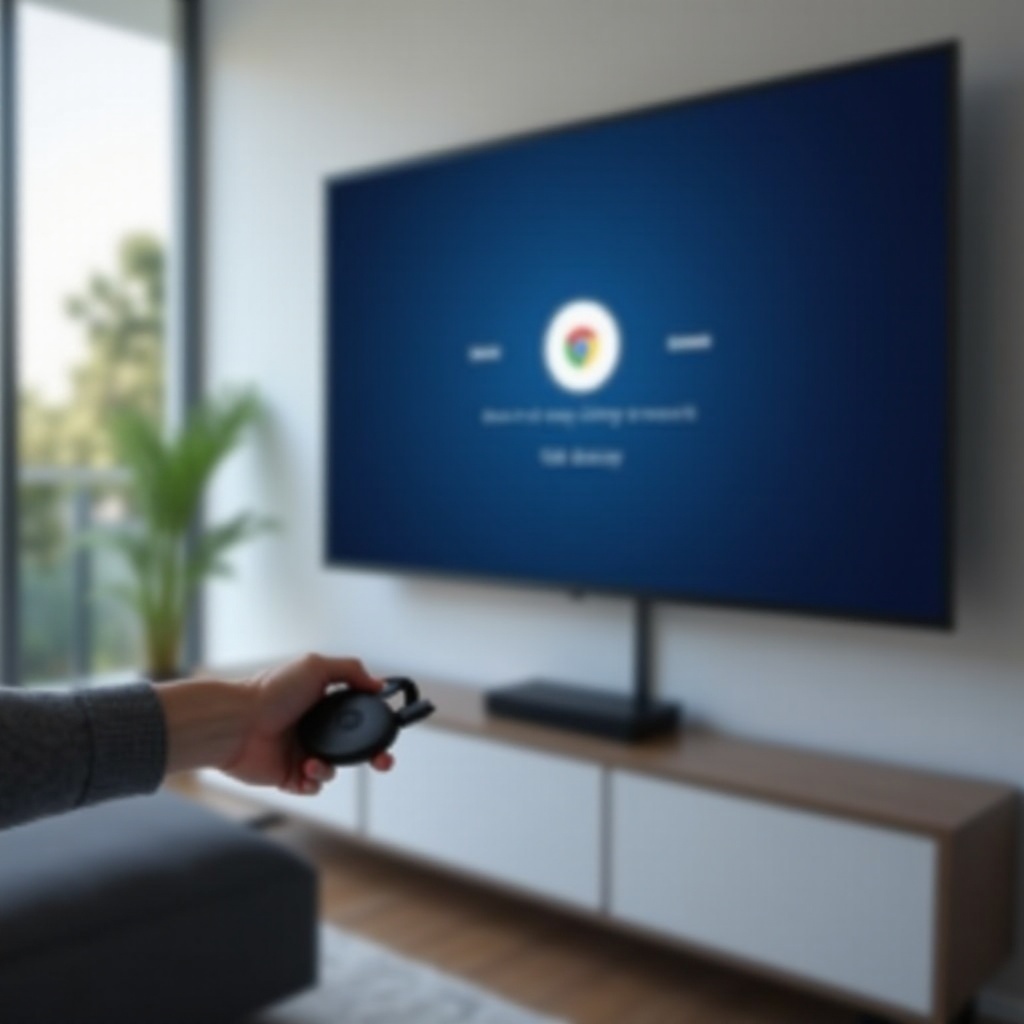
Dobrze skonfigurowany komputer i sieć sprawiają, że połączenie „Windows 10 Chromecast na TV” jest stabilne i płynne. Wiele problemów z przesyłaniem wynika z nieaktualnego oprogramowania, błędnych sieci Wi‑Fi lub zbyt restrykcyjnych narzędzi bezpieczeństwa, a nie z samego urządzenia Chromecast.
Na komputerze z Windows 10 wykonaj następujące kroki:
- Zaktualizuj Windows 10
- Otwórz Ustawienia > Aktualizacja i zabezpieczenia > Windows Update.
- Sprawdź dostępność aktualizacji i zainstaluj wszystkie oczekujące aktualizacje.
-
Uruchom ponownie komputer, jeśli Windows cię o to poprosi.
-
Zainstaluj lub zaktualizuj Google Chrome
- Jeśli nie masz Chrome, pobierz go z oficjalnej strony Google.
- Jeśli Chrome jest już zainstalowany, kliknij trzy kropki > „Pomoc” > „Informacje o Google Chrome”, aby sprawdzić aktualizacje.
-
Pozwól Chrome się zaktualizować, a następnie uruchom przeglądarkę ponownie.
-
Połącz się z właściwą siecią Wi‑Fi
- Kliknij ikonę Wi‑Fi na pasku zadań i upewnij się, że komputer korzysta z tej samej sieci Wi‑Fi co Chromecast.
-
Unikaj sieci Wi‑Fi dla gości, ponieważ często blokują one wykrywanie urządzeń i ruch związany z przesyłaniem.
-
Tymczasowo wyłącz lub dostosuj VPN
- VPN może kierować ruch przez zdalne serwery i uniemożliwiać komputerowi widzenie urządzeń w sieci lokalnej.
-
Wyłącz VPN podczas przesyłania lub skonfiguruj dzielone tunelowanie, aby Chrome nadal miał dostęp do sieci lokalnej.
-
Sprawdź ustawienia zapory i antywirusa
- Większość użytkowników nie musi zmieniać ustawień domyślnych, ale jeśli Chrome nigdy nie znajduje Chromecasta, upewnij się, że zapora pozwala Chrome na wykrywanie urządzeń w sieci lokalnej.
- Jeśli to konieczne, dodaj Chrome jako dozwoloną aplikację w Zaporze Windows Defender lub w pakiecie zabezpieczeń innej firmy.
Gdy komputer będzie zaktualizowany, w odpowiedniej sieci i z najnowszą wersją Chrome, możesz zacząć faktyczne przesyłanie. Najłatwiejszym sposobem, aby sprawdzić, czy wszystko działa, jest przesłanie pojedynczej karty przeglądarki, zanim spróbujesz pełnego dublowania pulpitu lub strumieniowania plików lokalnych.
Przesyłaj kartę Chrome z Windows 10 na telewizor
Przesyłanie karty Chrome jest najprostszą i najczęściej używaną metodą „Windows 10 Chromecast na TV”. Dobrze sprawdza się przy YouTube, prezentacjach w sieci, aplikacjach webowych i wielu serwisach streamingowych. Jeśli chcesz po prostu zobaczyć jedną stronę internetową na telewizorze, to najlepszy punkt wyjścia.
Aby przesłać kartę z Chrome w Windows 10:
- Otwórz Google Chrome na komputerze z Windows 10
-
Przejdź do strony lub aplikacji webowej, którą chcesz pokazać na telewizorze.
-
Otwórz menu Cast
- Kliknij trzy kropki w prawym górnym rogu Chrome.
- Wybierz „Prześlij” (Cast) z menu rozwijanego.
-
Pojawi się mały panel z listą dostępnych urządzeń Cast.
-
Wybierz typ źródła
- Kliknij „Źródła” na dole panelu Cast.
-
Wybierz „Prześlij kartę”, aby na telewizorze wyświetlana była tylko bieżąca karta przeglądarki.
-
Wybierz urządzenie Chromecast
- Kliknij nazwę, którą wcześniej nadałeś, taką jak „Telewizor w salonie”.
-
Chrome połączy się z Chromecastem i zacznie przesyłanie w ciągu kilku sekund.
-
Steruj odtwarzaniem i głośnością
- Używaj karty jak zwykle; przewijanie lub odtwarzanie wideo będzie widoczne na telewizorze.
-
Wiele serwisów obsługujących Cast, jak YouTube i niektóre platformy streamingowe, dodaje własną ikonę Cast w odtwarzaczu, która może przekazać strumień bezpośrednio do Chromecasta dla lepszej jakości.
-
Zatrzymaj przesyłanie po zakończeniu
- Kliknij ikonę Cast na pasku narzędzi Chrome.
- Kliknij aktywne urządzenie lub wybierz „Zatrzymaj przesyłanie”, aby zakończyć sesję.
Przesyłanie karty jest wydajne, ale czasami trzeba pokazać więcej niż jedną kartę. Jeśli chcesz wyświetlać prezentacje, aplikacje lub cały swój przepływ pracy, pełne dublowanie pulpitu daje ci taką elastyczność.
Dubluj cały pulpit Windows 10 na telewizorze
Dublowanie pulpitu pozwala udostępnić wszystko, co znajduje się na ekranie Windows 10, Chromecastowi i telewizorowi. Obejmuje to aplikacje spoza przeglądarki, okna eksploratora plików, narzędzia do prezentacji i nawet wiele okien jednocześnie. Gdy musisz zaprezentować lub zademonstrować oprogramowanie, przesyłanie pulpitu jest zwykle najlepszą opcją.
Aby dublować pulpit z Windows 10:
- Otwórz Chrome i przejdź do Cast
- Kliknij trzy kropki w Chrome.
-
Wybierz „Prześlij”, aby otworzyć panel urządzeń.
-
Zmień źródło na pulpit
- W panelu Cast kliknij „Źródła”.
-
Wybierz „Prześlij pulpit” zamiast „Prześlij kartę”.
-
Wybierz ekran do udostępnienia
- Jeśli używasz więcej niż jednego monitora, Chrome pokaże każdy wyświetlacz jako osobną opcję.
- Wybierz ekran, który chcesz dublować.
-
Potwierdź wszelkie pojawiające się monity o uprawnienia.
-
Wybierz urządzenie Chromecast
- Kliknij swój Chromecast lub telewizor z wbudowanym Chromecastem z listy.
-
Po chwili wybrany pulpit pojawi się na telewizorze.
-
Używaj aplikacji i prezentacji w trybie pełnoekranowym
- Otwórz PowerPoint, przeglądarki PDF lub inne programy i przełącz je w tryb pełnoekranowy.
-
Telewizor dubluje to, co widzisz na komputerze, w tym ruch kursora i zmiany okien.
-
Zatrzymaj dublowanie pulpitu
- Kliknij ikonę Cast na pasku narzędzi Chrome.
- Wybierz „Zatrzymaj” obok swojego urządzenia Chromecast.
Dublowanie pulpitu daje pełną kontrolę, ale może zużywać więcej procesora i przepustowości niż przesyłanie kart. Jeśli twoim głównym celem jest płynne odtwarzanie multimediów lokalnych, a nie dublowanie całego ekranu, bezpośrednie przesyłanie pojedynczych plików z Chrome może zapewnić lepszą wydajność.
Przesyłaj lokalne wideo, zdjęcia i muzykę z Windows 10
Wielu ludzi szuka „Windows 10 Chromecast na TV”, ponieważ chce w prosty sposób oglądać pobrane filmy, nagrania domowe lub kolekcje zdjęć na większym ekranie. Chrome zawiera prostą funkcję przesyłania plików, która wysyła pojedyncze pliki multimedialne do Chromecasta bez dublowania całego pulpitu.
Aby przesyłać lokalne pliki multimedialne z Windows 10:
- Otwórz Google Chrome
-
Nie musisz odwiedzać żadnej konkretnej strony.
-
Otwórz menu Cast
- Kliknij trzy kropki w prawym górnym rogu.
-
Wybierz „Prześlij”, aby otworzyć panel urządzeń.
-
Wybierz „Prześlij plik” jako źródło
- Kliknij „Źródła” na dole panelu.
-
Wybierz „Prześlij plik”.
-
Wybierz plik do przesłania
- Otworzy się okno wyboru pliku.
-
Wskaż plik wideo, ścieżkę dźwiękową lub obraz zapisany na komputerze.
-
Wybierz urządzenie Chromecast
- Kliknij Chromecast lub telewizor z wbudowanym Chromecastem, którego chcesz użyć.
-
Plik multimedialny zacznie się odtwarzać na telewizorze, a Chrome otworzy nową kartę z kontrolkami odtwarzania.
-
Steruj odtwarzaniem z Chrome
- Użyj kontrolek na karcie Chrome, aby wstrzymywać, odtwarzać lub przewijać plik.
- Dostosuj głośność telewizora pilotem lub głośność przesyłania w Chrome, jeśli jest dostępna.
Ta metoda jest idealna dla krótkich filmów i pokazów slajdów ze zdjęciami. W przypadku dużych bibliotek multimediów możesz rozważyć aplikacje firm trzecich, które organizują i przesyłają treści, ale wbudowane przesyłanie w Chrome zaspokaja większość podstawowych potrzeb. Ponieważ jakość i stabilność zależą od sieci i wydajności komputera, kolejnym krokiem jest dostrojenie konfiguracji pod kątem jak najlepszych efektów.
Optymalizuj jakość wideo i dźwięku podczas przesyłania
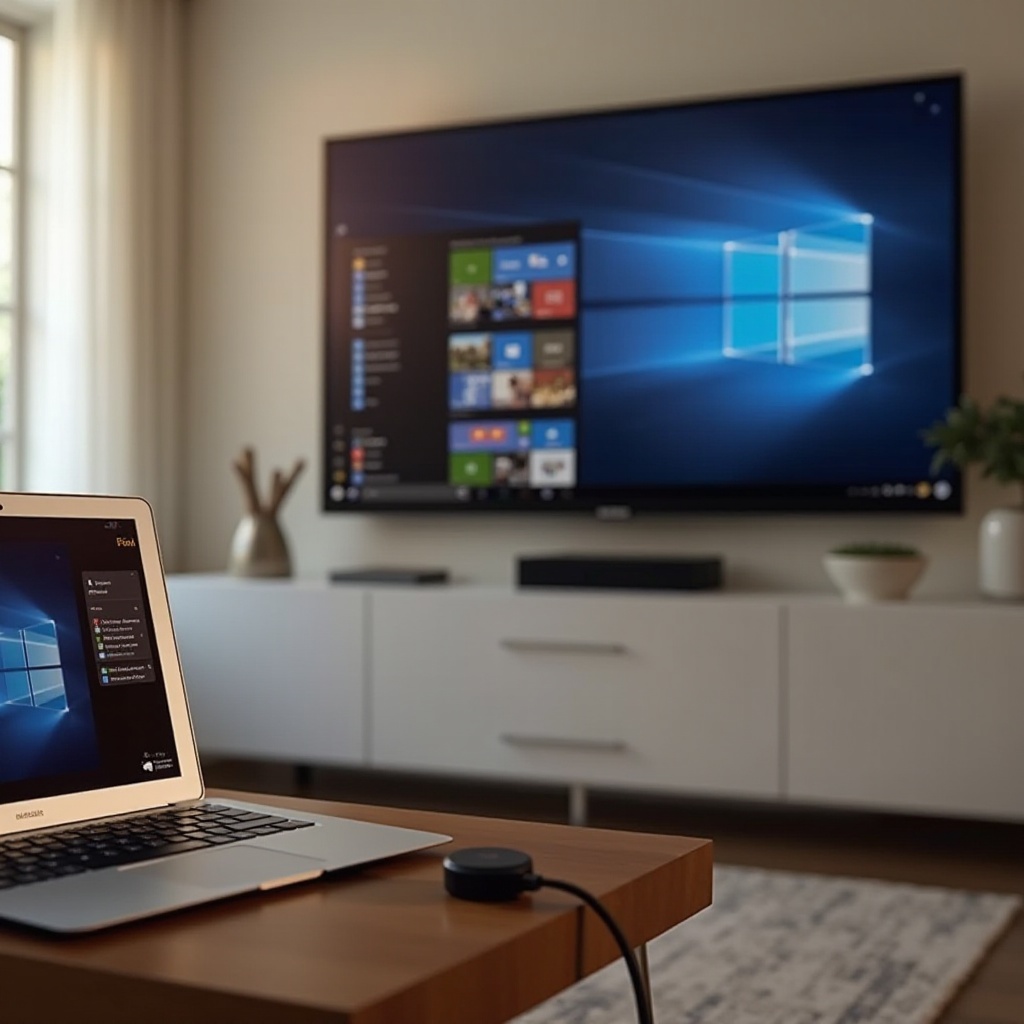
Mocna wydajność jest kluczowa dla dobrego doświadczenia „Windows 10 Chromecast na TV”. Jeśli widzisz opóźnienia, zacinanie, przerwy w dźwięku lub pikselizację, ustawienia sieci lub urządzeń mogą wymagać korekty. Kilka drobnych zmian może znacząco poprawić jakość przesyłania.
Skorzystaj z tych wskazówek, aby zoptymalizować przesyłanie:
- Używaj Wi‑Fi 5 GHz, jeśli to możliwe
- Jeśli router to obsługuje, podłącz zarówno komputer, jak i Chromecast do pasma 5 GHz zamiast 2,4 GHz.
-
Pasm 5 GHz jest szybsze i mniej zatłoczone, co pomaga przy treściach HD i 4K.
-
Ogranicz odległość i przeszkody
- Umieść router bliżej Chromecasta i komputera, jeśli możesz.
-
Unikaj grubych ścian, metalowych obiektów i innych źródeł zakłóceń.
-
Ogranicz konkurencyjny ruch sieciowy
- Wstrzymaj duże pobierania, kopie zapasowe w chmurze lub aktualizacje gier podczas przesyłania.
-
Poproś innych domowników, aby unikali uruchamiania wielu streamów w wysokiej rozdzielczości w tym samym czasie.
-
Zamknij niepotrzebne aplikacje na komputerze
- Zamknij programy, które intensywnie wykorzystują CPU, GPU lub sieć.
-
Zwolnienie tych zasobów pozwala Chrome i Windows 10 wydajniej obsługiwać przesyłanie.
-
Dostosuj rozdzielczość wideo w aplikacji źródłowej
- W YouTube i innych serwisach streamingowych wybierz 1080p lub nawet 720p, jeśli twoje łącze ma problem z 4K.
-
Obniżenie rozdzielczości może usunąć buforowanie i zapewnić płynne odtwarzanie.
-
Aktualizuj firmware i sterowniki
- Pozwól aplikacji Google Home zaktualizować Chromecasta, gdy dostępne jest nowe oprogramowanie sprzętowe.
- Zaktualizuj sterowniki Wi‑Fi i grafiki z witryny producenta komputera lub przez Windows Update.
Jeśli po tych optymalizacjach nadal doświadczasz problemów, możesz mieć do czynienia z kwestiami łączności lub wykrywania, a nie z samymi ograniczeniami wydajności. W takim przypadku ukierunkowane rozwiązywanie problemów pomoże znaleźć i usunąć przyczynę.
Rozwiązywanie typowych problemów z Windows 10 i Chromecastem
Nawet przy solidnej konfiguracji przesyłanie „Windows 10 Chromecast na TV” może czasem się nie powieść. Być może Chrome nie widzi Chromecasta, przesyłanie zatrzymuje się losowo lub wideo odtwarza się bez dźwięku. Systematyczne podejście ułatwia diagnozę i rozwiązanie tych problemów.
Przejdź przez tę listę kontrolną:
- Chromecast nie pojawia się w Chrome
- Upewnij się, że komputer z Windows 10 i Chromecast używają tej samej nazwy sieci Wi‑Fi i tego samego pasma.
- Uruchom ponownie Chrome, komputer i urządzenie Chromecast.
- Uruchom ponownie router, jeśli problem będzie się utrzymywał.
-
Wyłącz VPN i upewnij się, że nie jesteś podłączony do sieci Wi‑Fi dla gości, która izoluje urządzenia.
-
Wideo się zacina, laguje lub buforuje
- Przesuń komputer i Chromecast bliżej routera.
- Przełącz je na pasmo 5 GHz, jeśli jest dostępne.
- Obniż rozdzielczość wideo w aplikacji lub serwisie źródłowym.
-
Zamknij aplikacje i pobierania, które zużywają dużo przepustowości.
-
Brak dźwięku na telewizorze podczas przesyłania
- Sprawdź głośność telewizora, ustawienia wyciszenia i tryb wejścia audio.
- W Windows kliknij ikonę głośnika i upewnij się, że aktywne jest właściwe urządzenie odtwarzające.
- W Chrome kliknij prawym przyciskiem kartę i upewnij się, że nie jest wyciszona.
-
Jeśli używasz amplitunera AV, sprawdź, czy jego ustawienia audio odpowiadają typowi sygnału (PCM, Dolby itp.).
-
Czarny ekran, komunikaty o błędzie lub dziwne kolory
- Wypróbuj inny port HDMI w telewizorze.
- Wymień lub usuń wszelkie przedłużacze lub adaptery HDMI, które mogą być uszkodzone.
-
Wykonaj restart zasilania Chromecasta, odłączając go na co najmniej 30 sekund.
-
Zresetuj Chromecasta w ostateczności
- Przytrzymaj przycisk reset na urządzeniu Chromecast, aż dioda zmieni kolor, a telewizor pokaże ekran resetowania.
- Użyj aplikacji Google Home, aby skonfigurować go ponownie od zera.
Po zrozumieniu tych typowych punktów awarii możesz zauważyć, że Chromecast zwykle działa dobrze, ale nie jest idealny w każdej sytuacji. W przypadku gier, gęstej zabudowy biurowej czy trudnych warunków Wi‑Fi warto znać alternatywne sposoby wyświetlania Windows 10 na telewizorze.
Alternatywy dla Chromecasta do dublowania Windows 10 na TV
Chromecast jest elastycznym rozwiązaniem, ale nie jedynym sposobem przejścia z konfiguracji „Windows 10 Chromecast na TV” do oglądania na dużym ekranie. Różne scenariusze czasem lepiej obsłużyć za pomocą bezpośrednich kabli lub innych standardów bezprzewodowych.
Rozważ te alternatywy:
- Kabel HDMI
- Podłącz komputer z Windows 10 bezpośrednio do telewizora za pomocą kabla HDMI.
- Zapewnia to najbardziej stabilne połączenie o najniższych opóźnieniach, idealne do gier lub wideo o wysokiej liczbie klatek.
-
Całkowicie unikasz problemów z Wi‑Fi, ale komputer musi pozostać blisko telewizora.
-
Miracast (Wyświetlacz bezprzewodowy)
- Wiele komputerów z Windows 10 obsługuje Miracast, wbudowaną technologię bezprzewodowego wyświetlania.
- Naciśnij Windows + K, aby otworzyć panel „Połącz” i poszukaj kompatybilnych telewizorów lub adapterów bezprzewodowego wyświetlania.
-
Miracast używa Wi‑Fi Direct i nie wymaga Chromecasta ani przeglądarki Chrome.
-
Inne urządzenia streamingowe i telewizory smart
- Urządzenia takie jak Roku czy Fire TV oraz wiele nowoczesnych telewizorów smart oferują własne funkcje dublowania ekranu lub przesyłania.
- Mogą wymagać konkretnych aplikacji lub ustawień, ale działają dobrze, jeśli już je posiadasz.
Używaj Chromecasta, gdy chcesz łatwej integracji z Chrome, usługami Google i aplikacjami wieloplatformowymi. Wybierz HDMI, gdy potrzebujesz najniższych opóźnień i maksymalnej niezawodności. Używaj Miracast lub innych wbudowanych funkcji telewizora, gdy wolisz rozwiązanie niewymagające osobnych urządzeń streamingowych.
Podsumowanie
Przesyłanie z Windows 10 na telewizor z Chromecastem sprawia, że komputer staje się znacznie bardziej użyteczny w rozrywce, nauce i pracy. Możesz strumieniować treści z Chrome, dublować pulpit do prezentacji oraz udostępniać lokalne filmy i zdjęcia na dużym ekranie bez dodawania nowych kabli do konfiguracji.
Ten poradnik pokazał, jak przygotować urządzenia, skonfigurować Chromecasta, przesyłać karty, dublować pulpit, wysyłać pliki lokalne, optymalizować jakość oraz rozwiązywać typowe problemy. Przedstawił też alternatywy, takie jak HDMI i Miracast, na sytuacje, w których Chromecast może nie być najlepszym wyborem.
Używaj workflow „Windows 10 Chromecast na TV” jako standardowego sposobu udostępniania treści w domu lub biurze. Gdy raz wszystko skonfigurujesz i przećwiczysz kroki kilka razy, przesyłanie na telewizor stanie się tak rutynowe jak otwieranie strony internetowej czy uruchamianie aplikacji.
Najczęściej zadawane pytania
Czy mogę przesyłać z Windows 10 na Chromecast bez użycia Google Chrome?
Obsługa Chromecasta w Windows 10 jest najlepiej rozwinięta w Google Chrome, ponieważ funkcja Cast jest wbudowana w przeglądarkę. Niektóre aplikacje firm trzecich potrafią wysyłać multimedia do Chromecasta, a kilka przeglądarek oferuje eksperymentalne funkcje przesyłania, ale do niezawodnego przesyłania kart, klonowania pulpitu i przesyłania plików Chrome pozostaje najbardziej stabilną i w pełni obsługiwaną opcją.
Dlaczego mój komputer z Windows 10 nie może znaleźć Chromecasta w sieci?
Jeśli Chrome w Windows 10 nie widzi Twojego Chromecasta, najpierw upewnij się, że oba urządzenia korzystają z tej samej nazwy sieci Wi‑Fi i tego samego pasma. Unikaj sieci gościnnych, ponieważ często blokują one wykrywanie urządzeń. Wyłącz sieci VPN, które mogą przekierowywać ruch poza Twoją sieć lokalną. Uruchom ponownie Chrome, komputer, Chromecasta oraz router. Na koniec sprawdź ustawienia zapory i oprogramowania antywirusowego, aby upewnić się, że nie blokują ruchu w sieci lokalnej dla Chrome.
Czy przesyłanie z Windows 10 na Chromecast jest wystarczająco dobre do grania na telewizorze?
Chromecast wprowadza pewne opóźnienie, ponieważ kompresuje i wysyła wideo przez Wi‑Fi, dlatego nadaje się do gier casualowych, turowych lub wolniejszych, ale nie jest idealny do szybkich, konkurencyjnych gier. Do poważnego grania na telewizorze kabel HDMI z komputera z Windows 10 do telewizora zapewnia znacznie niższe opóźnienia. Miracast może działać lepiej niż Chromecast w przypadku niektórych gier, ale HDMI nadal oferuje najbardziej responsywne wrażenia ogółem.