Cómo actualizar un televisor inteligente Toshiba: guía completa paso a paso 2024
Introducción
Saber cómo actualizar un televisor inteligente Toshiba te ayuda a mantener las aplicaciones funcionando sin problemas, corregir fallos y proteger tu privacidad. Las actualizaciones mejoran el rendimiento, eliminan errores molestos y a menudo añaden compatibilidad con nuevos servicios de streaming y funciones. Si tu televisor se siente lento, las apps dejan de responder o ves avisos de actualización que sueles ignorar, es probable que tu TV necesite una actualización.
La mayoría de los televisores Toshiba vendidos en 2024 usan Fire TV o Android TV. Cada sistema tiene sus propios menús y opciones de actualización, lo que puede confundir a muchos usuarios. Algunos modelos incluso permiten actualizaciones de firmware sin conexión por USB cuando el método de red falla. Con tantas opciones, es fácil pasar por alto la adecuada para tu TV.
Esta guía te acompaña en cada escenario importante con pasos claros y sencillos. Aprenderás cómo actualizar televisores Toshiba con Fire TV Edition, modelos Toshiba con Android TV y plataformas inteligentes más antiguas. También verás cómo realizar actualizaciones por USB, solucionar instalaciones fallidas, decidir con qué frecuencia actualizar y ajustar la configuración después del proceso. Al final, tendrás una rutina sencilla para mantener tu televisor inteligente Toshiba rápido, estable y seguro.
Por Qué Deberías Actualizar tu Televisor Inteligente Toshiba
Antes de empezar a pulsar botones en el menú de configuración, conviene entender por qué las actualizaciones son tan importantes. Cuando sabes lo que realmente hacen, será menos probable que ignores esos avisos en la esquina de la pantalla.
Seguridad, Privacidad y Protección Frente a Vulnerabilidades
Tu televisor inteligente Toshiba se conecta a tu red doméstica y a varias cuentas en línea. Eso significa que a menudo almacena o accede a datos sensibles como credenciales de Wi‑Fi, contraseñas de servicios de streaming y, a veces, datos del asistente de voz. Con el tiempo, los investigadores de seguridad y los fabricantes descubren debilidades en el software antiguo.
Toshiba, Amazon y Google publican actualizaciones de firmware y del sistema que corrigen estas vulnerabilidades. Instalar estas actualizaciones dificulta que atacantes exploten tu TV o intercepten datos en tu red. Si dejas tu TV con firmware antiguo, aumentas el riesgo de que queden abiertas vulnerabilidades de seguridad conocidas. Actualizar no garantiza una seguridad perfecta, pero cierra muchas puertas comunes que las amenazas pueden usar.
Mejor Rendimiento, Corrección de Errores y Estabilidad
Las actualizaciones también abordan problemas de rendimiento y estabilidad que reportan los usuarios. Después de una actualización del sistema, puede que notes que:
- Los menús responden más rápido.
- Las apps se cierran inesperadamente con menos frecuencia.
- Hay menos bloqueos o reinicios aleatorios.
- Las conexiones de red parecen más fiables.
Los desarrolladores refinan cómo el televisor gestiona la memoria, los gráficos y las tareas de red. Pequeñas mejoras en cada área se suman a una experiencia diaria más fluida. En lugar de soportar lentitud, puedes aprovechar estas optimizaciones simplemente manteniendo tu televisor inteligente Toshiba actualizado.
Acceso a Nuevas Funciones y Apps de Streaming
Finalmente, las actualizaciones pueden traer nuevas funciones y compatibilidad con apps. Podrías ver:
- Compatibilidad añadida con nuevas plataformas de streaming.
- Modos de imagen mejorados, mejor manejo HDR o procesamiento de movimiento.
- Mejor integración con consolas de juegos o sistemas de sonido.
A veces una app no aparece o no funciona hasta que tu TV ejecuta el firmware más reciente. Si oyes que un nuevo servicio o función está disponible en televisores inteligentes Toshiba pero no en el tuyo, a menudo una actualización del sistema es la pieza que falta.
Ahora que ya sabes por qué importan las actualizaciones, el siguiente paso es identificar qué modelo exacto de Toshiba y qué versión de software tienes para poder seguir las instrucciones adecuadas.
Comprueba el Modelo y la Versión de Software de tu Televisor Inteligente Toshiba
Las diferentes plataformas Toshiba usan menús y rutas de actualización distintas, así que identificar primero tu modelo y versión de software ahorra tiempo. Una vez que sepas si tienes Fire TV, Android TV o una plataforma más antigua, podrás ir directamente a las secciones relevantes sin confusión.
Cómo Encontrar el Número de Modelo en el Televisor y en el Empaque
Hay varias formas de encontrar el número de modelo de tu TV Toshiba:
- Revisa la parte trasera del televisor. Busca una etiqueta o placa cerca de la entrada de alimentación. Normalmente muestra el número de modelo y el número de serie.
- Revisa la caja original. Si aún conservas el empaque, el número de modelo suele estar impreso en una etiqueta lateral.
- Revisa tu documentación. Los manuales de usuario, facturas o detalles de pedidos en línea suelen indicar el modelo.
Anota el número de modelo exacto. Probablemente lo necesitarás si descargas firmware desde el soporte de Toshiba o contactas con el servicio de atención al cliente.
Cómo Comprobar la Versión Actual de Software/Firmware en Configuración
A continuación, averigua qué versión de software está ejecutando tu TV actualmente:
- Enciende tu televisor inteligente Toshiba.
- Pulsa el botón Home o Menú en el mando a distancia.
- Abre el menú de Configuración.
- Busca secciones llamadas Sistema, Dispositivo y Software, Acerca de o Soporte.
- Dentro de esa sección, encuentra una entrada como Versión de software, Versión de firmware o Número de compilación.
Toma nota de esta versión. Más adelante podrás compararla con las versiones que aparecen en las páginas de soporte de Toshiba o con los mensajes del menú de actualización para confirmar si realmente necesitas una actualización.
Cómo Identificar si Tienes Fire TV, Android TV o una Plataforma Inteligente Antigua
Para elegir las instrucciones correctas, identifica qué plataforma usa tu TV revisando la pantalla de inicio:
- Si ves la marca de Amazon, categorías como Inicio, En vivo, Gratis y un menú llamado Mi Fire TV, entonces tienes un Toshiba Fire TV Edition.
- Si ves Google Play Store, iconos del Asistente de Google y una interfaz similar a otros dispositivos Android TV o Google TV, tienes un Toshiba Android TV.
- Si la interfaz es más sencilla, con una cuadrícula básica de apps y sin marcas de Amazon o Google, probablemente se trate de una plataforma inteligente Toshiba antigua.
Una vez que sepas qué plataforma tienes, puedes seguir las siguientes secciones con confianza, empezando por Fire TV si es lo que ves en tu pantalla.
Cómo Actualizar un Toshiba Fire TV Edition
Los televisores Toshiba Fire TV Edition se basan en el sistema Fire TV de Amazon. El proceso de actualización es similar al de un Fire TV Stick o Fire TV Cube. Siempre que tengas una red estable y unos minutos sin interrupciones, puedes mantener el software Fire TV al día con solo unos pocos pasos.
Prepara tu Televisor y la Red Antes de Actualizar
Antes de instalar una actualización en un modelo Toshiba Fire TV, prepara tu instalación:
- Confirma que tu TV está conectado a Wi‑Fi o Ethernet y que la conexión es estable.
- Evita descargas pesadas o streaming en 4K en otros dispositivos mientras actualizas.
- Comprueba que el mando a distancia tenga suficiente batería.
- Planea dejar el televisor encendido y enchufado hasta que termine la actualización.
Estas comprobaciones sencillas ayudan a evitar fallos de actualización por cortes de red o de energía.
Paso a Paso: Ejecutar una Actualización del Sistema en Toshiba Fire TV
Para actualizar un Toshiba Fire TV Edition:
- Pulsa el botón Home en el mando.
- Ve al icono de la rueda de Configuración en el menú superior.
- Desplázate hasta Mi Fire TV o Dispositivo y software (el nombre puede variar).
- Selecciona Acerca de.
- Elige Buscar actualizaciones o Buscar actualización del sistema.
- Si hay una actualización disponible, selecciona Instalar actualización o sigue el aviso en pantalla para descargar y reiniciar.
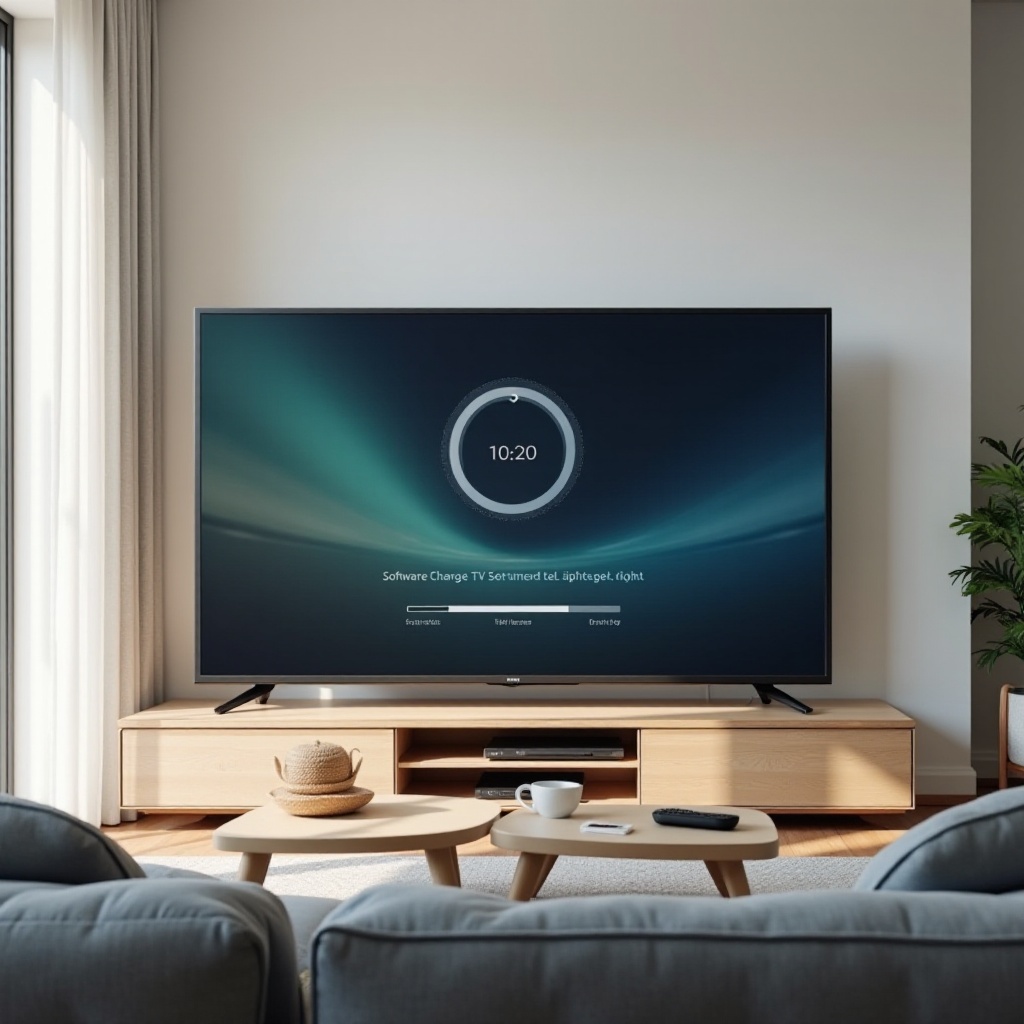
El televisor descargará la actualización y luego se reiniciará para instalarla. Durante este tiempo puedes ver barras de progreso, pantallas en negro o logotipos de Fire TV. Evita pulsar botones o desenchufar el televisor hasta que vuelva a la pantalla de inicio y vuelva a responder con normalidad.
Activar o Desactivar las Actualizaciones Automáticas en Fire TV
Para reducir el trabajo manual, puedes dejar que Fire TV gestione la mayoría de las actualizaciones:
- Para las actualizaciones de apps: Ve a Configuración → Aplicaciones o Appstore y activa Actualizaciones automáticas.
- Para las actualizaciones del sistema: Fire TV normalmente las descarga e instala de forma automática cuando el televisor está inactivo o en modo de espera, siempre que siga conectado a internet.
Dejar el TV enchufado y conectado durante las horas en las que no lo usas le da tiempo para actualizarse en segundo plano, de modo que encuentres menos avisos cuando te sientas a ver algo.
Una vez cubierto Fire TV, es momento de ver los modelos Toshiba con Android TV, que usan una lógica similar pero menús diferentes.
Cómo Actualizar un Televisor Inteligente Toshiba con Android
Los televisores Toshiba con Android TV utilizan la interfaz Android TV o Google TV de Google. Las actualizaciones del sistema y de las apps suelen llegar a través de los servicios de Google, junto con el firmware de Toshiba. Una vez que sepas dónde encontrar el menú correcto, el proceso de actualización es sencillo.
Abrir Configuración y Localizar el Menú de Actualización del Sistema
Para encontrar las actualizaciones del sistema en un Toshiba Android TV:
- Pulsa el botón Home en tu mando a distancia.
- Resalta y selecciona el icono de la rueda de Configuración.
- Abre Preferencias del dispositivo, Sistema o Acerca de, según tu modelo.
- Busca una opción llamada Actualización del sistema o Actualización de software.
Este menú te muestra si el TV ya ha buscado actualizaciones y te permite iniciar una nueva comprobación.
Comprobar e Instalar Manualmente Actualizaciones de Firmware
Para instalar manualmente una actualización en un Toshiba Android TV:
- Abre el menú Actualización del sistema o Actualización de software.
- Selecciona Buscar actualización.
- Si el TV encuentra una nueva versión, elige Descargar o Instalar.
- Espera mientras se descarga la actualización. Puede tardar varios minutos.
- Cuando se te pida, reinicia el televisor para completar la instalación.
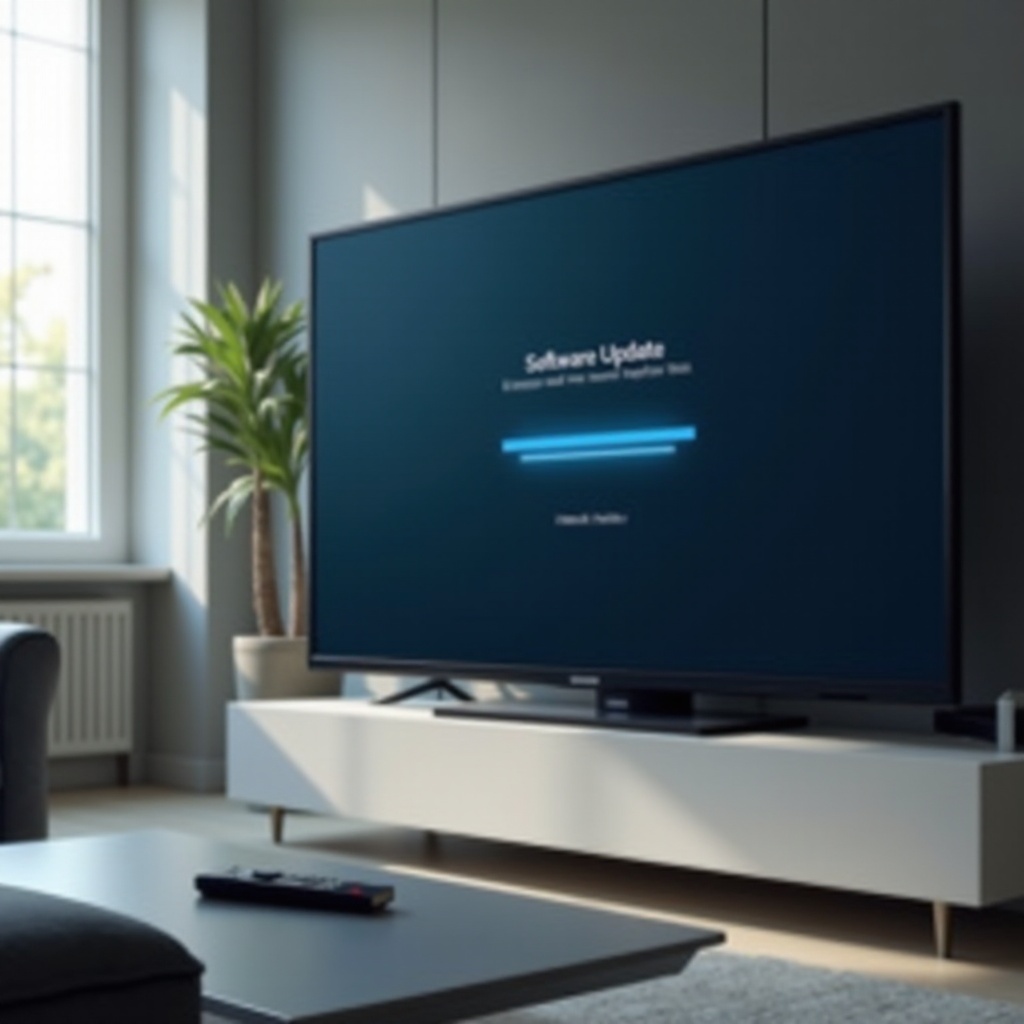
El televisor puede reiniciarse una o dos veces durante este proceso. Podrías ver logotipos de Android o una barra de progreso. Deja que el TV termine la actualización antes de pulsar otros botones o apagarlo.
Activar las Actualizaciones Automáticas del Sistema y de Apps Desde Google Play
Para mantener el sistema y las apps al día sin comprobaciones constantes:
- Para las actualizaciones del sistema (cuando estén disponibles): abre el menú Actualización del sistema y activa cualquier opción llamada Actualización automática o Comprobación automática.
- Para las actualizaciones de apps:
- Abre la app Google Play Store en tu TV.
- Selecciona el icono de tu perfil o imagen de cuenta.
- Abre Configuración → Actualizar aplicaciones automáticamente.
- Elige Actualizar aplicaciones automáticamente en cualquier momento o Solo por Wi‑Fi.
Las actualizaciones automáticas garantizan que apps esenciales como Netflix, YouTube y Disney+ sigan siendo compatibles con el firmware más reciente del televisor.
Si tu televisor Toshiba no ejecuta Fire TV ni Android TV, puede que use una plataforma inteligente más antigua. Esos modelos suelen gestionar las actualizaciones de una forma más simple, que veremos a continuación.
Cómo Actualizar Plataformas Antiguas o No Estándar de Televisores Inteligentes Toshiba
Los televisores inteligentes Toshiba antiguos usan interfaces propietarias que difieren de los diseños modernos de Fire TV y Android TV. Estos modelos aún pueden recibir pequeñas actualizaciones, pero los menús suelen ser más básicos y la frecuencia de actualización es menor.
Uso del Menú de Red/Soporte para Buscar Actualizaciones
En muchos televisores inteligentes Toshiba antiguos, puedes buscar actualizaciones así:
- Pulsa el botón Menú o Home en tu mando a distancia.
- Abre Configuración, Ajustes o Sistema.
- Busca una opción de Soporte, Actualización de software o Actualización por red.
- Selecciona Actualización en línea, Actualización por red o Buscar actualización.
- Sigue las instrucciones en pantalla para descargar e instalar las actualizaciones disponibles.
Si el TV indica que no hay actualizaciones disponibles, es posible que ya tenga instalado el firmware más reciente o que haya finalizado el soporte para ese modelo.
Limitaciones del Software de Televisores Inteligentes Toshiba Antiguos en 2024
Las plataformas inteligentes antiguas afrontan varias limitaciones en 2024:
- Rara vez reciben funciones nuevas importantes.
- Algunas apps de streaming dejan de admitir sistemas operativos antiguos.
- La navegación y el rendimiento de las apps pueden parecer más lentos que en sistemas más recientes.
Si tienes un modelo de este tipo y las actualizaciones ya no solucionan los problemas de las apps, plantéate añadir un dispositivo de streaming externo. Un Fire TV Stick, Roku o Chromecast puede ofrecer una interfaz moderna y actualizaciones regulares mientras sigues usando la misma pantalla Toshiba.
Si las actualizaciones en línea fallan en cualquier plataforma, una actualización de firmware por USB puede ofrecer otra vía. La siguiente sección explica este método.
Cómo Actualizar un Televisor Inteligente Toshiba por USB (Método sin Conexión)
Las actualizaciones por USB son útiles cuando las actualizaciones por red fallan, tu conexión es inestable o Toshiba te indica específicamente que instales el firmware manualmente. Este método requiere un ordenador, una memoria USB y prestar mucha atención a los nombres de los archivos y a los números de modelo.
Descargar el Firmware Correcto Desde la Página Oficial de Soporte de Toshiba
Para obtener el archivo de firmware adecuado:
- Visita la página oficial de soporte de Toshiba para tu país o región.
- Introduce el número de modelo de tu TV en la barra de búsqueda.
- Abre la página del producto o la sección Descargas/Soporte de tu TV.
- Busca archivos de firmware o actualización de software que coincidan con tu modelo.
- Confirma que la versión sea más reciente que la que utiliza actualmente tu TV.
- Descarga el archivo de firmware en tu ordenador.
Asegúrate de que el archivo coincida tanto con tu modelo exacto como con tu región. Instalar firmware destinado a un modelo distinto puede causar problemas graves, así que revisa este paso cuidadosamente.
Preparar y Formatear Correctamente tu Unidad USB
A continuación, prepara una memoria USB para la actualización:
- Elige una unidad USB con suficiente espacio libre; a menudo 1–4 GB es suficiente.
- Haz una copia de seguridad de cualquier archivo importante en la unidad, porque el formateo los borrará.
- En tu ordenador, formatea la unidad USB como FAT32, que es ampliamente compatible con televisores.
- Copia el archivo de firmware descargado a la unidad USB. Colócalo en el directorio raíz, salvo que las instrucciones de Toshiba indiquen lo contrario.
- Extrae de forma segura la unidad USB de tu ordenador.
Algunos paquetes de actualización de Toshiba incluyen instrucciones que exigen nombres de carpetas específicos o estructuras de archivos concretas. Lee y sigue siempre cualquier archivo de instrucciones que acompañe al firmware.
Instalar la Actualización por USB en tu Televisor Inteligente Toshiba
Para ejecutar la actualización por USB en tu televisor:
- Apaga tu televisor inteligente Toshiba usando el mando o el botón de encendido.
- Inserta la memoria USB preparada en un puerto USB del televisor.
- Vuelve a encender el televisor.
- En muchos casos, el TV detectará el archivo de firmware y mostrará un aviso para iniciar la actualización. Si no lo hace, abre Configuración → Soporte o Sistema y busca una opción Actualización por USB o Actualizar mediante USB.
- Confirma que quieres instalar la actualización y espera a que el proceso termine.
El TV puede reiniciarse, mostrar barras de progreso o pantallas especiales de actualización. No retires la memoria USB ni desconectes la alimentación hasta que la actualización haya finalizado por completo y el televisor vuelva a su pantalla de inicio normal.
Incluso siguiendo los pasos correctos, a veces las actualizaciones fallan o provocan comportamientos extraños. La siguiente sección te ayudará a solucionar problemas comunes para que puedas recuperarte rápidamente.
Solución de Problemas Comunes de Actualización en Televisores Inteligentes Toshiba
Los problemas de actualización pueden ser frustrantes, pero la mayoría tienen causas y soluciones sencillas. Tanto si ves mensajes de error, pantallas congeladas o bucles de arranque, a menudo puedes hacer que tu TV vuelva a funcionar con unas pocas acciones concretas.
Solucionar Errores de “Actualización Fallida” o “No se Puede Conectar al Servidor”
Si tu televisor inteligente Toshiba indica que la actualización falló o que no puede contactar con el servidor:
- Prueba tu conexión a internet en otro dispositivo, como un teléfono o un portátil.
- En el TV, abre la configuración de Red y confirma que Wi‑Fi o Ethernet estén conectados.
- Reinicia tu router y módem desenchufándolos durante 30 segundos y volviéndolos a enchufar.
- Apaga el TV y vuelve a encenderlo después de que la red vuelva a estar en línea.
- Intenta la actualización de nuevo desde el menú del sistema.
Si el error se repite, es posible que el servidor de actualización esté ocupado o temporalmente fuera de servicio. Espera e inténtalo de nuevo más tarde, o plantéate usar el método de actualización por USB si Toshiba ofrece un archivo de firmware para tu modelo.
Qué Hacer si la Actualización se Congela o el TV se Queda en el Logotipo
A veces una actualización parece quedarse bloqueada o el TV no pasa de la pantalla del logotipo. En ese caso:
- Dale al TV al menos 15–20 minutos para terminar el proceso. Las actualizaciones grandes pueden tardar más de lo esperado.
- Si la pantalla sigue sin cambiar, desenchufa el televisor de la toma de corriente.
- Espera 30 segundos, vuelve a enchufarlo y enciéndelo otra vez.
- Comprueba si el televisor ahora se inicia con normalidad o reanuda la actualización.
Si el TV sigue atascado en el logotipo o entra en un bucle de arranque:
- Consulta el manual o busca en línea instrucciones de modo de recuperación específicas para tu modelo.
- Algunos televisores entran en modo recuperación si mantienes pulsados ciertos botones del mando o del propio TV mientras lo enciendes.
Si consigues acceder de nuevo a un menú de configuración, puede que puedas volver a ejecutar la actualización o realizar un restablecimiento.
Restablecimiento de Fábrica y Cuándo Contactar con el Soporte de Toshiba o del Vendedor
Si los intentos repetidos fallan, un restablecimiento de fábrica puede, en ocasiones, corregir ajustes dañados o actualizaciones incompletas:
- En Fire TV: ve a Configuración → Mi Fire TV → Restablecer valores predeterminados de fábrica.
- En Android TV: ve a Configuración → Preferencias del dispositivo o Sistema → Restablecer o Restablecimiento de datos de fábrica.
Un restablecimiento borra las apps instaladas y la configuración personal, así que prepárate para iniciar sesión y volver a configurar el televisor después. Si el TV sigue sin arrancar o actualizar incluso después de un restablecimiento de fábrica, contacta con el soporte de Toshiba o tu vendedor. Proporciona el número de modelo, número de serie, una descripción del problema y cualquier mensaje de error que hayas visto.
Una vez que sabes cómo manejar los problemas de actualización, la siguiente pregunta es con qué frecuencia deberías preocuparte por ellas. La sección siguiente te ayuda a encontrar un ritmo práctico.
¿Con Qué Frecuencia Deberías Actualizar tu Televisor Inteligente Toshiba?
No necesitas pensar en actualizaciones todos los días, pero tampoco deberías ignorarlas durante años. El ritmo adecuado mantiene tu TV seguro y fluido sin interrupciones constantes.
Frecuencia de Actualización Recomendada para Modelos con Fire TV y Android TV
Para la mayoría de los propietarios de televisores inteligentes Toshiba:
- Activa las actualizaciones automáticas para las apps y, cuando sea posible, para el software del sistema.
- Comprueba manualmente si hay actualizaciones cada uno o dos meses si prefieres un control más estricto.
- Busca actualizaciones cuando notes cierres frecuentes de apps, nuevas funciones que deseas usar o avisos de seguridad.
Este enfoque logra un equilibrio entre mantenerse al día y evitar interrupciones innecesarias.
Equilibrar la Estabilidad con Obtener Nuevas Funciones Rápidamente
Las nuevas actualizaciones a veces introducen pequeños errores junto con nuevas funciones. Para equilibrar la estabilidad y las novedades:
- Instala las actualizaciones de seguridad críticas tan pronto como aparezcan.
- Para actualizaciones centradas solo en nuevas funciones, espera un tiempo breve y observa si los primeros usuarios reportan problemas importantes.
- Si tu TV funciona bien y no necesitas nada nuevo, puedes retrasar un poco las actualizaciones menores, pero no las pospongas indefinidamente.
Una vez que termines una actualización, algunos ajustes finales te ayudarán a obtener la mejor imagen y sonido. La siguiente sección cubre esos últimos detalles.
Optimizar tu Televisor Inteligente Toshiba Después de una Actualización
Una actualización puede restablecer algunos ajustes o cambiar cómo tu TV gestiona la imagen y el sonido. Dedicar unos minutos a revisar las opciones clave después de cada actualización garantiza que sigas disfrutando de la experiencia de visualización que esperas.
Revisar la Configuración de Imagen, Sonido y Juegos Después de Cambios de Firmware
Después de una actualización, revisa tu configuración básica:
- Abre los ajustes de Imagen o Pantalla. Confirma que el brillo, el contraste, la temperatura de color y el procesamiento de movimiento coinciden con tus preferencias.
- Abre los ajustes de Sonido o Audio. Comprueba los niveles de volumen, los modos de sonido y cualquier función de sonido envolvente virtual o mejora de diálogo.
- Si usas consolas de juegos, confirma que el Modo Juego, configuración de baja latencia y las opciones de entrada HDMI siguen siendo correctas.
Estas comprobaciones te ayudan a evitar imágenes deslucidas, efectos de movimiento extraños o retrasos en la respuesta de los mandos que a veces aparecen después de cambios de firmware.
Confirmar Apps de Streaming, Cuentas y Ajustes de Red
A continuación, asegúrate de que tu mundo de streaming sigue funcionando como esperas:
- Abre tus apps principales como Netflix, Prime Video, Hulu y YouTube.
- Confirma que sigues conectado en cada servicio.
- Reproduce un clip de vídeo corto en cada app para comprobar si hay problemas de búfer o reproducción.
- Abre la configuración de Red para asegurarte de que las conexiones Wi‑Fi o Ethernet siguen siendo estables.
Si una app se comporta mal después de una actualización, intenta borrar su caché, reinstalarla o buscar una actualización específica de la app en la tienda.
Cuándo Plantéarse un Dispositivo de Streaming o un Nuevo Televisor en 2024
Incluso con actualizaciones regulares, algunos televisores inteligentes Toshiba antiguos pueden sentirse lentos o ejecutar menos apps de las que necesitas. Podrías considerar:
- Añadir un dispositivo de streaming externo, como un Fire TV Stick, Roku o Chromecast, para una interfaz más rápida y un soporte más prolongado.
- Planear la compra de un nuevo televisor si tu modelo actual ya no recibe actualizaciones, tiene problemas con apps modernas o carece de puertos y funciones que ahora usas a menudo.
Saber cómo actualizar un televisor inteligente Toshiba lo mantiene útil durante el mayor tiempo posible. Cuando las mejoras de software ya no resuelven tus problemas, las actualizaciones de hardware se convierten en el siguiente paso lógico.
Conclusión
Actualizar tu televisor inteligente Toshiba es una de las formas más sencillas de mantenerlo seguro, ágil y agradable de usar. Una vez que identifiques qué plataforma ejecuta tu TV, podrás seguir los pasos adecuados para buscar e instalar actualizaciones mediante los menús de Fire TV, la configuración de Android TV o las opciones de sistemas antiguos.
También has visto cómo realizar actualizaciones de firmware por USB, cómo solucionar problemas comunes como descargas fallidas y pantallas bloqueadas, y cómo ajustar la imagen, el sonido y las apps después de cada actualización. Con una rutina sencilla de actualizaciones automáticas, comprobaciones manuales ocasionales y solución básica de problemas, puedes evitar la mayoría de frustraciones y prolongar la vida útil de tu televisor.
Al aplicar las indicaciones de esta guía paso a paso de 2024, sabrás exactamente cómo actualizar un televisor inteligente Toshiba, mantenerlo funcionando sin problemas y aprovechar al máximo tu tiempo de streaming y juegos cada día.
Preguntas frecuentes
¿Cuánto tiempo suele tardar en actualizarse un televisor inteligente Toshiba?
La mayoría de las actualizaciones de televisores inteligentes Toshiba tardan entre 5 y 20 minutos, según la velocidad de tu conexión a internet y el tamaño de la actualización. Los archivos de firmware más grandes pueden tardar más. Durante este tiempo, el televisor puede reiniciarse una o más veces, mostrar barras de progreso o exhibir logotipos. Evita presionar botones o desconectar el televisor hasta que regrese a la pantalla de inicio normal y responda al control remoto.
¿Qué debo hacer si mi televisor inteligente Toshiba se apaga durante una actualización?
Si tu televisor inteligente Toshiba pierde energía o se apaga durante una actualización, vuelve a enchufarlo, enciéndelo y espera para ver si reanuda o completa la actualización. Muchos modelos pueden recuperarse de interrupciones. Si el televisor se queda atascado en el logotipo o no inicia, desenchúfalo durante unos 30 segundos, vuelve a enchufarlo e inténtalo de nuevo. Si aún no se inicia correctamente, busca opciones de recuperación o restablecimiento de fábrica en el manual, o contacta con el soporte de Toshiba proporcionando el modelo y el número de serie.
¿Puedo usar mi televisor inteligente Toshiba mientras está descargando o instalando una actualización?
Durante la parte de instalación de una actualización, no debes usar el televisor. Puede reiniciarse, mostrar una pantalla en negro o una barra de progreso, y si se interrumpe este proceso pueden producirse errores. Algunos modelos permiten seguir viendo contenido mientras descargan actualizaciones en segundo plano, pero una vez que el televisor comienza la instalación, deja que termine sin cambiar las entradas ni apagarlo. Después de que el televisor se reinicie y vuelva a la pantalla de inicio, podrás usarlo con normalidad.