Cómo vincular Beats con PC: guía paso a paso 2024
Introducción
Los audífonos Beats se conectan al instante a iPhones y Macs, pero emparejarlos con una PC con Windows puede resultar incómodo. Los menús son diferentes, los nombres de los dispositivos confunden y un clic equivocado suele llevar a mensajes como “Conectado” mientras tus altavoces siguen reproduciendo el sonido.
Esta guía explica exactamente cómo emparejar Beats con una PC tanto en Windows 10 como en Windows 11. Verás cómo poner cada tipo de Beats en modo de emparejamiento, cómo añadirlos en Windows y cómo establecerlos como dispositivo predeterminado para el sonido y el micrófono. También aprenderás a solucionar problemas frecuentes como falta de sonido, desconexiones aleatorias o mala calidad en las llamadas.
Antes de empezar a emparejar, deberías revisar el modelo de tus Beats, confirmar que tu computadora admite Bluetooth y asegurarte de que la batería no esté casi vacía. Estas comprobaciones sencillas hacen que el resto del proceso sea mucho más fluido.
Qué necesitas antes de emparejar Beats con una PC
Una conexión exitosa comienza con el hardware correcto y una rápida revisión de la configuración de tu PC. Si tus Beats están casi sin batería o tu computadora no tiene Bluetooth, el emparejamiento fallará o solo funcionará durante un corto tiempo.
Comprueba el modelo y las funciones de tus Beats
Los distintos modelos de Beats se comportan de forma ligeramente diferente cuando los pones en modo de emparejamiento. Empieza por identificar qué modelo tienes:
- Sobre la oreja y supraaurales: Beats Studio Pro, Beats Studio3 Wireless, Beats Solo Pro, Beats Solo3 Wireless
- Intraaurales y tipo botón: Beats Fit Pro, Beats Studio Buds, Beats Studio Buds+, Powerbeats Pro, Beats Flex
Todos estos modelos admiten Bluetooth y pueden emparejarse con Windows 10 y Windows 11. Funciones como la cancelación activa de ruido o los chips específicos de Apple no impiden su uso en PC, pero los pasos de emparejamiento y los botones varían un poco de un modelo a otro.
Confirma la compatibilidad con Bluetooth en tu PC con Windows
La mayoría de las laptops modernas incluyen Bluetooth, pero muchas PC de escritorio aún no lo tienen. Para comprobar si tu PC tiene Bluetooth:
- En Windows 11:
- Haz clic en Inicio > Configuración.
- Haz clic en “Bluetooth y dispositivos”.
- Busca un interruptor de Bluetooth cerca de la parte superior de la ventana.
- En Windows 10:
- Haz clic en Inicio > Configuración.
- Haz clic en “Dispositivos”.
- Selecciona “Bluetooth y otros dispositivos” en la barra lateral izquierda y busca un interruptor de Bluetooth.
Si no ves ninguna sección de Bluetooth o el menú indica que Bluetooth no está disponible, tu computadora o bien carece de hardware Bluetooth o le falta el controlador.
Cuándo necesitas un adaptador Bluetooth USB
Si no hay Bluetooth integrado, un adaptador Bluetooth USB (dongle) es la solución más sencilla. Busca:
- Bluetooth 5.0 o más reciente para mejor alcance y estabilidad.
- Compatibilidad explícita con Windows 10 y Windows 11 en el paquete o en la página del producto.
Conecta el adaptador a un puerto USB libre. Algunos adaptadores se instalan automáticamente; otros requieren que ejecutes un instalador de controladores. Tras la instalación, repite la comprobación de Bluetooth anterior hasta que veas el interruptor de Bluetooth.
Carga tus Beats antes de emparejar
Una batería baja puede causar:
- Intentos de emparejamiento fallidos o incompletos.
- Desconexiones aleatorias durante música o llamadas.
- Comportamiento extraño de los botones y los LED.
Conecta tus Beats a la corriente durante al menos 10–15 minutos si han estado sin usarse o si la batería está baja. Una carga estable reduce mucho los problemas de conexión.
Ahora que tus Beats y tu PC están listos, puedes poner los audífonos en modo de emparejamiento. Esto permite que Windows los detecte y los muestre como un dispositivo disponible.
Cómo poner tus audífonos Beats en modo de emparejamiento
Windows solo puede conectarse a tus Beats cuando emiten una señal de emparejamiento Bluetooth. Activar esto depende de presionar un botón en los audífonos o en su estuche de carga. El pequeño LED junto a ese botón te indica si el modo de emparejamiento está activo.
Entrar en modo de emparejamiento en Beats supraaurales y de diadema
Para las líneas Beats Studio y Beats Solo, usa el botón de encendido en la copa del auricular:
- Beats Studio Pro / Studio3 Wireless / Solo Pro / Solo3 Wireless:
- Asegúrate de que tus Beats estén apagados.
- Mantén presionado el botón de encendido durante unos 5 segundos.
- Observa el indicador LED en el lateral o en la parte inferior de la copa.
Cuando la luz comience a parpadear en blanco, los audífonos estarán en modo de emparejamiento y listos para que tu PC los encuentre. Si la luz se vuelve fija y no parpadea, apaga los audífonos e inténtalo de nuevo, manteniendo el botón pulsado un poco más.
Entrar en modo de emparejamiento en Beats intraaurales y audífonos totalmente inalámbricos
La mayoría de los audífonos Beats tipo botón usan el botón del estuche de carga para entrar en modo de emparejamiento:
- Beats Fit Pro, Studio Buds, Studio Buds+, Powerbeats Pro:
- Coloca ambos audífonos en el estuche de carga.
- Deja el estuche abierto.
- Mantén presionado el botón del estuche.
- Espera hasta que el LED sobre o entre los audífonos parpadee en blanco.
Para Beats Flex:
- Enciende los audífonos con el botón de encendido del cable.
- Mantén presionado el mismo botón hasta que la luz de estado comience a parpadear.
Una vez que veas la luz parpadeando, los audífonos estarán en modo de emparejamiento.
Indicadores LED y lo que significan durante el emparejamiento
Aunque cada modelo tiene su propio patrón exacto, se aplican estas reglas generales:
- Parpadeo blanco: modo de emparejamiento, dispositivo listo para ser descubierto.
- Blanco fijo: conectado a un dispositivo y no visible para otros.
- Parpadeo rojo o ámbar: batería baja o estado de error.
Si nunca ves una luz blanca parpadeando, los Beats no están en modo de emparejamiento y tu PC no los mostrará.
Cuánto dura el modo de emparejamiento y cuándo reintentarlo
El modo de emparejamiento suele expirar después de 30–60 segundos. Si tu PC tarda demasiado en buscar o te distraes, los Beats pueden salir del modo de emparejamiento y aparentar desaparecer.
Cuando esto ocurra:
- Cancela la búsqueda en tu PC.
- Vuelve a poner tus Beats en modo de emparejamiento para que el LED vuelva a parpadear en blanco.
- Inicia una nueva búsqueda de dispositivos Bluetooth en Windows.
Con tus Beats emitiendo una señal Bluetooth, ya estás listo para emparejarlos con Windows. La siguiente sección explica el proceso en Windows 11. Incluso si usas Windows 10, entender la disposición más reciente ayuda porque las opciones son similares.
Cómo emparejar Beats con Windows 11
Windows 11 tiene una sección clara para Bluetooth en Configuración, lo que facilita encontrar los controles correctos. Los pasos clave son activar Bluetooth, agregar un dispositivo, seleccionar tus Beats y luego indicar a Windows que los use para el sonido y el micrófono.
Abre “Bluetooth y dispositivos” desde el menú Inicio o la barra de tareas
Puedes acceder a la configuración de Bluetooth de dos formas rápidas:
- Haz clic en Inicio > Configuración y luego selecciona “Bluetooth y dispositivos”.
- O haz clic en el panel de configuración rápida (iconos de Wi-Fi / volumen) en la barra de tareas, haz clic en el icono de Bluetooth y elige “Ir a Configuración”.
Si el interruptor de Bluetooth está apagado, actívalo para que tu PC pueda buscar dispositivos cercanos.
Activa Bluetooth y añade un nuevo dispositivo Bluetooth
Una vez que estés en “Bluetooth y dispositivos”:
- Confirma que Bluetooth esté en Activado.
- Haz clic en el botón “+ Agregar dispositivo” cerca de la parte superior.
- En la ventana que aparezca, elige “Bluetooth”.
Windows 11 empezará a escanear dispositivos en modo de emparejamiento cercanos.
Selecciona tus Beats de la lista y completa el emparejamiento
Observa la lista de dispositivos detectados. Deberías ver un nombre similar a:
- “Beats Studio Pro”
- “Beats Studio3”
- “Beats Solo3”
- “Beats Fit Pro”
- “Beats Studio Buds” o “Powerbeats Pro”
Haz clic en la entrada correcta. Windows mostrará “Conectando” y luego “Conectado” cuando el emparejamiento sea exitoso. Si Windows muestra un error o nunca termina de conectarse:
- Asegúrate de que el LED de los Beats siga parpadeando en blanco.
- Acerca tus Beats a tu PC.
- Cancela e intenta el proceso de agregar dispositivo una vez más.
Establece Beats como salida y entrada predeterminadas en la configuración de Sonido
Emparejar no es suficiente; también debes escoger Beats como dispositivo de sonido activo:
- Abre Configuración > Sistema > Sonido.
- En “Salida”, selecciona tus Beats en la lista desplegable.
- En “Entrada”, elige tus Beats si quieres usar el micrófono integrado.
También puedes cambiar rápidamente desde la barra de tareas:
- Haz clic en el icono del altavoz.
- Haz clic en la pequeña flecha junto al control deslizante de volumen.
- Selecciona tus Beats en “Seleccionar una salida de sonido”.
Prueba el audio y el micrófono después de emparejar
Primero prueba el sonido:
- Abre un navegador y reproduce un video o una canción.
- Asegúrate de que el audio salga por tus Beats y no por tus altavoces.
Luego prueba el micrófono:
- Ve a Configuración > Sistema > Sonido.
- Desplázate hasta la sección “Entrada”.
- Habla en voz alta y observa la barra de nivel de entrada junto a tus Beats. Debería moverse con tu voz.
Si tus Beats funcionan correctamente en Windows 11, ya conoces la mayor parte de lo necesario. Windows 10 usa nombres y menús ligeramente diferentes, por lo que la siguiente sección cubre esos detalles.
Cómo emparejar Beats con Windows 10
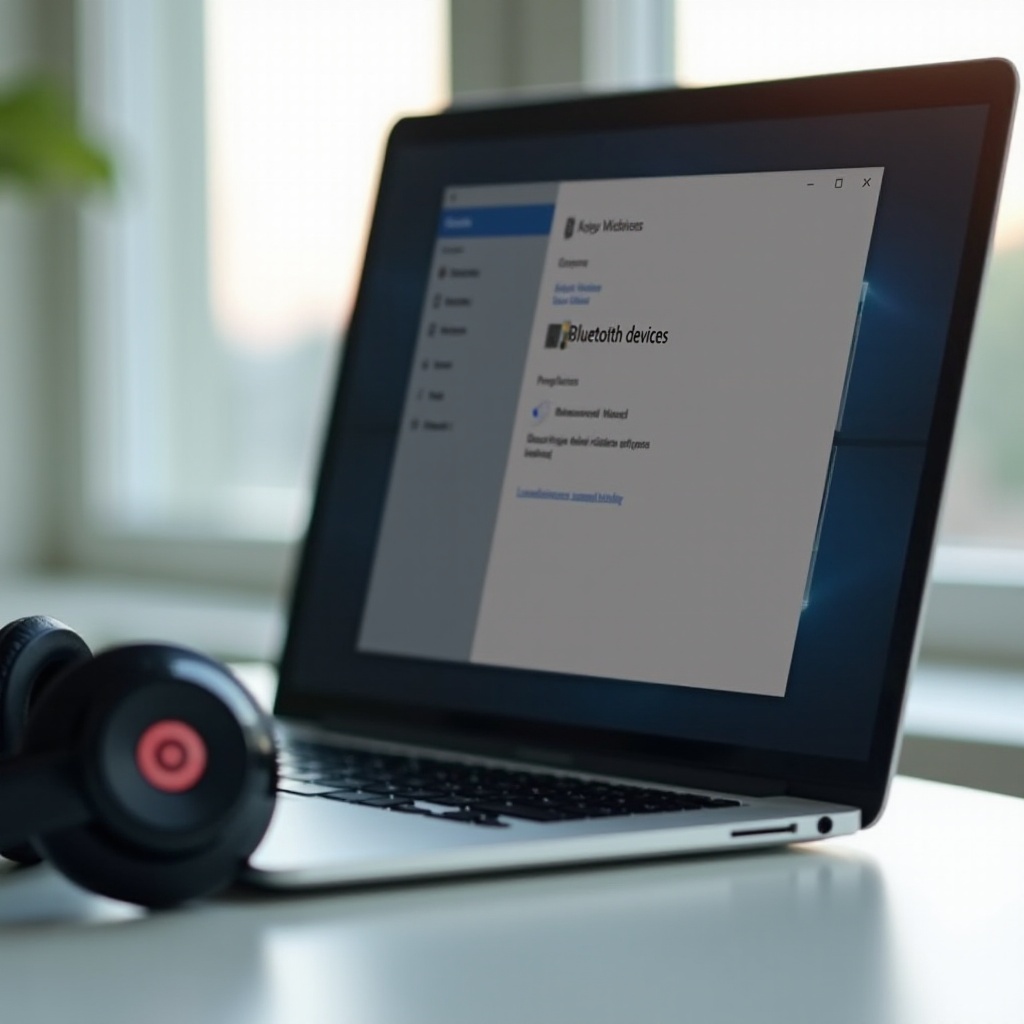
Windows 10 agrupa la configuración de Bluetooth en “Dispositivos”, pero la idea básica es la misma: encender Bluetooth, agregar un nuevo dispositivo, elegir tus Beats y luego establecerlos como los altavoces y el micrófono activos.
Abre la configuración de “Bluetooth y otros dispositivos”
Para llegar al menú de Bluetooth:
- Haz clic en el botón Inicio y selecciona Configuración.
- Haz clic en “Dispositivos”.
- En la barra lateral izquierda, haz clic en “Bluetooth y otros dispositivos”.
También puedes hacer clic en el icono de Bluetooth en la barra de tareas (si es visible) y elegir “Abrir configuración” o “Abrir configuración > Dispositivos”.
Activa Bluetooth y haz clic en “Agregar Bluetooth u otro dispositivo”
En la parte superior de la ventana “Bluetooth y otros dispositivos”:
- Activa Bluetooth si está desactivado.
- Haz clic en el botón “+ Agregar Bluetooth u otro dispositivo”.
Aparecerá una nueva ventana con opciones de tipo de dispositivo.
Elige Bluetooth y selecciona tus audífonos Beats
En la ventana para agregar dispositivo:
- Haz clic en “Bluetooth”.
- Espera unos segundos mientras Windows busca dispositivos cercanos.
- Haz clic en tus Beats cuando aparezcan, por ejemplo, “Beats Studio3” o “Beats Fit Pro”.
Windows mostrará “Conectando” y luego “Tu dispositivo está listo para usarse” o “Audio Bluetooth conectado”. Si eso no ocurre, repite la búsqueda después de confirmar que tus Beats siguen en modo de emparejamiento.
Configura Beats como dispositivo predeterminado de reproducción y grabación
Para enviar el sonido a tus Beats en lugar de a los altavoces:
- Haz clic derecho en el icono del altavoz en la barra de tareas.
- Selecciona “Abrir configuración de sonido”.
- En “Salida”, selecciona tus Beats en la lista desplegable.
- En “Entrada”, elige tus Beats si quieres usar el micrófono.
También puedes hacer clic en “Propiedades del dispositivo” para cambiar el nombre del dispositivo a algo como “Beats PC” y así identificarlo rápidamente después.
Cambia rápidamente entre los altavoces de la PC y los Beats desde la barra de tareas
Cuando quieras volver a tus altavoces integrados u otro dispositivo de audio:
- Haz clic en el icono del altavoz en la barra de tareas.
- Haz clic en el nombre del dispositivo sobre el control deslizante de volumen.
- Elige tus altavoces de PC o tus Beats de la lista.
Ahora ya sabes cómo emparejar Beats tanto en Windows 10 como en 11. Sin embargo, a veces lo inalámbrico no es la mejor opción. Si prefieres cero latencia o tu conexión Bluetooth es inestable, un cable puede ser un respaldo útil.
Cómo usar Beats con cable en una PC (método opcional)
Una conexión por cable evita el Bluetooth y puede ofrecerte un audio más estable, especialmente para juegos o cuando la batería está baja. No todos los modelos de Beats admiten uso con cable, pero muchos audífonos supraaurales sí.
Conectar Beats mediante el conector de audífonos de 3,5 mm
Primero, busca un puerto de 3,5 mm en tus Beats y en tu PC:
- Muchos modelos Beats Studio y Beats Solo incluyen un conector estándar de audífonos.
- La mayoría de las PC de escritorio y muchas laptops tienen un puerto de audio de 3,5 mm, a menudo marcado con un símbolo de audífonos.
Para usar una conexión con cable:
- Conecta un extremo de un cable de audio de 3,5 mm a tus Beats.
- Conecta el otro extremo al conector de audífonos de tu PC.
- Si es necesario, abre la configuración de sonido y elige “Audífonos” o el dispositivo por cable correspondiente como salida.
Este método no requiere Bluetooth y suele tener menor retraso.
Uso de adaptadores USB-C o Lightning con Beats y PC
Algunas laptops y PC de escritorio modernas no tienen conector tradicional para audífonos. En ese caso, puedes:
- Usar un adaptador de audio USB-C que admita audífonos estándar si tu PC tiene USB-C.
- Usar un adaptador oficial o de buena calidad de Lightning a USB o de Lightning a 3,5 mm si el cable de tus Beats utiliza Lightning.
Windows reconocerá el adaptador como un dispositivo de sonido independiente. Selecciona ese dispositivo en tu configuración de sonido para que el audio pase por el adaptador y llegue a tus Beats.
Cambiar entre conexión por cable e inalámbrica sin conflictos
Si tus Beats están emparejados por Bluetooth y conectados al mismo tiempo con un cable, Windows podría alternar entre ellos o elegir el dispositivo incorrecto.
Para evitar confusiones:
- Desactiva Bluetooth en tu PC mientras uses la conexión por cable, o
- Desconecta el cable cuando quieras volver a usar Bluetooth.
Incluso con la mejor configuración, a veces surgen problemas de emparejamiento. La siguiente sección se centra en los problemas más comunes y cómo resolverlos paso a paso.
Solución de problemas comunes de emparejamiento y conexión entre Beats y PC
La mayoría de los problemas de emparejamiento y conexión se reducen a unos pocos patrones: tus Beats no aparecen, figuran como conectados pero no se escucha nada, o se desconectan y tienen interrupciones. En muchos casos puedes resolver el problema en unos pocos minutos.
Beats no aparecen en la lista de Bluetooth de Windows
Si Windows 10 o 11 nunca encuentra tus Beats cuando haces clic en “Agregar dispositivo”:
- Confirma que tus Beats estén en modo de emparejamiento con un LED blanco parpadeando.
- Acerca los Beats a tu PC y elimina obstáculos como paredes gruesas u objetos metálicos.
- Desactiva y vuelve a activar Bluetooth en Windows.
- Reinicia tu PC.
- Desactiva Bluetooth en tu teléfono u otros dispositivos que puedan tener ya la conexión con los Beats.
Si tus Beats aún no aparecen, realiza un restablecimiento de fábrica en los audífonos e inténtalo de nuevo.
Beats emparejados pero sin sonido en la PC
A veces Windows muestra “Conectado”, pero sigues escuchando el audio desde los altavoces o no se oye nada. Para solucionarlo:
- Abre la configuración de sonido y asegúrate de que tus Beats estén seleccionados como dispositivo de salida.
- Revisa el volumen tanto en la PC como en los Beats, y asegúrate de que nada esté silenciado.
- Cierra y vuelve a abrir la aplicación que estés usando (navegador, reproductor multimedia, juego).
- Desconecta tus Beats desde la configuración de Bluetooth de Windows y vuelve a conectarlos.
Si ves dos entradas para tus Beats, como “Beats Solo3 Stereo” y “Beats Solo3 Manos libres”, elige la opción “Stereo” para música y audio normal.
Desconexiones frecuentes, cortes o retraso de audio
Un Bluetooth inestable suele deberse a interferencias, distancia o hardware desactualizado. Para mejorarlo:
- Mantén tus Beats y tu PC a pocos metros de distancia.
- Aléjate de routers Wi-Fi, microondas y otras fuentes de ruido inalámbrico.
- Desconecta dispositivos USB que estén muy cerca de tu adaptador Bluetooth.
- Prueba otro puerto USB para el dongle Bluetooth, idealmente uno más alejado de los puertos más ocupados.
Para un retraso apreciable en juegos o al ver videos muy rápidos, una conexión por cable normalmente ofrece resultados más fluidos.
Restablecer diferentes modelos de Beats a la configuración de fábrica
Cuando la solución de problemas habitual no funciona, un restablecimiento suele eliminar fallos ocultos.
Para muchos Beats supraaurales y de diadema:
- Mantén presionados el botón de encendido y el botón de bajar volumen juntos durante unos 10–15 segundos.
- Suelta los botones cuando la luz LED parpadee.
- Vuelve a poner los Beats en modo de emparejamiento e intenta conectarlos de nuevo.
Para los Beats intraaurales que se colocan en un estuche de carga (como Beats Fit Pro, Studio Buds o Powerbeats Pro):
- Coloca ambos audífonos firmemente en el estuche.
- Mantén la tapa del estuche abierta.
- Mantén presionado el botón del estuche durante unos 15 segundos.
- Suelta el botón cuando el LED parpadee en rojo y luego en blanco.
Después de un restablecimiento, tus Beats olvidan emparejamientos antiguos. Ahora puedes agregarlos de nuevo a tu PC como un dispositivo nuevo.
Actualizar los controladores de Bluetooth y audio en Windows 10/11
Los controladores desactualizados pueden causar fallos aleatorios de emparejamiento y desconexiones. Para actualizarlos:
- Haz clic derecho en el botón Inicio y elige “Administrador de dispositivos”.
- Expande las secciones “Bluetooth” y “Controladoras de sonido y video y dispositivos de juego”.
- Haz clic derecho en tu adaptador Bluetooth y selecciona “Actualizar controlador”.
- Haz clic derecho en tus dispositivos de audio (como tu tarjeta de sonido o audio USB) y actualízalos también.
- Reinicia tu PC después de que las actualizaciones terminen.
Una vez que tus Beats se conecten de forma confiable, puedes centrarte en obtener la mejor calidad de sonido y un micrófono claro. La siguiente sección explica qué ajustes son los más importantes.
Optimizar la calidad de sonido y micrófono de Beats en Windows
Los audífonos Beats pueden sonar muy diferentes según cómo los configure Windows. Elegir el perfil de audio correcto y ajustar algunas opciones avanzadas ayuda a que la música, las películas y las llamadas suenen mejor.
Elegir los perfiles adecuados de reproducción y grabación
Muchos auriculares Bluetooth, incluidos los Beats, muestran dos perfiles o roles:
- Audífonos / Stereo: audio de mayor calidad, pensado para música y video.
- Auricular / Manos libres: audio de menor calidad, pero admite uso de micrófono para llamadas.
Si solo escuchas música o ves películas:
- Selecciona la versión “Audífonos” o “Stereo” de tus Beats como dispositivo de salida.
Si participas en llamadas o videollamadas:
- Espera que Windows cambie al perfil “Manos libres” mientras el micrófono esté en uso, lo que reduce la calidad de sonido durante la llamada.
Ajustar la frecuencia de muestreo, la profundidad de bits y las mejoras de audio
Para afinar la calidad de audio:
- Haz clic derecho en el icono del altavoz en la barra de tareas y elige “Configuración de sonido”.
- Haz clic en “Más opciones de sonido” (o “Panel de control de sonido” en Windows 10).
- En la pestaña “Reproducción”, haz clic derecho en tus Beats y selecciona “Propiedades”.
- Ve a la pestaña “Avanzado”.
- Elige un formato estándar como 16 bits, 44100 Hz o 16 bits, 48000 Hz.
- En la pestaña “Mejoras” o “Sonido espacial”, desactiva las mejoras si escuchas distorsión o efectos extraños.
Para algunos usuarios, activar “Windows Sonic para audífonos” en sonido espacial crea una experiencia más amplia e inmersiva para películas y algunos juegos.
Solucionar volumen bajo, sonido apagado o eco en llamadas
Si tus Beats suenan bajos o apagados:
- Sube el volumen tanto en tu PC como en los propios Beats.
- Desactiva cualquier ecualizador (EQ) en tus aplicaciones de música o juego que altere drásticamente el sonido.
- Ajusta el ajuste de los audífonos o las almohadillas para que sellen correctamente contra tus oídos.
Si las personas al otro lado escuchan eco o retroalimentación:
- Asegúrate de que tu PC no esté usando a la vez el micrófono de los Beats y el micrófono integrado de la laptop.
- Usa el perfil de “Auricular” para llamadas y el perfil de “Audífonos” para música.
- Baja un poco el volumen del sistema para que tu micrófono no capte el sonido de tus propios audífonos.
Buenas prácticas para música, películas y juegos con Beats
Para música:
- Usa el perfil “Audífonos” o “Stereo”.
- Mantén las mejoras al mínimo para un sonido limpio y consistente.
Para películas y series:
- Prueba el sonido espacial para una sensación más inmersiva.
- Usa una conexión Bluetooth estable o un cable para evitar cortes breves.
Para juegos:
- Considera una conexión por cable si el retraso de audio te molesta.
- Cierra aplicaciones en segundo plano que también usen Bluetooth o procesamiento intensivo de audio.
Muchas personas comparten un solo par de Beats entre una PC, un teléfono y una tableta. Eso puede causar conflictos si los audífonos cambian de forma automática al dispositivo equivocado. La siguiente sección muestra cómo gestionar varios dispositivos con más fluidez.
Usar Beats con varios dispositivos (PC, teléfono, tableta)
Los Beats a menudo prefieren teléfonos o tabletas con los que se hayan emparejado antes, especialmente dispositivos Apple. Cuando eso ocurre, tu PC puede tener dificultades para conectarse o perder la conexión sin previo aviso.
Cómo afecta el emparejamiento con dispositivos Apple a las conexiones en PC
Si emparejas tus Beats con un iPhone, iPad o Mac:
- Los audífonos pueden conectarse automáticamente a ese dispositivo Apple siempre que esté cerca.
- Tu PC con Windows puede no lograr conectarse porque los Beats ya están ocupados.
Para darle prioridad a tu PC:
- Desactiva Bluetooth en tu teléfono cuando quieras usar los Beats con tu PC, o
- Desconecta manualmente los Beats del teléfono desde la configuración de Bluetooth antes de conectarlos a la PC.
Cambiar manualmente los Beats entre PC y móvil
Si te mueves con frecuencia entre PC y teléfono, acostúmbrate a cambiar de dispositivo siguiendo un orden fijo.
Para cambiar de la PC al teléfono:
- Desconecta los Beats de tu PC en la configuración de Bluetooth de Windows.
- En tu teléfono, activa Bluetooth y selecciona tus Beats en la lista de dispositivos.
Para cambiar del teléfono de vuelta a la PC:
- Desconecta los Beats o desactiva Bluetooth en tu teléfono.
- Si es necesario, pon tus Beats en modo de emparejamiento.
- En tu PC, selecciona tus Beats en la lista de dispositivos emparejados o haz clic en “Agregar dispositivo” si los restableciste.
Algunos modelos recientes de Beats pueden recordar varios dispositivos y cambiar rápidamente, pero el control manual sigue siendo el enfoque más confiable cuando dependes de una conexión estable en la PC.
Evitar que los Beats se conecten automáticamente al dispositivo equivocado
Si tus Beats siguen conectándose a un teléfono o tableta antiguos que ya no usas:
- En ese dispositivo antiguo, abre la configuración de Bluetooth.
- Toca tus Beats en la lista de dispositivos emparejados.
- Elige “Olvidar” o “Eliminar” para que el dispositivo ya no los reclame.
Eliminar emparejamientos antiguos ayuda a que tu PC y tu teléfono principal compartan los Beats sin desconexiones inesperadas. Una vez que tengas bajo control el emparejamiento y el cambio entre dispositivos, podrás disfrutar de tus audífonos en cualquier dispositivo con menos complicaciones.
Conclusión
Emparejar Beats con una PC se vuelve sencillo una vez que conoces los pasos. Preparas tus audífonos y tu computadora, pones los Beats en modo de emparejamiento, los agregas en Windows 10 o Windows 11 y los estableces como dispositivos predeterminados de salida y entrada. Cuando surgen problemas, revisas el perfil activo, actualizas controladores, gestionas la distancia y las interferencias y restableces los audífonos si es necesario.
Con este proceso, puedes usar tus Beats para llamadas de trabajo, juegos casuales, streaming y música en tu computadora con Windows sin frustración constante. Si el Bluetooth sigue causando retrasos o cortes en momentos clave, ten a mano un cable de audio sencillo como respaldo confiable, para que tus Beats sigan siendo útiles hagas lo que hagas.
Preguntas frecuentes
¿Por qué mis Beats están conectados a mi PC pero no hay sonido?
Esto suele ocurrir porque Windows no está usando tus Beats como dispositivo de reproducción activo. Abre la configuración de sonido y selecciona tus Beats en “Salida”. También sube el volumen tanto en el PC como en los auriculares. Si tus Beats aparecen como “Auriculares” y como “Diadema” o “Manos libres”, elige la opción “Auriculares” o “Estéreo” para el audio normal.
¿Puedo usar el micrófono de mis Beats en una PC con Windows para Zoom o Teams?
Sí. Después de vincular tus Beats, configúralos como dispositivo predeterminado de “Entrada” en la configuración de sonido de Windows. Luego, en Zoom, Teams u otras aplicaciones de reuniones, abre la configuración de audio y selecciona tus Beats tanto para el micrófono como para los altavoces. Ten en cuenta que, cuando el micrófono está activo, Windows puede cambiar a un perfil de “Manos libres”, lo que reduce la calidad de audio durante la llamada.
¿Necesito un software especial o una aplicación para usar Beats con mi PC?
No necesitas ninguna aplicación adicional para el emparejamiento básico y la escucha. Windows 10 y Windows 11 pueden conectarse a Beats usando la configuración de Bluetooth integrada. Sin embargo, para actualizar el firmware de los Beats normalmente necesitas un iPhone, iPad, teléfono Android u otro dispositivo compatible con la app de Beats o de Apple. Actualizar el firmware puede mejorar la estabilidad de la conexión y el rendimiento general.