¿El control remoto de la Smart TV Hisense no funciona? Guía completa de solución de problemas 2024
Introducción
Cuando el control remoto de tu smart TV Hisense deja de funcionar, toda la experiencia de ver televisión se arruina. No puedes cambiar de aplicaciones, modificar las entradas ni siquiera encender el televisor en algunos casos. La buena noticia es que la mayoría de los problemas con el control se deben a unas pocas causas simples que puedes solucionar en casa con herramientas básicas.
Esta guía te guía a través de pasos claros y prácticos para diagnosticar y arreglar un control remoto de smart TV Hisense que no funciona. Aprenderás cómo:
- Identificar qué tipo de control remoto Hisense tienes
- Comprobar y probar el control remoto en sí
- Realizar un ciclo de energía y reiniciar el televisor
- Vincular nuevamente controles Bluetooth y controles inteligentes
- Usar opciones de respaldo como aplicaciones y controles universales
- Decidir cuándo es momento de reemplazar el control remoto o contactar al soporte técnico
Comienza con las comprobaciones rápidas y luego sigue los pasos en orden. Al final, deberías saber si el problema está en el control, en el televisor o en ambos, y exactamente qué hacer a continuación.
Comprende el tipo de control remoto de tu smart TV Hisense
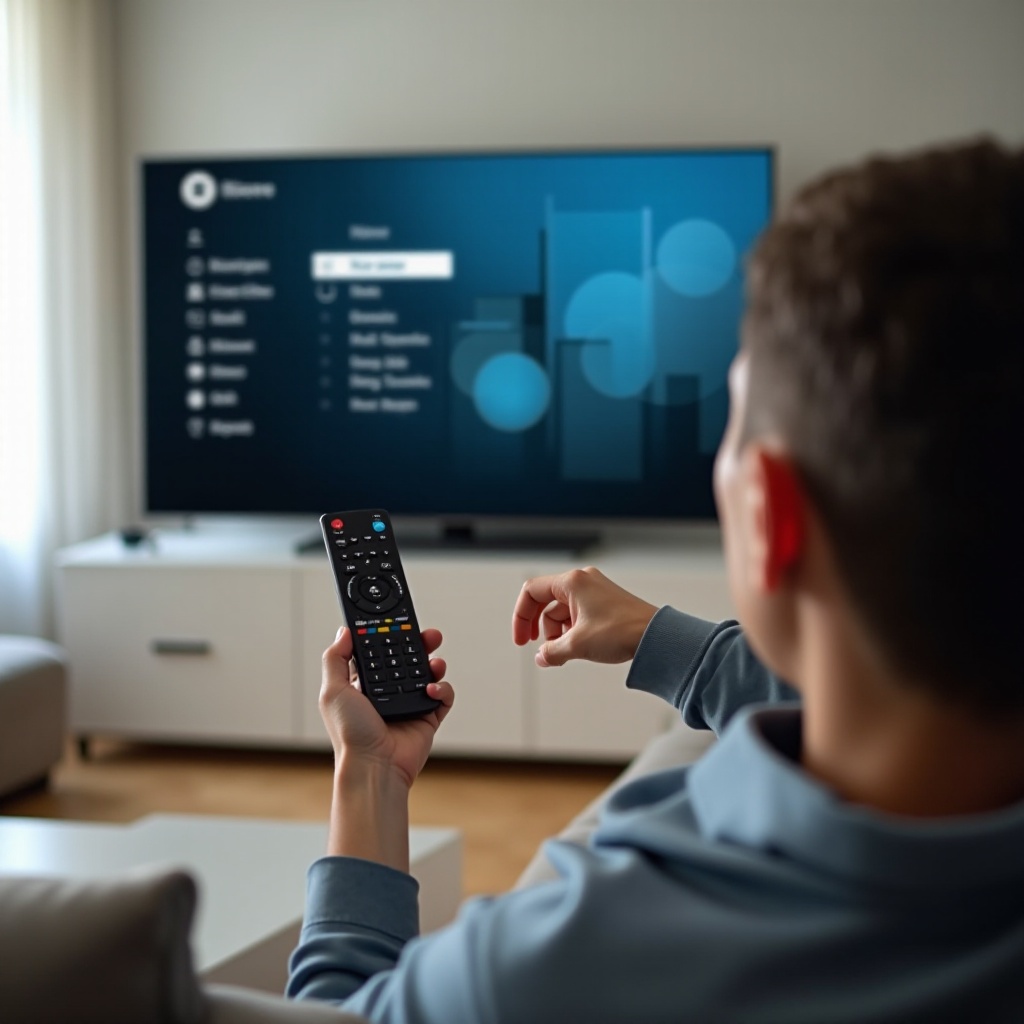
Antes de intentar solucionar un problema de “control remoto de smart TV Hisense que no funciona”, necesitas saber qué tipo de control tienes. Diferentes controles usan distintos métodos de conexión, por lo que los pasos correctos dependen del modelo y la plataforma que estés utilizando.
Identificar el tipo de control remoto te ayuda a evitar soluciones al azar por ensayo y error y a centrarte en las causas más probables. Una vez que sepas si estás tratando con un control IR, Bluetooth o específico de una plataforma, podrás aplicar los procedimientos correctos de vinculación y restablecimiento más adelante en esta guía.
Controles remotos Hisense de IR (infrarrojos)
Muchos televisores Hisense todavía usan simples controles IR. Estos controles:
- Deben apuntar directamente al frente del televisor
- Necesitan una línea de visión despejada hacia el sensor IR
- No necesitan vinculación, solo baterías en buen estado
Si tu control no tiene botón de micrófono, ni botón de vinculación y solo funciona cuando lo apuntas directamente al televisor, probablemente sea un control IR. En estos, la mayoría de los problemas provienen de:
- Baterías agotadas o débiles
- Sensor IR del televisor bloqueado o sucio
- Daños físicos en el control o en el sensor
La solución de problemas se centrará en revisar las baterías, limpiar y probar el haz IR.
Controles remotos Bluetooth / de voz / inteligentes
Los smart TV Hisense más nuevos a menudo incluyen controles Bluetooth o de voz. Las señales de que tienes uno de estos incluyen:
- Un icono de micrófono o un botón dedicado de voz
- Un botón de vinculación o una pequeña luz indicadora
- Cierto control incluso cuando no apuntas directamente al televisor
Estos controles deben vincularse con el televisor. Los problemas comunes incluyen:
- Pérdida de la vinculación Bluetooth
- Interferencias inalámbricas de dispositivos cercanos
- Fallos de software en el televisor o en el control
Arreglar estos problemas generalmente implicará restablecer el control, reiniciar el televisor y volver a vincular, en lugar de solo cambiar las baterías.
Controles remotos de Roku, Fire TV, Google / Android TV en televisores Hisense
Muchos smart TV Hisense usan plataformas populares como:
- Roku TV
- Fire TV
- Google TV / Android TV
Cada plataforma usa su propio estilo de control y proceso de vinculación. Por ejemplo:
- Hisense Roku TV: puede usar IR o Wi-Fi Direct
- Hisense Fire TV: utiliza un control de voz por Bluetooth
- Hisense Google TV / Android TV: utiliza un control Bluetooth con soporte de aplicación
Ten en cuenta la plataforma mientras lees. Las secciones posteriores ofrecerán soluciones específicas para Roku, Fire y Google / Android TV. Ahora que ya conoces el tipo de control que tienes, puedes empezar con algunas comprobaciones rápidas que a menudo solucionan el problema en minutos.
Comprobaciones rápidas antes de una solución de problemas más profunda
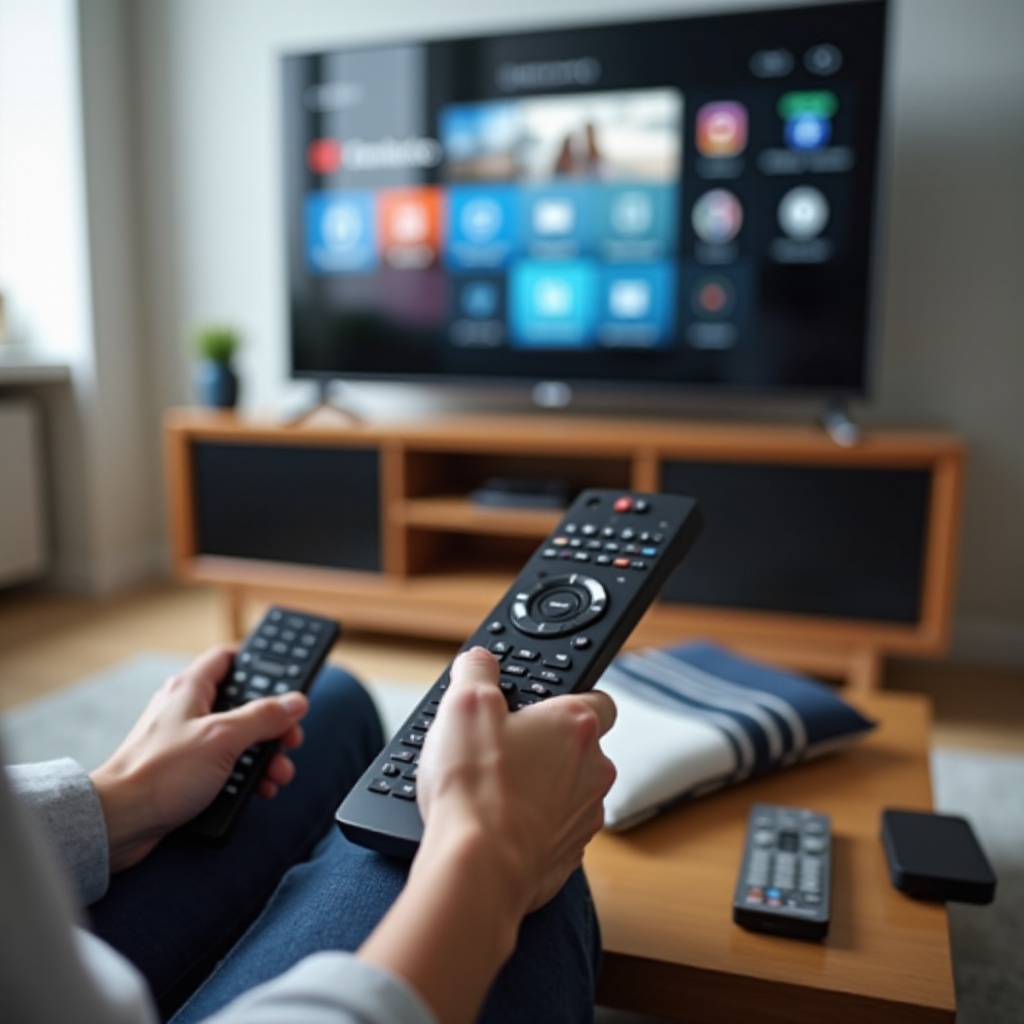
Problemas simples a menudo hacen que un control remoto de smart TV Hisense deje de funcionar. Antes de entrar en reinicios y vinculaciones, realiza algunas comprobaciones rápidas. Estas solo tardan unos minutos y pueden solucionar muchos problemas sin pasos avanzados.
Estas comprobaciones también te ayudan a confirmar que el televisor en sí funciona y que no estás lidiando con un problema de alimentación o una entrada incorrecta, lo que puede parecer un fallo del control incluso cuando el control está bien.
Confirma que el televisor tiene energía y está en la entrada correcta
Comienza asegurándote de que el televisor esté realmente encendido y mostrando algo:
- Busca la luz de espera (standby) en el televisor. Si está apagada, es posible que el televisor no tenga alimentación.
- Presiona el botón de encendido en el cuerpo del televisor (generalmente en el borde inferior o en la parte trasera).
- Si la pantalla se enciende, el televisor tiene energía y probablemente el problema esté en el control.
También comprueba que el televisor esté en la entrada correcta:
- Utiliza el botón “Input” o “Source” en el televisor, si está disponible.
- Recorre las entradas HDMI y otras para ver si algún dispositivo conectado muestra imagen.
Si el televisor no enciende en absoluto con su botón físico, el problema puede estar en el televisor o en el cable de alimentación y no en el control.
Retira obstáculos entre el control y el sensor del televisor
En controles IR, cualquier cosa que bloquee el sensor puede detener las señales:
- Mueve barras de sonido, consolas y decoraciones lejos del área del sensor IR del televisor.
- Asegúrate de que nada cubra el bisel frontal inferior del televisor.
- Limpia la parte frontal del televisor con un paño de microfibra seco para eliminar polvo y manchas.
Este sencillo paso puede arreglar controles que parecen muertos pero que no alcanzan el sensor porque algo los bloquea.
Reduce la distancia y evita la interferencia de luz intensa
Los controles IR y algunos controles inteligentes tienen límites de alcance y pueden verse afectados por luz intensa:
- Colócate más cerca del televisor, idealmente dentro de 2–3 metros.
- Apunta el control directamente al centro inferior del televisor.
- Cierra las persianas si la luz solar directa incide en la parte frontal del televisor.
- Apaga o atenúa luces brillantes que apunten directamente al sensor del televisor.
Si el control sigue sin responder después de estas comprobaciones rápidas, es momento de centrarse en el hardware del control, empezando por las baterías.
Paso 1 – Revisa y reemplaza las baterías del control
Las baterías débiles o agotadas son la razón más común por la que un control remoto de smart TV Hisense no funciona. Incluso si las baterías se ven bien o se instalaron recientemente, puede que no tengan suficiente energía para enviar una señal fuerte.
Revisar y reemplazar las baterías es rápido y debería ser una de las primeras cosas que hagas. Este paso también puede revelar problemas con los contactos de las baterías o una instalación incorrecta.
Señales de baterías débiles o agotadas
Observa estas señales de baja energía en las baterías:
- El control solo funciona cuando estás muy cerca del televisor.
- Los botones responden a veces, luego dejan de hacerlo sin motivo aparente.
- Las luces indicadoras del control (si las tiene) están tenues o no se encienden.
Si notas cualquiera de estas señales, asume que el problema está en las baterías y cámbialas por un juego nuevo.
Orientación correcta de las baterías y limpieza de contactos
Sigue estos pasos para asegurarte de que el control reciba energía limpia:
- Abre la tapa de las baterías en la parte posterior del control.
- Retira las baterías viejas y colócalas aparte para reciclar.
- Revisa los contactos metálicos dentro del compartimento de baterías en busca de óxido, polvo blanco o suciedad.
- Si es necesario, limpia suavemente los contactos con un paño seco o un hisopo de algodón.
- Inserta baterías nuevas en la dirección indicada en el compartimento (marcas + y −).
- Cierra bien la tapa de las baterías.
Una orientación incorrecta o contactos sucios pueden impedir el suministro de energía incluso con baterías nuevas, así que no te saltes esta revisión.
Usa baterías nuevas y de alta calidad
Utiliza:
- Baterías alcalinas nuevas de una marca confiable
- El mismo tipo y marca juntas (no mezcles baterías)
Evita:
- Baterías viejas retiradas de otros dispositivos
- Mezclar baterías nuevas y usadas en el mismo control
Después de insertar las baterías nuevas, prueba varios botones como encendido, volumen e inicio. Si el control sigue sin responder, el siguiente paso es comprobar si está enviando alguna señal.
Paso 2 – Prueba el control Hisense en sí
Tras confirmar que el televisor tiene energía y que has instalado baterías nuevas, necesitas averiguar si el control realmente está transmitiendo comandos. Esto te ayuda a decidir si el problema está en el hardware del control o en el televisor.
Pruebas simples pueden revelar si el emisor IR, los botones o los circuitos internos del control funcionan. Si el control falla estas pruebas, podrás pasar más rápido a la reparación o al reemplazo.
Usa la cámara de un smartphone para probar la señal IR
En controles IR, la cámara de tu smartphone funciona como un comprobador básico:
- Abre la aplicación de cámara en tu smartphone.
- Apunta la parte frontal del control (el emisor IR) hacia la lente de la cámara.
- Presiona cualquier botón del control mientras miras la pantalla.
Si el control funciona, deberías ver una luz blanca o púrpura parpadeando desde el emisor IR en la pantalla del teléfono. Si no ves ningún destello al presionar cualquier botón, es posible que el LED IR esté defectuoso o que la placa interna del control esté dañada.
Comprueba si hay botones atascados o que no responden
A continuación, prueba los botones físicos:
- Presiona varios botones en diferentes zonas del control.
- Observa si algunos botones siempre responden mientras que otros nunca lo hacen.
- Busca residuos o suciedad alrededor de los botones y limpia suavemente la superficie.
Los botones atascados o desgastados pueden impedir que ciertos comandos lleguen al televisor. Si un grupo de botones nunca funciona, el teclado o los contactos bajo esos botones pueden estar desgastados.
Inspecciona daños físicos o derrames de líquidos
Observa de cerca el cuerpo del control:
- Revisa si hay grietas, roturas o separaciones en la carcasa.
- Agita suavemente el control y escucha si hay piezas sueltas dentro.
- Busca signos de daño por líquidos, residuos pegajosos o corrosión cerca del área de las baterías.
Si sospechas daños físicos graves o por líquidos, usualmente no vale la pena repararlo. Es posible que eventualmente necesites un control de reemplazo, pero antes de decidir eso, también deberías asegurarte de que el televisor en sí no esté fallando. Un simple ciclo de energía en el televisor es el siguiente paso lógico.
Paso 3 – Realiza un ciclo de energía en tu smart TV Hisense
A veces el televisor deja de responder a cualquier control, incluso a uno en buen estado. El software interno o el sensor pueden congelarse, haciendo parecer que el control falló. Un ciclo de energía (reinicio completo) a menudo soluciona este tipo de problema.
Este paso reinicia los circuitos internos del televisor y puede restaurar la comunicación entre el televisor y el control sin afectar tus aplicaciones ni configuraciones.
Cómo realizar un reinicio de energía adecuado
Sigue esta secuencia para un reinicio de energía correcto:
- Apaga el televisor con el control o con el botón de encendido del propio televisor, si es posible.
- Desenchufa el cable de alimentación del televisor del tomacorriente.
- Espera al menos 60 segundos.
- Mientras el televisor está desenchufado, mantén presionado el botón físico de encendido del televisor durante 10–15 segundos.
- Suelta el botón, luego vuelve a enchufar el televisor al tomacorriente.
- Enciende el televisor usando el botón de encendido del televisor o el control.
Este proceso descarga la energía residual y refresca la electrónica interna del televisor.
Por qué el ciclo de energía suele solucionar problemas del control
El software interno y los sensores del televisor pueden congelarse o comportarse de forma impredecible después de:
- Cortes de energía o fluctuaciones de voltaje
- Actualizaciones de firmware o de aplicaciones
- Largos períodos de uso continuo
Un ciclo de energía refresca componentes como:
- El receptor IR
- Los módulos Bluetooth e inalámbricos
- Los procesos del sistema operativo del televisor
Si el televisor responde normalmente al control después del ciclo de energía, probablemente el problema era un fallo temporal de software o del sensor.
Cuándo repetir el proceso de ciclo de energía
Si el control funciona por un tiempo y luego vuelve a fallar:
- Repite el ciclo de energía una o dos veces más.
- Anota qué tan rápido regresa el problema; una recurrencia frecuente puede indicar problemas más profundos de firmware o hardware.
Si el televisor sigue ignorando el control después de un ciclo de energía correcto y estás usando un control inteligente o Bluetooth, el siguiente paso es restablecer y volver a vincular el control.
Paso 4 – Restablece y vuelve a vincular controles inteligentes / Bluetooth
En controles inteligentes Hisense que usan Bluetooth u otras conexiones inalámbricas, la vinculación puede perderse o dañarse. Restablecer y volver a vincular a menudo soluciona un problema de “control remoto de smart TV Hisense que no funciona” cuando las comprobaciones básicas no ayudan.
Este paso se centra en la conexión del control con el televisor, que es crucial en modelos con plataformas como Fire TV, Google TV y algunas configuraciones Roku.
Restablecimiento suave para controles inteligentes Hisense
Comienza con un restablecimiento suave del control:
- Retira las baterías del control.
- Mantén presionado el botón de encendido del control durante 10–15 segundos.
- Suelta el botón, luego presiona varios otros botones unas cuantas veces para descargar cualquier energía restante.
- Vuelve a insertar las baterías, asegurándote de que estén bien alineadas.
Este paso elimina fallos menores y puede restaurar el funcionamiento normal sin cambiar ninguna configuración del televisor.
Entrar en modo de vinculación en el control
Muchos controles inteligentes Hisense entran en modo de vinculación con una combinación de botones, como:
- Mantener presionado el botón “Home” durante varios segundos, o
- Mantener presionados juntos “OK/Select” y “Back”, según el modelo
Para entrar en modo de vinculación:
- Colócate cerca del televisor, a pocos pasos.
- Mantén presionado el botón o la combinación necesarios hasta que una luz en el control parpadee o aparezca un mensaje en la pantalla del televisor.
Consulta el manual de tu modelo o las instrucciones en pantalla para conocer la combinación exacta.
Instrucciones de vinculación en pantalla para smart TV Hisense
Una vez que el control esté en modo de vinculación:
- Espera un mensaje en el televisor solicitando vincular o conectar el control.
- Usa las instrucciones en pantalla para confirmar la solicitud de vinculación.
- Tras la vinculación exitosa, prueba varios botones, incluidos encendido, volumen y navegación.
Si la vinculación falla, repite el proceso después de otro ciclo de energía del televisor. Si usas un modelo Roku, Fire TV o Google / Android TV, consulta a continuación las secciones específicas de plataforma para soluciones más adaptadas.
Soluciones para controles de Hisense Roku TV
Los Hisense Roku TV pueden usar controles IR simples o controles mejorados que se conectan mediante Wi-Fi Direct. Ambos tipos pueden sufrir problemas de vinculación, alimentación o línea de visión.
Comprender qué control Roku tienes te ayuda a elegir la solución adecuada. Una vez que estabilices la conexión del control Roku, podrás pasar a pasos similares para modelos Fire TV y Google / Android TV.
Solución básica de problemas para controles Roku IR
Para un control Roku IR básico:
- Asegúrate de que apunta directamente al frente del televisor.
- Reemplaza las baterías por unas nuevas, incluso si parecen estar bien.
- Retira cualquier obstáculo frente al sensor IR del televisor.
Si otro control Roku o de televisor funciona con el televisor y este no, es posible que el control IR esté defectuoso.
Vinculación y restablecimiento de controles Roku mejorados / de voz
Los controles Roku mejorados suelen incluir control por voz y usan Wi-Fi Direct:
- Normalmente tienen un botón de vinculación dentro del compartimento de baterías.
- Pueden incluir un botón de micrófono y accesos directos adicionales.
Para vincular un control Roku mejorado:
- Retira la tapa de las baterías del control.
- Mantén presionado el botón de vinculación hasta que la luz indicadora comience a parpadear.
- Espera a que el televisor muestre un mensaje de vinculación.
- Sigue las instrucciones en pantalla para completar la vinculación.
Si la vinculación falla, reinicia tanto el televisor como el control, luego inténtalo de nuevo con baterías nuevas.
Usar la app móvil de Roku como control temporal
Si el control físico Roku sigue sin funcionar, puedes controlar tu Hisense Roku TV con tu teléfono:
- Instala la aplicación oficial de Roku en tu dispositivo Android o iOS.
- Conecta tu teléfono a la misma red Wi-Fi que el televisor.
- Abre la aplicación y selecciona tu Hisense Roku TV de la lista de dispositivos.
- Usa la interfaz de control remoto de la app para controlar el televisor.
Este control basado en app te permite seguir usando el televisor y acceder a la configuración mientras sigues solucionando problemas o buscas un control de reemplazo.
Soluciones para controles de Hisense Fire TV
Los Hisense Fire TV dependen de controles de voz por Bluetooth que deben mantenerse vinculados al televisor. Si tu control Fire TV deja de funcionar, la causa suele ser la vinculación o interferencias.
Una vez que estabilices la conexión del control Fire TV, verás patrones similares al tratar con controles Google / Android TV, que también dependen de la vinculación Bluetooth y de la estabilidad del software.
Revisiones de baterías, distancia e interferencias
Comienza con comprobaciones básicas:
- Instala baterías nuevas en el control Fire TV.
- Colócate a pocos pasos del televisor al probar el control.
- Aleja dispositivos Bluetooth como parlantes o audífonos inalámbricos del televisor.
Tras estas comprobaciones, prueba los botones clave como encendido, inicio y navegación.
Restablecer y volver a vincular un control Hisense Fire TV
Para volver a vincular un control Fire TV:
- Asegúrate de que el televisor esté encendido.
- Mantén presionado el botón “Home” del control durante unos 10 segundos.
- Espera a que el televisor muestre un mensaje de vinculación o responda a los comandos del control.
Si eso no funciona, desenchufa el televisor, espera 60 segundos, vuelve a enchufarlo y repite la secuencia de vinculación.
Usar la app Fire TV para controlar tu televisor Hisense
También puedes usar tu smartphone como control Fire TV:
- Instala la aplicación Amazon Fire TV en tu dispositivo Android o iOS.
- Conecta tu teléfono a la misma red Wi-Fi que tu Hisense Fire TV.
- Abre la app y selecciona tu televisor de la lista.
- Usa los botones en pantalla o el panel táctil para controlar el televisor.
La app Fire TV te ayuda a navegar la configuración, actualizar el firmware e incluso iniciar un restablecimiento de fábrica mientras trabajas en reparar o reemplazar el control físico.
Soluciones para controles de Hisense Google TV / Android TV
Los modelos Hisense Google TV y Android TV usan controles Bluetooth con menús de vinculación dedicados y amplio soporte de aplicaciones. Cuando estos controles fallan, el problema suele ser una conexión Bluetooth perdida o dañada.
Una vez que restaures la vinculación Bluetooth en estos modelos, podrás centrarte en la estabilidad a largo plazo actualizando el firmware y usando opciones de control de respaldo cuando sea necesario.
Volver a vincular un control Bluetooth en la configuración
Si el control funciona parcialmente o puedes usar los botones del televisor o una app móvil:
- Ve a “Configuración” en el televisor.
- Abre “Controles remotos y accesorios” o un menú similar.
- Selecciona “Agregar control remoto” o “Vincular nuevo dispositivo”.
- Pon el control en modo de vinculación (a menudo manteniendo presionado un botón de vinculación dedicado o el botón de inicio).
- Selecciona el control en pantalla para completar la vinculación.
Este proceso vuelve a enlazar el control con el televisor y suele restaurar la funcionalidad completa.
Borrar y restablecer la conexión Bluetooth
Si la vinculación falla o la conexión se pierde a menudo:
- En “Controles remotos y accesorios”, selecciona tu control y elige la opción para eliminarlo u olvidarlo.
- Apaga el Bluetooth en la configuración del televisor y luego vuelve a encenderlo.
- Reinicia el televisor.
- Regresa a “Controles remotos y accesorios” e intenta vincular de nuevo desde cero.
Esto borra datos Bluetooth dañados que pueden causar desconexiones del control.
Usar la app móvil de Google TV / Android TV
Google ofrece control remoto por app a través de la aplicación Google TV o las funciones de control remoto integradas en la app Google Home:
- Instala la app Google TV o abre Google Home en tu teléfono.
- Asegúrate de que tu teléfono y el televisor estén conectados a la misma red Wi-Fi.
- Añade tu Hisense Google TV o Android TV en la app.
- Usa el control remoto en pantalla para navegar menús, ajustar volumen y cambiar entradas.
Este es un respaldo potente cuando el control físico es poco fiable o se ha perdido.
Cuando solo algunos botones del control funcionan
A veces el control parece funcionar parcialmente. Algunos botones ejecutan acciones, mientras que otros no hacen nada. Esto puede ser confuso, porque no siempre está claro si el problema está en el control, en el televisor o en la aplicación que estás usando.
Al observar patrones en qué botones fallan, a menudo puedes determinar si se trata de desgaste de hardware, problemas de asignación de software o simplemente suciedad y residuos dentro del control.
Teclas numéricas o botones de volumen que no responden
Si solo fallan ciertas teclas, como las numéricas o las de volumen:
- Prueba con otra aplicación o entrada para descartar un comportamiento específico de una app.
- Presiona varias veces suavemente los botones que no funcionan para aflojar posibles residuos.
- Revisa la configuración de tu televisor por si existe alguna función de bloqueo infantil o modo hotel que pueda bloquear algunas funciones.
Si esos botones nunca responden en ninguna app o menú, es probable que los contactos del teclado bajo ellos estén desgastados o dañados.
Botones de menú, inicio o apps que fallan
Cuando fallan botones básicos de navegación, como Menú, Inicio o accesos directos a apps, las posibles causas incluyen:
- Problemas de firmware en el televisor
- Cambios en cómo el software del televisor asigna los botones del control
Para solucionarlo:
- Realiza de nuevo un ciclo de energía en el televisor para eliminar fallos temporales.
- Busca actualizaciones de software usando un control remoto por app móvil o los botones del televisor.
- Prueba esos botones en diferentes áreas de la interfaz, no solo en una aplicación.
Si estas teclas siguen sin funcionar nunca mientras otras sí lo hacen, probablemente se trate de un fallo de hardware dentro del control.
Cuándo una falla parcial significa que necesitas un nuevo control
Puedes sospechar un fallo de hardware si:
- El mismo grupo de botones nunca funciona, incluso después de restablecimientos.
- El control falla de la misma manera en otro televisor Hisense compatible, si puedes probarlo.
- Un control universal o una app puede realizar todas esas funciones sin problema.
En estos casos, reemplazar el control suele ser la solución más fiable y que ahorra más tiempo. Mientras organizas un reemplazo, puedes usar métodos de control de respaldo para mantener el televisor utilizable.
Usa una app de smartphone o un control universal como respaldo
Mientras solucionas problemas o esperas un control nuevo, aún necesitas una forma de controlar tu smart TV Hisense. Las apps móviles y los controles universales son opciones de respaldo prácticas que pueden manejar la mayoría o todas las funciones del televisor.
Estas herramientas también te ayudan a realizar pasos importantes como actualizaciones de firmware y restablecimientos de fábrica, que pueden ser difíciles de hacer con un control físico defectuoso.
Hisense RemoteNOW y apps oficiales de plataforma
Según el modelo y la plataforma de tu televisor, puedes usar:
- App Hisense RemoteNOW (para modelos de smart TV Hisense compatibles)
- App Roku (para Hisense Roku TV)
- App Amazon Fire TV (para Hisense Fire TV)
- App Google TV o Google Home (para Hisense Google / Android TV)
Instala la app correcta para tu plataforma y luego sigue las indicaciones de configuración en pantalla para conectarla a tu televisor.
Controlar el televisor a través de la misma red Wi-Fi
Para todas estas apps, el proceso básico de configuración es similar:
- Conecta tu teléfono y el televisor al mismo router Wi-Fi.
- Abre la app de control remoto en tu teléfono.
- Selecciona tu televisor Hisense de la lista de dispositivos.
- Sigue cualquier solicitud de vinculación o confirmación que aparezca en el televisor.
- Usa los controles remotos de la app para navegar menús, ajustar volumen y cambiar entradas.
Una vez conectadas, estas apps facilitan mucho la gestión de actualizaciones y otros ajustes, incluso si el control físico no funciona.
Elegir y programar un control universal
Los controles universales pueden reemplazar un control Hisense roto y están ampliamente disponibles:
- Busca modelos que incluyan a Hisense como marca compatible.
- Si usas Roku, Fire TV o Google TV, elige un control universal que sea compatible con tu plataforma.
Para programar un control universal:
- Sigue las instrucciones del fabricante para la configuración.
- Introduce el código Hisense si se proporciona o usa la función de búsqueda automática.
- Prueba funciones básicas como encendido, volumen, entrada y navegación.
Una vez configurado, un control universal a menudo ofrece un reemplazo a largo plazo, especialmente si el control original sufría daños de hardware.
Actualiza el software y firmware de tu smart TV Hisense
Los problemas de software también pueden hacer que un control remoto de smart TV Hisense no funcione correctamente. El firmware desactualizado puede contener errores que afecten la respuesta del control, la vinculación Bluetooth o funciones específicas de la plataforma.
Actualizar el software de tu televisor puede corregir problemas ocultos y mejorar la estabilidad general. Es un paso clave si notas problemas con el control después de una actualización de plataforma o aplicación.
Por qué el firmware desactualizado puede romper funciones del control
Las actualizaciones de firmware pueden abordar problemas como:
- Respuestas lentas o retrasadas del control
- Fallos en la vinculación Bluetooth o desconexiones frecuentes
- Fallos del receptor IR
- Errores específicos de plataforma en Roku, Fire TV o Google TV
Si tu televisor no se ha actualizado en mucho tiempo, pueden aparecer problemas con el control cuando las apps o plataformas de streaming cambian y esperan software más reciente en el televisor.
Cómo actualizar usando los menús en pantalla
Para actualizar tu smart TV Hisense:
- Usa un control que funcione, los botones físicos del televisor o un control remoto por app móvil para abrir “Configuración”.
- Navega a “Sistema”, “Acerca de” o “Soporte”, según tu modelo.
- Busca “Actualización del sistema”, “Actualización de software” o “Buscar actualizaciones”.
- Selecciona la opción para buscar actualizaciones.
- Si hay una actualización disponible, sigue los pasos en pantalla para descargarla e instalarla.
Mantén el televisor encendido y no lo desenchufes mientras la actualización está en curso.
Consejos de actualización cuando tu control apenas funciona
Si tu control solo funciona a veces:
- Usa pulsaciones de botones lentas y deliberadas para evitar comandos perdidos.
- Confía en un control remoto por app en el teléfono para completar el proceso de actualización siempre que sea posible.
- Después de que finalice la actualización, reinicia el televisor y prueba de nuevo el control.
Si las actualizaciones no resuelven el problema y ya intentaste un ciclo de energía y volver a vincular, puede ser necesario un restablecimiento más profundo.
Opciones de restablecimiento de fábrica para problemas persistentes
Cuando nada más resuelve el problema, un restablecimiento de fábrica puede eliminar errores de software persistentes que causan fallos del control. Esto debe ser el último recurso, ya que borra tus configuraciones, cuentas y aplicaciones instaladas.
Sin embargo, en algunos casos un restablecimiento completo es la única forma de eliminar configuraciones dañadas o errores de plataforma que persisten a pesar de los ciclos de energía y actualizaciones de firmware.
Restablecimiento suave vs restablecimiento de fábrica en smart TV Hisense
Hay dos tipos principales de restablecimiento:
- Restablecimiento suave: el ciclo de energía que realizaste antes. No borra configuraciones ni aplicaciones.
- Restablecimiento de fábrica: restaura el televisor a su estado original, eliminando cuentas, datos de Wi-Fi, aplicaciones y configuraciones personalizadas.
Siempre intenta primero un restablecimiento suave. Recurre al restablecimiento de fábrica solo después de haber intentado actualizaciones y volver a vincular y aun así seguir con problemas en el control.
Cómo hacer un restablecimiento de fábrica con un control que funciona
Si el control todavía proporciona suficiente control:
- Abre “Configuración” en el televisor.
- Ve a “Sistema”, “Preferencias del dispositivo” o “Soporte”, según la plataforma.
- Selecciona “Restablecer”, “Restablecimiento de fábrica” o “Restaurar valores predeterminados”.
- Confirma que deseas borrar todos los datos y restablecer el televisor.
- Espera a que el televisor se reinicie y te guíe de nuevo por la configuración inicial.
Después del restablecimiento, tendrás que volver a conectar el Wi-Fi e iniciar sesión de nuevo en tus aplicaciones de streaming.
Cómo hacer un restablecimiento de fábrica usando botones del televisor o apps
Si el control físico es inutilizable:
- Usa los botones físicos del televisor (si están disponibles) para navegar hasta la opción de restablecimiento.
- O usa una app de control remoto (Roku, Fire TV, Google TV, RemoteNOW) para acceder a la configuración e iniciar el restablecimiento.
- En algunos modelos, un botón de restablecimiento en un pequeño orificio o una pulsación prolongada del botón de encendido del televisor activa un restablecimiento; consulta tu manual o la documentación de soporte de Hisense.
Una vez que el restablecimiento de fábrica haya terminado, prueba de nuevo el control. Si todavía no funciona y ya has descartado problemas de baterías y de vinculación, es probable que se trate de un problema de hardware.
Cuándo reemplazar el control o contactar al soporte de Hisense
Después de seguir estos pasos, deberías tener una idea clara de si la culpa es del control o del televisor. A veces reemplazar el control es la opción más práctica. En otros casos, el televisor mismo puede necesitar servicio profesional.
Saber cuándo dejar de hacer pruebas y pasar al reemplazo o al soporte te ahorra tiempo y evita más frustraciones.
Señales de que el control no tiene reparación
Deberías considerar reemplazar el control si:
- No aparece ninguna señal IR en la prueba con la cámara del smartphone para un control IR.
- Varios botones fallan de forma constante, incluso después de limpiar y restablecer.
- Hay daños físicos evidentes, corrosión o señales de derrames de líquidos.
- El control nunca se vincula correctamente con ningún televisor Hisense compatible, mientras que otros controles sí lo hacen.
En estos casos, es probable que la electrónica interna o el teclado estén dañados más allá de una solución sencilla.
Elegir entre controles de reemplazo OEM y de terceros
Tienes dos opciones principales de reemplazo:
- Control Hisense OEM (original): ofrece la mejor compatibilidad y acceso completo a las funciones inteligentes, incluidos comandos de voz y botones específicos de la plataforma.
- Control de terceros o universal: suele ser más económico, pero puede carecer de algunos botones dedicados o funciones avanzadas.
Al elegir un reemplazo, asegúrate de que la descripción del producto incluya tu modelo de televisor Hisense o plataforma (Roku, Fire TV, Google TV, Android TV) como compatible.
Qué información proporcionar al soporte de Hisense
Si el televisor aún no responde ni siquiera con un control conocido en buen estado o una app móvil:
- Contacta al servicio de atención al cliente de Hisense a través de su sitio web oficial o su número telefónico.
- Proporciona el número de modelo de tu televisor y la fecha aproximada de compra.
- Describe todos los pasos que ya intentaste, incluidos cambios de baterías, ciclos de energía, nueva vinculación, actualizaciones y restablecimientos de fábrica.
El soporte de Hisense puede asesorarte sobre la cobertura de la garantía, opciones de reparación o próximos pasos si el sensor IR del televisor o sus placas internas han fallado.
Conclusión
Un problema de “control remoto de smart TV Hisense que no funciona” es frustrante, pero la mayoría de los problemas provienen de causas simples como baterías débiles, sensores bloqueados, vinculación Bluetooth perdida o pequeños fallos de software del televisor. Al seguir una secuencia clara de comprobaciones, puedes evitar la improvisación y solucionar el problema de manera eficiente.
Comienza confirmando la alimentación del televisor y la línea de visión, luego reemplaza las baterías y prueba el control con tu smartphone. Realiza un ciclo de energía en el televisor para eliminar bloqueos temporales y restablece y vuelve a vincular los controles inteligentes o Bluetooth según sea necesario. Usa apps móviles y controles universales como respaldo y mantén el firmware de tu televisor actualizado para prevenir fallos relacionados con el software.
Cuando los restablecimientos de fábrica y todos los pasos de solución de problemas aún no restauran el control normal, por lo general es momento de reemplazar el control o contactar al soporte de Hisense. Con el enfoque adecuado, puedes hacer que el control remoto de tu smart TV Hisense vuelva a funcionar y regresar a ver tu contenido favorito sin estrés innecesario.
Preguntas frecuentes
¿Por qué mi control remoto del televisor inteligente Hisense dejó de funcionar de repente incluso con pilas nuevas?
Las pilas nuevas descartan una causa, pero otros problemas aún pueden hacer que el control remoto Hisense deje de funcionar. El sensor de infrarrojos del televisor o el módulo Bluetooth podrían haberse congelado, así que comience con un ciclo completo de encendido y apagado del televisor. El control remoto también puede haber perdido el emparejamiento en los modelos Fire TV, Roku o Google TV, por lo que debe realizar los pasos de reemparejamiento recomendados para su plataforma. Si el control remoto falla la prueba de infrarrojos con el teléfono inteligente, tiene botones atascados o muestra signos de daño, es probable que el problema esté dentro del control remoto y quizás necesite reemplazo.
¿Puedo usar mi televisor inteligente Hisense sin el control remoto original si dejó de funcionar?
Sí, aún puede usar su televisor inteligente Hisense sin el control remoto original. Instale una aplicación de control remoto móvil compatible como Hisense RemoteNOW, la aplicación de Roku, la aplicación Amazon Fire TV o Google TV / Google Home, según su plataforma. Asegúrese de que su teléfono y el televisor estén en la misma red Wi‑Fi y luego use la aplicación para controlar el televisor. También puede usar los botones físicos del televisor para operaciones básicas y configurar un control remoto universal como reemplazo a largo plazo.
¿Cómo sé si el problema es mi televisor Hisense o el propio control remoto?
Puede distinguir entre problemas del televisor y del control remoto con algunas pruebas. Primero, use la cámara de su teléfono inteligente para comprobar si un control remoto de infrarrojos emite una luz intermitente cuando presiona los botones; si no hay luz, sugiere una falla del control remoto. Luego, intente controlar el televisor con una aplicación móvil o con otro control remoto compatible. Si el televisor responde a otros métodos de control, el problema es su control remoto original. Si nada controla el televisor, incluso después de apagar y encender, actualizar el firmware y hacer un restablecimiento de fábrica, es posible que el sensor del televisor o el hardware interno estén defectuosos y debe ponerse en contacto con el soporte de Hisense.