Kako da prenosite Windows 10 na svoj TV pomoću Chromecast-a (Potpun vodič za 2024)
Uvod
Kastovanje sa Windows 10 računara na TV uz Chromecast pretvara vaš običan PC u moćan medija centar. Možete da strimujete filmove, preslikavate prezentacije, prikazujete fotografije ili delite prozor pregledača na velikom ekranu uz samo nekoliko klikova. Ako često gledate sadržaj na laptopu i želite da bude na TV‑u, ovaj vodič vam tačno pokazuje kako da to uradite.
Fraza „Windows 10 Chromecast na TV” obuhvata nekoliko ključnih zadataka: podešavanje Chromecast uređaja, pripremu računara, korišćenje Chrome funkcije Cast i rešavanje problema kada se TV ne prikazuje. Mnogi korisnici zapnu zbog sitnica kao što su Wi‑Fi podešavanja ili zastareo softver, a ne zato što je sama tehnologija složena.
Ovaj vodič vas korak po korak vodi kroz ceo postupak. Naučićete koji hardver i softver su vam potrebni, kako da podesite Chromecast, kako da kastujete kartice, ceo ekran i lokalne fajlove, kao i kako da rešite najčešće probleme koji blokiraju ili usporavaju kastovanje. Na kraju ćete znati najbrži i najpouzdaniji način da pošaljete sadržaj sa Windows 10 računara na TV pomoću Chromecast‑a.
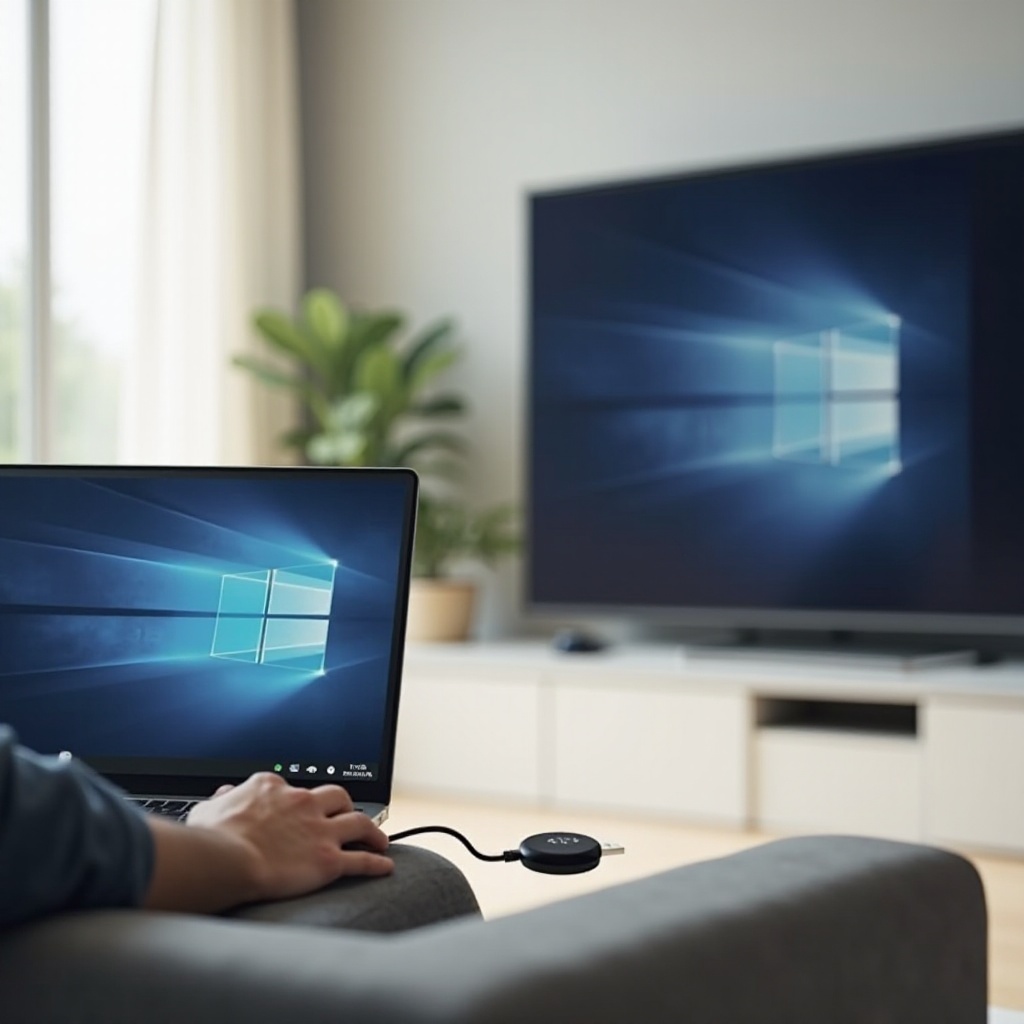
Šta vam je potrebno da kastujete Windows 10 na TV pomoću Chromecast‑a
Pre nego što pokušate da povežete Windows 10 i Chromecast sa svojim TV‑om, proverite da li imate sav potreban hardver i softver. Nedostajući ili zastareli elementi često izazivaju greške pri pronalaženju uređaja, loš kvalitet videa ili neuspele veze.
Potrebno vam je:
- Windows 10 PC ili laptop
- Mora imati Wi‑Fi ili mrežnu vezu sa vašim ruterom.
-
Održavajte Windows 10 ažurnim kako bi drajveri mreže i bezbednosne zakrpe bili aktuelni.
-
Chromecast uređaj ili TV sa ugrađenim Chromecast‑om
- Chromecast (HD) ili Chromecast sa Google TV dobro funkcionišu.
-
Neki TV‑i i soundbar zvučnici imaju ugrađen Chromecast, čime štede jedan HDMI port i dodatne kablove.
-
TV sa slobodnim HDMI portom (ako koristite poseban Chromecast)
- Bilo koji savremen TV sa HDMI portom će raditi.
-
Koristite direktan HDMI port na TV‑u umesto starijeg ulaza na risiveru koji može izazvati HDCP probleme.
-
Stabilna Wi‑Fi mreža
- Vaš PC i Chromecast moraju biti na istoj Wi‑Fi mreži (isti SSID).
-
Dvopojasni ruter sa 2,4 GHz i 5 GHz opsegom poboljšava performanse, posebno za HD ili 4K sadržaj.
-
Google Chrome pregledač na vašem Windows 10 računaru
- Kastovanje sa Windows‑a na Chromecast se oslanja na Chrome‑ovu ugrađenu Cast funkciju.
-
Instalirajte ili ažurirajte Chrome na najnoviju verziju radi najboljih performansi i kompatibilnosti.
-
Google Home aplikacija na Android ili iOS uređaju
- Koristite je jednom da podesite Chromecast na TV‑u i povežete ga na Wi‑Fi.
- Nakon podešavanja, većinu kastovanja sa računara na TV radite direktno u Chrome‑u.
Kada sve ovo obeležite kao završeno, spremni ste da konfigurišete sam Chromecast. Kada je pravi hardver na mestu, sledeći korak je da povežete Chromecast sa TV‑om i mrežom kako bi ga vaš Windows 10 računar mogao otkriti.
Podesite Chromecast na TV‑u
Vaš Chromecast mora biti konfigurisan i povezan na kućnu mrežu pre nego što ga Windows 10 može pronaći i poslati sadržaj na TV. Ovaj postupak podešavanja traje samo nekoliko minuta i obično ga radite samo jednom po uređaju.
Pratite ove korake za podešavanje Chromecast‑a:
- Priključite Chromecast
- Povežite Chromecast na HDMI port na vašem TV‑u.
- Priključite USB kabl za napajanje u adapter za struju ili napajani USB port na TV‑u, ako je podržan.
-
Uključite TV i prebacite se na HDMI ulaz koji ste koristili da biste videli početni ekran Chromecast‑a.
-
Instalirajte i otvorite Google Home aplikaciju na telefonu
- Preuzmite Google Home na Android ili iOS uređaj.
- Prijavite se svojim Google nalogom.
-
Uverite se da telefon koristi istu Wi‑Fi mrežu koju planirate da koristite sa Chromecast‑om.
-
Dodajte novi uređaj u Google Home‑u
- Dodirnite ikonu „+”, zatim izaberite „Set up device” (Podesi uređaj).
- Izaberite „New device” (Novi uređaj) i odaberite svoj dom sa liste.
-
Google Home skenira obližnje Chromecast ili uređaje sa ugrađenim Chromecast‑om.
-
Povežite i konfigurišite Chromecast
- Kada se vaš Chromecast pojavi, dodirnite ga da započnete podešavanje.
- Potvrdite da se kod prikazan na TV‑u poklapa sa kodom u aplikaciji.
- Izaberite naziv prostorije kako biste kasnije lakše prepoznali uređaj.
-
Povežite Chromecast na vašu Wi‑Fi mrežu i dozvolite mu da ažurira firmver ako to zatraži.
-
Jasno imenujte svoj Chromecast
- Koristite opisan naziv kao što je „Dnevna soba TV” ili „Kancelarijski ekran”.
- Ovaj naziv će se pojavljivati u Chrome‑u na vašem Windows 10 računaru kada kastujete.
Nakon podešavanja, vaš TV bi trebalo da prikazuje mirovanje Chromecast‑a sa vremenom i pozadinskim slikama. To znači da je uređaj spreman da prima sadržaj. Sada možete da pripremite svoj Windows 10 računar i mrežu kako bi se oba uređaja brzo pronašla i kastovala bez prekida.
Pripremite Windows 10 računar i mrežu
Dobro podešen računar i mreža čine vezu „Windows 10 Chromecast na TV” stabilnom i glatkom. Mnogi problemi sa kastovanjem potiču od zastarelog softvera, pogrešne Wi‑Fi mreže ili strogih bezbednosnih alata, a ne od samog Chromecast uređaja.
Na vašem Windows 10 računaru, prođite kroz ove korake:
- Ažurirajte Windows 10
- Otvorite Settings > Update & Security > Windows Update.
- Proverite da li ima ažuriranja i instalirajte sva koja su na čekanju.
-
Restartujte računar ako Windows to zatraži.
-
Instalirajte ili ažurirajte Google Chrome
- Ako nemate Chrome, preuzmite ga sa zvaničnog Google sajta.
- Ako je Chrome već instaliran, kliknite na tri tačke > „Help” > „About Google Chrome” da proverite ažuriranja.
-
Dozvolite Chrome‑u da se ažurira, zatim ponovo pokrenite pregledač.
-
Povežite se na odgovarajuću Wi‑Fi mrežu
- Kliknite na Wi‑Fi ikonu u taskbaru i proverite da li računar koristi istu Wi‑Fi mrežu kao Chromecast.
-
Izbegavajte „guest” Wi‑Fi mreže, jer često blokiraju pronalaženje uređaja i saobraćaj za kastovanje.
-
Privremeno onemogućite ili podesite VPN‑ove
- VPN‑ovi mogu usmeriti saobraćaj preko udaljenih servera i sprečiti računar da vidi uređaje na lokalnoj mreži.
-
Isključite VPN tokom kastovanja ili podesite „split tunneling” tako da Chrome i dalje pristupa lokalnoj mreži.
-
Proverite podešavanja vatrozida i antivirusa
- Većina korisnika ne mora da menja podrazumevana podešavanja, ali ako Chrome nikada ne pronađe Chromecast, proverite da li vatrozid dozvoljava otkrivanje lokalne mreže za Chrome.
- Ako je potrebno, dodajte Chrome kao dozvoljenu aplikaciju u Windows Defender Firewall ili u vašem trećem bezbednosnom paketu.
Kada je računar ažuriran, na pravoj mreži i koristi najnoviji Chrome, spremni ste da počnete sa stvarnim kastovanjem. Najlakši način da proverite da sve radi jeste kastovanje jedne kartice pre nego što pokušate preslikavanje celog ekrana ili strimovanje lokalnih fajlova.
Kastujte Chrome karticu sa Windows 10 računara na TV
Kastovanje Chrome kartice je najjednostavniji i najčešći način za „Windows 10 Chromecast na TV”. Dobro radi za YouTube, veb prezentacije, veb aplikacije i mnoge servise za strimovanje. Ako samo želite da vidite jedan veb sajt na TV‑u, ovo je najbolje mesto da počnete.
Da biste kastovali karticu iz Chrome‑a na Windows 10:
- Otvorite Google Chrome na Windows 10 računaru
-
Idite na sajt ili veb aplikaciju koju želite da prikažete na TV‑u.
-
Otvorite Cast meni
- Kliknite na tri tačke u gornjem desnom uglu Chrome‑a.
- Izaberite „Cast” iz padajućeg menija.
-
Pojaviće se mali panel sa listom dostupnih Cast uređaja.
-
Izaberite tip izvora
- Kliknite na „Sources” na dnu Cast panela.
-
Izaberite „Cast tab” kako bi samo trenutna kartica bila poslata na TV.
-
Izaberite svoj Chromecast uređaj
- Kliknite na naziv koji ste ranije dodelili, kao što je „Dnevna soba TV”.
-
Chrome se povezuje sa Chromecast‑om i počinje kastovanje za nekoliko sekundi.
-
Kontrolišite reprodukciju i jačinu zvuka
- Nastavite da koristite karticu normalno; skrolovanje ili puštanje videa biće prikazano na TV‑u.
-
Mnogi sajtovi sa podrškom za Cast, poput YouTube‑a i nekih servisa za strimovanje, dodaju sopstvenu Cast ikonu u plejere, koja može direktno prepustiti strim Chromecast‑u radi boljeg kvaliteta.
-
Prestanite sa kastovanjem kada završite
- Kliknite na Cast ikonu u Chrome traci sa alatkama.
- Kliknite na aktivni uređaj ili izaberite „Stop casting” da završite sesiju.
Kastovanje kartice je efikasno, ali ponekad vam treba više od jedne kartice. Ako želite da prikažete prezentacije, aplikacije ili ceo radni tok, preslikavanje celog ekrana vam daje tu fleksibilnost.
Preslikajte ceo Windows 10 ekran na TV
Preslikavanje radne površine omogućava da delite sve što je na vašem Windows 10 ekranu sa Chromecast‑om i TV‑om. To uključuje aplikacije van pregledača, prozore File Explorer‑a, alate za prezentacije i čak više prozora odjednom. Kada treba da prezentujete ili demonstrirate softver, kastovanje celog ekrana je obično najbolja opcija.
Da biste preslikali ekran sa Windows 10:
- Otvorite Chrome i pristupite Cast opciji
- Kliknite na tri tačke u Chrome‑u.
-
Izaberite „Cast” da otvorite panel uređaja.
-
Promenite izvor na desktop
- U Cast panelu, kliknite na „Sources”.
-
Izaberite „Cast desktop” umesto „Cast tab”.
-
Izaberite koji ekran ćete deliti
- Ako koristite više monitora, Chrome prikazuje svaki ekran kao zasebnu opciju.
- Izaberite ekran koji želite da preslikate.
-
Potvrdite svaki iskačući prozor za dozvolu koji se pojavi.
-
Izaberite svoj Chromecast uređaj
- Kliknite na svoj Chromecast ili TV sa ugrađenim Chromecast‑om sa liste.
-
Za trenutak, izabrani desktop će se pojaviti na TV‑u.
-
Koristite aplikacije i prezentacije preko celog ekrana
- Otvorite PowerPoint, PDF pregledače ili druge programe i prebacite ih u prikaz preko celog ekrana.
-
TV preslikava ono što vidite na računaru, uključujući kretanje kursora i promenu prozora.
-
Zaustavite kastovanje ekrana
- Kliknite ikonu Cast u Chrome traci sa alatkama.
- Izaberite „Stop” pored svog Chromecast uređaja.
Preslikavanje ekrana daje potpunu kontrolu, ali može koristiti više procesorske snage i propusnog opsega od kastovanja jedne kartice. Ako vam je primarni cilj da lokalni mediji rade što glađe umesto preslikavanja celog ekrana, direktno kastovanje pojedinačnih fajlova iz Chrome‑a može dati bolje performanse.
Kastujte lokalne video snimke, fotografije i muziku sa Windows 10
Mnogi ljudi traže „Windows 10 Chromecast na TV” jer žele jednostavan način da gledaju preuzete filmove, kućne snimke ili kolekcije fotografija na većem ekranu. Chrome ima jednostavnu funkciju kastovanja fajlova koja šalje pojedinačne medija fajlove na Chromecast bez preslikavanja celog ekrana.
Da biste kastovali lokalne medija fajlove sa Windows 10:
- Otvorite Google Chrome
-
Ne morate da posećujete bilo koji određeni sajt.
-
Otvorite Cast meni
- Kliknite na tri tačke u gornjem desnom uglu.
-
Izaberite „Cast” da otvorite panel uređaja.
-
Izaberite „Cast file” kao izvor
- Kliknite na „Sources” na dnu panela.
-
Izaberite „Cast file”.
-
Izaberite fajl koji želite da kastujete
- Otvoriće se prozor za izbor fajlova.
-
Izaberite video, audio zapis ili sliku sačuvanu na računaru.
-
Izaberite svoj Chromecast uređaj
- Kliknite na Chromecast ili TV sa ugrađenim Chromecast‑om koji želite da koristite.
-
Medija fajl počinje da se pušta na TV‑u, a Chrome otvara novu karticu sa kontrolama reprodukcije.
-
Kontrolišite reprodukciju iz Chrome‑a
- Koristite kontrole u Chrome kartici da pauzirate, pustite ili premotate fajl.
- Podesite jačinu zvuka na TV‑u daljinskim upravljačem ili podesite jačinu kastinga u Chrome‑u ako je dostupno.
Ova metoda je savršena za kratke video snimke i foto prezentacije. Za velike medija biblioteke možete istražiti aplikacije trećih strana koje organizuju i kastuju sadržaj, ali Chrome‑ova ugrađena funkcija kastovanja pokriva većinu osnovnih potreba. Pošto kvalitet i stabilnost zavise od mreže i performansi računara, sledeći korak je da podesite sistem za najbolji mogući doživljaj.
Optimizujte kvalitet videa i zvuka pri kastovanju
Jake performanse su ključ dobre „Windows 10 Chromecast na TV” veze. Ako primećujete kašnjenje, zastajkivanje, prekide zvuka ili „kockanje” slike, možda treba da prilagodite mrežna ili uređajska podešavanja. Nekoliko manjih promena može drastično poboljšati kvalitet kastovanja.
Koristite ove savete za optimizaciju:
- Koristite 5 GHz Wi‑Fi kad god je moguće
- Ako ruter to podržava, povežite i računar i Chromecast na 5 GHz opseg umesto na 2,4 GHz.
-
Opseg od 5 GHz je brži i manje zagušen, što pomaže kod HD i 4K sadržaja.
-
Smanjite udaljenost i prepreke
- Postavite ruter bliže Chromecast‑u i računaru ako možete.
-
Izbegavajte debele zidove, metalne objekte i druge izvore smetnji.
-
Ograničite saobraćaj na mreži
- Pauzirajte velike preuzimanja, cloud bekape ili ažuriranja igara dok kastujete.
-
Zamolite ostale u domaćinstvu da ne pokreću više strimova visoke rezolucije u isto vreme.
-
Zatvorite nepotrebne aplikacije na računaru
- Isključite aplikacije koje troše puno CPU, GPU ili mrežnih resursa.
-
Oslobađanje ovih resursa omogućava Chrome‑u i Windows‑u 10 da efikasnije obrađuju kastovanje.
-
Podesite rezoluciju videa u izvornoj aplikaciji
- Na YouTube‑u i drugim platformama spustite rezoluciju na 1080p ili čak 720p ako vaša veza teško izlazi na kraj sa 4K.
-
Smanjivanje rezolucije može ukloniti baferovanje i održati reprodukciju glatkom.
-
Održavajte firmver i drajvere ažurnim
- Dozvolite Google Home aplikaciji da ažurira Chromecast kad god je novi firmver dostupan.
- Ažurirajte Wi‑Fi i grafičke drajvere preko proizvođača računara ili putem Windows Update‑a.
Ako i posle ovih optimizacija imate probleme, verovatno se suočavate sa problemima povezanosti ili otkrivanja, a ne čistim ograničenjima performansi. U tom slučaju, ciljno rešavanje problema pomaže da pronađete i otklonite osnovni uzrok.
Rešite uobičajene probleme između Windows 10 i Chromecast‑a
Čak i uz dobro podešavanje, kastovanje „Windows 10 Chromecast na TV” ponekad može da zakaže. Možda Chrome ne vidi Chromecast, kastovanje se nasumično prekida ili video ide bez zvuka. Sistematičan pristup olakšava dijagnostiku i rešavanje ovih problema.
Prođite kroz ovu kontrolnu listu:
- Chromecast se ne prikazuje u Chrome‑u
- Potvrdite da Windows 10 računar i Chromecast koriste istu Wi‑Fi mrežu i opseg.
- Ponovo pokrenite Chrome, računar i Chromecast uređaj.
- Ponovo pokrenite ruter ako problem ostane.
-
Isključite VPN‑ove i uverite se da niste povezani na „guest” Wi‑Fi mrežu koja izoluje uređaje.
-
Video kasni, zastajkuje ili se učitava (baferuje)
- Premestite računar i Chromecast bliže ruteru.
- Prebacite ih na 5 GHz opseg ako je dostupan.
- Smanjite rezoluciju videa u izvornoj aplikaciji ili servisu.
-
Zatvorite aplikacije i preuzimanja koja troše mnogo propusnog opsega.
-
Nema zvuka na TV‑u tokom kastovanja
- Proverite jačinu zvuka na TV‑u, opciju za utišavanje i režim audio ulaza.
- Na Windows‑u kliknite ikonu zvučnika i proverite da je aktivan pravi izlazni uređaj.
- U Chrome‑u kliknite desnim tasterom na karticu i uverite se da nije utišana.
-
Ako koristite AV risiver, proverite da mu audio podešavanja odgovaraju tipu signala (PCM, Dolby itd.).
-
Crn ekran, poruke o greškama ili čudne boje
- Pokušajte sa drugim HDMI portom na TV‑u.
- Zamenite ili uklonite HDMI produžetke ili adaptere koji mogu biti neispravni.
-
Isključite Chromecast iz struje najmanje 30 sekundi pa ga ponovo uključite.
-
Resetujte Chromecast kao poslednje rešenje
- Držite dugme za resetovanje na Chromecast‑u dok se LED ne promeni i TV ne prikaže ekran za resetovanje.
- Koristite Google Home aplikaciju da ga ponovo podesite od početka.
Kada razumete ove uobičajene tačke otkaza, možda ćete zaključiti da Chromecast većinu vremena radi dobro, ali nije savršen za svaku situaciju. Za gejming, guste kancelarijske postavke ili zahtevna Wi‑Fi okruženja, korisno je znati alternativne načine da prikažete Windows 10 na TV‑u.
Alternative Chromecast‑u za preslikavanje Windows 10 ekrana na TV
Chromecast je fleksibilno rešenje, ali nije jedini način da sa „Windows 10 Chromecast na TV” pređete na iskustvo gledanja na velikom ekranu. Različiti načini upotrebe ponekad više imaju koristi od direktnih kablova ili drugih bežičnih standarda.
Razmotrite ove alternative:
- HDMI kabl
- Povežite Windows 10 računar direktno na TV pomoću HDMI kabla.
- Ovo obezbeđuje najstabilniju vezu sa najmanjim kašnjenjem, idealnu za gejming ili video sa visokim brojem frejmova.
-
Potpuno izbegavate Wi‑Fi probleme, ali računar mora biti blizu TV‑a.
-
Miracast (Wireless Display)
- Mnogi Windows 10 računari podržavaju Miracast, ugrađenu tehnologiju za bežični ekran.
- Pritisnite Windows + K da otvorite „Connect” panel i potražite kompatibilne TV‑e ili bežične adaptere za ekran.
-
Miracast koristi Wi‑Fi Direct i ne zahteva Chromecast ni Chrome pregledač.
-
Drugi striming uređaji i smart TV‑i
- Uređaji poput Roku ili Fire TV, kao i mnogi moderni smart TV‑i, nude sopstvene funkcije preslikavanja ekrana ili kastovanja.
- Možda zahtevaju posebne aplikacije ili podešavanja, ali mogu dobro raditi ako ih već posedujete.
Koristite Chromecast kada želite jednostavnu integraciju sa Chrome‑om, Google servisima i višeplatformskim aplikacijama. Izaberite HDMI kada vam je potrebno najmanje kašnjenje i maksimalna pouzdanost. Koristite Miracast ili druge ugrađene funkcije TV‑a kada više volite rešenje koje ne zavisi od zasebnih striming uređaja.
Zaključak
Kastovanje sa Windows 10 računara na TV pomoću Chromecast‑a čini vaš PC mnogo korisnijim za zabavu, učenje i posao. Možete da strimujete sadržaj iz Chrome‑a, preslikavate radnu površinu za prezentacije i delite lokalne video snimke i fotografije na velikom ekranu bez dodavanja novih kablova u svoju postavku.
Ovaj vodič vam je pokazao kako da pripremite uređaje, podesite Chromecast, kastujete kartice, preslikavate radnu površinu, šaljete lokalne fajlove, optimizujete kvalitet i rešavate uobičajene probleme. Takođe je predstavio alternative poput HDMI‑a i Miracast‑a za posebne situacije u kojima Chromecast možda nije najbolje rešenje.
Koristite ovaj „Windows 10 Chromecast na TV” tok rada kao standardni način za deljenje sadržaja u domu ili kancelariji. Kada sve jednom podesite i nekoliko puta prođete kroz korake, kastovanje na TV postaje rutina poput otvaranja veb stranice ili pokretanja aplikacije.
Često postavljana pitanja
Mogu li da prenosim sa Windows 10 na Chromecast bez korišćenja Google Chrome pregledača?
Podrška za Chromecast na Windows 10 je najbolja u Google Chrome pregledaču, jer je funkcija Cast ugrađena u sam pregledač. Neke aplikacije trećih strana mogu da šalju medije na Chromecast, a pojedini pregledači nude eksperimentalne mogućnosti castovanja, ali za pouzdano castovanje kartica, preslikavanje radne površine i slanje fajlova, Chrome i dalje ostaje najstabilnija i najpotpunije podržana opcija.
Zašto moj Windows 10 računar ne može da pronađe Chromecast na mreži?
Ako Chrome na Windows 10 ne može da vidi vaš Chromecast, prvo proverite da li oba uređaja koriste istu Wi-Fi mrežu i isti opseg. Izbegavajte „guest“ mreže, jer one često blokiraju otkrivanje uređaja. Isključite VPN servise koji mogu da usmere saobraćaj van vaše lokalne mreže. Ponovo pokrenite Chrome, računar, Chromecast i ruter. Na kraju, proverite podešavanja vatrozida i antivirus programa kako biste bili sigurni da ne blokiraju lokalni mrežni saobraćaj za Chrome.
Da li je castovanje sa Windows 10 na Chromecast dovoljno dobro za igranje igara na TV-u?
Chromecast dodaje određeno kašnjenje jer kompresuje i šalje video putem Wi-Fi mreže, pa je dobar za ležerne igre, igre na poteze ili sporiji sadržaj, ali nije idealan za brze, takmičarske igre. Za ozbiljno igranje na TV-u, HDMI kabl od vašeg Windows 10 računara do TV-a nudi znatno nižu latenciju. Miracast takođe može da radi bolje od Chromecasta za neke igre, ali HDMI i dalje obezbeđuje najbrže i najodgovornije iskustvo u celini.