Como transmitir o Windows 10 para a sua TV com Chromecast (Guia completo 2024)
Introdução
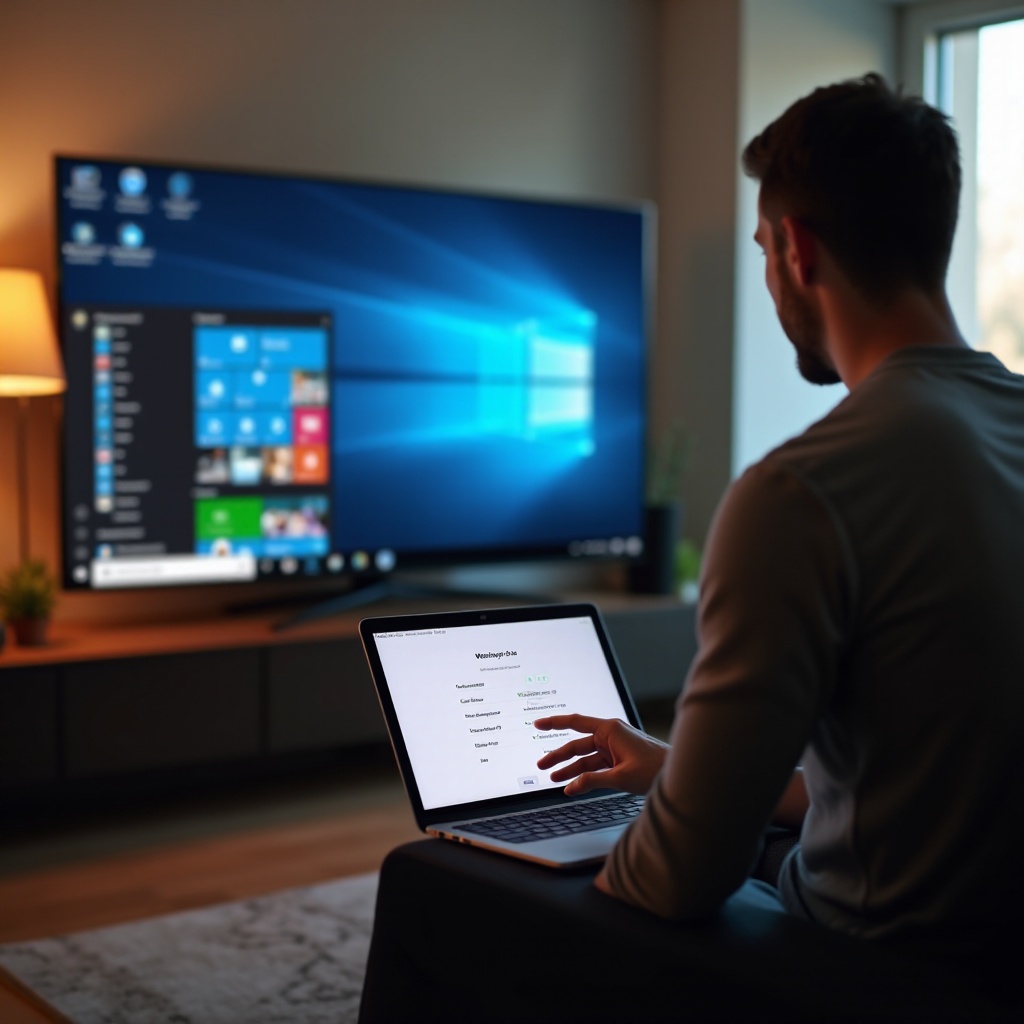
Transmitir do Windows 10 para uma TV com Chromecast transforma seu PC comum em um poderoso hub de mídia. Você pode reproduzir filmes, espelhar apresentações, mostrar fotos ou compartilhar a janela do navegador em uma tela grande em apenas alguns cliques. Se você costuma assistir conteúdo no laptop e gostaria que estivesse na TV, este guia mostra exatamente como fazer isso.
A expressão “Windows 10 Chromecast para TV” abrange várias tarefas principais: configurar o dispositivo Chromecast, preparar o PC, usar o recurso Cast do Google Chrome e resolver problemas quando a TV não aparece. Muitos usuários travam por causa de pequenos detalhes, como configurações de Wi‑Fi ou software desatualizado, e não porque a tecnologia em si seja complexa.
Este guia conduz você por cada etapa em uma ordem lógica. Você vai aprender de que hardware e software precisa, como configurar o Chromecast, como transmitir abas, sua área de trabalho e arquivos locais, e como corrigir os problemas mais comuns que bloqueiam ou deixam a transmissão lenta. Ao final, você saberá a maneira mais rápida e confiável de enviar conteúdo do seu PC com Windows 10 para a TV com Chromecast.
O que você precisa para transmitir Windows 10 para a TV com Chromecast
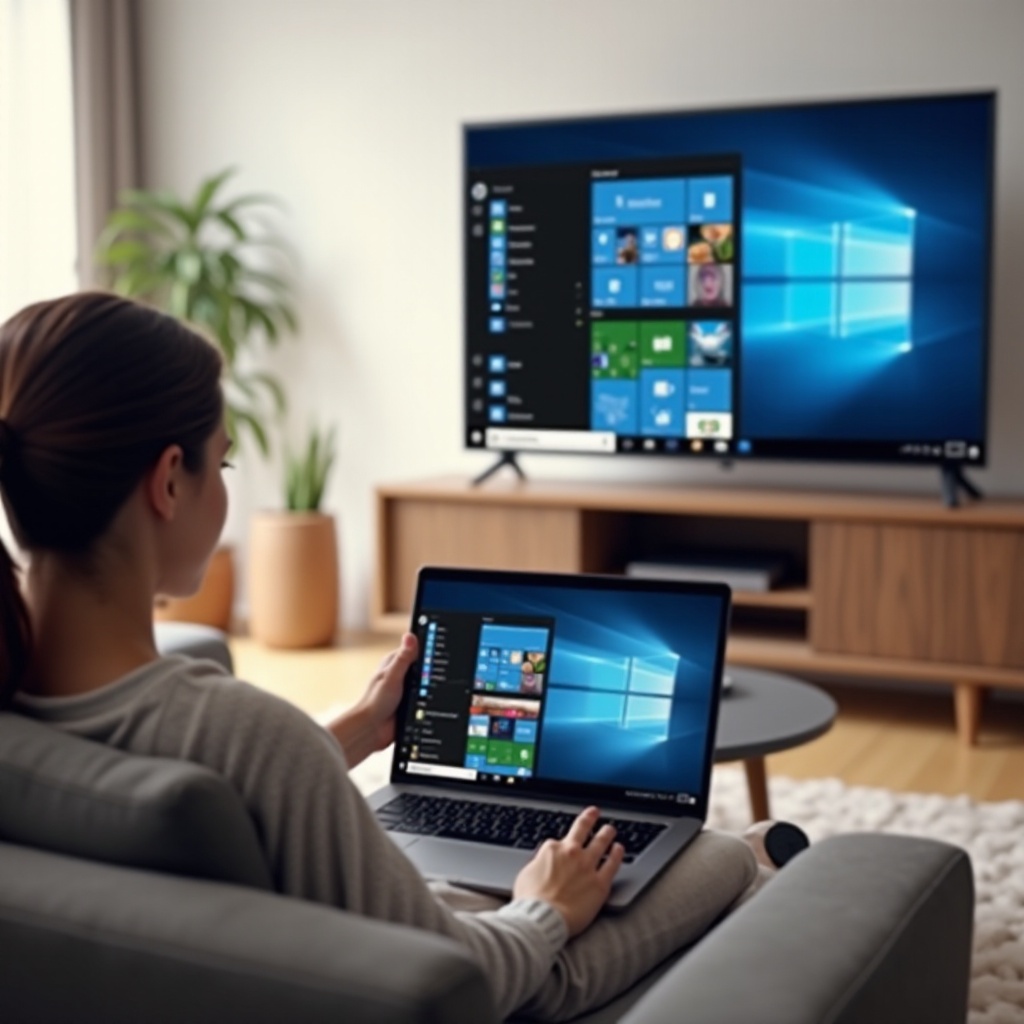
Antes de tentar conectar o Windows 10 e o Chromecast à sua TV, confirme se você tem todo o hardware e software necessários. Itens ausentes ou desatualizados costumam causar erros de descoberta, baixa qualidade de vídeo ou falhas na conexão.
Você precisa de:
- Um PC ou laptop com Windows 10
- Ele deve ter Wi‑Fi ou uma conexão de rede com o seu roteador.
-
Mantenha o Windows 10 atualizado para que os drivers de rede e correções de segurança continuem atuais.
-
Um dispositivo Chromecast ou uma TV com Chromecast integrado
- Chromecast (HD) ou Chromecast com Google TV funcionam bem.
-
Algumas TVs e soundbars incluem Chromecast integrado, o que economiza uma porta HDMI e cabos extras.
-
Uma TV com uma porta HDMI disponível (se estiver usando um Chromecast separado)
- Qualquer TV moderna com HDMI vai funcionar.
-
Use uma porta HDMI direta na TV em vez de uma entrada de receiver antigo que possa causar problemas de HDCP.
-
Uma rede Wi‑Fi estável
- Seu PC e o Chromecast devem estar na mesma rede Wi‑Fi (mesmo SSID).
-
Um roteador dual band com bandas de 2,4 GHz e 5 GHz melhora o desempenho, especialmente para HD ou 4K.
-
Navegador Google Chrome no seu PC com Windows 10
- A transmissão para o Chromecast a partir do Windows depende do recurso Cast integrado ao Chrome.
-
Instale ou atualize o Chrome para a versão mais recente para melhor desempenho e compatibilidade.
-
O aplicativo Google Home em um dispositivo Android ou iOS
- Você o usa uma vez para configurar o Chromecast na TV e conectá‑lo ao Wi‑Fi.
- Depois da configuração, a maior parte da transmissão da TV a partir do PC acontece diretamente dentro do Chrome.
Depois de marcar cada item, você estará pronto para configurar o próprio Chromecast. Com o hardware certo instalado, o próximo passo é conectar o Chromecast à TV e à rede para que o seu PC com Windows 10 possa encontrá‑lo.
Configure o Chromecast na TV
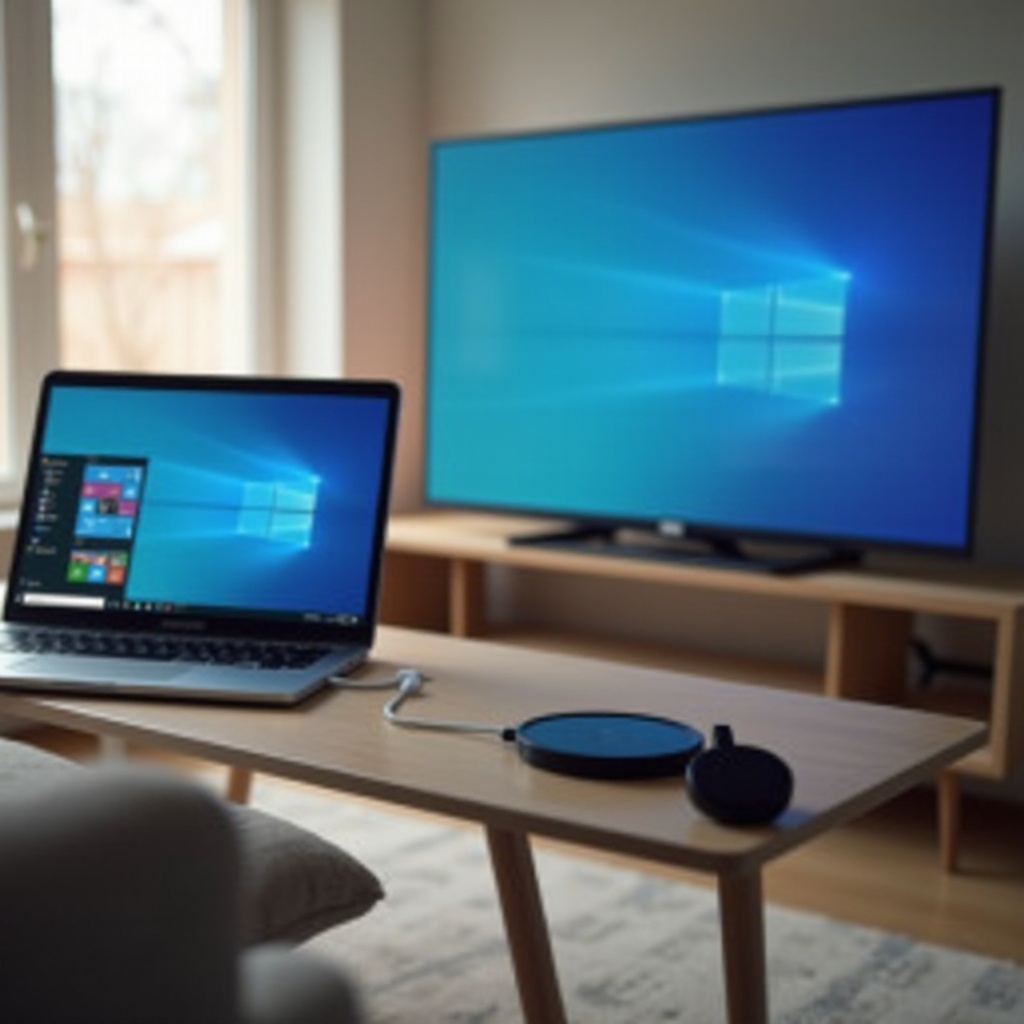
Seu Chromecast deve estar configurado e conectado à sua rede doméstica antes que o Windows 10 possa encontrá‑lo e enviar conteúdo para a TV. Esse processo de configuração leva apenas alguns minutos e geralmente é feito apenas uma vez por dispositivo.
Siga estas etapas para configurar o Chromecast:
- Conecte o Chromecast
- Conecte o Chromecast a uma porta HDMI da sua TV.
- Conecte o cabo de alimentação USB a um adaptador de tomada ou a uma porta USB com alimentação na TV, se suportado.
-
Ligue a TV e mude para a entrada HDMI usada para ver a tela de boas‑vindas do Chromecast.
-
Instale e abra o aplicativo Google Home no seu telefone
- Baixe o Google Home no seu dispositivo Android ou iOS.
- Faça login com sua conta do Google.
-
Certifique‑se de que o telefone esteja usando a mesma rede Wi‑Fi que você pretende usar com o Chromecast.
-
Adicione um novo dispositivo no Google Home
- Toque no ícone “+” e selecione “Configurar dispositivo”.
- Escolha “Novo dispositivo” e selecione sua casa na lista.
-
O Google Home procura por dispositivos Chromecast ou com Chromecast integrado nas proximidades.
-
Conecte e configure o Chromecast
- Quando o seu Chromecast aparecer, toque nele para iniciar a configuração.
- Confirme se o código exibido na TV corresponde ao código mostrado no aplicativo.
- Escolha um nome de cômodo para ajudar a identificar o dispositivo depois.
-
Conecte o Chromecast à sua rede Wi‑Fi e deixe que ele atualize o firmware, se for solicitado.
-
Dê um nome claro ao seu Chromecast
- Use um nome descritivo como “TV da Sala” ou “Tela do Escritório”.
- Esse nome aparece no Chrome no seu PC com Windows 10 quando você for transmitir.
Após a configuração, a TV deve mostrar a tela ociosa do Chromecast com a hora e imagens de fundo. Isso significa que o dispositivo está pronto para receber conteúdo. Agora você pode preparar o seu PC com Windows 10 e a rede para que ambos os dispositivos se encontrem rapidamente e transmitam sem interrupções.
Prepare seu PC com Windows 10 e a rede
Um PC e uma rede bem configurados tornam a conexão “Windows 10 Chromecast para TV” estável e fluida. Muitos problemas de transmissão vêm de software desatualizado, redes Wi‑Fi erradas ou ferramentas de segurança muito rígidas, e não do dispositivo Chromecast.
No seu PC com Windows 10, siga estas etapas:
- Atualize o Windows 10
- Abra Configurações > Atualização e Segurança > Windows Update.
- Procure atualizações e instale todas as pendentes.
-
Reinicie o PC se o Windows solicitar.
-
Instale ou atualize o Google Chrome
- Se você não tiver o Chrome, baixe‑o no site oficial do Google.
- Se o Chrome já estiver instalado, clique nos três pontos > “Ajuda” > “Sobre o Google Chrome” para verificar atualizações.
-
Permita que o Chrome se atualize e, em seguida, reinicie o navegador.
-
Conecte à rede Wi‑Fi correta
- Clique no ícone de Wi‑Fi na barra de tarefas e confirme se o PC usa o mesmo nome de rede Wi‑Fi que o Chromecast.
-
Evite redes Wi‑Fi de convidados, pois elas costumam bloquear descoberta de dispositivos e o tráfego de transmissão.
-
Desative ou ajuste VPNs temporariamente
- VPNs podem encaminhar o tráfego por servidores remotos e impedir que o PC veja dispositivos na rede local.
-
Desligue a VPN ao transmitir ou configure split tunneling para que o Chrome ainda acesse a rede local.
-
Verifique as configurações de firewall e antivírus
- A maioria dos usuários não precisa alterar as configurações padrão, mas se o Chrome nunca encontrar o Chromecast, confirme se o firewall permite descoberta na rede local para o Chrome.
- Se necessário, adicione o Chrome como aplicativo permitido no Firewall do Windows Defender ou no seu pacote de segurança de terceiros.
Com o PC atualizado, na rede correta e usando o Chrome mais recente, você está pronto para começar a transmissão de fato. A maneira mais fácil de confirmar que tudo funciona é transmitir uma única aba do navegador antes de tentar espelhar a área de trabalho inteira ou reproduzir arquivos locais.
Transmita uma aba do Chrome do Windows 10 para a TV
Transmitir uma aba do Chrome é o método mais simples e comum de “Windows 10 Chromecast para TV”. Ele funciona bem para YouTube, apresentações na web, aplicativos web e muitos serviços de streaming. Se você só quer ver um site na TV, este é o melhor ponto de partida.
Para transmitir uma aba do Chrome no Windows 10:
- Abra o Google Chrome no seu PC com Windows 10
-
Acesse o site ou aplicativo web que você deseja mostrar na TV.
-
Abra o menu de transmissão (Cast)
- Clique nos três pontos no canto superior direito do Chrome.
- Selecione “Transmitir” (Cast) no menu suspenso.
-
Um pequeno painel aparecerá listando os dispositivos de transmissão disponíveis.
-
Escolha o tipo de origem
- Clique em “Fontes” na parte inferior do painel de transmissão.
-
Selecione “Transmitir aba” (Cast tab) para enviar apenas a aba atual para a TV.
-
Selecione o seu dispositivo Chromecast
- Clique no nome que você definiu anteriormente, como “TV da Sala”.
-
O Chrome se conecta ao Chromecast e começa a transmitir em poucos segundos.
-
Controle a reprodução e o volume
- Continue usando a aba normalmente; rolagem ou reprodução de vídeo serão exibidos na TV.
-
Muitos sites compatíveis com Cast, como YouTube e alguns serviços de streaming, adicionam seu próprio ícone de transmissão no player, que pode enviar o stream diretamente ao Chromecast para melhor qualidade.
-
Pare de transmitir ao terminar
- Clique no ícone de transmissão na barra de ferramentas do Chrome.
- Clique no dispositivo ativo ou selecione “Parar transmissão” (Stop casting) para encerrar a sessão.
Transmitir abas é eficiente, mas às vezes você precisa mostrar mais do que uma aba. Se quiser exibir apresentações, aplicativos ou todo o seu fluxo de trabalho, o espelhamento completo da área de trabalho oferece essa flexibilidade.
Espelhe toda a área de trabalho do Windows 10 na TV
O espelhamento da área de trabalho permite compartilhar tudo o que está na tela do Windows 10 com o Chromecast e a TV. Isso inclui aplicativos fora do navegador, janelas do explorador de arquivos, ferramentas de apresentação e até várias janelas ao mesmo tempo. Quando você precisa apresentar ou demonstrar software, a transmissão da área de trabalho geralmente é a melhor opção.
Para espelhar sua área de trabalho a partir do Windows 10:
- Abra o Chrome e acesse o Cast
- Clique nos três pontos no Chrome.
-
Selecione “Transmitir” (Cast) para abrir o painel de dispositivos.
-
Altere a origem para área de trabalho
- No painel de transmissão, clique em “Fontes”.
-
Escolha “Transmitir área de trabalho” (Cast desktop) em vez de “Transmitir aba”.
-
Selecione qual tela compartilhar
- Se você usa mais de um monitor, o Chrome mostrará cada tela como uma opção separada.
- Escolha a tela que deseja espelhar.
-
Confirme qualquer solicitação de permissão que aparecer.
-
Escolha o seu dispositivo Chromecast
- Clique no seu Chromecast ou na TV com Chromecast integrado na lista.
-
Em instantes, a área de trabalho escolhida aparecerá na TV.
-
Use aplicativos em tela cheia e apresentações
- Abra PowerPoint, visualizadores de PDF ou outros programas e coloque‑os em modo tela cheia.
-
A TV espelha o que você vê no PC, incluindo o movimento do cursor e mudanças de janela.
-
Pare de espelhar a área de trabalho
- Clique no ícone de transmissão na barra de ferramentas do Chrome.
- Selecione “Parar” ao lado do seu dispositivo Chromecast.
Espelhar a área de trabalho dá controle total, mas pode usar mais CPU e largura de banda do que transmitir apenas uma aba. Se seu objetivo principal é reproduzir mídia local com mais fluidez em vez de espelhar toda a tela, transmitir arquivos individuais diretamente pelo Chrome pode oferecer melhor desempenho.
Transmita vídeos, fotos e músicas locais do Windows 10
Muitas pessoas procuram “Windows 10 Chromecast para TV” porque querem uma forma fácil de assistir vídeos baixados, filmes caseiros ou coleções de fotos em uma tela maior. O Chrome inclui um recurso simples de transmissão de arquivos que envia arquivos de mídia individuais para o Chromecast sem espelhar toda a área de trabalho.
Para transmitir arquivos de mídia locais do Windows 10:
- Abra o Google Chrome
-
Você não precisa acessar nenhum site específico.
-
Abra o menu de transmissão
- Clique nos três pontos no canto superior direito.
-
Selecione “Transmitir” para abrir o painel de dispositivos.
-
Selecione “Transmitir arquivo” como origem
- Clique em “Fontes” na parte inferior do painel.
-
Escolha “Transmitir arquivo” (Cast file).
-
Escolha o arquivo que deseja transmitir
- Uma janela do explorador de arquivos será aberta.
-
Selecione um vídeo, faixa de áudio ou arquivo de imagem armazenado no seu PC.
-
Selecione seu dispositivo Chromecast
- Clique no Chromecast ou na TV com Chromecast integrado que deseja usar.
-
O arquivo de mídia começará a ser reproduzido na TV, e o Chrome abrirá uma nova aba com controles de reprodução.
-
Controle a reprodução pelo Chrome
- Use os controles na aba do Chrome para pausar, reproduzir ou avançar dentro do arquivo.
- Ajuste o volume da TV com o controle remoto ou ajuste o volume da transmissão no Chrome, se disponível.
Esse método é perfeito para vídeos curtos e apresentações de fotos. Para grandes bibliotecas de mídia, você pode explorar aplicativos de terceiros que organizam e transmitem conteúdo, mas o recurso integrado de transmissão do Chrome cobre a maioria das necessidades básicas. Como a qualidade e a estabilidade dependem da sua rede e do desempenho do PC, o próximo passo é ajustar sua configuração para a melhor experiência possível.
Otimize a qualidade de vídeo e áudio ao transmitir
Um bom desempenho é fundamental para uma boa experiência de “Windows 10 Chromecast para TV”. Se você perceber atrasos, travamentos, falhas de áudio ou pixelização, pode ser necessário ajustar a rede ou as configurações do dispositivo. Pequenas mudanças podem melhorar muito a qualidade da transmissão.
Use estas dicas para otimizar a transmissão:
- Use Wi‑Fi de 5 GHz sempre que possível
- Se o seu roteador suportar, conecte tanto o PC quanto o Chromecast à banda de 5 GHz em vez de 2,4 GHz.
-
A banda de 5 GHz é mais rápida e menos congestionada, o que ajuda com conteúdo em HD e 4K.
-
Reduza distância e obstáculos
- Coloque o roteador mais perto do Chromecast e do PC, se possível.
-
Evite paredes grossas, objetos metálicos e outras fontes de interferência.
-
Limite o tráfego concorrente na rede
- Pare grandes downloads, backups em nuvem ou atualizações de jogos enquanto estiver transmitindo.
-
Peça para outras pessoas em casa evitarem iniciar múltiplas transmissões em alta resolução ao mesmo tempo.
-
Feche aplicativos desnecessários no PC
- Encerre aplicativos que consomem muito CPU, GPU ou recursos de rede.
-
Liberar esses recursos permite que o Chrome e o Windows 10 tratem a transmissão com mais eficiência.
-
Ajuste a resolução de vídeo no aplicativo de origem
- No YouTube e em outras plataformas de streaming, escolha 1080p ou até 720p se sua conexão tiver dificuldade com 4K.
-
Reduzir a resolução pode eliminar travamentos e manter a reprodução suave.
-
Mantenha firmware e drivers atualizados
- Deixe o Google Home atualizar o Chromecast quando houver novo firmware.
- Atualize os drivers de Wi‑Fi e de vídeo a partir do fabricante do seu PC ou do Windows Update.
Se você ainda tiver problemas após essas otimizações, talvez esteja lidando com falhas de conectividade ou descoberta, e não apenas com limites de desempenho. Nesse caso, uma solução de problemas direcionada ajuda a encontrar e corrigir a causa raiz.
Solucione problemas comuns entre Windows 10 e Chromecast
Mesmo com uma boa configuração, a transmissão “Windows 10 Chromecast para TV” pode falhar às vezes. Talvez o Chrome não veja o Chromecast, a transmissão pare aleatoriamente ou o vídeo seja reproduzido sem som. Uma abordagem sistemática facilita o diagnóstico e a solução desses problemas.
Siga esta lista de verificação:
- Chromecast não aparece no Chrome
- Confirme se o PC com Windows 10 e o Chromecast usam o mesmo nome de rede Wi‑Fi e a mesma banda.
- Reinicie o Chrome, o PC e o dispositivo Chromecast.
- Reinicie o roteador se o problema persistir.
-
Desative VPNs e certifique‑se de não estar conectado a uma rede Wi‑Fi de convidados que isole dispositivos.
-
Vídeo com atraso, travando ou em buffering
- Aproxime o PC e o Chromecast do roteador.
- Troque‑os para a banda de 5 GHz, se disponível.
- Reduza a resolução do vídeo no aplicativo ou serviço de origem.
-
Feche aplicativos e downloads que consumam muita largura de banda.
-
Sem som na TV durante a transmissão
- Verifique o volume da TV, a opção de mudo e o modo de entrada de áudio.
- No Windows, clique no ícone de som e confirme se o dispositivo de reprodução correto está ativo.
- No Chrome, clique com o botão direito na aba e certifique‑se de que ela não esteja sem som (muted).
-
Se você usar um receiver AV, verifique se as configurações de áudio dele correspondem ao tipo de sinal (PCM, Dolby, etc.).
-
Tela preta, mensagens de erro ou cores estranhas
- Tente outra porta HDMI na TV.
- Substitua ou remova extensores ou adaptadores HDMI que possam estar com defeito.
-
Desligue e ligue o Chromecast desconectando‑o da energia por pelo menos 30 segundos.
-
Redefina o Chromecast como último recurso
- Mantenha pressionado o botão de reset no Chromecast até o LED mudar e a TV mostrar a tela de redefinição.
- Use o aplicativo Google Home para configurá‑lo novamente do zero.
Depois de entender esses pontos comuns de falha, você pode descobrir que o Chromecast funciona bem na maior parte do tempo, mas não é perfeito para todos os cenários. Para jogos, ambientes de escritório apertados ou situações de Wi‑Fi desafiadoras, ajuda conhecer maneiras alternativas de levar o Windows 10 para a TV.
Alternativas ao Chromecast para espelhar o Windows 10 na TV
O Chromecast é uma solução flexível, mas não é a única forma de sair de uma configuração “Windows 10 Chromecast para TV” para uma experiência em tela grande. Diferentes casos de uso às vezes se beneficiam de cabos diretos ou outros padrões sem fio.
Considere estas alternativas:
- Cabo HDMI
- Conecte o PC com Windows 10 diretamente à TV com um cabo HDMI.
- Isso oferece a conexão mais estável e com menor latência, ideal para jogos ou vídeo com alta taxa de quadros.
-
Você evita completamente problemas de Wi‑Fi, mas o PC precisa ficar perto da TV.
-
Miracast (Tela sem fio)
- Muitos PCs com Windows 10 suportam Miracast, uma tecnologia integrada de tela sem fio.
- Pressione Windows + K para abrir o painel “Conectar” e procure TVs ou adaptadores de exibição sem fio compatíveis.
-
O Miracast usa Wi‑Fi Direct e não requer Chromecast nem o navegador Chrome.
-
Outros dispositivos de streaming e smart TVs
- Dispositivos como Roku ou Fire TV e muitas smart TVs modernas oferecem seus próprios recursos de espelhamento de tela ou transmissão.
- Eles podem exigir aplicativos ou configurações específicas, mas podem funcionar bem se você já os possui.
Use Chromecast quando quiser integração fácil com o Chrome, serviços do Google e aplicativos multiplataforma. Escolha HDMI quando precisar da menor latência e da máxima confiabilidade. Use Miracast ou outros recursos integrados da TV quando preferir uma solução que não dependa de dispositivos de streaming separados.
Conclusão
Transmitir do Windows 10 para uma TV com Chromecast torna o seu PC muito mais útil para entretenimento, aprendizado e trabalho. Você pode reproduzir conteúdo a partir do Chrome, espelhar a área de trabalho para apresentações e compartilhar vídeos e fotos locais em uma tela grande sem adicionar novos cabos à sua configuração.
Este guia mostrou como preparar seus dispositivos, configurar o Chromecast, transmitir abas, espelhar a área de trabalho, enviar arquivos locais, otimizar a qualidade e solucionar problemas comuns. Também apresentou alternativas como HDMI e Miracast para situações específicas em que o Chromecast pode não ser a melhor opção.
Use este fluxo de trabalho “Windows 10 Chromecast para TV” como seu método padrão para compartilhar conteúdo em casa ou no escritório. Depois de configurar tudo e praticar os passos algumas vezes, transmitir para a TV se torna tão rotineiro quanto abrir uma página da web ou iniciar um aplicativo.
Perguntas Frequentes
Posso transmitir do Windows 10 para o Chromecast sem usar o Google Chrome?
O suporte ao Chromecast no Windows 10 é mais forte dentro do Google Chrome, porque o recurso Cast está integrado ao navegador. Alguns aplicativos de terceiros conseguem enviar mídia para o Chromecast, e alguns navegadores oferecem recursos experimentais de transmissão, mas, para transmissão confiável de abas, espelhamento da área de trabalho e envio de arquivos, o Chrome continua sendo a opção mais estável e totalmente compatível.
Por que meu PC com Windows 10 não consegue encontrar meu Chromecast na rede?
Se o Chrome no Windows 10 não consegue ver o seu Chromecast, primeiro confirme se ambos os dispositivos usam o mesmo nome e a mesma banda da rede Wi-Fi. Evite redes de convidados, pois elas frequentemente bloqueiam a descoberta de dispositivos. Desative VPNs que possam direcionar o tráfego para fora da sua rede local. Reinicie o Chrome, o PC, o Chromecast e o roteador. Por fim, verifique as configurações de firewall e antivírus para garantir que não estejam bloqueando o tráfego de rede local para o Chrome.
Transmitir do Windows 10 para o Chromecast é bom o suficiente para jogar na TV?
O Chromecast adiciona algum atraso porque ele comprime e envia o vídeo via Wi-Fi, portanto é adequado para jogos casuais, títulos por turnos ou conteúdo em ritmo mais lento, mas não é ideal para jogos competitivos rápidos. Para jogar seriamente na TV, um cabo HDMI do seu PC com Windows 10 para a TV oferece uma latência muito menor. O Miracast também pode funcionar melhor que o Chromecast para alguns jogos, mas o HDMI ainda proporciona a experiência mais responsiva no geral.