Como configurar a campainha Wi-Fi Reolink em um NVR que não seja Reolink
Introdução
Muitos proprietários já utilizam um sistema de segurança com um NVR existente de marcas como Hikvision, Dahua, Amcrest, Lorex, ou um NVR baseado em NAS ou em software. Quando adicionam uma campainha WiFi Reolink, eles querem um sistema unificado: o mesmo gravador, o mesmo armazenamento e uma única interface para reprodução. Substituir o NVR é caro e desnecessário quando você pode integrar a campainha da Reolink.
Este guia explica passo a passo como configurar uma campainha WiFi Reolink para funcionar com um NVR não Reolink usando ONVIF e RTSP. Você irá configurar a campainha na sua rede, ativar os protocolos corretos, encontrar os endereços de fluxo certos e adicionar o dispositivo ao seu NVR. Você também aprenderá como manter, ao mesmo tempo, recursos úteis do aplicativo Reolink.
Ao final, você saberá exatamente como configurar a campainha WiFi Reolink em um NVR não Reolink para obter recursos de campainha inteligente, gravação local confiável e uma experiência mais fluida em todas as suas câmeras.
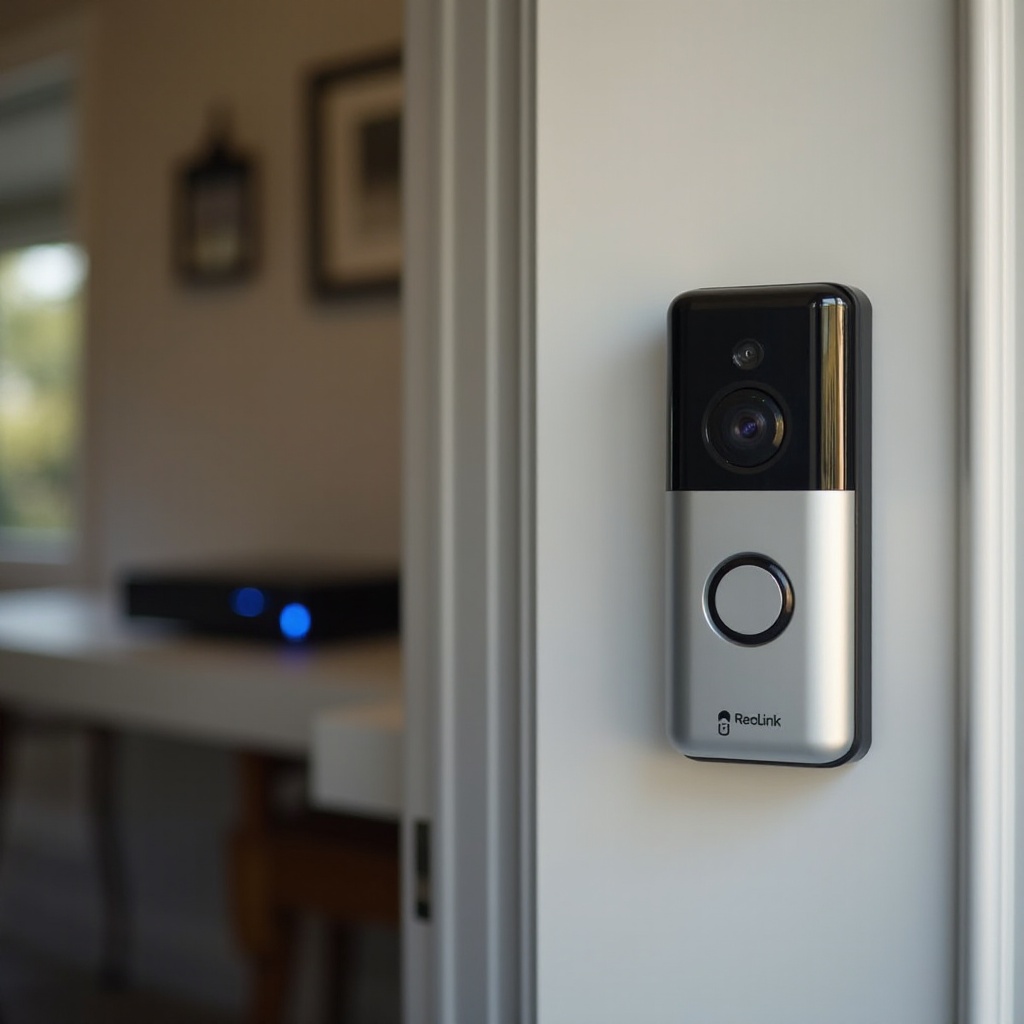
O que você precisa antes de começar
Antes de conectar a campainha WiFi Reolink a um NVR não Reolink, verifique se seus dispositivos e sua rede suportam essa configuração. Alguns minutos de preparação agora vão economizar horas de solução de problemas depois.
Modelos compatíveis de campainha WiFi Reolink
Nem toda campainha ou câmera suporta padrões abertos. Você deve primeiro confirmar se sua campainha WiFi Reolink suporta ONVIF e RTSP, pois esses são os protocolos que a maioria dos NVRs usa.
Faça o seguinte:
- Visite a página do produto Reolink ou o manual do seu modelo específico de campainha.
- Procure frases como “ONVIF suportado” ou “Fluxo RTSP disponível”.
- Confirme se você pode ajustar as configurações de fluxo usando o aplicativo Reolink ou o Reolink Client em um computador.
Se sua campainha suportar ONVIF e RTSP, seu NVR geralmente poderá tratá-la como qualquer outra câmera IP na rede.
Tipos de NVRs não Reolink que geralmente funcionam
Você não precisa de um gravador Reolink. Muitas plataformas populares de NVR e VMS funcionam bem com dispositivos Reolink, desde que usem ONVIF ou possam aceitar um URL RTSP personalizado. Opções comuns incluem:
- NVRs de hardware: Hikvision, Dahua, Amcrest, Lorex, Uniview
- NVRs baseados em NAS: Synology Surveillance Station, QNAP QVR
- NVRs em software: Blue Iris, iSpy, Shinobi, ZoneMinder
Abra a interface do seu NVR e procure por:
- Uma opção para adicionar uma “câmera ONVIF” ou “câmera de rede”
- Uma forma de adicionar um “RTSP personalizado” ou “URL personalizado”
Se você encontrar pelo menos uma dessas opções, quase sempre será possível integrar a campainha WiFi Reolink.
Requisitos de rede e energia para uma configuração estável
Sua campainha WiFi Reolink precisa de uma base sólida de rede e energia para funcionar bem como câmera IP.
Verifique o seguinte:
- Força do sinal WiFi na porta:
- Fique próximo ao local da campainha com seu telefone e verifique as barras de WiFi.
- Procure ter duas ou mais barras na rede de 2,4 GHz.
- Roteador e configuração de rede:
- Certifique-se de que o WiFi de 2,4 GHz esteja ativado, pois a maioria das campainhas depende dele.
- Confirme que tanto o NVR quanto a campainha estarão no mesmo segmento de rede local.
- Energia e fiação:
- Verifique se o transformador da campainha corresponde aos requisitos de tensão e potência da Reolink.
- Se você for manter um sino mecânico ou digital, siga cuidadosamente os diagramas de fiação da Reolink.
Quando o hardware e a rede estiverem prontos, você pode partir para a instalação e configuração da própria campainha, que é a base de tudo o que vem depois.
Passo 1 – Configurar a campainha WiFi Reolink na sua rede
Primeiro você deve tratar a campainha como uma câmera WiFi independente. Forneça energia, coloque-a online e estável na sua rede. Depois disso, você pode introduzir o NVR com segurança.
Instalando e alimentando a campainha
Comece pela instalação física:
- Desligue o disjuntor que alimenta sua campainha existente se você for reutilizar a fiação.
- Remova o botão antigo da campainha e exponha os fios atrás dele.
- Conecte os fios existentes da campainha aos terminais da campainha Reolink conforme mostrado no manual da Reolink, ou conecte o adaptador de energia incluso se o seu modelo for compatível.
- Fixe o suporte de montagem com segurança na parede e então encaixe ou parafuse a campainha no suporte.
- Restaure a energia no disjuntor e aguarde a campainha iniciar.
Verifique o LED de status ou as mensagens de voz da campainha. Ela deve indicar que está pronta para ser adicionada pelo aplicativo.
Conectando a campainha ao WiFi pelo aplicativo Reolink
Agora coloque a campainha na sua rede WiFi usando o aplicativo móvel Reolink:
- Baixe e abra o aplicativo Reolink no seu telefone.
- Toque no ícone “+” para adicionar um novo dispositivo.
- Escaneie o código QR na campainha ou insira o ID do dispositivo impresso na etiqueta.
- Quando solicitado, escolha sua rede WiFi de 2,4 GHz e insira a senha do WiFi.
- Aguarde enquanto a campainha se conecta e se registra no aplicativo.
Quando o aplicativo mostrar uma visualização ao vivo com vídeo e áudio, você saberá que a campainha está online e acessível na sua rede local. Isso é essencial antes de envolver o NVR.
Atribuindo um endereço IP estático ou reserva de DHCP
Seu NVR precisa contatar a campainha em um endereço IP estável. Se o IP da campainha mudar, o NVR perderá o fluxo.
Você tem duas opções principais:
- Usar reserva de DHCP no seu roteador:
- Faça login na página de administração do roteador.
- Encontre a lista de clientes conectados e localize a campainha Reolink.
-
Defina uma reserva de DHCP para que a campainha sempre receba o mesmo endereço IP.
-
Ou atribuir um IP estático na campainha (se o seu modelo e firmware permitirem):
- Abra o Reolink Client em um PC ou acesse as configurações avançadas de rede no aplicativo.
- Escolha um endereço IP estático que esteja no intervalo da sua rede, mas fora do pool de DHCP do roteador.
Anote o endereço IP final da campainha. Você precisará dele para descoberta ONVIF e para qualquer configuração manual de RTSP no NVR.
Passo 2 – Ativar ONVIF e RTSP na campainha Reolink
Com a campainha online e usando um IP estável, o próximo passo é expor o fluxo de vídeo ao seu NVR. Você faz isso ativando o ONVIF e confirmando as configurações de RTSP, o que transforma a campainha em uma câmera de rede padrão.
Acessando configurações avançadas no aplicativo ou cliente Reolink
Algumas opções ficam mais profundas nos menus, então talvez seja necessário usar o Reolink Client no computador para controle total.
Para acessar as configurações avançadas:
- Abra o aplicativo ou Client Reolink e selecione sua campainha.
- Toque ou clique no ícone “Configurações”.
- Navegue até “Rede”, “Avançado” ou “Configurações de fluxo”.
- Procure por opções relacionadas a ONVIF e RTSP ou configurações de portas.
Se você não vir essas opções no aplicativo, instale o Reolink Client em um PC e conecte-se à campainha por ele. O cliente para desktop costuma oferecer mais opções técnicas do que o aplicativo móvel.
Ativando ONVIF e configurando os fluxos RTSP
A maioria dos dispositivos Reolink permite ativar o suporte ONVIF e ajustar as propriedades do fluxo.
Siga estes passos:
- Ative o ONVIF:
- Encontre a opção ou seção ONVIF e defina como “On” ou “Ativar”.
-
Isso permite que NVRs compatíveis com ONVIF autodetectem e gerenciem a campainha.
-
Revise os fluxos RTSP:
- Localize as configurações de fluxo principal (main stream) e subfluxo (sub-stream).
- Defina o fluxo principal em uma resolução suficientemente nítida para reconhecer rostos, como 1080p ou maior, se suportado.
-
Defina uma taxa de bits que sua rede WiFi consiga suportar (por exemplo, 4–6 Mbps para o fluxo principal).
-
Ajuste o subfluxo:
- Defina uma resolução e taxa de bits menores para permitir visualizações multicâmera mais suaves no NVR.
Essas configurações afetam diretamente a qualidade de imagem e a confiabilidade. Configurações agressivas demais causarão atraso e quedas, especialmente via WiFi.
Criando uma conta de usuário dedicada ao NVR
Para manter o sistema seguro, evite fornecer ao NVR as credenciais de administrador principal da campainha.
Em vez disso:
- Vá até “Gerenciamento de usuários” ou “Conta” no aplicativo ou Client Reolink.
- Adicione um novo usuário com um nome como “nvr_user”.
- Atribua uma função com direitos de visualização, mas sem permissão para alterar configurações de administrador, se tais funções estiverem disponíveis.
- Defina uma senha forte e exclusiva para essa conta.
Você irá inserir esse nome de usuário e senha no NVR depois. Esse isolamento torna mais fácil revogar o acesso ou mudar senhas sem mexer na conta de administrador principal.
Passo 3 – Encontrar detalhes do fluxo (IP, portas, URLs RTSP)
Seu NVR precisa de detalhes exatos de conexão: o IP da campainha, as portas de serviço e o URL RTSP correto para o fluxo de vídeo. Reunir essas informações agora tornará a configuração do NVR muito mais tranquila.
Localizando o endereço IP da campainha
Mesmo que você já tenha atribuído um IP estático ou reserva, confirme para evitar erros:
- No aplicativo Reolink:
- Abra as configurações da campainha.
-
Procure por uma seção “Informações de rede” ou “Informações do dispositivo” que mostre o IP atual.
-
No seu roteador:
- Abra a lista de clientes LAN ou DHCP.
- Associe o nome do dispositivo ou o endereço MAC à campainha Reolink e confirme o IP.
Quando tiver certeza do IP, anote-o junto com a etiqueta do dispositivo para não confundi-lo com outras câmeras.
Verificando e ajustando portas de serviço (HTTP, RTSP, ONVIF)
Dispositivos Reolink usam portas específicas para serviços diferentes. Seu NVR pode precisar dos números de porta RTSP e ONVIF.
Nas configurações de rede ou portas da Reolink, anote:
- Porta HTTP (para acesso web, geralmente 80 ou um valor personalizado)
- Porta RTSP (comumente 554 por padrão)
- Porta ONVIF (às vezes igual à HTTP, ou uma porta dedicada, como 8000 ou 8899, dependendo do modelo e firmware)
Ajuste essas portas apenas se tiver um motivo, como conflito com outro dispositivo. Se fizer mudanças, reinicie a campainha e anote os novos valores.
Formatos de URL RTSP para fluxos principal e secundário
A maioria dos URLs RTSP da Reolink segue um padrão previsível. Embora os caminhos exatos variem, uma estrutura típica é assim:
- Fluxo principal:
-
rtsp://username:password@IP:RTSPport/h264Preview_01_main
-
Subfluxo:
- rtsp://username:password@IP:RTSPport/h264Preview_01_sub
Substitua cada espaço reservado pelos seus valores reais:
- “username” e “password”: sua conta dedicada ao NVR.
- “IP”: o endereço IP da campainha.
- “RTSPport”: o número da porta RTSP.
Teste esses URLs usando um player como o VLC em um computador conectado à mesma rede. Se o VLC exibir o vídeo e o áudio da campainha sem erros, seu NVR também deverá conseguir usar os mesmos fluxos.
Com esses detalhes confirmados, você está pronto para vincular a campainha ao NVR e transformá-la em um canal totalmente integrado.
Passo 4 – Adicionar a campainha Reolink a um NVR não Reolink
Agora você pode adicionar a campainha WiFi Reolink ao seu NVR não Reolink. A interface exata depende da marca do NVR, mas o processo é semelhante em todos: descobrir a câmera, inserir credenciais e atribuí-la a um canal.
Usando autodetecção ONVIF no NVR
Se o seu NVR suporta descoberta ONVIF, tente isso primeiro. A autodetecção geralmente cuida da maior parte dos detalhes técnicos.
Passos:
- Faça login no NVR usando a interface local, a interface web ou o cliente para desktop.
- Abra a seção “Gerenciamento de câmeras”, “Câmera IP” ou similar.
- Clique em “Adicionar”, “Buscar”, “Escanear” ou “Adicionar dispositivos ONVIF automaticamente”.
- Aguarde enquanto o NVR analisa a rede em busca de câmeras ONVIF.
Se a campainha Reolink aparecer na lista:
- Selecione-a.
- Insira as credenciais do usuário do NVR que você criou na campainha.
- Atribua a câmera a um canal livre.
- Salve ou aplique as alterações.
Depois de alguns instantes, verifique a tela de visualização ao vivo para confirmar que o NVR está recebendo vídeo da campainha.
Adicionando manualmente a campainha como câmera IP/RTSP
Se o NVR não conseguir detectar a campainha automaticamente, adicione-a manualmente.
Processo típico:
- No menu de câmeras do NVR, escolha “Adicionar manualmente”, “Personalizado” ou “Adicionar câmera IP”.
- Preencha os seguintes campos:
- Endereço IP: o IP da campainha.
- Protocolo: ONVIF ou RTSP (escolha ONVIF se disponível).
- Porta: porta ONVIF se estiver usando ONVIF, ou porta RTSP se estiver adicionando como RTSP.
- Nome de usuário e senha: a conta dedicada ao NVR que você criou na campainha.
- Se o NVR oferecer um campo para “Caminho” ou “URL”, cole o caminho do fluxo principal RTSP.
Salve e aguarde enquanto o NVR testa a conexão. Se ele indicar “online” ou mostrar uma miniatura, você terá um link funcionando.
Mapeando a campainha para um canal e salvando a configuração
Depois que o NVR se conectar com sucesso:
- Atribua a campainha a um número de canal específico (por exemplo, canal 4 de 8).
- Confirme que a gravação está ativada para esse canal no agendamento de gravação.
- Salve ou aplique todas as configurações.
Abra a tela de visualização ao vivo e confirme que o vídeo da campainha aparece na janela do canal selecionado. Se você vir o vídeo, a integração principal está concluída e você pode passar a ajustar o desempenho.
Passo 5 – Otimizar configurações de vídeo, áudio e gravação
Uma conexão funcionando é apenas o primeiro passo. Para obter um sistema útil e confiável, você deve ajustar a qualidade de vídeo, o áudio e o comportamento de gravação para que a campainha funcione bem ao lado das outras câmeras.
Definindo resolução, taxa de bits e taxa de quadros na campainha e no NVR
Comece pela própria campainha:
- Abra o aplicativo ou Client Reolink e vá até as configurações de fluxo.
- Para o fluxo principal, defina:
- Resolução: alta o suficiente para reconhecer rostos claramente (por exemplo, 1080p ou maior, se suportado).
- Taxa de quadros: 15–20 fps geralmente é suficiente para uma campainha.
- Taxa de bits: um valor moderado apropriado para o seu WiFi, não o máximo.
Em seguida, verifique as configurações do canal no NVR:
- Certifique-se de que o NVR não tente forçar uma resolução ou taxa de quadros que a campainha não suporte.
- Se a visualização ao vivo travar, reduza um pouco a taxa de quadros ou a taxa de bits na campainha.
- Use o subfluxo para visualizações multicâmera no NVR, se possível, o que reduz o uso de CPU e de rede.
Esse ajuste fino faz grande diferença em quão suave e responsivo o sistema se comporta.
Ativando áudio e conversação bidirecional (quando suportado)
O áudio torna as gravações da campainha muito mais informativas. Você quer que o NVR o grave, se possível.
Faça o seguinte:
- Nas configurações da Reolink, certifique-se de que o microfone e o áudio estejam ativados.
- Nas configurações da câmera no NVR, ative “Gravar áudio” ou a opção equivalente.
Faça uma gravação de teste falando próximo à campainha e depois reproduza pelo NVR para confirmar se você ouve o som.
Para conversação bidirecional, a maioria dos NVRs de terceiros não consegue enviar áudio de volta pela campainha. Use o aplicativo Reolink para conversas em duas vias com visitantes, enquanto o NVR foca na gravação.
Configurando gravação contínua e com detecção de movimento
Seu NVR provavelmente suporta vários modos de gravação:
- Gravação contínua 24/7
- Gravação apenas por movimento
- Agendamentos mistos
Uma abordagem prática para o canal da campainha é:
- Ativar gravação por movimento no NVR para esse canal.
- Definir tempos de pré-gravação e pós-gravação (por exemplo, 5 segundos antes do movimento e 15–30 segundos depois).
- Opcionalmente, ativar gravação contínua em períodos de maior risco, se quiser cobertura total.
Se você também usar detecção de movimento no lado Reolink, mantenha as configurações simples e evite alertas duplicados desativando notificações redundantes. Neste ponto, você terá uma campainha que grava corretamente no seu NVR e ainda se comporta como uma campainha inteligente.
Passo 6 – Usar o aplicativo Reolink e o NVR juntos
Um benefício importante dessa configuração é que você não precisa escolher entre o aplicativo Reolink e seu NVR existente. Você pode executá-los em paralelo e usar cada plataforma para o que ela faz melhor.
Manter notificações push e recursos inteligentes no aplicativo Reolink
O aplicativo Reolink continua sendo a melhor forma de interagir com visitantes e gerenciar os recursos inteligentes da campainha.
Continue usando-o para:
- Receber notificações push instantâneas para movimento e toques na campainha.
- Iniciar sessões de conversação bidirecional com visitantes na porta.
- Atualizar firmware, ajustar configurações avançadas da campainha e configurar recursos de detecção inteligente.
O NVR não substitui essas funções; ele as complementa com melhor armazenamento e monitoramento.
Visualizando e gerenciando gravações a partir do NVR
Seu NVR se torna o principal hub de gravação para todas as câmeras, incluindo a campainha.
A partir do NVR ou do aplicativo do NVR, você pode:
- Rever gravações em uma linha do tempo que inclui todas as câmeras.
- Comparar rapidamente imagens da campainha com outras câmeras no mesmo horário.
- Exportar clipes e capturas de tela para compartilhamento ou evidência.
Essa visão centralizada costuma ser o principal motivo pelo qual os usuários querem saber como configurar a campainha WiFi Reolink em um NVR não Reolink, e é onde a integração mostra seu valor.
Equilibrando armazenamento, largura de banda e conveniência do aplicativo
Para manter o sistema eficiente e fácil de usar:
- Deixe o NVR armazenar a maior parte das gravações para que você não dependa apenas do cartão SD da campainha.
- Use o aplicativo Reolink principalmente para notificações ao vivo, conversação em duas vias e verificações rápidas.
- Ajuste os agendamentos de gravação e taxas de bits para não desperdiçar armazenamento nem sobrecarregar o WiFi.
Com esse equilíbrio, sua campainha funciona de forma fluida com o resto do sistema, sem criar pressão desnecessária de rede ou armazenamento.
Problemas comuns e dicas de solução
Mesmo com uma configuração cuidadosa, você pode ver problemas como ausência de vídeo, atraso ou falta de áudio. Esta seção ajuda a resolver os problemas mais comuns ao conectar uma campainha WiFi Reolink a um NVR não Reolink.
NVR não consegue detectar a campainha Reolink
Se o NVR não enxergar a campainha de forma alguma:
- Confirme que ambos os dispositivos estão na mesma rede e sub-rede.
- Envie um ping para o IP da campainha a partir de um computador. Se o ping falhar, verifique a força do WiFi e as configurações de IP.
- Certifique-se de que o ONVIF esteja ativado na campainha e de que as portas estejam corretas.
- Tente adicionar a câmera manualmente no NVR usando IP, porta ONVIF e credenciais.
Se o NVR ainda falhar, teste o URL RTSP no VLC. Se o VLC funcionar, o problema provavelmente está nas configurações do NVR ou na implementação de ONVIF, e não na campainha.
Atraso de vídeo, travamentos ou desconexões intermitentes
Vídeo truncado geralmente indica limites de WiFi ou de largura de banda.
Para melhorar a estabilidade:
- Reduza a taxa de bits e a taxa de quadros do fluxo principal.
- Use o subfluxo para visualização ao vivo e o fluxo principal apenas para gravação, se o NVR suportar fluxos duplos.
- Certifique-se de que seu roteador ou ponto de acesso não esteja sobrecarregado e esteja em um canal limpo.
- Se possível, aproxime o roteador da porta ou adicione um ponto de acesso WiFi.
Reteste após cada alteração para ver qual ajuste ajuda mais.
Eventos de movimento não gravando ou sem áudio no NVR
Se eventos de movimento não estiverem sendo gravados:
- Verifique o agendamento de gravação no NVR para o canal da campainha e confirme que a gravação por movimento está ativada.
- Confirme se a detecção de movimento está sendo tratada pelo NVR ou pela campainha e evite regras conflitantes.
- Certifique-se de que a hora e o fuso horário no NVR e na campainha estejam iguais via NTP, para que as linhas do tempo de eventos coincidam.
Se não houver áudio nas gravações:
- Confirme se a opção de áudio está ativada tanto na campainha quanto no NVR.
- Verifique se o modelo específico do seu NVR suporta áudio para esse canal.
Depois que essas verificações passarem, seu sistema de marcas diferentes deverá se comportar de forma muito semelhante a uma solução de marca única.
Boas práticas de segurança e estabilidade
Com a integração funcionando, você deve tomar alguns passos finais para proteger seu sistema e mantê-lo estável ao longo do tempo. Essas práticas protegem tanto as suas gravações quanto a sua rede doméstica.
Senhas fortes e separação de contas
Para reduzir riscos de segurança:
- Use senhas fortes diferentes para a conta de administrador da Reolink, o usuário dedicado ao NVR e o próprio NVR.
- Evite senhas padrão ou simples, fáceis de adivinhar.
- Altere senhas se você algum dia compartilhá-las ou suspeitar que vazaram.
Se o seu NVR suportar funções de usuário, limite o acesso às configurações de configuração para que somente usuários confiáveis possam alterar detalhes das câmeras.
Manter o firmware e o software do NVR atualizados em 2024
Atualizações de firmware podem corrigir bugs, remendar falhas de segurança e melhorar a compatibilidade.
Melhor prática:
- Verifique regularmente se há atualizações de firmware da Reolink no aplicativo ou no site oficial.
- Verifique se há atualizações de software do NVR ou do NAS com o fornecedor do seu NVR.
- Planeje as atualizações em um horário em que você possa monitorar o sistema depois.
Após cada atualização, verifique se o NVR ainda se conecta à campainha e se a gravação continua normalmente.
Segmentação de rede e acesso remoto seguro
Melhorar o design da rede aumenta a segurança sem bloquear seu acesso.
Considere estes passos:
- Coloque câmeras e dispositivos IoT em uma VLAN ou rede de convidados separada, se o roteador suportar.
- Evite expor portas RTSP ou ONVIF diretamente à internet por meio de redirecionamento de portas.
- Use uma VPN ou conexões seguras do NVR e da nuvem Reolink para acesso remoto.
Essas medidas reduzem a chance de um invasor alcançar sua campainha ou NVR de fora, ao mesmo tempo em que mantêm o monitoramento remoto de que você precisa.
Conclusão
Configurar uma campainha WiFi Reolink para funcionar com um NVR não Reolink é totalmente viável quando você divide o processo em etapas claras. Primeiro, você instala e conecta a campainha à sua rede WiFi e depois atribui um endereço IP estável. Em seguida, ativa ONVIF e RTSP, configura um usuário dedicado ao NVR e coleta o IP, as portas e os URLs RTSP.
Depois disso, você adiciona a campainha ao NVR por meio da descoberta ONVIF ou configuração manual de RTSP, atribui-a a um canal e ajusta vídeo, áudio e configurações de gravação. Você continua usando o aplicativo Reolink para notificações e conversação bidirecional, enquanto confia no NVR para gravação e reprodução centralizadas.
Com algumas boas práticas de segurança e estabilidade, você obtém um sistema flexível, de marcas diferentes, que se comporta como uma solução unificada. Agora você sabe como configurar uma campainha WiFi Reolink em um NVR não Reolink de forma estável, segura e prática para o uso diário.
Perguntas Frequentes
Ainda posso usar os recursos inteligentes da Reolink quando a campainha está conectada a um NVR que não é da Reolink?
Sim. Conectar sua campainha WiFi da Reolink a um NVR que não é da Reolink não desativa os recursos inteligentes da Reolink. Você ainda pode usar o aplicativo Reolink para receber notificações push, iniciar conversas bidirecionais com visitantes, ajustar as opções de detecção de movimento e atualizar o firmware. O NVR simplesmente atua como outro cliente que puxa o stream de vídeo ao vivo para gravação. As funções inteligentes avançadas continuam sendo gerenciadas pelo aplicativo Reolink em vez do NVR de terceiros.
Por que minha campainha WiFi da Reolink continua ficando offline no meu NVR de terceiros?
Se sua campainha WiFi da Reolink frequentemente aparece como offline no NVR, a causa raiz geralmente está relacionada à rede. Verifique a intensidade do sinal WiFi na porta e mova ou atualize seu roteador ou ponto de acesso se o sinal estiver fraco. Reduza o bitrate e a taxa de quadros da campainha para diminuir a carga na rede. Certifique-se de que a campainha use um IP estático ou uma reserva DHCP para que seu endereço não mude. Verifique também se o roteador não está sobrecarregado e se as portas ONVIF e RTSP não estão bloqueadas por regras de firewall.
Preciso de um NVR PoE para usar uma campainha WiFi da Reolink com um gravador que não seja da Reolink?
Não, você não precisa de um NVR PoE para uma campainha WiFi da Reolink. A campainha usa WiFi para dados e sua própria fonte de alimentação, como um transformador de campainha ou adaptador. Seu NVR só precisa acessar o endereço IP da campainha pela rede local e oferecer suporte a ONVIF ou RTSP. Um NVR PoE é útil para câmeras PoE com fio, mas não é necessário para integrar uma campainha WiFi da Reolink a um gravador que não seja da Reolink.