Como corrigir atraso de som na TV Samsung: Guia completo de sincronização labial 2024
Introdução
O som deve corresponder à ação na tela. Quando um personagem fala e as palavras chegam aos seus ouvidos com meio segundo de atraso, toda a experiência de visualização parece errada. Muitos proprietários de TVs Samsung relatam esse tipo de atraso de som, frequentemente chamado de problemas de sincronização labial ou atraso de áudio.
A boa notícia: você geralmente pode corrigir o atraso de som em uma TV Samsung em poucos minutos, ajustando as configurações e verificando sua instalação. Você não precisa ser técnico. Só precisa saber onde procurar e o que mudar.
Este guia explica passo a passo como corrigir o atraso de som na TV Samsung. Você verá como lidar com o atraso nos alto-falantes da TV, soundbars, receivers AV, consoles de jogos, dispositivos de streaming e áudio Bluetooth. Você também aprenderá como identificar se o problema vem da sua TV, dos seus cabos, dos seus aplicativos ou dos seus dispositivos externos.
Ao final, você terá uma lista de verificação clara e uma configuração estável que mantém som e imagem sincronizados em filmes, séries, esportes e jogos.
O que causa atraso de som em uma TV Samsung?
Antes de alterar as configurações, ajuda entender o que cria o atraso de som em primeiro lugar. Muitos donos de TVs Samsung acham que a TV está quebrada, mas na maioria dos casos, o problema vem de como a TV e outros dispositivos processam áudio e vídeo.
Como o processamento de áudio e vídeo cria problemas de sincronização labial
As TVs Samsung modernas fazem muito trabalho para deixar a imagem nítida e suave. Elas fazem upscaling de conteúdo de baixa resolução, reduzem ruídos e aplicam processamento de movimento. Tudo isso leva tempo.
O vídeo geralmente passa por várias etapas de processamento. O áudio às vezes passa por menos etapas. Quando o processamento de vídeo leva mais tempo do que o processamento de áudio, o som chega aos seus ouvidos antes de a imagem terminar seu caminho. Isso cria um desencontro na sincronização labial.
O oposto também pode acontecer. Se sua TV envia o áudio para uma soundbar ou receiver, esse dispositivo pode adicionar seu próprio tempo de processamento. Processamento de som surround, efeitos virtuais e correção de ambiente podem atrasar o som. Quando esse atraso é maior do que o tempo de processamento de vídeo da TV, a imagem aparece primeiro e o áudio fica para trás.
Gatilhos comuns: streaming, jogos e alto-falantes externos
Algumas situações tornam o atraso de som mais evidente:
- Aplicativos de streaming como Netflix, Prime Video ou YouTube
- Caixas de streaming externas como Roku, Fire TV ou Apple TV
- Consoles de jogos como PS5, Xbox Series X ou Nintendo Switch
- Soundbars, receivers AV e sistemas de home theater
- Fones de ouvido Bluetooth e alto-falantes sem fio
Cada dispositivo na cadeia pode adicionar um pouco de latência. Quando você empilha o processamento da TV, handshakes HDMI, processamento de áudio externo e transmissão sem fio, o atraso se torna perceptível.
Agora que você sabe por que o atraso de som acontece, pode começar a corrigi-lo com verificações simples que muitas vezes resolvem o problema mais rápido do que mudanças profundas no menu.
Etapa 1 – Verificações rápidas antes de alterar as configurações
Você deve descartar primeiro os problemas simples. Muitos usuários corrigem o atraso de áudio sem mergulhar fundo em menus ou opções avançadas. Comece com estas verificações rápidas para evitar mudanças desnecessárias depois.
Reinicie a sua TV Samsung e os dispositivos de áudio
Uma reinicialização básica frequentemente elimina pequenas falhas de sincronização.
Faça o seguinte:
- Desligue sua TV Samsung.
- Desligue sua soundbar, receiver, console ou caixa de streaming.
- Desconecte a TV e os outros dispositivos da tomada por cerca de 30 segundos.
- Conecte tudo de volta.
- Ligue primeiro a TV, depois o dispositivo de áudio e, em seguida, quaisquer dispositivos de fonte.
Problemas temporários de software ou de handshake HDMI geralmente se resolvem com uma reinicialização completa.
Confirme cabos, portas e seleção de fonte
Conexões soltas ou com defeito podem causar comportamentos estranhos de áudio e aparente atraso.
Verifique o seguinte:
- Certifique-se de que os cabos HDMI e ópticos encaixem firmemente no lugar.
- Use cabos HDMI de alta velocidade certificados, especialmente para jogos em 4K ou 120 Hz.
- Confirme se cada dispositivo está conectado à porta HDMI correta, como a porta rotulada ARC ou eARC.
- Garanta que a entrada da TV corresponda ao dispositivo que você quer assistir.
Se possível, troque os cabos ou tente uma porta HDMI diferente. Se o atraso mudar ou desaparecer, provavelmente você tinha um problema de cabo ou de porta.
Atualize o software da TV e os aplicativos na sua TV Samsung
A Samsung frequentemente lança atualizações de firmware que corrigem bugs, incluindo problemas de sincronização de áudio.
Na maioria das TVs Samsung recentes:
- Vá em Configurações > Suporte > Atualização de Software.
- Selecione “Atualizar Agora” e deixe a TV instalar qualquer novo firmware.
Atualize também os aplicativos pelo menu Apps, ou configure para atualização automática. Fazer isso cedo evita que você persiga um problema que a Samsung já corrigiu via software.
Depois de concluir essas verificações rápidas, passe a ajustar o som quando usar apenas os alto-falantes da TV. Isso ajuda a confirmar se o atraso começa dentro da TV ou aparece apenas quando você adiciona equipamentos de áudio externos.
Etapa 2 – Corrigir atraso de som usando somente os alto-falantes da TV
Se você usa apenas os alto-falantes internos da sua TV Samsung, sua instalação é simples e você pode focar nas configurações de som da própria TV. Isso também permite testar a TV isoladamente, sem soundbars ou receivers adicionando atraso extra.
Selecione a opção correta de saída de som
Primeiro, certifique-se de que a TV está enviando áudio para os alto-falantes esperados.
- Abra Configurações > Som.
- Vá em “Saída de Som”.
- Escolha “Alto-falante da TV” se você usar apenas os alto-falantes internos.
Se a TV tentar enviar áudio para uma soundbar ou receiver desconectado, você pode ter comportamentos estranhos, incluindo falhas de áudio e atrasos percebidos.
Ajuste o modo de som e desative aprimoramentos de áudio
Alguns modos e aprimoramentos adicionam tempo de processamento, o que pode deslocar levemente a sincronização.
Siga estes passos:
- Vá em Configurações > Som > Modo de Som.
- Tente “Padrão” ou “Som Adaptativo” em vez de modos com processamento pesado.
- Abra “Configurações Avançadas” em Som.
- Desative opções como efeitos extras ou aprimoramentos, se existirem no seu modelo.
Após cada alteração, teste com uma cena em que as pessoas falam para ver se a sincronização labial melhora.
Use “Redefinir Som” para restaurar as configurações de áudio padrão
Se muitas mudanças ao longo do tempo pioraram a situação, redefina tudo.
- Vá em Configurações > Som > Configurações Avançadas.
- Escolha “Redefinir Som” e confirme.
A TV voltará as configurações de áudio para os padrões de fábrica, o que muitas vezes remove problemas ocultos e fornece uma base limpa.
Se o atraso continuar com os alto-falantes da TV após a redefinição, ele provavelmente está relacionado à fonte ou aos dispositivos de áudio externos. A próxima etapa é analisar configurações que usam soundbars ou sistemas de home theater completos.
Etapa 3 – Corrigir atraso de som com uma soundbar ou home theater
Adicionar uma soundbar ou receiver AV melhora o som, mas também adiciona outro dispositivo que pode criar atraso de áudio. Para corrigir o atraso de som em uma TV Samsung com áudio externo, você precisa ajustar tanto a TV quanto a soundbar ou o receiver.
Escolha a melhor conexão: HDMI eARC, ARC ou Óptica
O tipo de conexão afeta a sincronização e os recursos:
- HDMI eARC (ARC avançado): Melhor para formatos de alta qualidade como Dolby Atmos e sincronização estável em TVs e soundbars mais novas.
- HDMI ARC: Bom para a maioria das instalações, suporta formatos surround comuns.
- Óptica (Toslink): Confiável para estéreo e alguns formatos surround, mas com suporte limitado a formatos e pode perder alguns recursos de controle.
Dicas gerais:
- Se sua TV e sua soundbar suportarem eARC, conecte a soundbar à porta HDMI rotulada eARC na TV e ative o eARC nas configurações de som.
- Se você usar ARC, conecte à porta HDMI ARC e ative Anynet+ (HDMI-CEC) para que a TV possa controlar a soundbar.
- Use a saída óptica apenas se HDMI ARC ou eARC lhe causarem problemas ou se seu equipamento não os suportar.
Configure o formato de saída de áudio digital e o atraso de áudio
Na TV, você pode ajustar como o áudio é enviado para a soundbar ou receiver.
- Vá em Configurações > Som > Configurações Avançadas.
- Encontre “Formato de Saída de Áudio Digital”.
- Tente primeiro “PCM”. PCM geralmente tem menos processamento e pode reduzir o atraso.
- Se você quiser som surround, teste “Dolby Digital” ou opções de passthrough, mas verifique se o atraso não retorna.
Em seguida, ajuste o atraso de áudio digital:
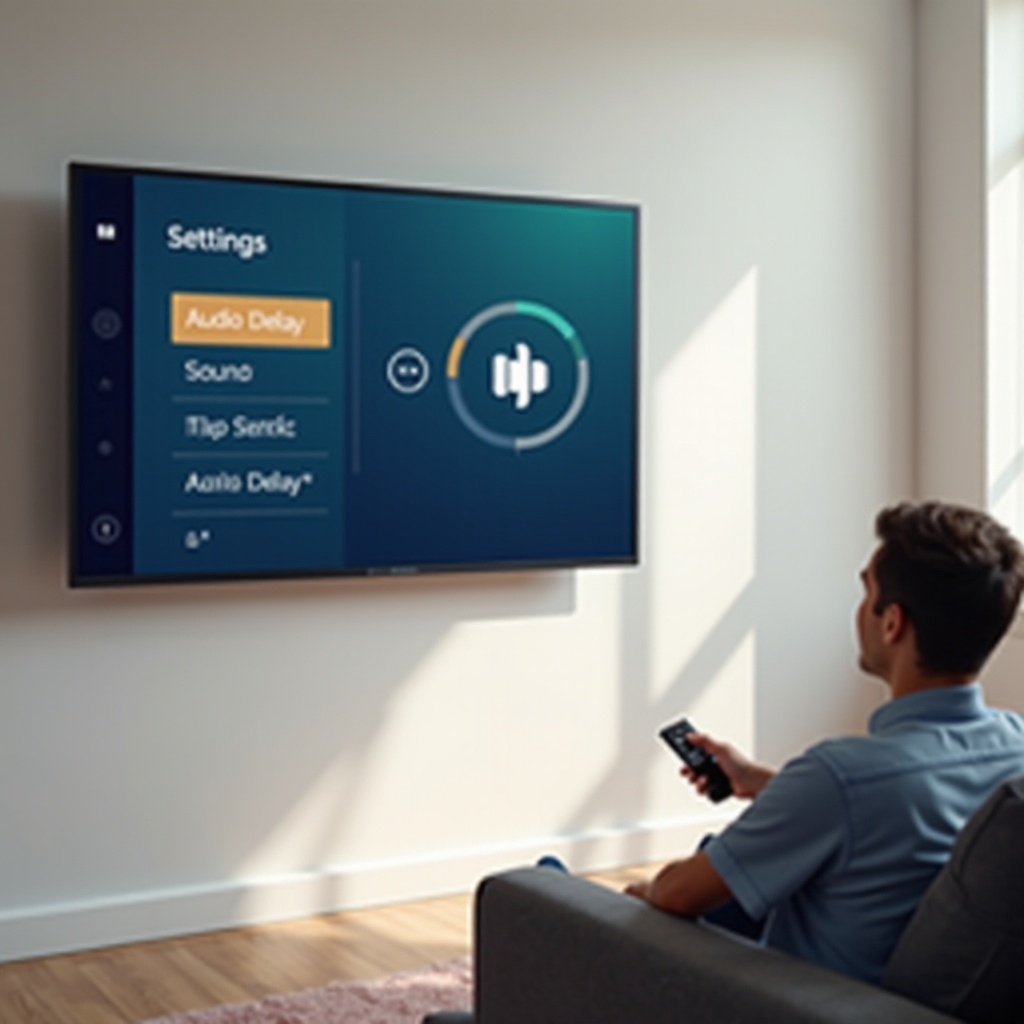
- No mesmo menu de Configurações Avançadas, procure “Atraso de Saída de Áudio Digital” ou “Atraso de Áudio”.
- Use o controle deslizante para avançar ou atrasar o som até que a fala corresponda ao movimento dos lábios.
- Teste com conteúdos diferentes para encontrar um ajuste equilibrado.
Alinhe as configurações de sincronização labial na soundbar ou no receiver AV
Muitas soundbars e receivers incluem seu próprio controle de sincronização labial ou atraso de áudio. Se você alterar apenas a TV, os dois dispositivos podem “brigar” entre si.
Faça o seguinte:
- Abra o menu de áudio da soundbar ou do receiver.
- Procure por “Lip Sync”, “Audio Delay” ou “AV Sync”.
- Se o som estiver atrás da imagem, diminua o valor de atraso.
- Se o som estiver adiantado em relação à imagem, aumente o valor de atraso.
Tente ajustar ou a TV ou a soundbar, não ambos de forma extrema. Mantenha configurações moderadas dos dois lados para o melhor resultado.
Com o áudio externo sob controle, você ainda pode notar atraso principalmente ao jogar. Jogos são muito sensíveis à latência, então a próxima seção se concentra em deixar sua TV Samsung mais responsiva para jogadores.
Etapa 4 – Reduzir o atraso de áudio ao jogar em uma TV Samsung
Jogos evidenciam até pequenos atrasos. Você aperta um botão e espera ação instantânea e som correspondente. Se o som atrasa, o jogo parece estranho e mais difícil de jogar. As TVs Samsung incluem recursos que reduzem a latência de entrada e melhoram a sincronização para gamers.
Ative o Modo Jogo para cortar o atraso de processamento
O Modo Jogo reduz o processamento de imagem e encurta o tempo entre o comando no controle e a ação na tela. Isso também ajuda o áudio a ficar mais próximo do vídeo.
Para ativar o Modo Jogo:
- Vá em Configurações > Geral e Privacidade > Gerenciador de Dispositivo Externo.
- Selecione “Configurações do Modo Jogo”.
- Ligue o Modo Jogo em “Ativado” ou defina como “Auto”, se disponível.
Com o Modo Jogo ativo, a TV usa um caminho de baixa latência. Alguns aprimoramentos de imagem são desativados, mas você ganha sincronização mais firme entre áudio e vídeo.
Otimize as configurações de áudio do console para PS5, Xbox e Switch
Cada console tem suas próprias opções de áudio que afetam o atraso. Dicas gerais:
- Use PCM ou formatos Dolby simples em vez de processamento virtual complexo se notar atraso.
- No PS5 e no Xbox, combine o formato de áudio com o que sua soundbar ou receiver suporta.
- Desative modos extras de surround virtual no console se seu receiver já cuidar do processamento surround.
Se você conectar um console por meio de um receiver, esse receiver adiciona tempo de processamento. Você pode obter melhor sincronização conectando o console diretamente à TV e enviando o áudio de volta para o receiver ou soundbar via eARC.
Conectar consoles diretamente à TV vs por meio de um receiver
Você tem duas opções principais:
- Console → TV → Dispositivo de áudio (via ARC ou eARC).
- Console → Receiver → TV.
A primeira opção geralmente reduz a latência de vídeo porque a TV recebe o sinal diretamente. O áudio volta para o sistema de som via eARC, que foi projetado para manter a sincronização em sistemas modernos. Teste os dois caminhos. Se o atraso de áudio melhorar quando o console vai direto para a TV, mantenha essa configuração.
Quando os jogos estiverem responsivos, você deve olhar para os apps de streaming e players externos. O streaming adiciona suas próprias variáveis, então corrigir o atraso aí exige algumas verificações específicas.
Etapa 5 – Corrigir atraso de som ao fazer streaming (apps e dispositivos externos)
Streaming envolve internet, aplicativos e dispositivos diferentes, então problemas de sincronização podem aparecer em apenas um app ou em uma caixa específica. Você precisa descobrir se o problema está dentro de um app específico, na TV ou no seu dispositivo de streaming externo.
Verifique se o atraso é específico de um app
Comece com um teste simples:
- Reproduza um programa no aplicativo Netflix integrado da sua TV Samsung.
- Depois reproduza conteúdo semelhante no YouTube ou em outro app.
- Se apenas um app apresentar atraso, esse app pode ser o causador do problema.
- Se todos os apps mostrarem atraso, as configurações gerais da TV ou a sua instalação de áudio provavelmente são as responsáveis.
Repita esse teste com um dispositivo de streaming externo, como Roku ou Apple TV, se você usar um. Compare apps integrados com apps externos para afunilar o culpado.
Limpe o cache, reinstale apps e teste serviços alternativos
Se você suspeitar de um único app:
- Vá ao menu Apps na sua TV Samsung.
- Selecione o app, por exemplo Netflix ou YouTube.
- Limpe o cache e os dados, se essa opção existir.
- Se necessário, exclua e reinstale o app.
Depois de reinstalar, reproduza novamente um conteúdo e verifique a sincronização. Você também pode tentar outro app com o mesmo tipo de conteúdo. Se o atraso aparecer apenas em um app após esses passos, reporte ao suporte desse app, pois pode ser um bug conhecido.
Use streamers externos como Roku, Fire TV ou Apple TV como solução alternativa
Quando os apps integrados apresentarem atraso persistente, mas as fontes HDMI não, um dispositivo de streaming externo pode ser uma solução simples:
- Conecte o streamer a uma porta HDMI de alta largura de banda na TV.
- Configure as opções de áudio no streamer para usar PCM ou um formato compatível.
- Ajuste o atraso de áudio da TV se necessário, mas mantenha as mudanças pequenas.
Essa abordagem desloca a maior parte do processamento de apps para a caixa externa, que às vezes lida melhor com a sincronização do que a TV sozinha.
Se você usa áudio sem fio ou Bluetooth ao fazer streaming, a próxima seção explica como essas conexões afetam o atraso e o que você pode fazer para reduzi-lo.
Etapa 6 – Lidando com atraso de áudio Bluetooth e sem fio
Áudio sem fio é conveniente, mas quase sempre adiciona mais latência do que conexões com fio. Se você usa fones Bluetooth ou alto-falantes sem fio com sua TV Samsung, algum atraso é normal. Ainda assim, você pode muitas vezes reduzi-lo a um nível aceitável.
Entenda os limites de latência do Bluetooth nas TVs Samsung
O Bluetooth precisa comprimir e transmitir os dados de áudio e depois decodificá-los nos fones ou alto-falante. Esse processo adiciona atraso. Muitas TVs e dispositivos Bluetooth usam codecs que não são otimizados para ultra baixa latência.
Como resultado:
- Os diálogos podem ficar ligeiramente atrás da imagem.
- Conteúdos rápidos e jogos tornam o atraso mais evidente.
Saber disso ajuda a definir expectativas realistas. Seu objetivo passa a ser minimizar o atraso, não eliminá-lo completamente em todos os cenários sem fio.
Minimize o atraso com codecs compatíveis e dispositivos mais novos
Para reduzir a latência Bluetooth:
- Use fones ou soundbars Bluetooth mais novos que suportem codecs mais eficientes.
- Verifique a saída de som da sua TV Samsung e garanta que ela esteja configurada para áudio Bluetooth sem modos extras de processamento.
- Mantenha curta a distância entre a TV e o dispositivo Bluetooth e evite paredes ou obstáculos que possam interferir no sinal.
Se sua TV e seu dispositivo Bluetooth suportarem um codec de baixa latência, essa combinação geralmente terá melhor desempenho do que hardware mais antigo.
Quando mudar de áudio sem fio para com fio
Para jogos competitivos ou espectadores muito sensíveis, o áudio sem fio pode não ser aceitável. Nesse caso:
- Use uma soundbar conectada por HDMI eARC ou ARC, ou por óptico.
- Use fones com fio conectados a um dispositivo que forneça áudio com baixa latência, como um receiver ou certos players externos.
Uma instalação com fio quase sempre supera o Bluetooth em sincronização e estabilidade.
Se você tentou todas as correções padrão e ainda enfrenta atraso de som perceptível, uma solução avançada pode revelar problemas com cabos, portas ou configurações avançadas.
Solução avançada de problemas para questões persistentes de sincronização labial
Alguns sistemas têm problemas mais complexos. Talvez você tenha vários dispositivos, um cabo antigo ou configurações ocultas que entram em conflito. A solução avançada de problemas pode revelar a causa real quando as correções simples não funcionam.
Teste diferentes cabos HDMI, portas e caminhos de conexão
Problemas com HDMI podem ser sutis. Um cabo que leva imagem pode ainda assim causar problemas de áudio.
Tente isto:
- Substitua seu cabo HDMI atual por um cabo novo, certificado e de alta velocidade.
- Mova o dispositivo para outra porta HDMI na TV.
- Se você usar divisores ou seletores HDMI, remova-os e conecte o dispositivo diretamente à TV.
Se o atraso de som mudar ou desaparecer ao trocar cabos ou rotas, você encontrou um elo fraco na sua cadeia.
Desative Anynet+ (HDMI-CEC) e recursos extras de processamento
O Anynet+ (HDMI-CEC) da Samsung permite que sua TV controle outros dispositivos, mas às vezes introduz comportamentos estranhos.
- Vá em Configurações > Geral e Privacidade > Gerenciador de Dispositivo Externo.
- Encontre “Anynet+ (HDMI-CEC)”.
- Desative e teste sua instalação.
Procure também opções avançadas de processamento de imagem e som. Se estiver perseguindo problemas de sincronização, desative efeitos pesados tanto na TV quanto em qualquer receiver conectado para ver se a sincronização melhora.
Use Autodiagnóstico e redefinição completa de fábrica como último recurso
As TVs Samsung incluem ferramentas de diagnóstico.
- Vá em Configurações > Suporte > Assistência do dispositivo ou Autodiagnóstico, dependendo do modelo.
- Execute os testes de som disponíveis.
Se nada resolver o problema e você suspeitar de corrupção de software, pode fazer uma redefinição completa de fábrica. Isso remove todas as configurações e apps, portanto use apenas depois de fazer backup ou anotar suas configurações principais.
Se uma redefinição de fábrica não corrigir o atraso de som e o problema aparecer em todas as entradas e saídas, o problema pode ser de hardware, e você pode precisar de ajuda da Samsung ou de um técnico.
Quando entrar em contato com o suporte Samsung ou considerar reparo
Alguns problemas de atraso de som não respondem a ajustes, cabos ou redefinições. Se sua TV Samsung ainda apresentar clara dessincronização labial em todas as entradas e saídas, pode haver um problema de hardware ou de firmware profundo.
Sinais de que o problema é hardware, não configuração
Observe estes sinais:
- O atraso de áudio é o mesmo em todos os apps, dispositivos HDMI e canais de TV.
- O atraso aparece até nos alto-falantes internos com configurações padrão.
- Outros problemas de áudio ocorrem, como estalos, cortes ou ausência de som em certos canais.
Se vários testes e redefinições não mudarem o comportamento, a placa de áudio da TV ou peças relacionadas podem estar com defeito.
Use diagnóstico remoto e canais oficiais de suporte
A Samsung oferece suporte por vários meios:
- O aplicativo Samsung Members.
- A seção de Suporte no menu da sua TV.
- Suporte por telefone e chat no site da Samsung.
Tenha em mãos o número do modelo, número de série, data de compra e uma descrição clara do problema. Informe que você já atualizou o firmware, redefiniu o som, testou dispositivos diferentes, trocou cabos e tentou uma redefinição de fábrica. Isso ajuda o suporte a ir rapidamente para verificações mais avançadas.
Garantia, opções de serviço e decisões de substituição
Se sua TV ainda estiver na garantia, a Samsung pode oferecer reparo ou substituição. Para aparelhos fora da garantia, peça um orçamento de reparo e compare com o custo de uma TV nova.
Às vezes, se o painel e o desempenho geral ainda estiverem bons, o reparo faz sentido. Em outros casos, atualizar para um modelo mais novo com melhor suporte a eARC e processadores mais rápidos pode trazer uma grande melhoria tanto na qualidade de imagem quanto na sincronização do som.
Conclusão
O atraso de som em uma TV Samsung pode arruinar filmes, séries e jogos, mas agora você tem um método claro para corrigi-lo. Você verificou energia, cabos e atualizações. Ajustou as configurações dos alto-falantes da TV e redefiniu o som. Alinhou formatos de áudio e valores de atraso com soundbars e receivers.
Você usou o Modo Jogo e as configurações dos consoles para jogos, e testou apps de streaming e players externos. Também aprendeu como o Bluetooth e o áudio sem fio adicionam latência e como reduzi-la ou mudar para opções com fio para melhor sincronização.
Para casos persistentes, você tentou etapas avançadas como trocar cabos HDMI, desativar Anynet+, usar autodiagnóstico e até fazer uma redefinição de fábrica. Quando nada funcionou, você aprendeu quando recorrer ao suporte da Samsung ou considerar reparo.
Use este guia como sua lista de verificação sempre que adicionar um novo dispositivo ou notar que a sincronização labial começou a falhar novamente. Com as conexões certas e alguns ajustes inteligentes, você pode manter o som e a imagem da sua TV Samsung confortavelmente sincronizados.
Perguntas Frequentes
Por que há atraso no som da minha TV Samsung mesmo depois de alterar as configurações?
Se você ainda percebe atraso no som após alterar os formatos de áudio e os valores de atraso, outro dispositivo ou cabo pode ser o problema. Teste cada fonte uma por vez. Experimente uma configuração simples: apenas alto-falantes da TV, um dispositivo HDMI e um cabo novo. Se a sincronização melhorar, vá adicionando os dispositivos de volta até encontrar aquele que introduz o atraso. Confirme também se o firmware da sua TV está atualizado e se você não definiu valores extremos de atraso de áudio em uma soundbar ou receiver.
Como corrigir o atraso de áudio em uma TV Samsung com uma soundbar conectada por HDMI eARC?
Primeiro, certifique-se de que a soundbar está conectada à porta eARC da TV com um cabo HDMI de alta velocidade. Nas configurações de som da TV, selecione a soundbar como saída e ative o eARC. Defina o Formato de Saída de Áudio Digital como PCM primeiro para testar a sincronização, depois experimente formatos Dolby se você quiser surround. Ajuste o Atraso de Saída de Áudio Digital na TV e faça o ajuste fino de sincronização labial na soundbar, se ela tiver essa opção. Teste vários aplicativos ou fontes HDMI para confirmar uma sincronização consistente.
O Modo Jogo em uma TV Samsung elimina completamente o atraso de áudio nos jogos?
O Modo Jogo reduz o atraso de entrada e geralmente melhora a sincronização, mas nem sempre elimina completamente o atraso de áudio. Soundbars externas, receivers e fones de ouvido Bluetooth ainda podem adicionar latência. Para obter os melhores resultados, conecte seu console diretamente à TV, ative o Modo Jogo e use uma soundbar ou receiver via eARC com formatos de áudio simples, como PCM. Evite processamento extra no dispositivo de áudio para manter imagem e som no caminho mais curto possível.