Como Programar um Controle Remoto Onn para sua TV (Guia Passo a Passo 2024)
Introdução
Você se senta para assistir TV, aperta um botão e nada acontece. Um novo controle remoto Onn resolve esse problema, mas apenas se você programá-lo da maneira correta. Muitas pessoas travam nessa etapa porque não sabem qual método usar, onde encontrar códigos de TV ou o que fazer quando o controle remoto só aciona alguns botões.
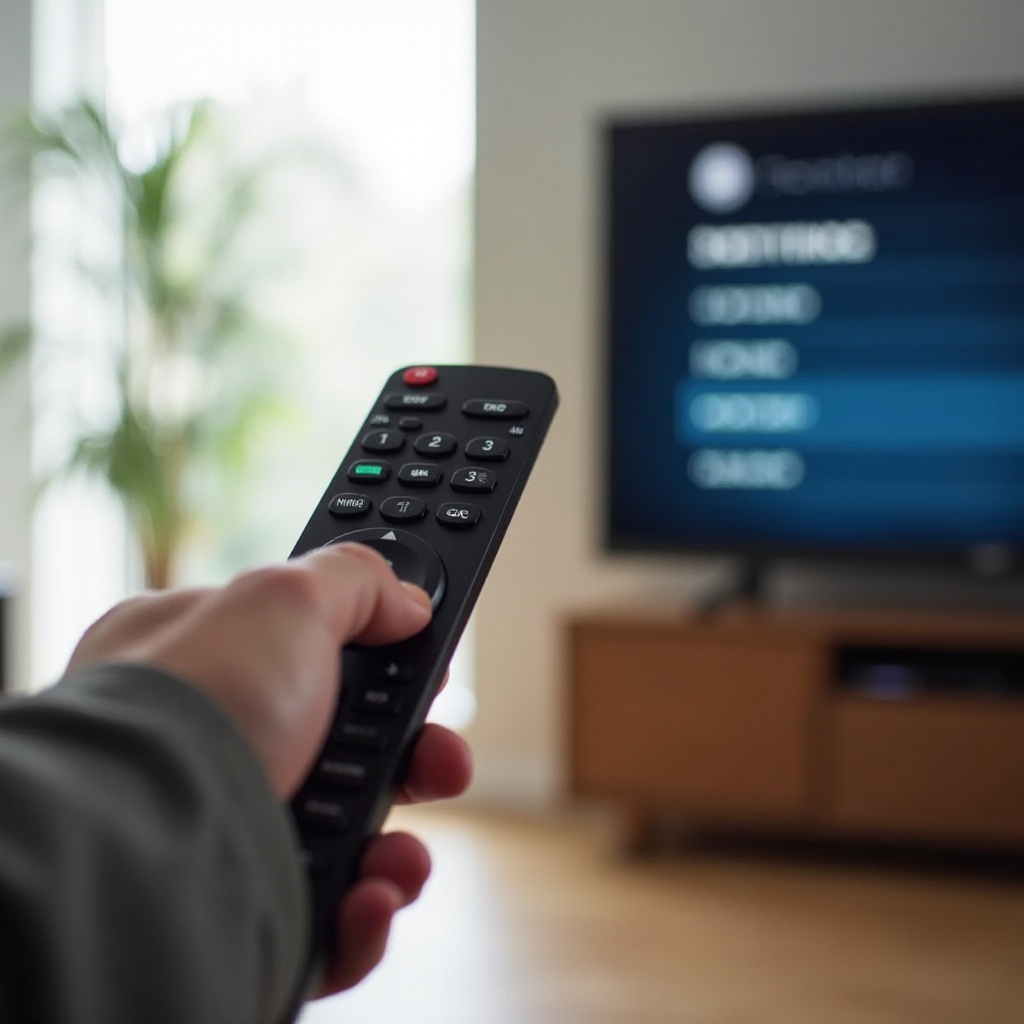
Este guia mostra como programar um controle remoto Onn para a sua TV usando etapas claras que você pode seguir em minutos. Você aprenderá como os códigos funcionam, como usar a entrada direta de código, como usar a busca automática de código quando você não tem uma lista de códigos e como corrigir os problemas mais comuns. Se você tiver uma TV básica, uma smart TV ou uma TV Roku, encontrará um método que funciona.
Ao final deste artigo, você saberá exatamente quais botões pressionar, por quanto tempo mantê-los pressionados e como testar se tudo está configurado corretamente. Mantenha seu controle remoto e TV por perto e siga passo a passo.
O que você precisa antes de programar seu controle Onn
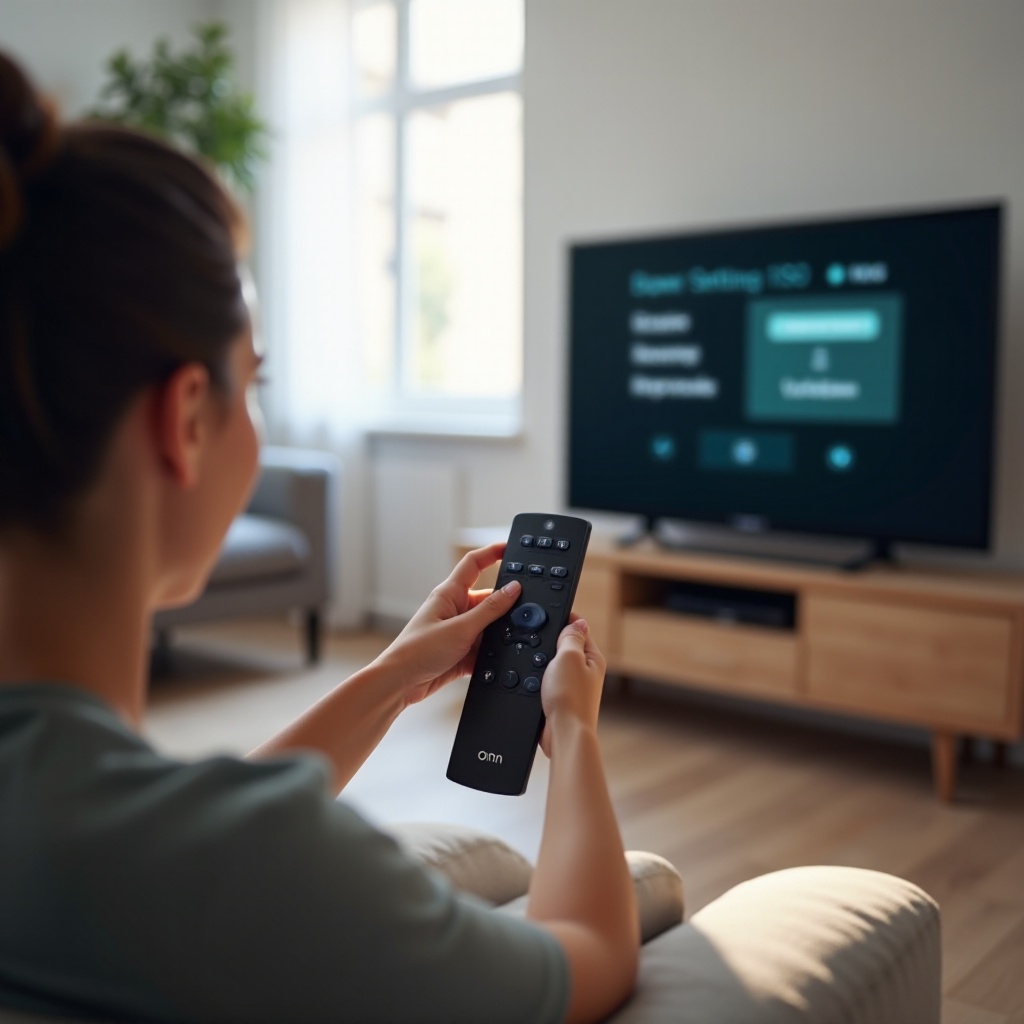
Antes de começar a programar, prepare-se para ter sucesso. Algumas verificações rápidas evitam a maioria dos problemas depois. Você quer ter certeza de que tem o controle remoto certo, que ele tem energia e que sua TV está pronta para receber o sinal.
Depois que essa preparação é feita, as etapas de programação parecem muito mais rápidas e suaves. Com o básico resolvido, você pode então se concentrar em como o controle remoto realmente se comunica com a sua TV.
Verifique o modelo e os botões do seu controle Onn
Primeiro, observe atentamente o seu controle remoto Onn:
- Vire o controle e verifique o rótulo na parte de trás ou sob a tampa das pilhas.
- Anote o número do modelo e quaisquer etiquetas como “Universal Remote”, “4-Device” ou “Roku TV”.
- Olhe para a fileira superior de botões: você vê botões de dispositivos como TV, DVD, AUX, CBL ou similares?
- Verifique se há um botão “Setup”, “Program” ou “Code Search”. Este botão é essencial para a programação.
Controles remotos Onn diferentes têm layouts ligeiramente diferentes. Conhecer o seu modelo e o nome dos botões ajuda você a seguir as instruções corretas e evitar pressionar as teclas erradas.
Confirme a marca e o tipo da sua TV (Smart, Roku, etc.)
Em seguida, confirme a marca exata na parte frontal da sua TV, como Samsung, LG, Vizio, Sony, TCL ou Hisense. Verifique também:
- Se é uma TV padrão, uma smart TV ou uma TV Roku.
- Se for uma TV Roku, procure “Roku TV” escrito na moldura ou na tela de inicialização.
Você usará o nome da marca ao procurar códigos e ao aplicar algumas das dicas específicas de marca mais adiante neste guia.
Prepare pilhas, distância e linha de visão
Por fim, verifique os itens básicos que muitas vezes são ignorados:
- Instale pilhas novas no controle.
- Sente-se ou fique em pé dentro de uma linha de visão clara para o sensor IR da TV.
- Evite bloquear a parte frontal da TV com móveis, soundbars ou pessoas.
Quando o controle remoto tem boa energia e um caminho livre até a TV, a programação se torna muito mais confiável. Com seus dispositivos prontos, agora você pode entender como eles realmente se comunicam.
Como os controles remotos Onn funcionam com a sua TV
Agora que tudo está preparado, ajuda entender o que acontece quando você aperta um botão no seu controle remoto Onn. Esse contexto explica por que os códigos são necessários e por que algumas TVs respondem de maneira diferente de outras. Quando você conhece esses conceitos básicos, as etapas de programação fazem mais sentido e são mais fáceis de solucionar.
Depois que você entender como os sinais e códigos funcionam, estará mais preparado para os dois principais métodos de programação: entrada direta de código e busca automática de código.
Sinais infravermelhos e códigos de controle remoto explicados
Os controles Onn usam sinais infravermelhos (IR) para se comunicar com a sua TV:
- Quando você aperta um botão, o controle envia um padrão de pulsos de luz que seus olhos não podem ver.
- O sensor IR da sua TV recebe esse padrão e o traduz em um comando como Power ou Volume +.
- Cada marca e, às vezes, cada modelo usa padrões específicos que funcionam como um idioma.
Os “códigos” do controle informam ao controle Onn qual padrão enviar para cada botão. Programar o controle significa carregar o conjunto de códigos correto para a sua TV no controle para que ambos os dispositivos falem o mesmo idioma.
Por que diferentes marcas de TV precisam de códigos diferentes
Os fabricantes de TV projetam seus próprios padrões de sinal para seus controles originais. É por isso que:
- Um controle remoto Samsung geralmente não funciona em uma TV LG.
- Um único controle universal Onn precisa armazenar muitos conjuntos de códigos diferentes em seu interior.
Quando você insere ou procura um código, você diz ao controle Onn qual idioma de marca ele deve falar. Se você selecionar o conjunto de códigos errado, a TV pode não responder ou apenas alguns botões podem funcionar. Escolher o conjunto de códigos correto é o núcleo do processo de programação.
Limitações comuns com smart TVs
As smart TVs adicionam recursos extras como aplicativos e serviços de streaming. Um controle universal como o controle Onn geralmente consegue:
- Ligar e desligar a TV.
- Controlar o volume e o mudo.
- Mudar de canal e alternar entradas.
No entanto, ele pode não controlar:
- Menus inteligentes mais profundos.
- Comandos de voz.
- Atalhos específicos de aplicativos.
Isso é normal e não é um sinal de que a programação falhou. Desde que liga/desliga, volume e controles básicos funcionem, seu controle Onn está programado corretamente. Com esses fundamentos em mente, você está pronto para avançar para o primeiro método de programação: entrada direta de código.
Método 1: Programar um controle Onn usando entrada direta de código
A entrada direta de código é a maneira mais rápida e confiável de programar um controle remoto Onn se você tiver uma lista de códigos ou puder encontrá-la online. Você escolhe um código para a marca da sua TV, insere-o e então testa o controle. Se o primeiro código não funcionar, você tenta o próximo.
Depois que você entender como procurar e inserir um código, compreenderá o padrão básico que a maioria dos controles universais usa. Se você não conseguir encontrar um código que funcione, não se preocupe, pois o método de busca automática de código na próxima seção cobre essa situação.
Encontre o código de TV correto para sua marca
Para encontrar o código correto:
- Verifique o manual em papel que veio com o seu controle Onn. Procure uma seção chamada “TV Codes” ou “Code List”.
- Encontre a marca da sua TV na lista, por exemplo Samsung, LG, Vizio, Sony ou TCL.
- Você verá vários códigos de três, quatro ou às vezes cinco dígitos listados sob essa marca.
- Se você perdeu o manual, pesquise online por “Onn remote code list PDF” junto com o número do modelo do seu controle.
Anote alguns códigos para a marca da sua TV. Você irá testá-los na ordem, um por um, até que a TV responda corretamente.
Instruções passo a passo para programação por código direto
Os nomes exatos dos botões podem variar conforme o modelo, mas a maioria dos controles Onn segue um processo semelhante:
- Ligue sua TV usando o próprio botão de energia da TV.
- Aponte o controle para a TV.
- Mantenha pressionado o botão “Setup” ou “Program” até que o LED indicador permaneça aceso ou comece a piscar de forma constante.
- Aperte o botão “TV” se seu controle tiver vários botões de dispositivo como TV, DVD, AUX ou CBL.
- Digite o primeiro código da sua marca de TV usando as teclas numéricas.
- Após inserir o código, a luz indicadora deve apagar ou piscar de uma forma descrita no seu manual.
Se a luz piscar ou ficar sólida conforme descrito nas instruções, o código foi aceito. Se o indicador não reagir como esperado, o código pode não ser válido para o seu modelo, e você deve tentar o próximo código da sua lista.
Como testar as funções de energia, volume e canal
Depois de inserir um código, sempre teste as funções principais para não ficar com uma configuração parcialmente funcional:
- Aperte o botão Power no controle Onn para ver se a TV desliga.
- Ligue a TV novamente com o mesmo controle.
- Teste Volume + e Volume -.
- Teste Canal + e Canal -.
Se todas essas funções funcionarem, seu controle Onn está programado corretamente. Se apenas alguns botões funcionarem, talvez você ainda queira tentar outro código da lista para ver se consegue obter funcionalidade completa. Quando nenhum dos códigos da sua marca funciona bem o suficiente, é hora de mudar para a busca automática de código.
Método 2: Programar um controle Onn sem código (busca automática de código)
Às vezes você não tem a lista de códigos, não encontra a marca da sua TV ou nenhum dos códigos listados funciona. Nesse caso, a busca automática de código é sua melhor opção. O controle percorrerá cada código possível até que a TV responda e então você salvará esse código.
A busca automática leva um pouco mais de tempo, mas funciona mesmo quando você não sabe o código exato. Quando você sabe quando usá-la e como salvar o código correto, pode programar quase qualquer TV que seu controle Onn suporte. Depois disso, você pode ajustar a configuração com dicas específicas de marca.
Quando usar a busca automática em vez de códigos manuais
Use a busca automática quando:
- Você perdeu a lista de códigos e não encontra uma versão confiável online.
- A marca da sua TV está ausente da lista impressa ou online.
- Nenhum dos códigos listados faz sua TV responder corretamente.
- Você está lidando com uma TV de marca pouco conhecida ou de loja.
A busca automática foi criada para esses casos complicados. Pode levar vários minutos, mas a paciência geralmente é recompensada com um código funcionando.
Instruções passo a passo para configuração por busca automática
Siga estas etapas gerais e consulte seu manual para quaisquer observações específicas do modelo:
- Ligue sua TV.
- Aponte o controle Onn para a TV.
- Mantenha pressionado o botão “Setup” ou “Program” até que o LED permaneça aceso.
- Aperte o botão “TV” para informar ao controle qual dispositivo você está programando.
- Aperte e solte o botão “Power” ou “Channel Up” repetidamente para começar a percorrer os códigos. Alguns modelos usam um pressionamento longo em vez de toques repetidos.
- Cada vez que você aperta o botão, o controle testa um novo código de sua biblioteca interna.
Observe a TV enquanto faz isso. Assim que a TV desligar ou mudar de canal, você saberá que o controle encontrou um código funcional.
Como salvar o código funcional e sair do modo de programação
Quando a TV responder durante a busca automática:
- Pare de apertar Power ou Channel Up.
- Aperte imediatamente o botão “Setup” ou “Program” para bloquear o código atual.
- O LED indicador deve piscar ou apagar para confirmar que o código foi salvo.
Agora teste o controle da mesma forma que fez após a entrada direta de código:
- Ligue a TV novamente com o controle Onn.
- Verifique os botões de volume e canal.
Se tudo funcionar, você terminou. Se apenas alguns botões responderem, você pode repetir a busca automática e deixar que ela encontre o próximo código correspondente para ver se oferece um controle melhor. Com um código funcional definido, você está pronto para aplicar algumas dicas específicas por marca para obter os melhores resultados.
Dicas específicas por marca para TVs populares nos EUA
Marcas diferentes podem se comportar de maneira diferente mesmo quando o controle está tecnicamente programado. Algumas funcionam bem com o primeiro código que você tenta, enquanto outras exigem um pouco mais de testes. Algumas dicas específicas por marca podem ajudar você a obter um controle mais completo com seu controle Onn.
Depois de entender como sua marca se comporta, você estará mais preparado para lidar com recursos de smart TV e controles específicos de Roku na próxima seção.
Programando um controle Onn para TVs Samsung e LG
Samsung e LG são duas das marcas mais comuns em casas nos EUA. Para essas TVs:
- Tente os primeiros códigos recomendados da lista oficial da Onn, pois eles geralmente funcionam com modelos mais novos.
- Após programar, teste não apenas liga/desliga e volume, mas também o botão de entrada ou fonte.
- Se a TV ligar e desligar, mas o botão de entrada não responder, tente um código diferente da mesma lista de marca.
As smart TVs Samsung e LG podem não permitir controle profundo de aplicativos com um controle universal, mas um bom conjunto de códigos ainda oferece um controle básico sólido para o uso diário.
Programando um controle Onn para TVs Vizio, Sony e Hisense
As TVs Vizio, Sony e Hisense podem ser mais sensíveis ao conjunto exato de códigos escolhido:
- Se o primeiro código só controlar liga/desliga, tente o próximo até que volume, canal e mudo também funcionem.
- Em TVs Sony, preste atenção especial aos botões de mudo e entrada; eles são um teste forte da qualidade do código.
- Hisense e algumas marcas mais econômicas podem compartilhar conjuntos de códigos, portanto tente códigos de marcas relacionadas se a lista sugerir isso.
Seja paciente e teste alguns códigos antes de decidir que a busca automática é sua única opção. Uma ou duas tentativas extras muitas vezes fazem grande diferença.
Programando um controle Onn para TVs TCL Roku e outras TVs Roku
As TVs TCL Roku e outras marcas de Roku TV se comportam de forma diferente das TVs comuns:
- O controle Onn geralmente consegue controlar liga/desliga, volume e às vezes seleção de entrada.
- Atalhos específicos do Roku e o menu inicial geralmente ainda exigem o controle original Roku ou o aplicativo móvel Roku.
- Use a seção de códigos para Roku TV da lista de códigos, se houver, não apenas a seção de TV TCL genérica.
Depois que você tiver o controle básico funcionando, pode lidar com aplicativos de streaming e menus Roku com o controle original do Roku quando necessário.
Programando um controle Onn para smart TVs e TVs Roku
Smart TVs e TVs Roku agora são comuns, e muitas pessoas querem usar um único controle Onn com elas. Embora você nem sempre possa substituir todas as funções do controle original, ainda pode simplificar sua configuração e reduzir a quantidade de controles.
Com códigos específicos de marca configurados, é útil saber exatamente o que seu controle Onn pode e não pode fazer nessas plataformas e como definir expectativas realistas antes de passar para o controle de múltiplos dispositivos.
Controle Onn vs controle remoto integrado da Roku TV
Um controle de Roku TV geralmente inclui:
- Um botão Home dedicado.
- Botões de atalho para aplicativos.
- Pesquisa por voz em alguns modelos.
Seu controle Onn se concentra nas funções principais da TV:
- Ligar e desligar.
- Volume e mudo.
- Seleção de entrada ou fonte.
- Mudança de canais para fontes de antena ou cabo.
Você pode usar o controle Onn para assistir no dia a dia e manter o controle Roku por perto para navegação em aplicativos e recursos avançados de streaming.
Quais funções de smart TV você pode e não pode controlar
Com a maioria das smart TVs, seu controle Onn pode:
- Ligar e desligar a TV.
- Ajustar o volume e o mudo.
- Mudar entradas como HDMI1, HDMI2 e assim por diante.
Ele geralmente não pode:
- Abrir aplicativos específicos diretamente.
- Navegar em menus inteligentes profundos com a mesma fluidez do controle original.
- Acionar assistentes de voz integrados à TV.
Se você aceitar esses limites, ainda pode reduzir a quantidade de controles enquanto mantém os recursos inteligentes disponíveis com o controle original da TV ou de streaming quando necessário.
Dicas extras para aplicativos de streaming e entradas
Para facilitar o streaming quando você depende de um controle Onn:
- Programe o botão de entrada para poder alternar rapidamente entre as portas HDMI.
- Rotule as entradas na sua TV, por exemplo “HDMI1 – Roku”, “HDMI2 – Game” ou “HDMI3 – Blu-ray”.
- Use as configurações da TV para escolher uma entrada padrão, assim a TV inicia no dispositivo que você mais usa.
Essa configuração permite controlar liga/desliga e volume com o controle Onn e lidar com a navegação em aplicativos com o controle do seu dispositivo de streaming.
Programando seu controle Onn para múltiplos dispositivos
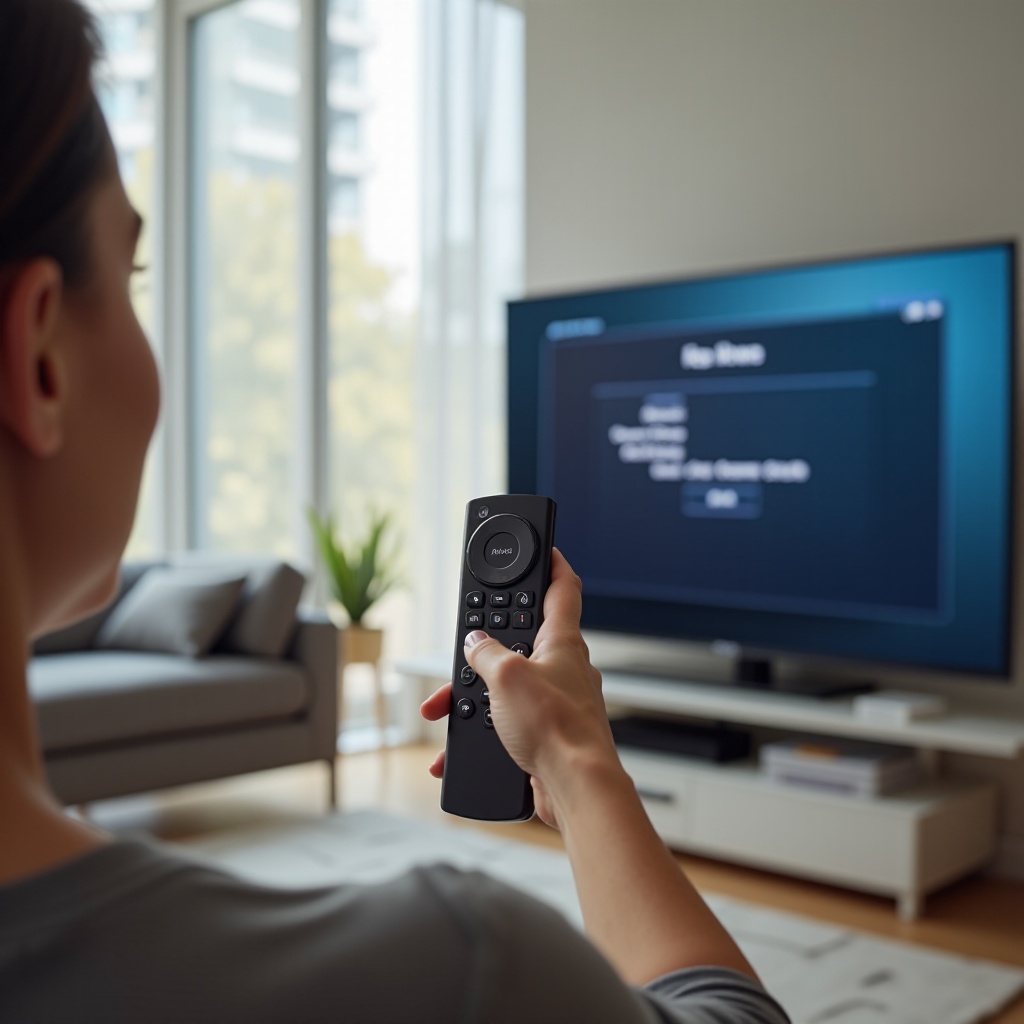
Muitos controles Onn podem controlar mais do que apenas uma TV. Se o seu modelo suportar vários dispositivos, você pode controlar uma TV, um DVD ou Blu-ray e possivelmente uma caixa de cabo ou satélite usando um único controle. Isso reduz a bagunça e torna sua configuração mais fácil para todos.
Depois que você entender o controle de vários dispositivos, estará pronto para redefinir e reprogramar tudo com confiança se algo mudar na sua configuração de home theater.
Verifique se seu controle Onn suporta controle de múltiplos dispositivos
Olhe para a parte superior do seu controle:
- Se você vir botões rotulados como TV, DVD, CBL, AUX ou semelhantes, seu controle suporta vários dispositivos.
- Cada botão representa um espaço de dispositivo que você pode programar e alternar entre eles.
Se o seu controle tiver apenas um rótulo de TV e nenhum outro botão de dispositivo, provavelmente é um controle de dispositivo único e não pode controlar vários dispositivos ao mesmo tempo.
Atribuindo botões TV, DVD e AUX
Para programar vários dispositivos:
- Decida qual botão de dispositivo controlará qual aparelho. Por exemplo, TV para sua televisão, DVD para seu DVD ou Blu-ray e AUX para uma soundbar ou caixa de streaming.
- Para cada botão de dispositivo, repita as mesmas etapas de programação que você usou para a TV:
- Entre no modo de configuração.
- Aperte o botão do dispositivo (TV, DVD, AUX ou CBL).
- Insira o código correto ou use a busca automática.
- Teste cada dispositivo separadamente, apertando primeiro o botão do dispositivo e depois usando os controles.
Dessa forma, seu controle Onn sabe qual dispositivo controlar com base no botão de dispositivo que você seleciona.
Alternando entre dispositivos em um único controle
Depois que você tiver programado vários dispositivos:
- Aperte o botão TV quando quiser controlar a televisão.
- Aperte o botão DVD quando quiser controlar o DVD ou Blu-ray.
- Aperte AUX ou CBL quando quiser controlar outros dispositivos conectados.
O controle alterna seu conjunto de códigos com base no último botão de dispositivo que você apertou. Se o controle parar de controlar a TV, certifique-se de ter tocado o botão TV antes de tentar novamente. Se as coisas ficarem confusas ou pararem de funcionar, uma redefinição e reprogramação geralmente resolvem o problema.
Como redefinir e reprogramar seu controle Onn
Com o tempo, você pode notar um comportamento estranho: botões param de funcionar, o controle passa a controlar o dispositivo errado ou você não se lembra mais quais códigos usou. Nesses casos, redefinir o controle Onn e começar de novo geralmente é a solução mais limpa.
Entender a diferença entre uma redefinição simples e uma redefinição de fábrica ajuda você a escolher a abordagem certa antes de voltar a solucionar problemas.
Redefinição simples vs redefinição de fábrica: diferenças principais
Uma redefinição simples:
- Envolve remover as pilhas por um curto período e apertar alguns botões para descarregar o controle.
- Corrige pequenas falhas ou travamentos temporários.
- Geralmente não apaga os códigos programados.
Uma redefinição de fábrica:
- Limpa todos os códigos e configurações do controle.
- Retorna o controle ao seu estado original de fábrica.
- Exige que você reprograme todos os dispositivos depois.
Use primeiro uma redefinição simples. Se isso não resolver o problema, considere uma redefinição de fábrica.
Etapas de redefinição de fábrica para a maioria dos modelos de controle Onn
As etapas exatas variam conforme o modelo, mas um método comum é assim:
- Mantenha pressionado o botão Setup ou Program.
- Enquanto mantém pressionado, aperte e segure o botão TV ou outro botão de dispositivo.
- Continue segurando ambos os botões por vários segundos até o LED piscar ou piscar rapidamente.
- Solte os botões. O LED pode piscar novamente para confirmar a redefinição.
Consulte seu manual ou a página de suporte do fabricante para o método de redefinição específico do seu modelo. Após redefinir, o controle esquece todos os códigos anteriores.
Reprogramando sua TV após uma redefinição
Depois de uma redefinição de fábrica:
- Comece novamente com sua TV principal.
- Siga primeiro o método de entrada direta de código, usando a lista de códigos mais atualizada que você puder encontrar.
- Se isso não funcionar, use a busca automática de código para deixar o controle procurar um código funcional.
- Quando a TV estiver funcionando, programe quaisquer outros dispositivos que você use, como DVD players ou soundbars.
Reprogramar do zero pode parecer cansativo, mas oferece uma configuração limpa e resolve muitos problemas persistentes que correções simples não conseguem resolver.
Solucionando problemas comuns de programação do controle Onn
Mesmo quando você segue cada etapa com cuidado, as coisas ainda podem dar errado. A TV pode não responder, apenas alguns botões podem funcionar ou o controle pode se comportar de forma inconsistente. Um processo de solução de problemas estruturado ajuda a encontrar a causa e corrigi-la sem adivinhações.
Depois que você aprender a identificar e corrigir esses problemas comuns, poderá manter seu controle funcionando sem problemas e evitar reprogramações repetidas.
O controle não programa na TV de forma alguma
Se sua TV não responder durante a programação:
- Confirme se a TV está ligada e não travada em um menu.
- Substitua as pilhas do controle por pilhas novas.
- Certifique-se de estar apontando o controle diretamente para o sensor IR da TV.
- Tente programar a partir de uma distância menor, em torno de um metro e meio a dois metros e meio.
- Verifique novamente se está apertando a sequência correta de botões (Setup, botão de dispositivo, entrada do código).
Se nada disso ajudar, sua TV pode não ser compatível com aquele modelo específico de Onn, ou o próprio controle pode estar defeituoso.
Alguns botões funcionam, outros não (volume mas não liga/desliga)
Controle parcial geralmente significa que o conjunto de códigos está próximo, mas não perfeito:
- Tente um código diferente para a mesma marca de TV na lista.
- Após cada mudança de código, teste liga/desliga, volume, canal e mudo.
- Mantenha o código que oferece o controle mais completo da sua TV.
Para algumas TVs, um controle universal pode nunca controlar todos os recursos especiais, mas você ainda deve buscar um controle confiável de liga/desliga e volume pelo menos.
Corrigindo problemas de sinal fraco, atraso e interferência
Se o controle responder lentamente ou apenas em certos ângulos:
- Limpe a parte frontal do controle e o sensor IR da TV com um pano macio e seco. Poeira e manchas podem bloquear sinais IR.
- Remova quaisquer objetos na frente da TV que possam bloquear o sensor, como soundbars ou decorações.
- Evite luz solar direta muito forte sobre o sensor da TV, o que pode interferir nos sinais IR.
- Tente pilhas novas, mesmo que as atuais pareçam aceitáveis.
Essas correções simples geralmente restauram um desempenho forte e consistente do seu controle Onn e reduzem a necessidade de reprogramar repetidamente.
Melhores práticas para manter seu controle Onn funcionando bem
Depois que seu controle Onn estiver programado e funcionando, alguns bons hábitos o manterão confiável por muito tempo. Cuidar bem das pilhas, manuseio cuidadoso e limpeza simples podem evitar muitos problemas antes que comecem.
Seguindo essas melhores práticas, você passará menos tempo solucionando problemas e mais tempo realmente aproveitando sua TV.
Cuidados com as pilhas, substituição e armazenamento
Cuide das pilhas para evitar vazamentos e quedas de energia:
- Use pilhas de qualidade de uma marca confiável.
- Substitua todas as pilhas ao mesmo tempo; não misture pilhas velhas e novas.
- Se você não for usar o controle por um longo período, remova as pilhas para evitar vazamentos.
Pilhas fracas são uma das causas mais comuns de problemas com controles, então não as deixe de lado quando surgirem problemas.
Limpeza e proteção do controle contra danos
Mantenha seu controle limpo e seguro:
- Limpe o controle com um pano ligeiramente úmido e depois seque; evite encharcá-lo ou usar produtos químicos agressivos.
- Não deixe o controle cair nem sente sobre ele, pois isso pode soltar componentes internos.
- Mantenha líquidos afastados; derramamentos podem danificar rapidamente um controle além de reparos simples.
Um pouco de cuidado protege tanto a carcaça externa quanto a eletrônica interna do seu controle Onn.
Quando é hora de substituir o controle
Considere substituir seu controle Onn se:
- Você já testou pilhas novas e redefinições e ainda tem falhas frequentes.
- Os botões parecem presos, esponjosos ou não respondem mesmo após a limpeza.
- O LED IR não envia mais sinal e vários dispositivos compatíveis não respondem.
Quando a substituição for necessária, você geralmente pode comprar outro controle Onn ou escolher um controle universal mais avançado e, em seguida, seguir as mesmas etapas de programação que aprendeu neste guia.
Conclusão
Programar um controle remoto Onn não precisa ser confuso nem demorado. Depois que você entende que o controle precisa do conjunto de códigos correto para a sua TV, todo o processo se torna uma sequência clara de etapas: preparar seus dispositivos, inserir um código ou executar a busca automática, testar as funções principais e ajustar se necessário.
Você aprendeu como os controles Onn se comunicam com as TVs, como usar a entrada direta de código, como recorrer à busca automática quando os códigos estiverem faltando e como lidar com configurações de smart TVs e TVs Roku. Você também viu como programar vários dispositivos, redefinir e reprogramar o controle, solucionar problemas comuns e manter seu controle em bom estado de funcionamento.
Com esse conhecimento, você pode configurar ou reprogramar rapidamente seu controle Onn sempre que trocar de TV, substituir um dispositivo ou ajudar alguém na sua casa. Mantenha sua lista de códigos à mão, siga as etapas deste guia e você terá um controle remoto Onn confiável e fácil de usar para sua televisão e outros dispositivos.
Perguntas Frequentes
Como programar meu controle remoto Onn se eu perdi a lista de códigos?
Você tem duas opções principais. Primeiro, verifique na parte de trás do controle remoto se há um número de modelo e pesquise online por “lista de códigos controle Onn” junto com esse modelo. Baixe o PDF ou veja a tabela de códigos em uma fonte confiável. Se ainda assim você não encontrar uma correspondência, use o método de busca automática de código: coloque o controle em modo de configuração, selecione o botão de dispositivo TV, depois pressione o botão Power ou Canal + repetidamente até que a TV responda, e salve o código que funcionar.
Um controle remoto Onn pode controlar mais de uma TV ou dispositivo?
Sim, se o seu controle remoto Onn tiver vários botões de dispositivo como TV, DVD, CBL ou AUX, ele pode controlar mais de um dispositivo. Você programa cada botão de dispositivo separadamente usando os passos deste guia. Na prática, é melhor usar um único controle Onn para uma TV principal mais dispositivos extras como um DVD player ou soundbar, porque alternar entre duas TVs diferentes em um único controle pode ser confuso.
Por que meu controle remoto Onn para de funcionar depois de alguns dias?
Se o seu controle remoto Onn funciona no início e depois para após alguns dias, as causas mais comuns são pilhas fracas ou de baixa qualidade, contatos de pilha soltos ou pressionamentos acidentais de botões que colocam o controle em um estado estranho. Tente pilhas novas de uma marca confiável, certifique-se de que as molas do compartimento estejam limpas e firmes e faça um reset simples removendo as pilhas por um minuto. Se o problema continuar surgindo, pode ser necessário um reset de fábrica e reprogramação ou substituir o controle.