Como Conectar uma Soundbar TCL à Sua TV: Guia Completo de Configuração e Solução de Problemas 2024
Introdução
Um som forte e nítido torna filmes, esportes e jogos muito mais imersivos. Uma soundbar TCL melhora os fracos alto-falantes da TV sem o custo ou a complexidade de um receiver de home theater completo com vários alto-falantes. A etapa mais importante é configurar a conexão corretamente, para que sua TV e a soundbar funcionem juntas sem falhas.
Este guia mostra como conectar uma soundbar TCL à sua TV usando HDMI ARC ou eARC, óptico, AUX e Bluetooth. Cada método inclui etapas simples e práticas que não exigem conhecimento técnico. Você também verá como ajustar as configurações de áudio da TV, melhorar a qualidade do som com posicionamento e modos e resolver problemas comuns como “sem som” ou volume sem resposta.
Vamos começar verificando quais portas sua TV e sua soundbar TCL possuem. Isso indica qual método de conexão dará os melhores resultados.
Verifique primeiro as portas da sua TV e da soundbar TCL
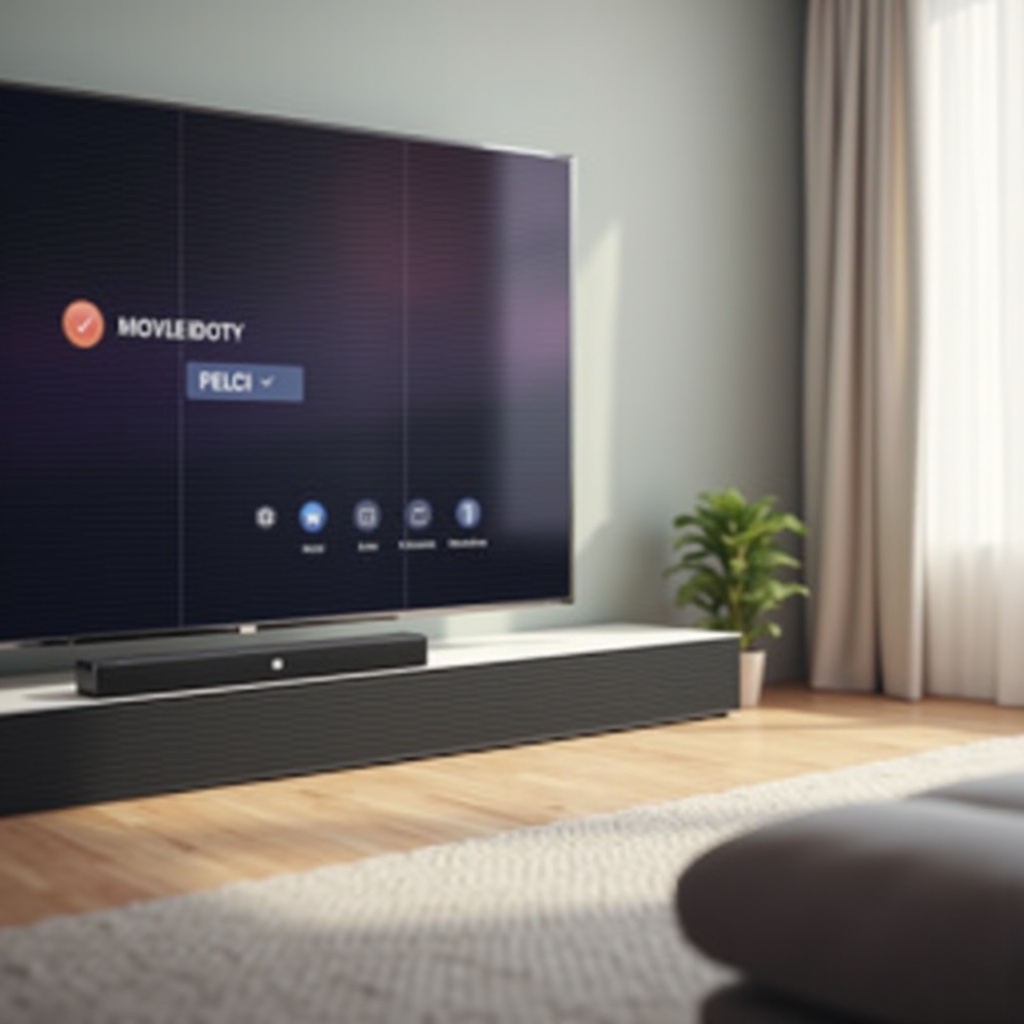
Antes de escolher um cabo ou alterar configurações, observe as portas físicas na parte traseira ou lateral da sua TV e da sua soundbar TCL. Essa inspeção rápida evita suposições e ajuda você a escolher a melhor conexão desde o início.
Identifique as portas de áudio na sua soundbar TCL
A maioria das soundbars TCL inclui vários tipos de entradas. Na parte traseira ou lateral da soundbar, procure por rótulos perto das portas. As mais comuns incluem:
- HDMI (geralmente rotulada “ARC”, “eARC” ou “TV ARC”)
- Óptica (rotulada “OPTICAL”, “DIGITAL AUDIO IN” ou “OPT IN”)
- AUX ou LINE IN (conector de 3,5 mm)
- USB (geralmente para atualizações ou reprodução de mídia, não para áudio da TV)
Se sua soundbar TCL tiver HDMI ARC ou eARC, essa geralmente é a melhor opção. A saída óptica é uma boa alternativa, enquanto o AUX é o último recurso para TVs mais antigas.
Identifique as portas HDMI ARC/eARC, ópticas e AUX na sua TV
Em seguida, examine sua TV. Você estará principalmente procurando saídas de áudio que possam enviar som para a soundbar TCL:
- Portas HDMI: uma pode estar rotulada “ARC” ou “eARC”. Esta é a porta ideal para a soundbar.
- Saída óptica: uma pequena porta quadrada com uma aba plástica, rotulada “OPTICAL”, “DIGITAL AUDIO OUT” ou similar.
- Saída de fone de ouvido ou áudio: um conector de 3,5 mm com um ícone de fone de ouvido ou “AUDIO OUT” escrito ao lado.
Se a sua TV tiver HDMI ARC ou eARC, você pode usar um único cabo HDMI para enviar áudio para a soundbar e permitir que o controle remoto da TV controle o volume. Caso contrário, óptica e AUX são as alternativas.
ARC vs eARC vs HDMI padrão: qual é melhor para soundbars TCL?
Esses termos HDMI podem ser confusos, mas o básico é simples:
- HDMI padrão: transporta vídeo e áudio de dispositivos (como um Blu-ray player) para a TV, mas não envia áudio de volta da TV para a soundbar.
- HDMI ARC: o “Audio Return Channel” envia áudio da TV de volta para a soundbar pelo mesmo cabo HDMI.
- HDMI eARC: uma versão aprimorada do ARC que suporta formatos de áudio de maior largura de banda e comunicação mais confiável.
A maioria das soundbars TCL funciona perfeitamente com HDMI ARC comum. Se a sua TV tiver eARC e a soundbar também, você pode ativá-lo para formatos de áudio mais avançados. Agora que você sabe quais portas estão disponíveis, o próximo passo é conectar usando HDMI ARC ou eARC, que geralmente é o melhor método.
Melhor método: conectar a soundbar TCL à TV via HDMI ARC/eARC
HDMI ARC e eARC oferecem a forma mais limpa e conveniente de conectar uma soundbar TCL a uma TV. Um único cabo cuida do áudio e do controle, para que você possa usar o controle remoto da TV para volume e ligar/desligar na maioria das configurações.
O que você precisa para uma conexão HDMI ARC/eARC
Para configurar HDMI ARC ou eARC, você precisa de:
- Uma soundbar TCL com porta de entrada HDMI ARC (ou eARC)
- Uma TV com uma porta HDMI rotulada “ARC” ou “eARC”
- Um cabo HDMI de alta velocidade (a maioria dos cabos HDMI modernos funciona bem)
Verifique os rótulos na soundbar e na TV. Usar as portas ARC ou eARC corretas em ambos os dispositivos é fundamental para que este método funcione.
Passo a passo da configuração HDMI ARC entre a soundbar TCL e a TV
Siga estes passos cuidadosamente:
- Desligue a TV e a soundbar TCL.
- Conecte uma ponta do cabo HDMI à porta HDMI ARC ou eARC da TV.
- Conecte a outra ponta à porta HDMI ARC da soundbar TCL (geralmente rotulada “TV ARC”).
- Ligue a TV e depois ligue a soundbar.
- Na soundbar, ajuste a entrada para HDMI ou TV se ela não for selecionada automaticamente.
O elo físico agora está estabelecido. O próximo passo é ativar o ARC e os recursos de controle nas configurações da TV.
Ative HDMI-CEC e ARC/eARC nas configurações da TV (TCL Roku TV e outras marcas)
Para permitir que a TV envie áudio e comandos de controle à soundbar, ative HDMI-CEC e ARC/eARC no menu da TV. Diferentes marcas usam nomes diferentes:
- TCL Roku TV: vá para Configurações → Sistema → Controlar outros dispositivos (CEC). Ative CEC e ARC. Depois vá para Configurações → Áudio e selecione “ARC” ou “Receiver”.
- Samsung: Configurações → Geral → Gerenciador de Dispositivos Externos → Anynet+ (HDMI-CEC) → Ativar. Depois, em Som, defina Saída de Som como “Receiver (HDMI)” ou “HDMI ARC”.
- LG: Configurações → Geral → Dispositivos → Configurações HDMI → ativar Simplink (HDMI-CEC). Depois, em Som → Saída de Som, escolha “HDMI ARC”.
- Sony: Configurações → Assistindo TV → Entradas Externas → Bravia Sync (HDMI-CEC) → Ativar. Depois defina Saída de Áudio como “Sistema de Áudio” ou “Receiver (ARC)”.
Se sua TV tiver suporte a eARC e sua soundbar TCL também, ative o eARC nas configurações de áudio ou HDMI e defina como “Auto”. Isso permite formatos mais avançados quando disponíveis.
Teste e confirme se o áudio da TV está saindo pela soundbar TCL
Para confirmar se tudo está funcionando:
- Reproduza um aplicativo de streaming, canal de TV ou jogo na sua TV.
- Ouça para ver se o som sai da soundbar TCL, e não dos alto-falantes da TV.
- Use o controle remoto da TV para ajustar o volume e o mudo. O volume da soundbar deve mudar.
- Desligue e ligue a TV. A soundbar deve desligar e ligar junto com a TV se o CEC estiver ativo.
Se você não ouvir som ou o volume não responder, verifique se a saída de áudio da TV está definida para HDMI ARC ou “Receiver” e se os alto-falantes internos estão desativados. Quando HDMI ARC não é possível ou é instável, a próxima opção é a conexão óptica (digital).
Método alternativo: conectar a soundbar TCL com cabo óptico (áudio digital)
O áudio óptico é uma alternativa confiável quando HDMI ARC ou eARC não estão disponíveis ou não funcionam bem. Ele ainda oferece som digital nítido, embora não transporte sinais de controle como o HDMI-CEC.
Quando escolher óptico em vez de HDMI ARC/eARC
Óptico é uma boa escolha se:
- Sua TV não possui porta HDMI ARC ou eARC.
- A porta HDMI ARC está danificada, ocupada ou causando problemas.
- Você quer uma conexão simples somente de áudio, sem depender de HDMI-CEC.
Provavelmente será necessário usar o controle remoto da soundbar TCL para controlar o volume ao usar a conexão óptica, a menos que sua TV ofereça controle de volume pela saída óptica.
Passo a passo da conexão óptica da TV para a soundbar TCL
Para conectar com um cabo óptico:
- Desligue a TV e a soundbar TCL.
- Remova quaisquer pequenas tampas de proteção das pontas do cabo óptico.
- Conecte uma extremidade à porta “OPTICAL OUT” ou “DIGITAL AUDIO OUT” da TV.
- Conecte a outra extremidade à porta “OPTICAL IN” ou “DIGITAL IN” da soundbar.
- Ligue a TV e depois a soundbar.
- Na soundbar, selecione a entrada rotulada “OPTICAL”, “DIGITAL” ou “TV”.
Uma vez conectado, é necessário informar à TV que o som deve sair pela porta óptica.
Defina a saída de áudio digital da TV (PCM, Dolby Digital) para óptico
Na sua TV, vá ao menu de Som ou Áudio e ajuste estas opções:
- Defina “Saída de som” ou “Saída de áudio” como “Optical”, “Digital Audio Out” ou “Alto-falante externo”.
- Encontre “Formato de áudio digital” ou “Formato de saída digital”.
- Defina o formato como “PCM” primeiro. Esta é a opção mais compatível.
- Se sua soundbar TCL suportar Dolby Digital, você pode então testar “Dolby Digital” ou “Dolby Digital Plus”.
Se você ouvir estalos ou nenhum som, volte para PCM e teste novamente.
Prós e contras de óptico versus HDMI ARC para soundbars TCL
Óptico e HDMI ARC ambos enviam áudio digital, mas se comportam de forma diferente:
- Vantagens do óptico: funciona em muitas TVs mais antigas, é imune a falhas de HDMI-CEC e oferece som digital nítido.
- Desvantagens do óptico: normalmente não permite controle completo com o controle remoto da TV por padrão e não suporta alguns formatos de áudio avançados.
- Vantagens do HDMI ARC: um único cabo para áudio e controle, fácil sincronização de volume e energia com o controle da TV, melhor suporte a recursos mais novos.
- Desvantagens do HDMI ARC: pode ser afetado por falhas de HDMI-CEC e problemas de cabo.
Se nem ARC nem óptico estiverem disponíveis, ou se você estiver lidando com uma TV muito antiga, ainda é possível conectar sua soundbar TCL usando AUX ou áudio analógico.
Conectar a soundbar TCL à TV usando AUX ou áudio analógico
Áudio analógico não é o ideal, mas é útil quando sua TV não possui saídas HDMI ARC e óptica. Também funciona bem com TVs mais antigas ou econômicas que oferecem apenas uma saída de fone de ouvido.
Encontre a saída de fone de ouvido ou áudio na sua TV
Procure na parte traseira ou lateral da sua TV:
- Um conector de fone de ouvido de 3,5 mm, rotulado com um símbolo de fone ou “AUDIO OUT”.
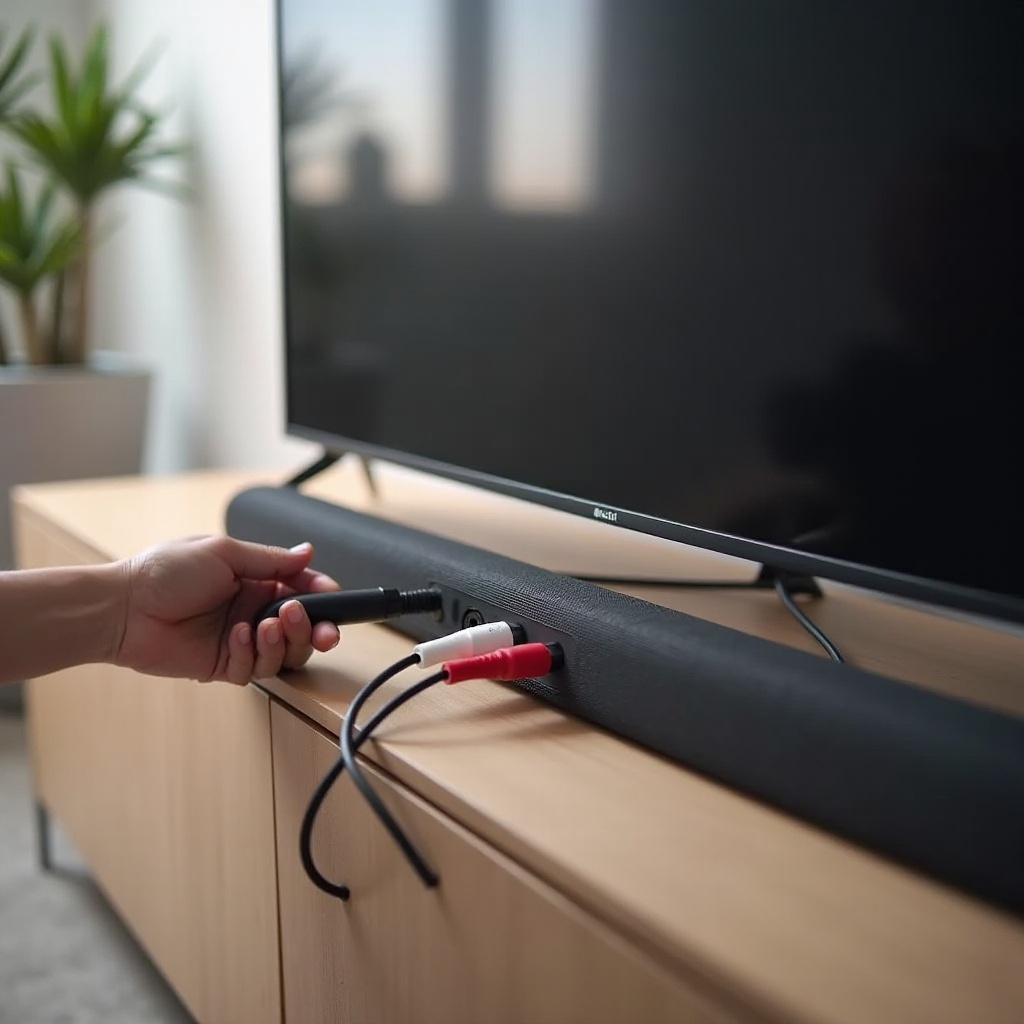
- Conectores de saída de áudio RCA vermelho e branco em modelos mais antigos.
Se sua soundbar TCL tiver entrada AUX de 3,5 mm, você pode conectar diretamente com um cabo de 3,5 mm. Se a TV tiver saídas RCA e a soundbar aceitar apenas 3,5 mm, use um cabo adaptador RCA-para-3,5 mm.
Passo a passo de configuração AUX ou RCA para a soundbar TCL
Para conectar usando AUX ou RCA:
- Abaixe o volume da TV para evitar som alto repentino.
- Se a TV tiver saída de fone de ouvido de 3,5 mm, conecte um cabo de 3,5 mm da TV à porta AUX ou LINE IN da soundbar.
- Se a TV tiver saídas RCA, conecte um cabo RCA-para-3,5 mm da TV (jacks vermelho e branco) à porta AUX ou LINE IN da soundbar.
- Ligue a TV e a soundbar TCL.
- Defina a entrada da soundbar para “AUX”, “LINE” ou “ANALOG”.
- Aumente gradualmente o volume da TV até ouvir o som pela soundbar.
Este método é simples, mas não transporta áudio digital avançado.
Limitações do áudio analógico para som de TV e filmes
O áudio analógico tem várias desvantagens em comparação com HDMI e óptico:
- Sem formatos de som surround digital como Dolby Digital.
- Possível chiado, zumbido ou interferência se cabos ou portas forem ruins.
- A qualidade do som pode mudar quando você ajusta o volume da TV, pois ela está fornecendo um sinal em nível de fone de ouvido.
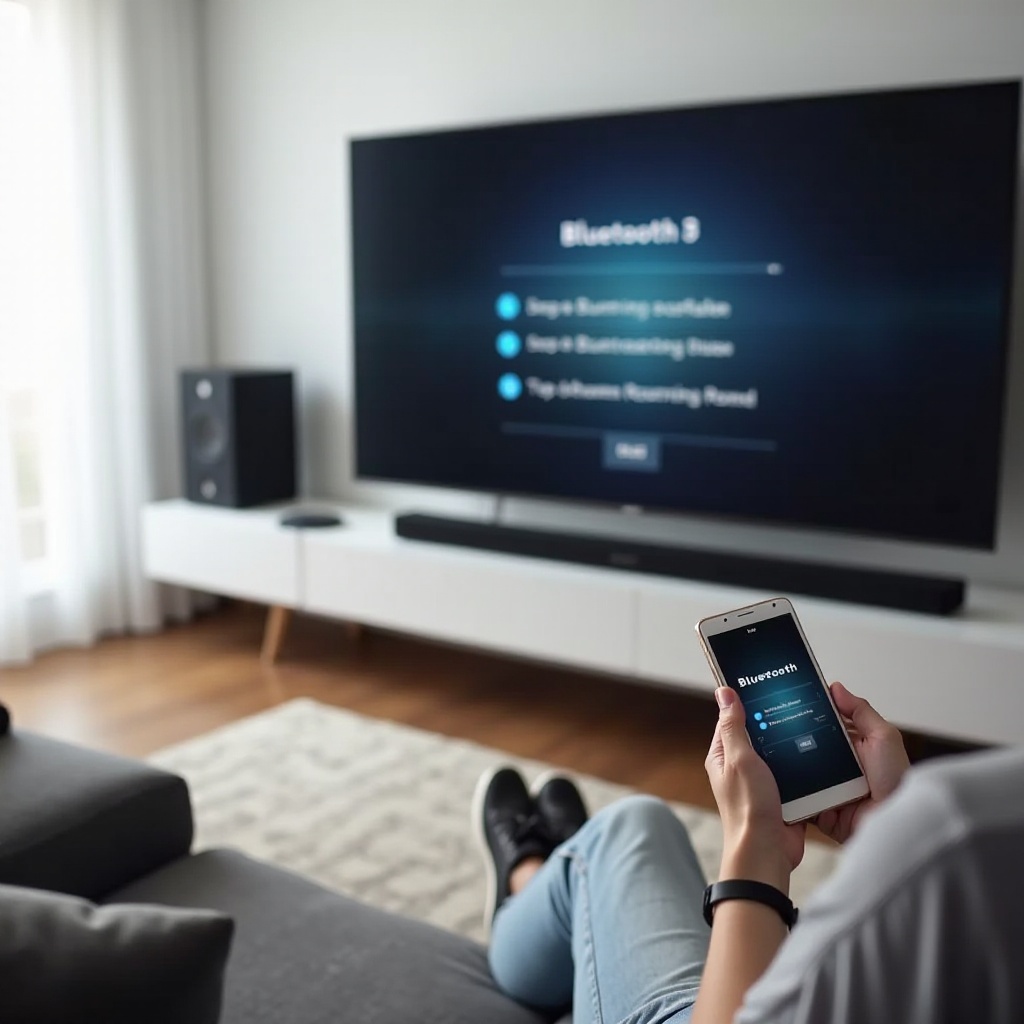
Se sua TV e sua soundbar TCL suportarem Bluetooth, você pode preferir uma configuração sem fio em vez do analógico, especialmente quando quer menos cabos aparentes.
Como conectar a soundbar TCL à TV com Bluetooth (configuração sem fio)
O Bluetooth fornece uma forma sem cabos de conectar sua soundbar TCL à sua TV. Isso pode ser útil ao montar a TV na parede ou quando você deseja um visual limpo e organizado sob a tela.
Verifique se sua TV suporta saída de áudio Bluetooth
Primeiro, confirme se sua TV pode enviar áudio via Bluetooth:
- Abra as configurações da TV e procure opções de Bluetooth, “Som sem fio” ou “Áudio Bluetooth” no menu de Som ou Conexões.
- Muitas TVs TCL Roku, Samsung, LG e Sony suportam Bluetooth, mas alguns modelos aceitam apenas fones de ouvido ou controles remotos Bluetooth.
Se sua TV não suportar saída de áudio por Bluetooth, você pode adicionar um transmissor de áudio Bluetooth separado conectado à saída óptica ou AUX da TV.
Coloque sua soundbar TCL em modo de pareamento Bluetooth
Na soundbar TCL:
- Pressione o botão Bluetooth no controle remoto ou na própria soundbar até que o visor ou indicador mostre “BT” ou um ícone de Bluetooth piscando.
- Alguns modelos entram em modo de pareamento automaticamente quando você seleciona a entrada Bluetooth.
- Se você não tiver certeza, consulte o guia rápido ou manual para a sequência exata de botões.
Quando a luz de Bluetooth estiver piscando, a soundbar estará pronta para se emparelhar com sua TV.
Emparelhe a soundbar TCL com TCL Roku TV, Samsung, LG ou outras smart TVs
Na sua TV:
- Abra Configurações e vá até a seção de Bluetooth ou Controles & Dispositivos (o nome varia de acordo com a marca).
- Selecione “Adicionar dispositivo Bluetooth”, “Emparelhar novo dispositivo” ou algo similar.
- Aguarde a soundbar TCL aparecer na lista de dispositivos disponíveis e selecione-a.
- Confirme a solicitação de emparelhamento se a TV pedir confirmação.
Após o emparelhamento, defina a saída de som da TV como “Bluetooth”, “Alto-falantes sem fio” ou o nome da sua soundbar TCL, para que todo o áudio seja enviado a ela.
Corrija atraso de áudio Bluetooth e problemas de sincronia labial
O Bluetooth pode introduzir um pequeno atraso, o que pode causar problemas de sincronia entre áudio e imagem. Para melhorar isso:
- Verifique nas configurações de som da TV por controles de “Atraso de áudio”, “Sincronia labial” ou “AV sync” e ajuste até que as vozes coincidam com o movimento da boca.
- Veja se sua soundbar TCL possui configuração de atraso de áudio no menu ou aplicativo e faça ajustes finos por lá.
- Reduza interferências sem fio afastando roteadores Wi-Fi e outros dispositivos sem fio da TV e da soundbar.
Para o desempenho mais estável e melhor sincronia, HDMI ARC ou óptico ainda são recomendados. Depois de escolher o método de conexão, o próximo passo é configurar as definições de áudio da TV para que tudo funcione corretamente em conjunto.
Configurar as configurações de áudio nas principais plataformas de TV
Configurações de áudio incorretas podem fazer uma soundbar TCL perfeitamente conectada parecer defeituosa. Um ajuste rápido no menu de som da sua TV garante que ela envie áudio para a soundbar em um formato compatível.
Configurações de áudio da TCL Roku TV para soundbars TCL
Em uma TCL Roku TV, siga estas etapas:
- Pressione o botão Home no controle Roku.
- Vá para Configurações → Áudio.
- Em “Saída de áudio”, escolha “HDMI ARC”, “Optical” ou “Bluetooth”, dependendo da sua conexão.
- Defina “Alto-falantes da TV” como “Desligado” ou escolha “Alto-falantes externos” se essa opção aparecer.
- Defina “Formato de saída digital” como “Auto” ou “Dolby Digital”. Se houver problemas, mude para “PCM”.
Essas configurações dizem à Roku TV para priorizar a soundbar TCL em vez dos alto-falantes internos.
Configurações de áudio de TVs Samsung, LG e Sony para alto-falantes externos
Em TVs Samsung:
- Abra Configurações → Som.
- Defina Saída de Som como “Receiver (HDMI)”, “Optical” ou o nome da sua soundbar Bluetooth.
- Vá em “Configurações avançadas” e defina Formato de saída de áudio digital como “PCM” ou “Dolby Digital”.
Em TVs LG webOS:
- Abra Configurações → Som → Saída de Som.
- Selecione “HDMI ARC”, “Optical” ou “Bluetooth” com base na sua conexão.
- Em Geral → Dispositivos → Configurações HDMI, ative Simplink (HDMI-CEC) para controle via ARC.
Em modelos Sony/Google TV:
- Vá para Configurações → Tela e Som → Saída de Áudio.
- Selecione “Sistema de Áudio”, “Receiver (ARC)” ou “HDMI ARC” para conexões ARC, ou “Optical” se estiver usando óptico.
- Ative Bravia Sync (HDMI-CEC) se quiser controle de volume e energia via HDMI.
Desative os alto-falantes internos da TV ao usar uma soundbar TCL
Usar os alto-falantes da TV e a soundbar ao mesmo tempo pode causar eco e som embaralhado. Muitas TVs permitem desativar os alto-falantes internos:
- Procure por uma opção como “Alto-falantes da TV”, “Seleção de alto-falante” ou “Alto-falantes internos”.
- Altere para “Desligado”, “Alto-falantes externos” ou “Sistema de áudio”, dependendo do termo usado pela TV.
Isso garante que todo o áudio passe pela soundbar TCL, proporcionando som mais claro e consistente.
Escolha o formato de áudio correto (PCM, Dolby, passthrough)
Escolher o formato de áudio digital correto pode resolver quedas aleatórias de som e problemas de compatibilidade:
- PCM: o mais compatível e estável. Use esta opção se estiver em dúvida ou se a soundbar não reproduzir áudio em outras configurações.
- Dolby Digital: bom quando seu conteúdo e sua soundbar suportam Dolby e você deseja um som mais parecido com cinema.
- Passthrough: permite que a TV passe formatos diretamente para a soundbar. Use apenas se você souber que sua soundbar suporta todos os formatos que seus aplicativos geram.
Após configurar corretamente o caminho do áudio, você pode se concentrar no posicionamento e no ajuste fino para obter a melhor qualidade sonora da sua soundbar TCL.
Otimize o posicionamento e a qualidade de som da soundbar TCL
Mesmo com conexões e configurações perfeitas, um mau posicionamento pode enfraquecer o som. Ajustes simples de onde e como você posiciona a soundbar TCL e o subwoofer podem fazer grande diferença.
Posicionamento ideal abaixo ou acima da TV
Para um som mais natural:
- Coloque a soundbar diretamente abaixo ou logo acima da TV, centralizada em relação à tela.
- Mantenha a frente da soundbar desobstruída; não a esconda atrás de portas de armário ou tecido pesado.
- Se ela ficar abaixo do nível dos ouvidos, incline-a levemente para cima em direção à sua posição principal de assento.
Evite colocar a soundbar atrás da TV ou dentro de prateleiras profundas, pois isso pode bloquear ou refletir o som de maneiras estranhas.
Parear e posicionar um subwoofer TCL (se incluso)
Se sua soundbar TCL incluir um subwoofer separado:
- Posicione o subwoofer próximo a uma parede na parte frontal da sala para graves mais fortes.
- Evite encostá-lo totalmente em um canto; isso pode causar graves excessivos e irregulares.
- Ligue o subwoofer e a soundbar. Muitos sistemas TCL fazem o pareamento automaticamente.
- Se isso não acontecer, pressione o botão “Pair” no subwoofer e na soundbar conforme indicado no manual.
Experimente mover o subwoofer um pouco para a esquerda ou para a direita para encontrar a posição que soe mais uniforme na área de assentos.
Use os modos de som TCL: Movie, Music, News, Night
A maioria das soundbars TCL oferece modos internos que moldam o som para diferentes tipos de conteúdo. Com o controle remoto, você geralmente pode alternar entre opções como:
- Movie: som mais amplo, com mais ênfase em efeitos e graves.
- Music: som equilibrado para músicas e shows.
- News ou Voice: diálogos mais claros, com menos graves.
- Night: graves reduzidos e faixa dinâmica limitada para não incomodar outras pessoas.
Experimente cada modo com seu conteúdo favorito e escolha o que soar melhor para você.
Ajuste graves, agudos e clareza de diálogos para seu ambiente
Para ajustar ainda mais o som:
- Reduza os graves se o ambiente vibrar demais ou se vizinhos reclamarem de frequências baixas.
- Aumente levemente os agudos se as vozes parecerem opacas ou abafadas.
- Ative qualquer recurso de “realce de diálogo” ou “clareza de voz” que a soundbar ofereça, se você tiver dificuldade para ouvir falas.
Se o som ainda parecer estranho, é provável que você esteja lidando com um problema de conexão ou configuração, e não apenas de posicionamento. A próxima seção trata de como solucionar esses problemas.
Solução de problemas: soundbar TCL conectada, mas sem som
Mesmo com uma configuração cuidadosa, você pode enfrentar silêncio, som distorcido ou falta de controle de volume. Uma abordagem estruturada de diagnóstico pode identificar rapidamente a causa e fazer sua soundbar TCL voltar a funcionar.
Verifique energia, cabos e fonte de entrada na soundbar TCL
Comece com o básico, que resolve muitos problemas:
- Confirme se a luz de energia da soundbar está acesa e se ela não está no mudo.
- Verifique cabos HDMI, ópticos e AUX para garantir que estejam totalmente encaixados e sem danos visíveis.
- Use o controle remoto da soundbar para alternar entre as entradas (HDMI, OPTICAL, AUX, BT) até selecionar a que corresponde à sua conexão.
Geralmente vale a pena testar outro cabo, especialmente se você suspeitar de danos no cabo HDMI ou óptico.
Corrija problemas de reconhecimento HDMI ARC/eARC entre TV e soundbar
Se a sua TV não detectar a soundbar via HDMI ARC ou se não houver áudio:
- Desligue a TV e a soundbar TCL e desconecte ambas da tomada por um a dois minutos.
- Desconecte o cabo HDMI de ambas as extremidades e reconecte, garantindo um encaixe firme.
- Conecte novamente a TV e a soundbar à tomada. Ligue primeiro a TV e depois a soundbar.
- Reative HDMI-CEC e ARC ou eARC nas configurações da TV.
- Verifique se a saída de áudio da TV está definida como “ARC”, “Receiver” ou “Sistema de áudio”.
Se os problemas continuarem, teste outro cabo HDMI e, se possível, outra porta HDMI ARC na TV.
Resolva problemas de “sem som” com conexões ópticas e Bluetooth
Para conexões ópticas:
- Verifique se o cabo óptico está totalmente encaixado tanto na TV quanto na soundbar. Encaixes frouxos são comuns.
- Observe a ponta do cabo quando conectado à TV; você deve ver uma fraca luz vermelha.
- Certifique-se de que a saída de áudio da TV esteja definida como “Optical” ou “Digital Audio Out”, e não “Alto-falantes da TV”.
- Defina o formato de áudio digital como PCM se não houver som ou houver distorção.
Para conexões Bluetooth:
- Remova ou “esqueça” a soundbar na lista de dispositivos Bluetooth da TV e faça o emparelhamento novamente do zero.
- Certifique-se de que a soundbar não esteja emparelhada com outro dispositivo, como um telefone ou tablet.
- Aproxime a soundbar e a TV e reduza obstáculos ou interferências sem fio.
Redefinição de fábrica e atualizações de firmware para soundbars TCL e TVs
Se a soundbar se comportar de forma anormal repetidamente ou se recursos pararem de funcionar de repente, uma redefinição e atualização podem ajudar:
- Visite o site de suporte da TCL para verificar se há uma atualização de firmware para o modelo da sua soundbar e siga as instruções.
- Verifique no menu de sistema ou suporte da sua TV se há atualizações de software e instale as que estiverem disponíveis.
- Use o botão de reset da soundbar ou uma combinação de teclas (veja o manual) para realizar uma redefinição de fábrica se nada mais resolver.
Quando o sistema estiver estável, você pode recorrer a listas de verificação rápidas específicas de cada marca como uma etapa final de conferência sempre que mudar cabos, dispositivos ou configurações.
Listas rápidas de verificação de conexão por marca de TV
Cada marca de TV usa rótulos de menu diferentes, mas as etapas principais são as mesmas: escolher a saída de áudio correta, ativar recursos de controle e desativar alto-falantes internos. Essas listas curtas ajudam você a confirmar rapidamente a configuração da sua soundbar TCL.
Lista de verificação da TCL Roku TV para configuração de soundbar TCL
- Conecte a soundbar via HDMI ARC ou óptico.
- Abra Configurações → Áudio e defina Saída de áudio como “ARC”, “Receiver”, “Optical” ou “Bluetooth”, conforme apropriado.
- Desative “Alto-falantes da TV” ou selecione “Alto-falantes externos”.
- Em Configurações → Sistema → Controlar outros dispositivos (CEC), ative CEC e ARC.
Lista de verificação para TVs Samsung e LG com HDMI ARC e óptico
Para TVs Samsung:
- Conecte a soundbar TCL à porta HDMI ARC ou à saída óptica.
- Em Configurações → Som, defina Saída de Som como “Receiver (HDMI)” ou “Optical”.
- Ative Anynet+ (HDMI-CEC) em Geral → Gerenciador de Dispositivos Externos.
- Use “PCM” ou “Dolby Digital” em Formato de saída de áudio digital.
Para TVs LG:
- Conecte via HDMI ARC, saída óptica ou Bluetooth.
- Em Configurações → Som → Saída de Som, escolha “HDMI ARC”, “Optical” ou “Bluetooth”.
- Ative Simplink (HDMI-CEC) em Geral → Dispositivos → Configurações HDMI.
- Desligue os alto-falantes internos se a TV oferecer essa opção.
Lista de verificação para TVs Sony e outras Google TV/Android TV
- Conecte a soundbar TCL à porta HDMI ARC ou à saída óptica da TV.
- Em Configurações → Tela e Som → Saída de Áudio, escolha “Sistema de áudio”, “Receiver (ARC)” ou “Optical”.
- Ative Bravia Sync ou configurações genéricas de HDMI-CEC conforme necessário.
- Defina a saída de áudio digital como PCM primeiro; mude para Dolby se seu conteúdo e a soundbar suportarem.
Com essas verificações específicas por marca concluídas, sua soundbar TCL deverá fornecer áudio confiável e de alta qualidade com esforço mínimo.
Conclusão
Conectar uma soundbar TCL à sua TV não precisa ser difícil. Depois que você souber quais portas sua TV e sua soundbar oferecem, poderá escolher o melhor método: HDMI ARC ou eARC para maior conveniência, óptico como reserva digital sólida, AUX para aparelhos mais antigos ou Bluetooth quando quiser uma configuração sem fio.
Após fazer a conexão física, lembre-se de ajustar as configurações de áudio da TV para que o som vá para a soundbar, e não para os alto-falantes internos. HDMI-CEC, seleção de saída de áudio e opções de formato de áudio digital são fundamentais para uma configuração limpa e confiável. Posicionamento, modos de som e pequenos ajustes de equalização ajudam a moldar o som de acordo com o seu ambiente e suas preferências.
Se surgirem problemas, uma simples lista de verificação de energia, cabos, entradas e configurações geralmente os resolve em poucos minutos. Siga as etapas deste guia e sua soundbar TCL fornecerá o som rico e claro que seus programas de TV, filmes e jogos merecem.
Perguntas Frequentes
Posso usar uma barra de som TCL com uma TV de outra marca em 2024?
Sim. As barras de som TCL são projetadas para funcionar com a maioria das marcas de TV, incluindo Samsung, LG, Sony, Hisense e outras. Desde que sua TV e a barra de som compartilhem pelo menos um tipo de conexão compatível, como HDMI ARC, óptica, AUX ou Bluetooth, você pode emparelhá-las com sucesso. As etapas de configuração deste guia se aplicam independentemente da marca da TV, com apenas pequenas diferenças nos nomes dos menus.
Preciso de uma porta HDMI eARC para obter o melhor som da minha barra de som TCL?
Não, uma porta HDMI eARC não é necessária para a maioria das barras de som TCL. O HDMI ARC padrão é suficiente para fornecer áudio de alta qualidade para canais de TV, aplicativos de streaming e a maioria dos filmes. O eARC é mais importante para formatos de taxa de bits muito alta, como Dolby TrueHD sem perdas ou algumas configurações avançadas de Dolby Atmos. Se tanto a sua TV quanto a barra de som suportarem eARC, ative-o para deixar o sistema preparado para o futuro, mas, caso contrário, o HDMI ARC ou mesmo a conexão óptica ainda fornecerão um som excelente.
Por que o controle de volume da minha TV não ajusta a barra de som TCL e como posso corrigir isso?
Isso normalmente acontece quando o HDMI-CEC está desativado ou quando você está usando conexão óptica ou AUX sem configuração extra. Se estiver usando HDMI ARC, acesse as configurações da TV e ative o HDMI-CEC (nomes como Anynet+, Simplink ou Bravia Sync) e defina a saída de áudio como “Receiver” ou “Sistema de áudio”. Isso permite que o controle remoto da TV ajuste o volume da barra de som. Com conexões óptica ou AUX, muitas vezes você precisa usar o controle remoto da própria barra de som TCL ou um controle remoto universal que possa controlá-la diretamente, embora algumas TVs ofereçam uma opção para vincular o volume ao áudio externo.