iPhone não está conectado à internet: guia completo de correção para 2024
Introdução
A mensagem “o iPhone não está conectado à internet” pode aparecer justamente quando você mais precisa do telefone. Você abre o Safari, inicia um app ou tenta enviar uma mensagem e nada carrega. O ícone de Wi‑Fi ou de dados móveis pode até mostrar sinal cheio, o que torna o erro ainda mais confuso.
Na maioria das vezes, esse problema tem uma causa clara. Pode ser um problema temporário no Wi‑Fi, um problema de dados móveis com a sua operadora, uma configuração errada no seu iPhone ou uma queda de serviço fora do seu controle. O segredo é testar em uma ordem lógica para evitar adivinhações e não mexer em coisas que não precisam ser alteradas.
Este guia começa com etapas simples e depois avança para opções mais complexas. Comece pelo início e vá avançando. Você vai conferir apps, redes, ajustes, VPN, DNS e até possíveis sinais de hardware. Ao final, você saberá onde o problema está e o que fazer para colocar seu iPhone de volta online.
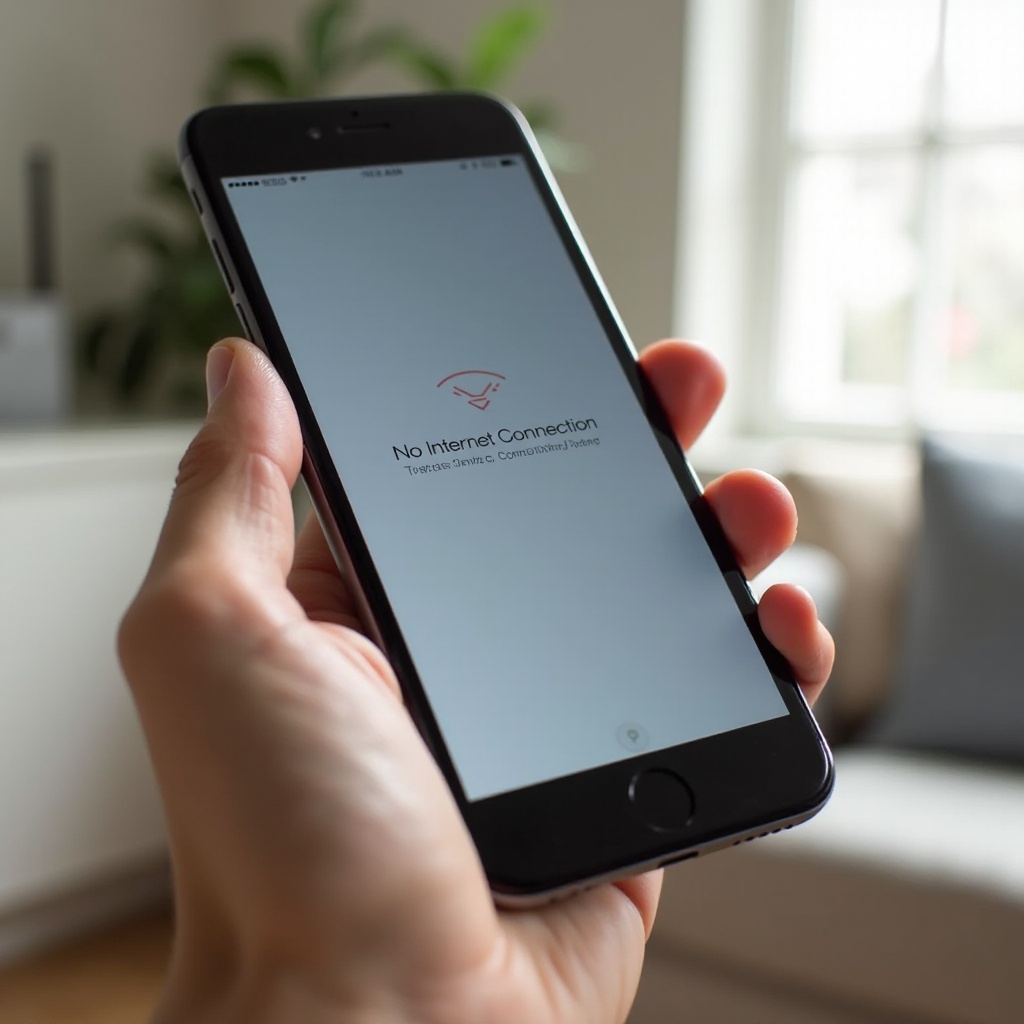
Etapa 1 – Confirme se o seu iPhone realmente está sem internet
Antes de mergulhar nas configurações, certifique-se de que o erro não está limitado a um único app ou site. Às vezes, a mensagem “o iPhone não está conectado à internet” aparece porque um único serviço está fora do ar, enquanto o restante da sua conexão funciona.
- Teste vários apps e sites
Abra o Safari e digite um endereço simples e popular, como “apple.com” ou “google.com”. Em seguida:
- Teste pelo menos dois apps diferentes que precisam de internet, como Mail, YouTube, TikTok ou Instagram.
- Observe se todos os apps falham ao carregar conteúdo ou se apenas um tem mau funcionamento.
Se apenas um app mostrar erros de conexão, o problema provavelmente está naquele app ou em seus servidores.
- Verifique se outros aparelhos conseguem acessar a internet
Use outro dispositivo na mesma rede Wi‑Fi:
- Teste um notebook, tablet ou outro telefone na sua rede Wi‑Fi de casa ou do escritório.
- Se esses aparelhos também não conseguirem carregar sites, o problema pode estar no seu roteador ou provedor de internet.
- Se eles funcionarem normalmente, o iPhone é o provável causador.
- Alterne entre Wi‑Fi e dados celulares
Mude a forma como o seu iPhone se conecta:
- Se você estiver no Wi‑Fi, desligue o Wi‑Fi e ligue os dados celulares. Teste um site no Safari.
- Se estiver nos dados celulares, ligue o Wi‑Fi e conecte a uma rede conhecida. Teste novamente.
Se um método funcionar e o outro não, você restringiu a origem do problema.
Depois de saber se o problema ocorre no Wi‑Fi, nos dados móveis ou em ambos, você pode focar melhor as correções. A próxima etapa é atualizar sua conexão com alguns ajustes rápidos e uma reinicialização.
Etapa 2 – Verificações rápidas: chaves de ativação e reinício
Falhas simples costumam causar o erro “o iPhone não está conectado à internet”. Um reset rápido dos rádios de rede e uma reinicialização do aparelho podem eliminar muitos desses problemas temporários.
- Ative e desative o Modo Avião
O Modo Avião força o iPhone a se desconectar de todos os rádios:
- Abra a Central de Controle (deslize de cima para baixo no canto superior direito nos modelos com Face ID ou deslize de baixo para cima nos modelos com botão de Início).
- Toque no ícone de avião para ativar o Modo Avião e aguarde de 10 a 15 segundos.
- Toque nele novamente para desativar o Modo Avião e deixe o telefone reconectar ao Wi‑Fi e à rede celular.
Esse reset rápido costuma resolver travamentos leves de conexão.
- Ative e desative o Wi‑Fi e os dados celulares
Atualizar cada rádio separadamente também pode ajudar:
- Na Central de Controle, toque no ícone de Wi‑Fi para desligar, aguarde alguns segundos e toque novamente para ligar.
- Faça o mesmo com o ícone de Dados Celulares se você usar dados móveis.
Esses comandos obrigam o iPhone a se reconectar à rede e solicitar uma conexão nova.
- Reinicie seu iPhone da forma correta
Uma reinicialização limpa muitas falhas em segundo plano:
- Em modelos com Face ID: mantenha pressionados o botão lateral e um dos botões de volume até o controle deslizante aparecer. Deslize para desligar. Aguarde de 20 a 30 segundos e, depois, mantenha pressionado o botão lateral novamente até ver o logo da Apple.
- Em modelos com botão de Início: mantenha pressionado o botão lateral (ou superior) até aparecer o controle deslizante, desligue, espere e ligue novamente.
Após a reinicialização, teste a internet novamente pelo Safari e por alguns apps.
Se o erro continuar após essas etapas rápidas, o problema provavelmente está mais fundo nas configurações de Wi‑Fi ou de dados celulares. Vamos começar pelo Wi‑Fi, já que muitos usuários veem essa mensagem enquanto usam redes sem fio.
Etapa 3 – Corrigir “o iPhone não está conectado à internet” no Wi‑Fi
Quando você está no Wi‑Fi e vê o erro, o iPhone pode estar conectado ao roteador, mas sem alcançar a internet de fato. O objetivo aqui é renovar o vínculo entre o telefone, o roteador e o provedor de serviço.
- Esqueça e reconecte à sua rede Wi‑Fi
Um perfil de Wi‑Fi corrompido pode bloquear o acesso mesmo quando o sinal parece forte:
- Vá em Ajustes > Wi‑Fi.
- Toque no ícone “i” ao lado do nome da sua rede Wi‑Fi.
- Toque em Esquecer Esta Rede e confirme.
- Encontre novamente sua rede na lista, toque nela e digite a senha.
Isso obriga o iPhone a criar uma conexão nova com o roteador.
- Reinicie corretamente o roteador e o modem
Seu equipamento de Wi‑Fi muitas vezes precisa de reset mais do que o iPhone:
- Desconecte os cabos de energia do modem e do roteador.
- Espere pelo menos 30 segundos para limpar a memória temporária.
- Ligue o modem primeiro e espere até que as luzes estejam estáveis.
- Depois, ligue o roteador e espere mais um minuto.
Quando ambos estiverem prontos, reconecte o iPhone ao Wi‑Fi e teste um site no Safari.
- Aproxime-se do roteador e reduza interferências
Sinal fraco e interferência podem causar conexões parciais:
- Fique mais perto do roteador para ver se a velocidade e a estabilidade melhoram.
- Evite colocar o roteador dentro de armários, atrás de TVs ou perto de grandes objetos metálicos.
- Se o roteador tiver redes de 2.4 GHz e 5 GHz, teste ambas. A de 2.4 GHz cobre uma área maior; a de 5 GHz pode ser mais rápida, porém com menor alcance.
Melhorar a qualidade do sinal pode eliminar quedas aleatórias que disparam o erro.
- Lide com portais cativos em Wi‑Fi público
Redes Wi‑Fi públicas em hotéis, aeroportos e cafés geralmente exigem login ou aceite de termos:
- Conecte-se ao Wi‑Fi público normalmente.
- Abra o Safari e tente visitar qualquer página. Uma tela de login ou de termos pode aparecer.
- Se nada aparecer, digite um endereço simples como “neverssl.com” para forçar a abertura do portal cativo.
- Conclua o login ou aceite os termos e depois teste seus apps novamente.
Até você passar pelo portal cativo, o iPhone pode mostrar sinal Wi‑Fi cheio, mas sem acesso real à internet.
- Teste outra rede Wi‑Fi para isolar o problema
Testar outra rede ajuda a ver se o problema está no roteador ou no telefone:
- Conecte o iPhone a uma outra rede Wi‑Fi confiável, como a casa de um amigo, o Wi‑Fi do escritório ou um hotspot móvel.
- Se ele funcionar em outra rede, o iPhone provavelmente está em ordem. O problema é o roteador original ou o provedor.
- Se falhar em várias redes Wi‑Fi, o problema é mais provável no próprio aparelho.
Se o Wi‑Fi continuar falhando, mas os dados móveis funcionarem, você pode usar o celular temporariamente. Se ambos tiverem dificuldade ou se você depender de dados em movimento, a próxima etapa é olhar diretamente para os dados celulares.
Etapa 4 – Corrigir “o iPhone não está conectado à internet” nos dados celulares
Quando você vê o erro usando dados móveis, a causa pode ser um problema no plano, falta de cobertura ou uma configuração que bloqueia o acesso celular. Passar por essas verificações vai esclarecer se o problema vem do iPhone ou da operadora.
- Tenha certeza de que os Dados Celulares estão ativados
Um simples desligar pode bloquear todo o tráfego móvel:
- Vá em Ajustes > Celular (ou Dados Móveis).
- Confirme se Dados Celulares está ativado.
- Role a lista de apps e verifique se os apps que você usa têm Dados Celulares habilitados.
Se alguns apps estiverem desligados aqui, eles só funcionarão no Wi‑Fi, não em dados móveis.
- Verifique a intensidade de sinal e a cobertura na sua área
Veja as barras e o nome da rede no topo da tela:
- Se aparecer “Sem Serviço” ou apenas uma barra fraca, você pode estar em uma área de cobertura ruim. Vá perto de uma janela ou para fora de casa.
- Se outras pessoas na mesma operadora ao seu redor também tiverem problemas, pode haver uma queda local.
- Se os outros tiverem bom sinal e você não, seu SIM, eSIM ou ajustes do aparelho podem ser o problema.
- Verifique plano, fatura e limite de dados com a operadora
As operadoras podem bloquear ou reduzir a velocidade sem aviso se:
- Houver conta em atraso ou suspensão do serviço.
- Você tiver atingido o limite mensal de dados.
- Você tiver atingido um limite de uso justo e os dados forem drasticamente reduzidos.
Use o app ou site da operadora, ou entre em contato com o suporte, para confirmar se a conta está ativa e se ainda há dados disponíveis.
- Altere 5G/LTE/4G em Voz e Dados
Às vezes, um modo de rede específico falha enquanto outros funcionam:
- Vá em Ajustes > Celular > Opções de Dados Celulares > Voz e Dados.
- Se estiver em 5G Automático ou 5G Ativado, mude para LTE/4G e teste a conexão.
- Se já estiver em LTE/4G, tente alternar entre os modos e depois volte ao seu preferido.
Isso força o iPhone a se registrar novamente na rede e pode limpar erros de conexão.
- Ative Roaming de Dados quando viajar
Ao viajar para fora da sua região ou país, as configurações de roaming são importantes:
- Vá em Ajustes > Celular > Opções de Dados Celulares.
- Ative Roaming de Dados se o seu plano incluir roaming.
- Confira as regras de roaming da operadora para evitar cobranças inesperadas.
Se o Roaming de Dados estiver desligado, o iPhone pode mostrar o nome da operadora, mas bloquear toda a internet móvel durante a viagem.
Se os dados celulares ainda falharem depois dessas verificações e a sua conta estiver em ordem, o problema pode estar mais fundo na configuração de rede, VPN, DNS ou restrições. Isso nos leva ao próximo conjunto de correções.
Etapa 5 – Verifique ajustes de rede do iPhone, VPN e DNS
Quando ajustes básicos de Wi‑Fi e celular não resolvem o erro “o iPhone não está conectado à internet”, configurações avançadas costumam trazer a resposta. VPNs, DNS personalizado, Retransmissão Privada do iCloud e Tempo de Uso podem alterar como o telefone acessa a web.
- Desative temporariamente VPN, bloqueadores de anúncios e apps de segurança
Essas ferramentas redirecionam e filtram seu tráfego:
- Se você usar um app de VPN, abra-o e desconecte do servidor de VPN.
- Vá em Ajustes > VPN e desligue qualquer configuração de VPN ativa.
- Desative qualquer bloqueador de anúncios ou app de segurança/filtragem que possa bloquear conexões.
Depois de desativar, teste o Safari e alguns apps. Se tudo funcionar, uma dessas ferramentas causou o problema. Você pode ajustar suas configurações ou trocar por um serviço mais confiável.
- Revise configurações de DNS personalizado e teste DNS automático
O DNS traduz nomes de sites em endereços IP. Se o DNS falha, parece que você está sem internet:
- Vá em Ajustes > Wi‑Fi e toque no “i” ao lado da rede atual.
- Role até Configurar DNS.
- Se estiver em Manual, anote seus servidores DNS atuais e mude para Automático.
- Reconecte ao Wi‑Fi e teste a conexão.
Se o DNS automático resolver, seu provedor de DNS personalizado pode estar fora do ar ou configurado de forma errada.
- Desative temporariamente Retransmissão Privada do iCloud e Modo de Dados Reduzidos
Esses recursos de privacidade e economia de dados podem afetar o fluxo de tráfego:
- Para desligar a Retransmissão Privada do iCloud, vá em Ajustes > [seu nome] > iCloud > Retransmissão Privada e desligue temporariamente.
- Para desativar o Modo de Dados Reduzidos no Wi‑Fi, vá em Ajustes > Wi‑Fi > [sua rede] e desligue o Modo de Dados Reduzidos.
- Para desativá-lo nos dados celulares, vá em Ajustes > Celular > Opções de Dados Celulares e desligue o Modo de Dados Reduzidos.
Depois de desligar esses recursos, teste novamente. Se a conexão melhorar, você pode decidir se mantém o uso deles com ajustes finos.
- Verifique Restrições de Conteúdo e Privacidade e limites de Tempo de Uso
Controles parentais e limites de uso podem bloquear o acesso silenciosamente:
- Vá em Ajustes > Tempo de Uso.
- Toque em Conteúdo e Privacidade se estiver ativado.
- Revise as configurações que afetam conteúdo da web, uso de apps e privacidade.
- Afrouxe temporariamente as restrições para ver se o acesso à internet volta.
Se uma regra de Tempo de Uso causou o problema, ajuste-a para permitir os apps e sites necessários.
- Redefina Ajustes de Rede e o que isso altera
Quando nada mais funciona do lado de software, redefinir os ajustes de rede pode limpar problemas profundos:
- Vá em Ajustes > Geral > Transferir ou Redefinir iPhone > Redefinir.
- Toque em Redefinir Ajustes de Rede.
- Digite seu código de acesso e confirme.
Essa redefinição apaga redes Wi‑Fi salvas e senhas, remove dispositivos Bluetooth pareados e reseta configurações de VPN e APN. Não apaga fotos, mensagens ou apps. Depois da redefinição, reconecte ao Wi‑Fi e teste as conexões Wi‑Fi e celular.
Se o erro ainda aparecer, você já descartou a maioria das causas de software. A próxima etapa é considerar casos avançados e especiais, como aparelhos gerenciados, quedas mais amplas de serviço ou problemas de hardware.
Etapa 6 – Solução avançada de problemas e casos especiais
Neste ponto, você já passou pelas correções mais comuns. Quando nenhuma delas impede a mensagem “o iPhone não está conectado à internet”, o problema pode envolver gerenciamento de dispositivo, quedas de serviços externos ou danos físicos.
- Remova perfis de configuração problemáticos ou ajustes de MDM corporativo
Empresas e escolas geralmente instalam perfis de gerenciamento em iPhones:
- Vá em Ajustes > Geral > VPN e Gerenciamento de Dispositivos (ou Perfis e Gerenciamento de Dispositivos).
- Procure perfis de configuração instalados pela empresa, escola ou apps de terceiros.
- Se encontrar um perfil de que você não precisa mais, remova-o e reinicie o iPhone.
Perfis gerenciados podem enviar o tráfego por gateways seguros que podem estar offline ou restritos.
- Verifique se há quedas de serviço gerais (Apple, apps ou provedor de internet)
Às vezes, o iPhone está em ordem, mas os serviços de que ele depende não estão:
- Em outro dispositivo ou rede, acesse a página de Status do Sistema da Apple para ver se serviços como iCloud, iMessage ou App Store estão com problemas.
- Verifique as páginas de status ou redes sociais dos principais apps que você usa, se apenas eles falharem.
- Se desconfiar do seu provedor de internet, veja o mapa de quedas ou fale com o suporte para saber sobre problemas conhecidos.
Se houver uma queda, talvez você só precise esperar até que o fornecedor corrija.
- Use seu iPhone como hotspot para testar outros dispositivos
O Acesso Pessoal pode ajudar a testar se a conexão celular do iPhone realmente está funcionando:
- Vá em Ajustes > Acesso Pessoal e ative.
- Conecte um notebook ou outro telefone ao hotspot do iPhone via Wi‑Fi.
- Tente carregar alguns sites a partir do outro aparelho.
Se o outro dispositivo conseguir navegar pela internet através do seu iPhone, os dados móveis estão funcionando. Isso aponta de volta para sua rede Wi‑Fi original ou para ajustes específicos do iPhone como causa.
- Sinais de que o problema pode ser de hardware
Problemas de hardware são menos comuns, mas possíveis:
- Seu iPhone sofreu uma queda forte recentemente ou entrou em contato com água.
- Redes Wi‑Fi raramente aparecem, mesmo quando você está ao lado do roteador.
- O aparelho frequentemente mostra “Sem Serviço” ou “Buscando” enquanto outros na mesma operadora têm bom sinal.
Esses sintomas podem indicar danos em antenas ou componentes internos. Nesse caso, ajustes de software não vão resolver totalmente; será preciso ajuda profissional.
Ao chegar aqui, você já fez praticamente tudo o que podia por conta própria. A próxima etapa é decidir com quem falar para obter suporte direto.

Etapa 7 – Quando contatar a Apple, sua operadora ou o provedor de internet
Não vale a pena passar horas repetindo as mesmas etapas. Depois de descartar as causas comuns e tentar a redefinição de rede, é razoável buscar ajuda. Saber se deve falar com o provedor de internet, com a operadora ou com a Apple economiza tempo e frustração.
- Quando ligar para o provedor de internet (ISP)
Entre em contato com o ISP se:
- Nenhum dispositivo na sua rede Wi‑Fi consegue acessar a internet.
- O modem ou roteador mostra luzes de alerta ou luz vermelha.
- Seu iPhone funciona bem em dados móveis ou em outras redes Wi‑Fi.
Explique que o Wi‑Fi parece conectado, mas não há internet. Peça que verifiquem problemas na linha, quedas de serviço ou configuração do modem.
- Quando falar com sua operadora móvel
Procure a operadora se:
- Somente dados móveis falham, apesar de boa cobertura.
- Sua conta deveria estar ativa, mas você continua vendo erros de conexão.
- Você trocou de plano recentemente, mudou o SIM ou configurou um eSIM.
A operadora pode atualizar sua linha, verificar bloqueios ou redução de velocidade e confirmar se as configurações de APN e rede estão corretas do lado deles.
- Quando agendar suporte com a Apple ou um atendimento na Genius Bar
O suporte da Apple é o local certo se:
- Redes Wi‑Fi raramente aparecem ou caem o tempo todo.
- Você vê “Sem Serviço” ou “Buscando” com frequência em áreas com cobertura conhecida.
- O iPhone tem danos visíveis ou histórico de contato com líquidos.
A Apple pode rodar diagnósticos, verificar problemas de hardware e reparar ou substituir componentes, se necessário. Leve informações sobre as etapas que você já tentou; isso ajuda a encontrar a causa mais rápido.
Depois de obter suporte externo ou reparos, é uma boa ideia adotar alguns hábitos que reduzam as chances de ver esse erro novamente.
Como evitar erros de “o iPhone não está conectado à internet”
Depois que o iPhone voltar a funcionar online, algumas rotinas simples podem manter a conexão mais estável e reduzir problemas futuros. Prevenir é mais fácil do que solucionar o mesmo problema repetidas vezes.
- Mantenha iOS, apps e firmware do roteador atualizados
Atualizações corrigem falhas e melhoram o desempenho de rede:
- Ative atualizações automáticas do iOS em Ajustes > Geral > Atualização de Software.
- Atualize seus apps mais usados regularmente pela App Store.
- Acesse às vezes a página de administração do roteador para ver se há atualizações de firmware ou ative a atualização automática, se disponível.
- Use VPNs, perfis e Wi‑Fi público com segurança
Ferramentas avançadas e redes públicas aumentam o risco se usadas sem cuidado:
- Instale apps de VPN e perfis de configuração apenas de provedores confiáveis.
- Desconecte da VPN quando não precisar mais, especialmente se a conexão estiver lenta ou instável.
- Em Wi‑Fi público, evite tarefas sensíveis a menos que use uma VPN confiável e sempre desconecte ao sair do local.
- Faça backup do iPhone antes de grandes mudanças ou viagens
Ter um backup recente mantém você protegido se algo der errado:
- Use o iCloud ou um computador para fazer backup do iPhone regularmente.
- Garanta um backup recente antes de uma grande atualização do iOS, uma viagem importante ou mudança de plano com a operadora.
- Se você precisar redefinir o aparelho ou trocar de SIM, um backup garante que seus dados fiquem seguros.
Esses hábitos levam poucos minutos, mas podem evitar dores de cabeça repetidas com a mensagem “o iPhone não está conectado à internet”.
Conclusão
O erro “o iPhone não está conectado à internet” é frustrante, mas geralmente tem uma causa clara. Ao testar vários apps, comparar Wi‑Fi e dados móveis e seguir um conjunto estruturado de etapas, você consegue identificar se o problema está no roteador, na rede móvel, nas configurações do iPhone ou no hardware.
Comece com chaves de ativação rápidas e uma reinicialização. Depois passe pelas verificações de Wi‑Fi, de dados móveis e pelos ajustes avançados, como VPN, DNS e Tempo de Uso. Se necessário, redefina os ajustes de rede para remover falhas persistentes. Quando o problema apontar para o provedor de internet, operadora ou hardware do aparelho, você já sabe com quem falar e o que perguntar.
Com um pouco de paciência e uma abordagem lógica, normalmente você consegue colocar o iPhone de volta online sem precisar ir a uma assistência técnica e ainda mantê-lo mais estável no futuro com alguns hábitos simples.
Perguntas Frequentes
Por que meu iPhone diz “iPhone não está conectado à internet” mesmo com o Wi‑Fi ligado?
Isso acontece quando o iPhone se conecta ao roteador, mas não consegue acessar a internet em geral. As causas mais comuns incluem problema no modem ou na operadora, configurações de DNS incorretas, conexão bloqueada por VPN ou aplicativos de segurança, ou um portal cativo em redes Wi‑Fi públicas que você ainda não aceitou. Reinicie o roteador, esqueça e reconecte-se à rede Wi‑Fi, desative VPNs e abra o Safari para acionar qualquer página de login.
Por que meu iPhone está conectado ao Wi‑Fi, mas os apps ainda dizem que não há internet?
Se o seu iPhone mostra o ícone de Wi‑Fi, mas alguns apps dizem que não há internet, o problema pode estar limitado a esses apps ou aos servidores deles. Os apps podem estar desatualizados, bloqueados pelo Tempo de Uso ou por filtros de conteúdo, ou temporariamente fora do ar. Primeiro, teste o Safari com alguns sites. Se o Safari funcionar, mas um app não, atualize ou reinstale esse app e revise as configurações de Tempo de Uso e de restrições para garantir que ele possa usar dados.
Redefinir os ajustes de rede apaga algo importante no meu iPhone?
Redefinir os ajustes de rede não apaga dados pessoais como fotos, mensagens, contatos ou apps. Isso remove redes Wi‑Fi salvas e suas senhas, limpa dispositivos Bluetooth emparelhados e redefine as configurações de VPN e APN para o padrão. Após a redefinição, você precisará digitar novamente as senhas de Wi‑Fi e reconectar acessórios, mas, se um erro profundo de rede estiver causando o problema, essa redefinição muitas vezes restaura uma conexão estável com a internet.