Posso Conectar Mini PC ao Laptop? Um Guia Completo
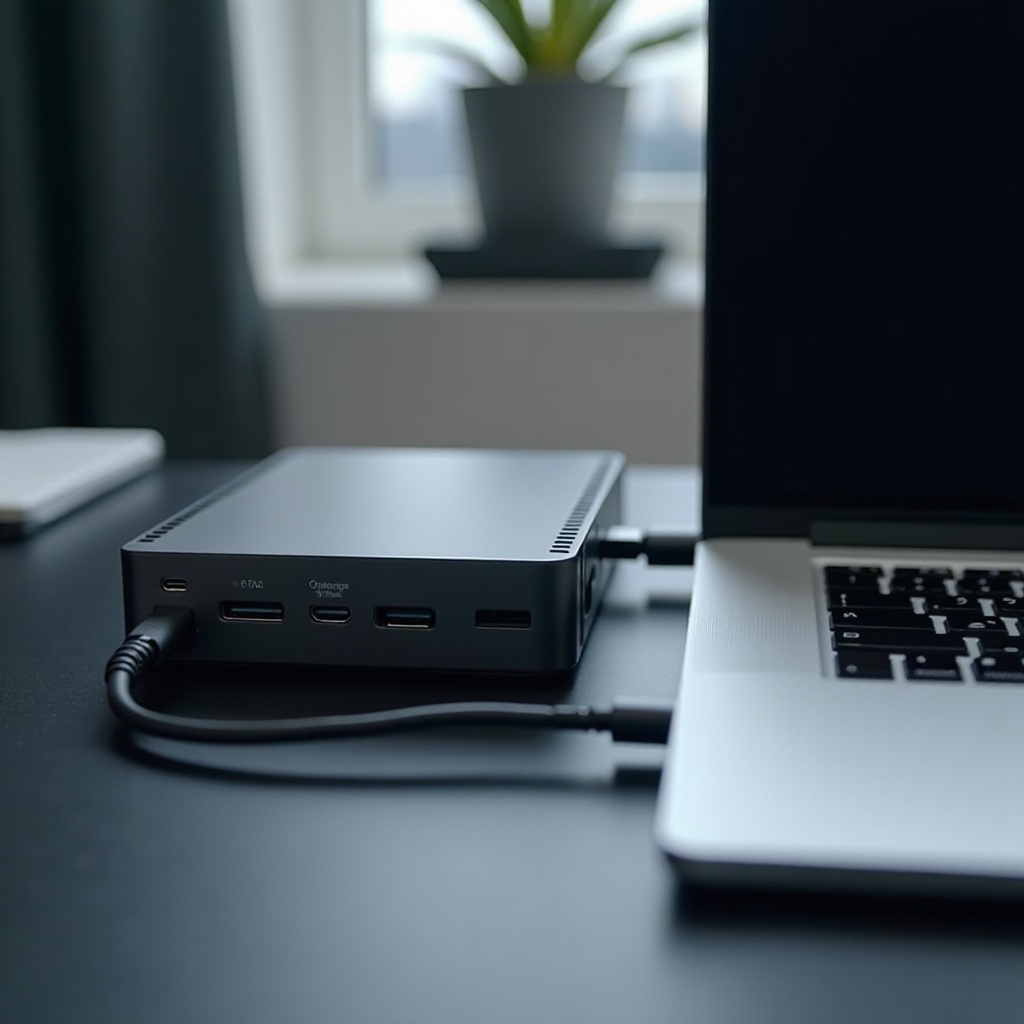
Conectar eficientemente um mini PC ao seu laptop pode melhorar dramaticamente suas capacidades de computação. Este processo permite que você aproveite o poder de processamento de seu mini PC enquanto utiliza seu laptop como uma tela ou interface adicional. Vamos explorar os passos e benefícios de fazer essa conexão, juntamente com dicas de solução de problemas para garantir uma experiência tranquila.
Entendendo a Conexão
Compreender as diferenças e sinergias entre mini PCs e laptops é crucial para uma conexão direta.
O que é um Mini PC?
Um mini PC é um computador pessoal de pequeno porte que é totalmente capaz de realizar tarefas de computação diárias. É uma excelente escolha para usuários que precisam de um dispositivo leve e eficiente em termos de espaço.
Diferenças entre Mini PCs e Laptops
Laptops são soluções de computação portátil com telas e dispositivos de entrada integrados, enquanto mini PCs são compactos e modulares, frequentemente usados em conjunto com outros periféricos.
Benefícios de Conectar Mini PC a um Laptop
Vincular um mini PC a um laptop pode oferecer várias vantagens:
– Desempenho computacional aprimorado ao delegar tarefas ao mini PC.
– Uma configuração de tela dupla melhora o fluxo de trabalho ao oferecer mais espaço na tela para multitarefas.
– Capacidade de rodar aplicações pesadas de forma suave.
Com esses benefícios em mente, o próximo passo é preparar seu equipamento e garantir a compatibilidade.
Preparação para Conexão
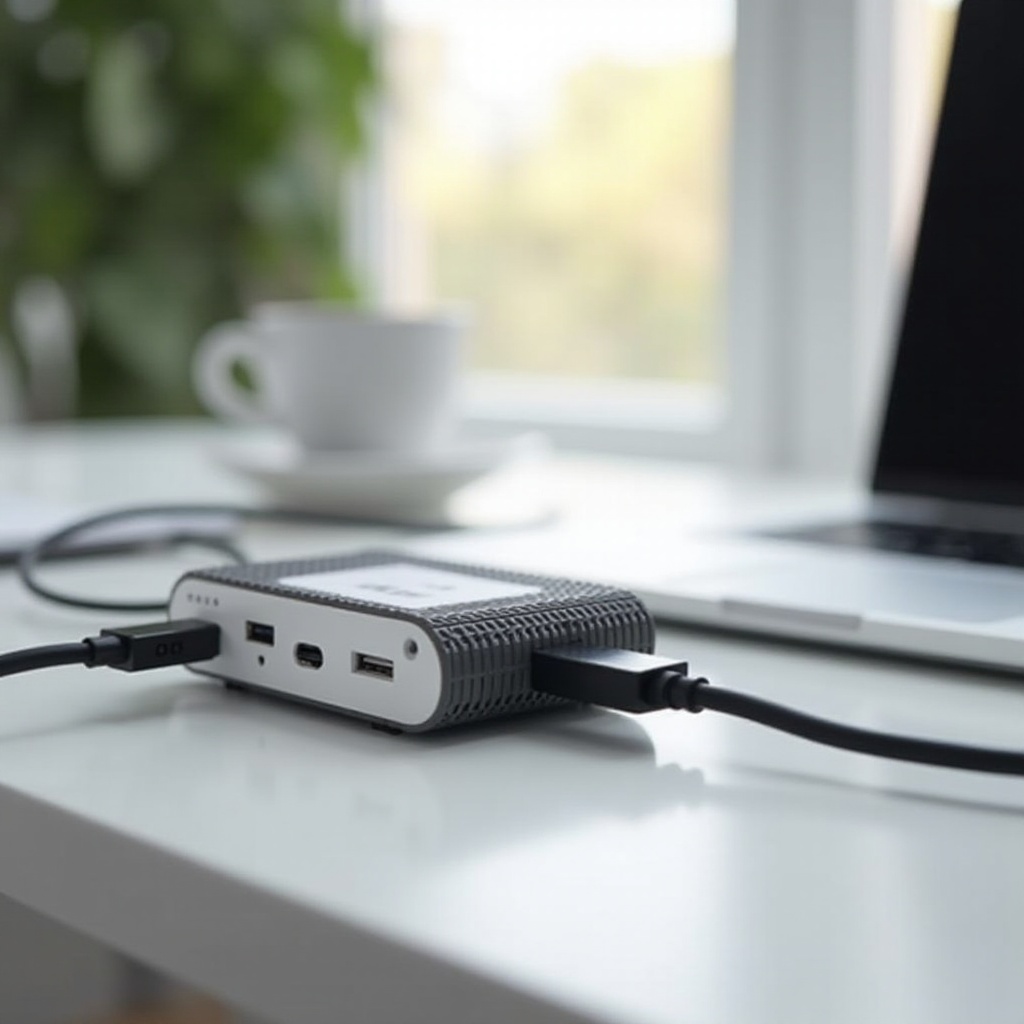
A preparação adequada influencia grandemente o resultado do processo de conexão. Ter o equipamento certo e verificar a compatibilidade pode prevenir armadilhas comuns.
Equipamento e Software Necessários
Para conectar com sucesso um mini PC a um laptop, certifique-se de ter:
– Um cabo HDMI, DisplayPort ou USB-C.
– Adaptadores de energia apropriados para ambos os dispositivos.
– Software para conexões sem fio, se necessário.
Considerações de Compatibilidade: Portas e Cabos
Inspecione ambos os dispositivos para verificar portas de entrada e saída compatíveis. É essencial escolher o tipo e comprimento de cabo certos para manter uma conectividade estável.
Garantindo que Ambos os Dispositivos Atendem aos Requisitos do Sistema
Confirme que os sistemas operacionais do mini PC e do laptop estão atualizados. Isso garante funcionalidade e compatibilidade ideais durante a conexão.
Com todos os pré-requisitos garantidos, você pode escolher seu método de conexão preferido.
Métodos para Conectar um Mini PC a um Laptop
Existem vários métodos para conectar um mini PC a um laptop, cada um oferecendo diferentes benefícios dependendo de sua configuração particular.
Usando HDMI ou Display Port
- Conecte uma extremidade do cabo ao mini PC e a outra ao laptop.
- Ajuste as configurações de exibição do laptop para estender ou duplicar a tela.
Conectando via USB-C ou Thunderbolt
- Use o cabo apropriado para estabelecer uma conexão entre o mini PC e o laptop.
- Configure as configurações do laptop para reconhecer e exibir a entrada do mini PC.
Configurando Conexões de Tela Sem Fio
- Instale e abra o software necessário em ambos os dispositivos.
- Siga as instruções para parear os dispositivos sem fio.
- Ajuste as configurações gráficas para um desempenho ótimo.
Depois que a conexão estiver estabelecida, quaisquer problemas imprevistos podem ser resolvidos com técnicas de solução de problemas.
Guia de Conexão Passo a Passo
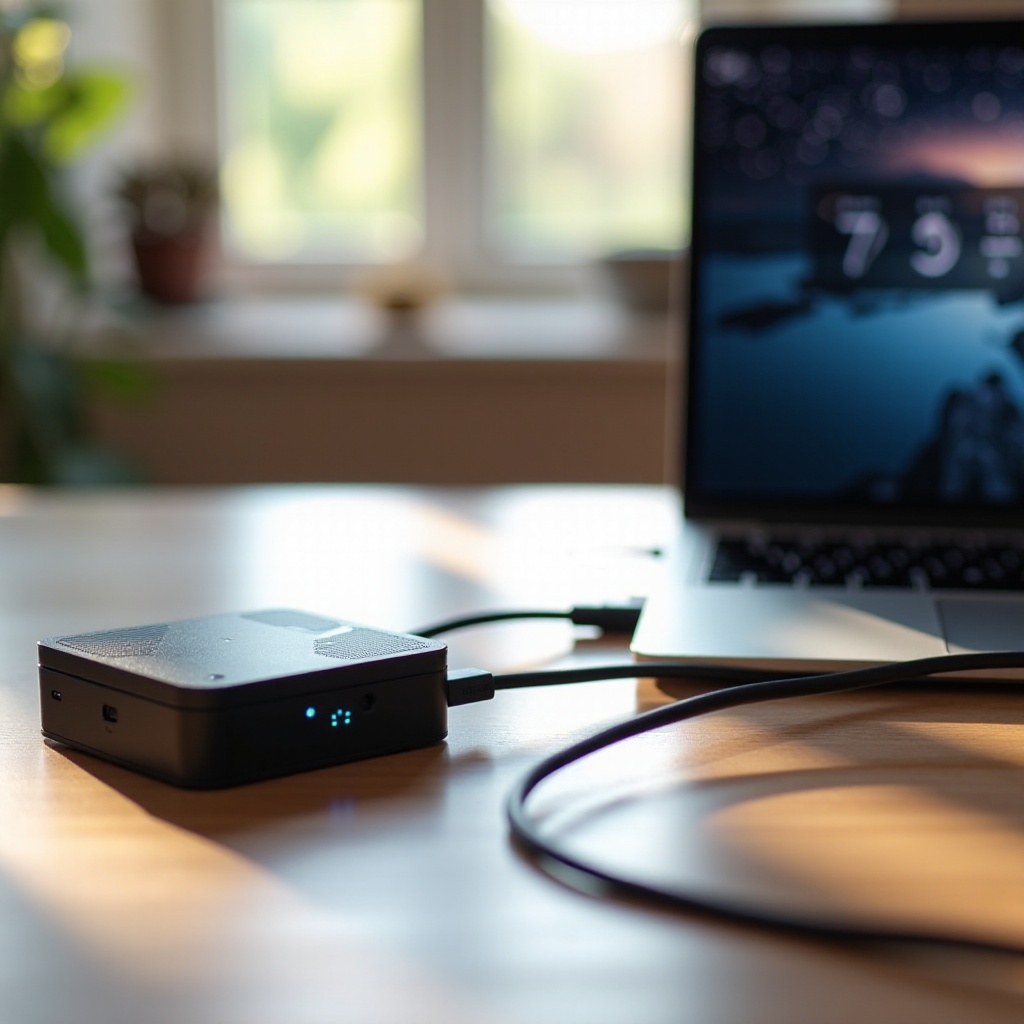
Este guia prático garante que você possa executar cada método de conexão de forma eficaz.
Passos Detalhados para Configuração HDMI/Display Port
- Conecte o cabo HDMI/DisplayPort de forma segura.
- Abra as configurações de exibição no seu laptop.
- Selecione a configuração de exibição desejada (estender ou duplicar).
Instruções de Conexão USB-C/Thunderbolt
- Conecte os dispositivos usando um cabo USB-C/Thunderbolt.
- Abra as configurações do sistema no seu laptop.
- Habilite a entrada de vídeo do mini PC.
Configuração de Conexão Sem Fio
- Inicie o software de tela sem fio em ambos os dispositivos.
- Use a interface do software para procurar e conectar-se ao mini PC.
- Configure as configurações de exibição conforme necessário.
Com seus dispositivos conectados, é importante saber como lidar com problemas potenciais.
Resolução de Problemas Comuns
Mesmo as configurações mais bem preparadas podem encontrar problemas. Antecipe e resolva esses problemas com soluções direcionadas.
Resolvendo Problemas de Exibição
- Problema: Nenhuma exibição ou tela piscando.
- Solução: Verifique a conectividade do cabo e tente diferentes portas de entrada.
Soluções para Conexão de Áudio
- Problema: Sem saída de som.
- Solução: Verifique as configurações de som e selecione o dispositivo de saída correto.
Reconhecimento e Resolução de Falhas de Conectividade
- Problema: Dispositivos falhando ao conectar.
- Solução: Reinicie os dispositivos, verifique se há atualizações e certifique-se da compatibilidade do software.
Seguir essas soluções ajudará a manter uma conexão estável.
Conclusão
Conectar com sucesso um mini PC ao seu laptop enriquece seu ambiente de computação, oferecendo maior poder e flexibilidade. Através de preparação cuidadosa, aderência a protocolos de conexão e resolução de problemas eficaz, você pode aproveitar ao máximo essa combinação.
Perguntas Frequentes
Um mini PC pode substituir completamente meu laptop?
Não, embora um mini PC adicione funcionalidade, ele não possui a portabilidade e os recursos integrados de um laptop.
Há um aumento significativo de desempenho ao conectar um mini PC a um laptop?
Sim, a conexão pode melhorar o poder de computação, sendo benéfica para tarefas exigentes.
Quais são os riscos de se conectar um mini PC a um laptop?
Os riscos são mínimos se os testes de compatibilidade forem seguidos, embora riscos menores incluam problemas de estabilidade de conexão.