Messenger nie wyświetla wiadomości na iPhonie? 11 sposobów, które naprawdę działają
Wprowadzenie
Otwierasz Messengera na swoim iPhonie, widzisz plakietkę z powiadomieniem, ale nie pojawiają się żadne nowe wiadomości. Albo czaty ładują się tylko do określonego dnia, a potem się zatrzymują. Czasami wiadomości są widoczne na innym urządzeniu, ale nie na Twoim telefonie. Gdy Messenger nie wyświetla wiadomości na iPhonie, jest to czymś więcej niż tylko irytacją. Może to oznaczać pominięte informacje od znajomych, kontaktów z pracy lub rodziny.
Ten problem zwykle wynika z połączenia błędów aplikacji, ustawień iOS oraz problemów z siecią lub kontem. Dobra wiadomość jest taka, że większość z nich możesz rozwiązać samodzielnie w kilka minut, wykonując odpowiednie kroki.
Ten poradnik przeprowadzi Cię krok po kroku przez najskuteczniejsze rozwiązania. Dowiesz się, jak rozpoznać, z jakim typem problemu masz do czynienia, wykluczyć problemy z serwerami Meta, dostosować ustawienia iPhone’a i zresetować Messengera, aby Twoje czaty znów się wyświetlały. Podążaj po kolei za krokami, a powinieneś zobaczyć powrót brakujących wiadomości lub przynajmniej ustalić, co je blokuje.

Jak zazwyczaj wygląda problem „Messenger nie pokazuje wiadomości na iPhonie”
Pierwszym krokiem jest zrozumienie, jak ten problem się objawia. Objawy pomagają zdecydować, które rozwiązania wypróbować najpierw i uniknąć straty czasu.
Możesz zauważyć jeden lub więcej z tych problemów:
- Ikona Messengera pokazuje plakietkę nowych wiadomości, ale żadne nowe czaty się nie pojawiają.
- Otrzymujesz baner powiadomienia, stukasz w niego, a konwersacja jest pusta lub stara.
- Wiadomości ładują się tylko do określonej daty, a starsze lub nowsze teksty się nie pojawiają.
- Nowe wiadomości pojawiają się w Messengerze w przeglądarce, na telefonie z Androidem lub innym iPhonie, ale nie na Twoim głównym iPhonie.
- Niektóre konkretne czaty znikają, podczas gdy inne wyglądają normalnie.
Jeśli Twój problem pasuje do któregokolwiek z powyższych, jesteś we właściwym miejscu. Za chwilę zobaczysz najczęstsze powody, dla których Messenger nie pokazuje wiadomości na iPhonie, i jak te przyczyny wiążą się z rozwiązaniami opisanymi dalej.
Kluczowe powody, dla których Messenger może nie wyświetlać wiadomości na iPhonie
Wiele osób zakłada, że sama aplikacja Messenger jest zepsuta, ale przyczyna często jest połączeniem czynników związanych z aplikacją, iOS i kontem. Zrozumienie głównych powodów pomoże Ci dobrać właściwe rozwiązania i uniknąć losowego prób i błędów.
Tymczasowe błędy w aplikacji Messenger
Messenger może napotkać błędy po aktualizacji albo po długim czasie działania bez ponownego uruchomienia. Te usterki mogą uniemożliwiać odświeżanie listy czatów, ładowanie nowych wiadomości lub prawidłowe wyświetlanie starych. Wymuszone zamknięcie, restart lub ponowna instalacja często usuwają tego typu problem i przywracają normalne działanie.
Ustawienia iOS blokujące powiadomienia lub dane
Ustawienia iPhone’a, takie jak Skupienie (Focus), Nie przeszkadzać, Odświeżanie aplikacji w tle, Tryb niskiego zużycia energii czy Oszczędzanie danych, mogą powstrzymywać Messengera przed aktualizowaniem się lub pokazywaniem alertów. Jeśli iOS ogranicza aplikacji dostęp do sieci lub aktywności w tle, wiadomości mogą istnieć na serwerach Meta, ale nigdy nie docierać do aplikacji na Twoim telefonie. W takim przypadku dostosowanie ustawień systemu jest równie ważne jak zmiany w samej aplikacji.
Problemy z kontem, siecią lub synchronizacją po stronie Meta
Czasami problem w ogóle nie leży po stronie Twojego iPhone’a. Serwery Meta mogą mieć awarie, wolną synchronizację lub błędy specyficzne dla regionu. Możesz też być zalogowany na niewłaściwe konto na Facebooku albo Twoje konto może mieć nałożone zabezpieczenia przerywające normalną synchronizację. Szybko możesz wykryć ten typ problemu, weryfikując swoje konto i sprawdzając Messengera na innym urządzeniu.
Skoro znasz już główne przyczyny, warto wykonać kilka szybkich sprawdzeń, zanim zaczniesz zmieniać ustawienia lub ponownie instalować aplikacje. Dzięki temu nie będziesz naprawiać tego, co nie jest zepsute.

Wstępne sprawdzenia przed rozpoczęciem rozwiązywania problemów
Zanim zagłębisz się w bardziej zaawansowane rozwiązania, wykonaj kilka wstępnych sprawdzeń. Te proste kroki mogą zaoszczędzić czas i wykluczyć problemy leżące poza Twoją kontrolą, takie jak awarie serwerów czy słabe połączenie.
Sprawdź, czy serwery Messengera i usługi Meta działają
Najpierw upewnij się, że problem nie jest powszechną awarią:
- Wejdź na stronę statusu usług, taką jak Downdetector, i wyszukaj „Facebook Messenger”.
- Sprawdź media społecznościowe pod kątem najnowszych wpisów o problemach z Messengerem.
- Zapytaj znajomego, czy może wysyłać i odbierać wiadomości na swoim telefonie.
Jeśli wielu użytkowników zgłasza problemy, najlepiej poczekać, aż Meta je naprawi. Jeśli wszystko wygląda normalnie, przejdź do sprawdzenia swojego iPhone’a i konta.
Zweryfikuj swoje połączenie internetowe przez Wi‑Fi i sieć komórkową
Słabe lub niestabilne połączenie może sprawiać wrażenie, że Messenger nie pokazuje wiadomości na iPhonie, mimo że sama aplikacja działa poprawnie.
Spróbuj tego:
- Otwórz Safari i odwiedź kilka stron internetowych, aby upewnić się, że szybko się ładują.
- Przełącz się z Wi‑Fi na dane komórkowe lub z danych komórkowych na Wi‑Fi.
- Tymczasowo wyłącz wszelkie VPN i przetestuj ponownie Messengera.
Jeśli Messenger zacznie działać po zmianie sieci, problem najprawdopodobniej leży w Twoim połączeniu lub VPN, a nie w samej aplikacji.
Upewnij się, że jesteś zalogowany na właściwe konto Facebook
Jeśli masz więcej niż jedno konto na Facebooku, możesz patrzeć na niewłaściwą skrzynkę odbiorczą, nie zdając sobie z tego sprawy.
Aby to sprawdzić:
- Otwórz aplikację Facebook lub facebook.com w Safari.
- Potwierdź, że nazwa profilu i zdjęcie pasują do konta, którego się spodziewasz.
- Otwórz Messengera w przeglądarce (messenger.com) i porównaj czaty z tym, co widzisz na iPhonie.
Jeśli wiadomości pojawiają się online, ale nie na Twoim iPhonie, z kontem jest wszystko w porządku, a problem jest lokalny dla urządzenia. Mając za sobą te podstawowe kroki, możesz zacząć naprawiać aplikację i ustawienia iPhone’a krok po kroku.
Rozwiązanie 1 – Wymuś zamknięcie i ponownie otwórz Messengera na iPhonie
Proste wymuszone zamknięcie często naprawia problem niewyświetlanych wiadomości w Messengerze na iPhonie, ponieważ czyści tymczasowe dane i restartuje procesy aplikacji. To szybki i bezpieczny pierwszy krok.
Jak wymusić zamknięcie Messengera na różnych modelach iPhone’a
Kroki zależą od typu Twojego iPhone’a:
- Na iPhone’ach z Face ID:
- Przeciągnij palcem w górę od dolnej krawędzi ekranu i zatrzymaj w połowie, aby otworzyć przełącznik aplikacji (App Switcher).
- Znajdź Messengera.
- Przesuń jego podgląd w górę, aby go zamknąć.
- Na iPhone’ach z przyciskiem Początek (Home):
- Naciśnij dwukrotnie przycisk Początek.
- Znajdź Messengera.
- Przesuń w górę podgląd aplikacji, aby ją zamknąć.
Następnie ponownie otwórz Messengera z ekranu początkowego i sprawdź swoje czaty.
Kiedy samo ponowne uruchomienie aplikacji wystarczy, by przywrócić wiadomości
Jeśli aplikacja miała drobny błąd, wiadomości mogą się pojawić zaraz po ponownym uruchomieniu, zwłaszcza jeśli są już widoczne na innym urządzeniu. To rozwiązanie dobrze działa, gdy Messenger był długo otwarty bez przerwy. Jeśli wymuszone zamknięcie nie pomaga, następnym krokiem jest restart całego telefonu, aby usunąć głębsze problemy systemowe.
Rozwiązanie 2 – Uruchom ponownie iPhone’a, aby usunąć błędy systemowe
Gdy Messenger i inne aplikacje zachowują się dziwnie, pełny restart często pomaga. Odświeża procesy systemowe, połączenia sieciowe i pamięć, co może usunąć ukryte konflikty.
Bezpieczne kroki restartu dla iPhone’ów z Face ID
Dla iPhone’ów z Face ID:
- Przytrzymaj przycisk boczny i jeden z przycisków głośności.
- Przesuń, aby wyłączyć, gdy pojawi się suwak.
- Poczekaj około 30 sekund.
- Ponownie przytrzymaj przycisk boczny, aż zobaczysz logo Apple.
Gdy iPhone skończy się uruchamiać, otwórz Messengera i sprawdź, czy brakujące wiadomości się pojawiły.
Kroki restartu dla iPhone’ów z Touch ID i starszych modeli
Dla iPhone’ów z przyciskiem Początek:
- Przytrzymaj przycisk boczny (lub górny).
- Przesuń, aby wyłączyć.
- Poczekaj 30 sekund.
- Ponownie przytrzymaj przycisk boczny (lub górny), aż pojawi się logo Apple.
Jeśli po restarcie wiadomości nadal nie ładują się poprawnie, problem może dotyczyć nie tyle błędów systemowych, co sposobu, w jaki iOS obsługuje powiadomienia i widoczność. Tu wkracza następne rozwiązanie.
Rozwiązanie 3 – Sprawdź powiadomienia Messengera, Skupienie i „Nie przeszkadzać”
Czasami wiadomości faktycznie docierają, ale iOS ukrywa alerty lub umieszcza je w cichych folderach. Może to sprawiać wrażenie, że Messenger nie pokazuje wiadomości na iPhonie, podczas gdy wiadomości są, tylko nie są oczywiste.
Włącz powiadomienia Messengera w ustawieniach iOS
Najpierw sprawdź systemowe powiadomienia:
- Otwórz Ustawienia na iPhonie.
- Stuknij Powiadomienia.
- Przewiń do Messengera i stuknij go.
- Włącz Zezwalaj na powiadomienia.
- Wybierz preferowany styl alertów (Ekran blokady, Centrum powiadomień, Banery) i upewnij się, że Dźwięki i Plakietki są włączone, jeśli ich potrzebujesz.
Jeśli powiadomienia są wyłączone, wciąż będziesz dostawać wiadomości, ale nie zobaczysz prawidłowo alertów ani plakietek.
Sprawdź ustawienia powiadomień w samej aplikacji Messenger
Messenger ma też własne ustawienia powiadomień:
- Otwórz Messengera.
- Stuknij swoje zdjęcie profilowe.
- Przejdź do Powiadomienia i dźwięki.
- Upewnij się, że powiadomienia i dźwięki są włączone i że wszystkie czaty nie są wyciszone globalnie.
Sprawdź również poszczególne czaty. Przytrzymaj dłużej konwersację i upewnij się, że nie jest wyciszona.
Dostosuj tryby Skupienia i „Nie przeszkadzać”, aby wiadomości nie były ukrywane
Tryby Skupienia (takie jak Nie przeszkadzać, Sen czy Praca) mogą blokować lub wyciszać Messengera.
Aby dostosować Skupienie:
- Otwórz Ustawienia > Skupienie.
- Stuknij każdy używany tryb Skupienia i sprawdź Dozwolone aplikacje.
- Dodaj Messengera do listy dozwolonych, jeśli chcesz otrzymywać alerty w czasie tego trybu.
Jeśli wiadomości istnieją, ale w ogóle nie możesz ich znaleźć, a nie tylko brakuje Ci powiadomień, kolejne rozwiązanie pomoże Ci zajrzeć we właściwe foldery i sekcje.
Rozwiązanie 4 – Poszukaj ukrytych, filtrowanych lub zarchiwizowanych czatów
Messenger może ukrywać wiadomości w specjalnych sekcjach, takich jak Prośby o wiadomości, Spam czy Zarchiwizowane. To sprawia, że wygląda to tak, jakby aplikacja nie pokazywała wiadomości na iPhonie, mimo że czaty nadal istnieją w innej części skrzynki odbiorczej.
Znajdź foldery Prośby o wiadomości i Spam w Messengerze
Aby sprawdzić prośby i spam:
- Otwórz Messengera.
- Stuknij ikonę z trzema liniami lub ikonę profilu, w zależności od wersji.
- Poszukaj pozycji Prośby o wiadomości.
- Otwórz ją i przejrzyj znajdujące się tam wiadomości.
W Prośbach o wiadomości zobaczysz wiadomości od osób, które nie znajdują się na Twojej liście znajomych ani w kontaktach. Dodatkowo:
- Sprawdź, czy jest sekcja Spam lub Filtrowane.
- Stuknij każdy ważny czat i wybierz opcję zaakceptowania lub przeniesienia go do głównej skrzynki odbiorczej.
Sprawdź zarchiwizowane czaty, gdy konwersacje znikają
Jeśli czat zniknął z głównej listy, mogłeś przypadkiem go zarchiwizować.
Aby znaleźć zarchiwizowane czaty:
- Otwórz Messengera.
- Użyj paska wyszukiwania i wpisz imię danej osoby.
- Jeśli konwersacja się pojawi, otwórz ją i wyślij wiadomość, aby przenieść ją z powrotem na główną listę.
Jeśli mimo przeszukania wszystkich folderów wiadomości nadal nie wyświetlają się poprawnie, sama aplikacja może wymagać aktualizacji lub czystej reinstalacji, aby naprawić głębsze problemy.
Rozwiązanie 5 – Zaktualizuj lub ponownie zainstaluj aplikację Messenger
Nieaktualne lub uszkodzone pliki aplikacji często powodują problemy z ładowaniem i wyświetlaniem. Aktualizacja lub ponowna instalacja Messengera może naprawić wiele błędów powodujących brakujące lub niepełne czaty.
Jak zaktualizować Messengera przez App Store
Aby zaktualizować Messengera:
- Otwórz App Store.
- Stuknij swoje zdjęcie profilowe w prawym górnym rogu.
- Przewiń w dół, aby zobaczyć Dostępne aktualizacje.
- Jeśli Messenger się pojawi, stuknij Aktualizuj.
Po aktualizacji otwórz Messengera i sprawdź, czy brakujące wiadomości się pojawiły.
Kiedy powinieneś usunąć i ponownie zainstalować aplikację
Jeśli aktualizacja nie pomaga, aplikacja może być uszkodzona. Ponowna instalacja daje Messengerowi świeży start.
- Przytrzymaj ikonę Messengera na ekranie początkowym.
- Stuknij Usuń aplikację > Usuń aplikację.
- Otwórz App Store, wyszukaj Messengera i zainstaluj go ponownie.
Ponowne logowanie bez utraty istniejących konwersacji
Messenger przechowuje konwersacje na serwerach Meta, a nie tylko na Twoim urządzeniu. Po ponownej instalacji i zalogowaniu się na to samo konto Facebook, Twoje czaty powinny się pojawić, o ile nie ma problemu na poziomie konta. Jeśli nadal się nie ładują, ustawienia systemowe iPhone’a mogą ograniczać Messengera, co prowadzi do kolejnego rozwiązania.
Rozwiązanie 6 – Sprawdź pamięć iPhone’a, usuwanie nieużywanych aplikacji i odświeżanie w tle
Jeśli w Twoim iPhonie brakuje miejsca lub jest włączona funkcja usuwania nieużywanych aplikacji, Messenger może nie mieć wystarczającej przestrzeni ani uprawnień do prawidłowej synchronizacji wiadomości. Przejrzenie tych ustawień zapewni aplikacji miejsce i swobodę działania.
Sprawdź dostępną pamięć, aby Messenger mógł synchronizować dane
Aby sprawdzić pamięć:
- Otwórz Ustawienia > Ogólne > Pamięć iPhone’a.
- Sprawdź, ile masz wolnego miejsca.
Jeśli pamięć jest prawie pełna:
- Usuń nieużywane aplikacje.
- Usuń duże filmy lub zdjęcia, których już nie potrzebujesz.
- Wyczyść stare pobrane pliki z aplikacji streamingowych lub plików.
Staraj się utrzymywać co najmniej kilka gigabajtów wolnej przestrzeni, aby zapewnić płynne działanie i niezawodną synchronizację aplikacji.
Wyłącz „Usuwaj nieużywane aplikacje”, jeśli wpływa to na Messengera
Wciąż w Pamięci iPhone’a:
- Poszukaj opcji Usuwaj nieużywane aplikacje.
- Jeśli jest włączona, iOS może usuwać części Messengera, aby zaoszczędzić miejsce.
Możesz:
- Wyłączyć tę funkcję, jeśli często używasz Messengera.
- Ponownie zainstalować Messengera, jeśli pojawia się z ikoną chmury, co oznacza, że został usunięty.
Włącz Odświeżanie aplikacji w tle dla bardziej niezawodnych aktualizacji
Aby pozwolić Messengerowi odświeżać dane w tle:
- Otwórz Ustawienia > Ogólne > Odświeżanie aplikacji w tle.
- Upewnij się, że Odświeżanie aplikacji w tle jest włączone dla Wi‑Fi lub Wi‑Fi i danych komórkowych.
- Przewiń w dół i upewnij się, że Messenger jest włączony.
Dzięki temu Messenger może synchronizować wiadomości nawet wtedy, gdy nie używasz go aktywnie, co pomaga utrzymać czaty na bieżąco. Jeśli wiadomości nadal nie synchronizują się poprawnie, konfiguracja sieci może powodować problemy.
Rozwiązanie 7 – Zresetuj ustawienia sieci, aby naprawić problemy z synchronizacją i ładowaniem
Źle skonfigurowana sieć może powodować słabe połączenie Messengera, czego skutkiem są brakujące lub częściowo załadowane wiadomości. Reset ustawień sieci daje iPhone’owi czystą kartę dla Wi‑Fi, sieci komórkowej i VPN.
Jak bezpiecznie zresetować ustawienia sieci w iOS
Aby zresetować ustawienia sieci:
- Otwórz Ustawienia.
- Stuknij Ogólne.
- Przewiń w dół i stuknij Przenieś lub wyzeruj iPhone’a.
- Stuknij Wyzeruj.
- Wybierz Wyzeruj ustawienia sieciowe.
- Wpisz kod i potwierdź.
iPhone uruchomi się ponownie po resecie.
Co zmienia reset sieci, a czego nie rusza
Reset ustawień sieci:
- Czyści zapisane sieci Wi‑Fi i hasła.
- Resetuje ustawienia komórkowe, VPN i konfiguracje APN.
Nie usuwa zdjęć, aplikacji, wiadomości ani innych danych osobistych. Po restarcie ponownie połącz się z Wi‑Fi, otwórz Messengera i sprawdź, czy wiadomości ładują się teraz poprawnie. Jeśli aplikacja wciąż wydaje się wolna lub niestabilna, ustawienia oszczędzania energii i danych mogą ograniczać aktywność w tle.
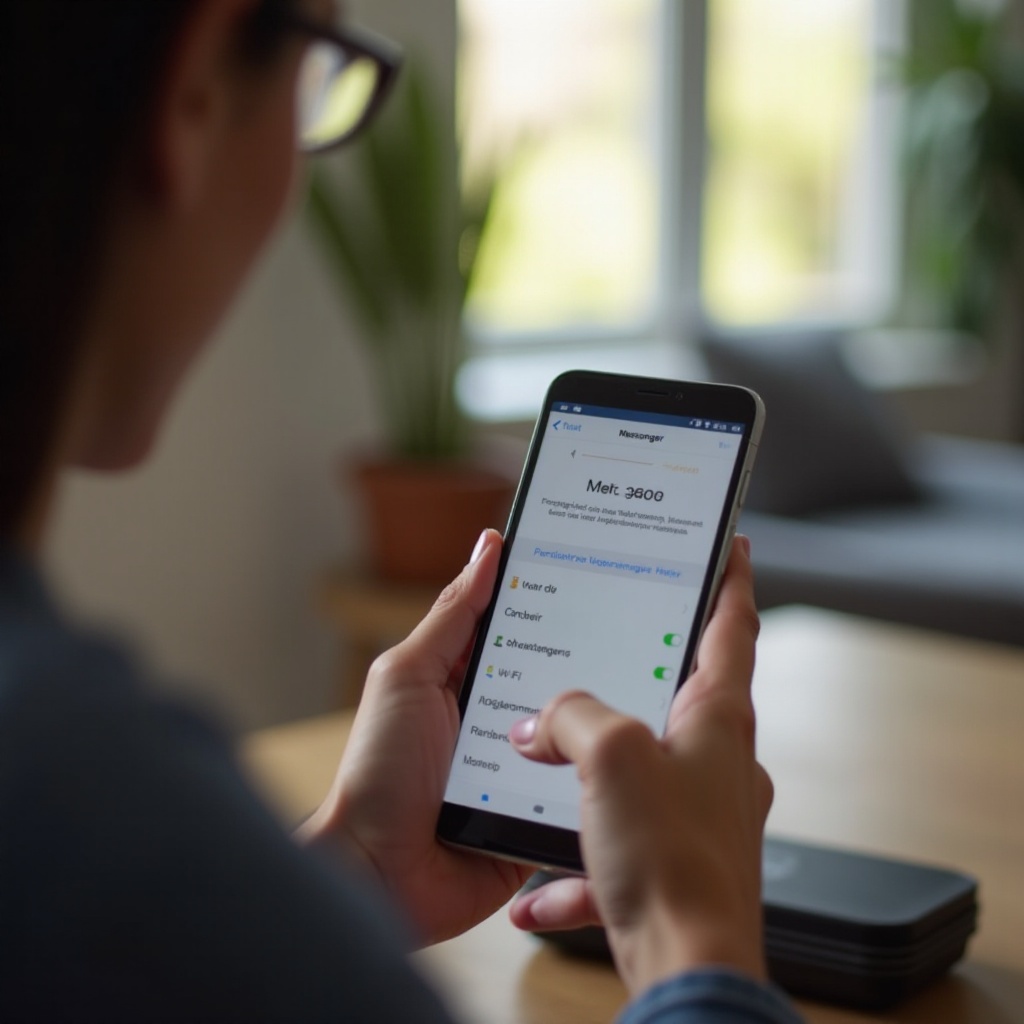
Rozwiązanie 8 – Wyłącz Tryb niskiego zużycia energii i funkcje oszczędzania danych
Opcje oszczędzania baterii i danych mogą ograniczać aktywność Messengera w tle, co skutkuje opóźnionymi lub brakującymi wiadomościami. Wyłączenie ich na czas diagnozy pokaże, czy są częścią problemu.
Wyłącz Tryb niskiego zużycia energii podczas korzystania z Messengera
Aby wyłączyć Tryb niskiego zużycia energii:
- Otwórz Ustawienia.
- Stuknij Bateria.
- Wyłącz Tryb niskiego zużycia energii.
Gdy Tryb niskiego zużycia energii jest włączony, iOS ogranicza aktywność w tle, co może opóźniać synchronizację wiadomości. Wyłączenie go podczas korzystania z Messengera zapewnia aplikacji swobodne odświeżanie.
Wyłącz Tryb niskiego zużycia danych i Oszczędzanie danych w Messengerze
Dla systemowego oszczędzania danych:
- Otwórz Ustawienia > Wi‑Fi.
- Stuknij „i” obok swojej sieci Wi‑Fi i wyłącz Tryb niskiego zużycia danych.
- Dla danych komórkowych przejdź do Ustawienia > Sieć komórkowa > Opcje danych sieci komórkowej i wyłącz wszelkie tryby oszczędzania danych.
W Messengerze:
- Otwórz Messengera.
- Stuknij swoje zdjęcie profilowe.
- Poszukaj opcji Oszczędzanie danych lub podobnych i wyłącz je.
Gdy ograniczenia energii i danych zostaną usunięte, jeśli Messenger nadal nie pokazuje wiadomości, kolejnym logicznym krokiem jest ponowna synchronizacja konta.
Rozwiązanie 9 – Wyloguj się z Messengera i ponownie zsynchronizuj swoje konto
Czasami sesja Twojego konta się „zacina” i aplikacja przestaje pobierać świeże dane z serwerów Meta. Wylogowanie i ponowne zalogowanie wymusza czystą synchronizację.
Jak wylogować się z Messengera na iPhonie
W samej aplikacji Messenger nie ma prostego przycisku „Wyloguj się”, ale możesz wylogować się przez Facebooka:
- Otwórz aplikację Facebook.
- Stuknij ikonę z trzema liniami.
- Przejdź do Ustawienia i prywatność > Ustawienia.
- Stuknij Hasło i bezpieczeństwo lub Bezpieczeństwo i logowanie.
- W sekcji Gdzie jesteś zalogowany znajdź sesję Messengera na swoim iPhonie.
- Stuknij trzy kropki i wybierz Wyloguj się.
Następnie zamknij i ponownie otwórz Messengera. Aplikacja powinna poprosić Cię o ponowne zalogowanie.
Zaloguj się ponownie i sprawdź, czy wiadomości poprawnie się synchronizują
Zaloguj się ponownie na właściwe konto Facebook. Po zalogowaniu obserwuj, jak ładują się czaty. Często taka świeża sesja naprawia niekompletną synchronizację i brakujące wiadomości. Jeśli kilka konkretnych czatów nadal się nie pojawia, może chodzić o blokowanie lub usunięcie, co omówimy w kolejnym kroku.
Rozwiązanie 10 – Sprawdź, czy ktoś Cię zablokował albo czy czaty zostały usunięte
Jeśli wiadomości od konkretnych osób nigdy się nie pojawiają albo konkretna konwersacja zniknęła, przyczyną może być blokada lub usunięcie. Na tym etapie problem może nie być techniczny, lecz związany z tym, jak dany czat został obsłużony.
Oznaki, że kontakt mógł Cię zablokować w Messengerze
Być może zostałeś zablokowany, jeśli:
- Nie możesz w ogóle wysłać wiadomości do danej osoby.
- Jej zdjęcie profilowe lub nazwa nie wyświetla się tak, jak wcześniej.
- Na czacie pojawiają się komunikaty typu „Ta osoba jest niedostępna na Messengerze”.
Jeśli ktoś Cię zablokował, nie ma technicznego rozwiązania. Nie zobaczysz od niego wiadomości, dopóki Cię nie odblokuje.
Różnica między czatami zarchiwizowanymi, ukrytymi i usuniętymi
Warto wiedzieć, co oznacza każdy status:
- Zarchiwizowane: Czat jest ukryty z głównej listy, ale nadal istnieje. Możesz go znaleźć przez wyszukiwarkę i przywrócić, wysyłając nową wiadomość.
- Ukryte: Czaty mogą znajdować się w Prośbach o wiadomości lub Spamie, dopóki ich nie zaakceptujesz.
- Usunięte: Jeśli usuniesz konwersację, nie możesz jej przywrócić po swojej stronie. Zostaje tylko kopia tej osoby.
Jeśli problemem są usunięte czaty, żaden krok naprawczy nie przywróci ich z Twojego urządzenia. Gdy wszystkie rozwiązania dotyczące aplikacji i ustawień zawodzą, czas bezpośrednio zaangażować Meta.
Rozwiązanie 11 – Użyj „Zgłoś problem” i skontaktuj się z pomocą Meta
Jeśli Messenger nadal nie pokazuje wiadomości na iPhonie po wypróbowaniu wszystkich powyższych kroków, błąd może być związany z Twoim kontem lub konkretną wersją aplikacji. Zgłoszenie go pomaga Meta znaleźć i naprawić problemy specyficzne dla konta.
Zgłaszaj błędy i brakujące wiadomości z poziomu aplikacji
Aby zgłosić problem:
- Otwórz Messengera.
- Stuknij swoje zdjęcie profilowe.
- Przewiń do Zgłoś problem lub Pomoc.
- Dokładnie opisz problem: wspomnij, że wiadomości pojawiają się w przeglądarce lub na innym urządzeniu, ale nie na iPhonie, i wypisz kroki, które już wykonałeś.
- Dołącz zrzuty ekranu, jeśli to możliwe.
Jakie informacje pomagają Meta szybciej rozwiązać problem
Dołącz szczegóły, takie jak:
- Model Twojego iPhone’a i wersja iOS.
- Wersja aplikacji Messenger (z karty w App Store).
- Informacja, czy problem dotyczy wszystkich czatów, czy tylko konkretnych.
- Przybliżony czas, kiedy problem się zaczął, i wszelkie ostatnie aktualizacje.
Czekając na poprawkę lub aktualizację, możesz także wypróbować kilka zaawansowanych rozwiązań po stronie iPhone’a i poprawić konfigurację urządzenia pod kątem stabilności.
Zaawansowane rozwiązania na iPhonie dla uporczywych problemów z Messengerem
Jeśli problemy występują tylko w Messengerze, a inne aplikacje działają poprawnie, możesz mieć do czynienia z rzadkim błędem kompatybilności między Twoją wersją iOS a aplikacją. W takim przypadku pomocne może być zajęcie się samym systemem.
Zaktualizuj iOS do najnowszej wersji dostępnej w 2024 roku
Aby zaktualizować iOS:
- Otwórz Ustawienia > Ogólne > Uaktualnienia.
- Jeśli aktualizacja jest dostępna, stuknij Pobierz i zainstaluj.
Nowsze wersje iOS w 2024 roku często zawierają poprawki błędów aplikacji, problemów sieciowych i zadań w tle, które pośrednio wpływają na Messengera.
Kiedy rozważyć opcję „Wyzeruj wszystkie ustawienia” na iPhonie
Jeśli nic innego nie działa i podejrzewasz głębszy konflikt ustawień:
- Otwórz Ustawienia > Ogólne > Przenieś lub wyzeruj iPhone’a.
- Stuknij Wyzeruj.
- Wybierz Wyzeruj wszystkie ustawienia.
Nie usuwa to Twoich danych, ale resetuje Wi‑Fi, Bluetooth, powiadomienia, uprawnienia prywatności i inne ustawienia systemowe do domyślnych. Po tym będziesz musiał ponownie wprowadzić hasła Wi‑Fi i dostosować preferencje. Po resecie ponownie przetestuj Messengera. Jeśli działa lepiej, problemem był najprawdopodobniej ukryty konflikt ustawień.
Mając zestaw sprawdzonych rozwiązań, ostatnim krokiem jest zadbanie o to, by Messenger pozostał stabilny w przyszłości dzięki odpowiedniej pielęgnacji urządzenia i aplikacji.
Jak zapobiegać problemom z wiadomościami Messengera na iPhonie w przyszłości
Możesz zmniejszyć ryzyko, że Messenger nie będzie pokazywał wiadomości na iPhonie, utrzymując w dobrej kondycji zarówno urządzenie, jak i aplikacje. Dobra „higiena” systemu zapobiega wielu problemom, zanim się pojawią.
Regularnie aktualizuj Messengera i iOS
Aby być na bieżąco:
- Włącz automatyczne aktualizacje aplikacji w ustawieniach App Store.
- Regularnie sprawdzaj Ustawienia > Uaktualnienia dla aktualizacji iOS.
Aktualizacje dostarczają poprawek błędów i ulepszeń kompatybilności, które zapobiegają wielu problemom z synchronizacją i wyświetlaniem.
Dbaj o wolną przestrzeń i unikaj agresywnych aplikacji „czyszczących”
Zdrowa ilość wolnej pamięci pomaga każdej aplikacji, w tym Messengerowi:
- Utrzymuj na iPhonie kilka gigabajtów wolnej przestrzeni.
- Regularnie usuwaj nieużywane aplikacje i stare multimedia.
- Unikaj aplikacji typu „cleaner” lub „optimizer”, które mogą usuwać istotne dane Messengera lub zakłócać procesy w tle.
Wykonuj kopie zapasowe iPhone’a, aby ważne czaty były chronione
Używaj kopii zapasowych iCloud lub kopii na komputerze, aby chronić całe urządzenie. Choć Messenger przechowuje wiadomości na serwerach Meta, kopie zapasowe urządzenia pomagają szybko się odtworzyć, jeśli musisz zresetować lub wymienić telefon. Zmniejsza to stres, gdy trzeba sięgnąć po zaawansowane rozwiązania.
Nawet przy dobrze utrzymanym iPhonie Messenger czasem może na krótko sprawiać problemy. W takich momentach warto mieć alternatywną aplikację do komunikacji, aby nie przegapiać ważnych wiadomości.
Kiedy tymczasowo skorzystać z innej aplikacji do komunikacji
Jeśli Messenger jest niestabilny, a Ty czekasz na poprawkę od Meta lub Apple, warto mieć zapasowy kanał komunikacji, by nie tracić ważnych wiadomości.
Korzystanie z iMessage, WhatsApp lub Signal, gdy Messenger nie działa
Masz kilka solidnych alternatyw:
- Używaj iMessage do czatów między urządzeniami Apple – iPhone, iPad i Mac.
- Wypróbuj WhatsApp lub Signal do komunikacji między platformami z użytkownikami Androida.
- Poproś ważne kontakty, by kontaktowały się z Tobą przez jedną z tych aplikacji, dopóki Messenger się nie ustabilizuje.
Takie podejście zapobiega utracie wiadomości podczas awarii lub uporczywych błędów i pozwala kontynuować rozmowy.
Ochrona prywatności i danych podczas zmiany aplikacji
Dodając nowe aplikacje do komunikacji:
- Włącz szyfrowanie end‑to‑end, gdy jest dostępne.
- Używaj silnych haseł i uwierzytelniania dwuskładnikowego.
- Przejrzyj ustawienia prywatności w każdej aplikacji, szczególnie dotyczące widoczności profilu, statusu „ostatnio widziany” i udostępniania kontaktów.
Gdy Messenger wróci do normalnego działania, możesz na niego wrócić albo dalej korzystać z kilku aplikacji w zależności od swoich potrzeb i preferencji kontaktów.
Podsumowanie
Gdy Messenger nie pokazuje wiadomości na iPhonie, przyczyną zwykle jest połączenie błędów aplikacji, ograniczeń iOS oraz problemów z siecią lub kontem. Przechodząc krok po kroku przez działania opisane w tym poradniku, możesz samodzielnie rozwiązać większość problemów.
Zacząłeś od sprawdzenia serwerów Meta, przetestowania swojego połączenia i upewnienia się, że korzystasz z właściwego konta. Następnie wymusiłeś zamknięcie aplikacji, zrestartowałeś iPhone’a i naprawiłeś ustawienia powiadomień oraz Skupienia. Przeszukałeś ukryte foldery, takie jak Prośby o wiadomości, Spam i Zarchiwizowane, zaktualizowałeś lub ponownie zainstalowałeś Messengera oraz upewniłeś się, że pamięć, usuwanie aplikacji i odświeżanie w tle nie ograniczają aplikacji.
W trudniejszych przypadkach zresetowałeś ustawienia sieci, wyłączyłeś tryby oszczędzania energii i danych, ponownie zsynchronizowałeś konto oraz sprawdziłeś, czy nie doszło do blokady lub usunięcia czatów. Gdy nic innego nie pomogło, dowiedziałeś się, jak zgłosić problem do Meta i skorzystać z zaawansowanych opcji iPhone’a, takich jak aktualizacje oprogramowania i „Wyzeruj wszystkie ustawienia”.
Dzięki odrobinie regularnej „higieny” urządzenia oraz możliwości tymczasowego korzystania z alternatywnych aplikacji możesz utrzymać Messengera na iPhonie w dobrej kondycji, zminimalizować problemy i zmniejszyć ryzyko ponownego przegapienia ważnych wiadomości.
Najczęściej zadawane pytania
Dlaczego Messenger pokazuje powiadomienie, ale nie ma nowych wiadomości na moim iPhonie?
Najczęściej dzieje się tak, gdy aplikacja otrzyma powiadomienie, ale nie odświeży listy czatów. Typowe przyczyny to chwilowy błąd aplikacji, tryb Skupienie lub Nie przeszkadzać wyciszający alerty albo wiadomość trafiająca do folderu Prośby o wiadomości, Spam lub Zarchiwizowane zamiast do głównej skrzynki odbiorczej. Wymuszenie zamknięcia Messengera, sprawdzenie ustawień powiadomień oraz zajrzenie do tych ukrytych folderów często rozwiązuje problem. Jeśli znaczek z liczbą powiadomień pozostaje zawieszony, zaktualizowanie lub ponowna instalacja aplikacji może usunąć rozbieżność między alertami a widocznymi rozmowami.
Czy stracę czaty, jeśli usunę i ponownie zainstaluję Messengera na iPhonie?
W większości przypadków nie stracisz swoich czatów. Messenger przechowuje Twoje wiadomości na serwerach firmy Meta, a nie tylko na Twoim iPhonie. Gdy usuwasz aplikację, kasujesz dane lokalne, takie jak buforowane multimedia, ale Twoje konto i rozmowy pozostają powiązane z Twoim profilem na Facebooku w sieci. Po ponownej instalacji i zalogowaniu się na to samo konto Twoje czaty powinny się ponownie pojawić. Utracisz rozmowę tylko wtedy, gdy Ty lub druga osoba trwale usunęliście ją z konta, a nie jedynie z urządzenia.
Co zrobić, jeśli wiadomości w Messengerze pojawiają się tylko na innym urządzeniu, a nie na moim iPhonie?
Jeśli wiadomości pojawiają się w Messengerze w przeglądarce lub na innym telefonie, ale nie na Twoim iPhonie, problem dotyczy wyłącznie tego urządzenia. Zacznij od sprawdzenia połączenia z internetem, następnie wymuś zamknięcie i ponowne otwarcie aplikacji. Zaktualizuj Messengera i iOS, upewnij się, że Wznowienie aplikacji w tle, powiadomienia i dostęp do danych są włączone, a także sprawdź, czy tryb niskiego zużycia energii i oszczędzanie danych są wyłączone. Jeśli problem nadal występuje, zresetuj ustawienia sieciowe oraz wyloguj się z Messengera w ustawieniach zabezpieczeń na Facebooku, a następnie zaloguj się ponownie na iPhonie, aby wymusić świeżą synchronizację.