Jak zaktualizować telewizor Smart TV Toshiba: kompletny przewodnik krok po kroku na 2024 rok
Wprowadzenie
Wiedza o tym, jak zaktualizować telewizor Toshiba Smart TV, pomaga utrzymać płynne działanie aplikacji, naprawić usterki oraz chronić prywatność. Aktualizacje poprawiają wydajność, usuwają irytujące błędy i często dodają obsługę nowych serwisów streamingowych oraz funkcji. Jeśli Twój telewizor działa wolno, aplikacje przestają odpowiadać albo ignorujesz pojawiające się komunikaty o aktualizacjach, Twój telewizor najprawdopodobniej jest dawno po terminie odświeżenia.
Większość telewizorów Toshiba sprzedawanych w 2024 roku korzysta z systemu Fire TV lub Android TV. Każdy z nich ma własne menu i opcje aktualizacji, co potrafi być mylące dla wielu użytkowników. Niektóre modele obsługują nawet offline’owe aktualizacje oprogramowania przez USB, gdy aktualizacja sieciowa się nie powiedzie. Przy tylu różnych ścieżkach łatwo przeoczyć tę właściwą dla swojego telewizora.
Ten poradnik prowadzi Cię krok po kroku przez każdy główny scenariusz w jasny i prosty sposób. Dowiesz się, jak zaktualizować telewizory Toshiba Fire TV Edition, modele Toshiba z Android TV oraz starsze platformy Smart. Zobaczysz także, jak przeprowadzać aktualizacje przez USB, rozwiązywać problemy z nieudanymi instalacjami, jak często aktualizować oraz jak dostroić ustawienia po zakończeniu procesu. Na końcu wypracujesz prostą rutynę, dzięki której Twój telewizor Toshiba Smart TV będzie szybki, stabilny i bezpieczny.
Dlaczego warto aktualizować telewizor Toshiba Smart TV
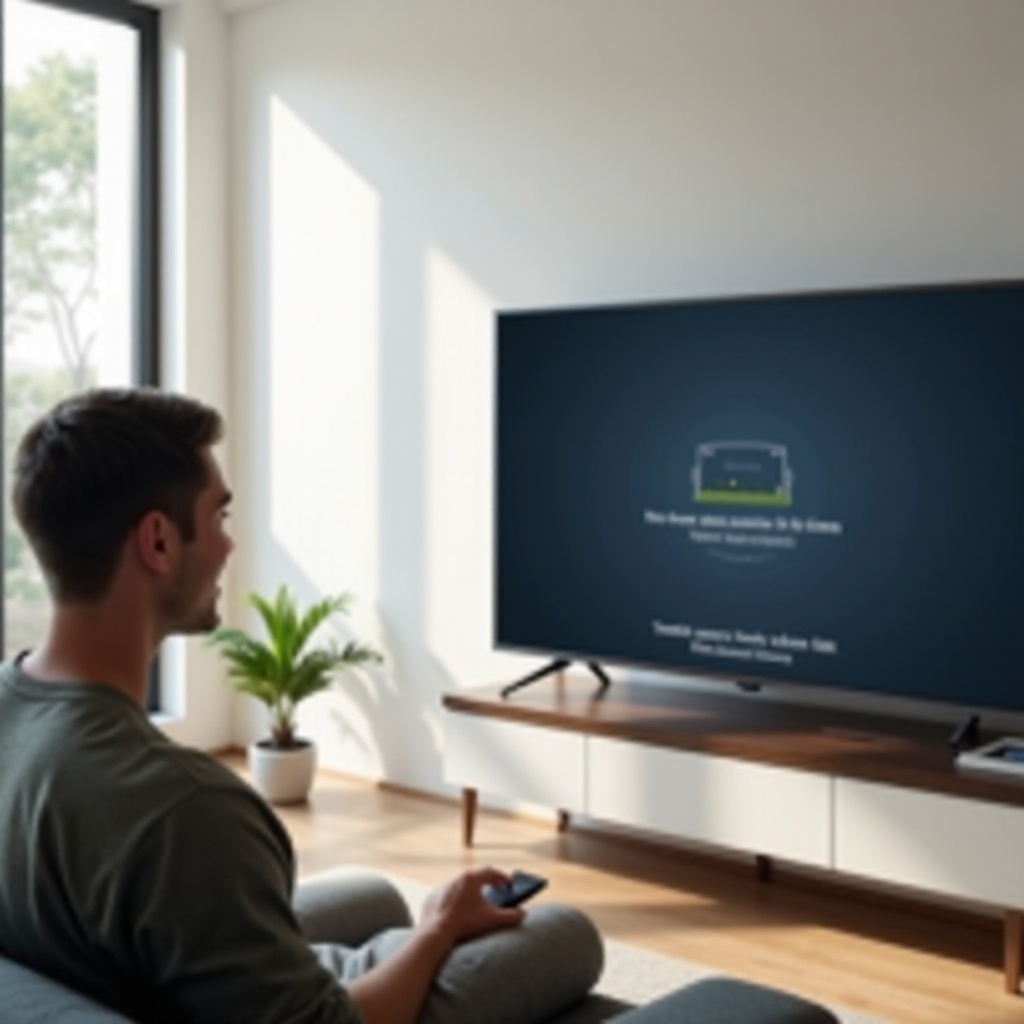
Zanim zaczniesz naciskać przyciski w menu ustawień, warto zrozumieć, dlaczego aktualizacje są tak ważne. Gdy wiesz, co tak naprawdę robią, łatwiej Ci będzie przestać ignorować komunikaty pojawiające się w rogu ekranu.
Bezpieczeństwo, prywatność i ochrona przed lukami
Twój telewizor Toshiba Smart TV łączy się z domową siecią oraz z wieloma kontami online. Oznacza to, że często przechowuje lub uzyskuje dostęp do wrażliwych danych, takich jak dane logowania do Wi‑Fi, hasła do serwisów streamingowych czy czasem dane asystenta głosowego. Z biegiem czasu badacze bezpieczeństwa oraz producenci odkrywają słabości starszego oprogramowania.
Toshiba, Amazon i Google wydają aktualizacje oprogramowania układowego i systemowego, które łatają te luki. Ich zainstalowanie utrudnia atakującym wykorzystanie Twojego telewizora lub podglądanie danych w Twojej sieci. Jeśli pozostawisz telewizor na starym firmware, zwiększasz ryzyko, że znane luki bezpieczeństwa pozostaną otwarte. Aktualizowanie nie gwarantuje absolutnego bezpieczeństwa, ale zamyka wiele typowych „drzwi”, z których mogą korzystać zagrożenia.
Lepsza wydajność, poprawki błędów i stabilność
Aktualizacje rozwiązują także problemy z wydajnością i stabilnością zgłaszane przez użytkowników. Po aktualizacji systemu możesz zauważyć, że:
- Menu reaguje szybciej.
- Aplikacje rzadziej się zawieszają.
- Rzadziej występują losowe zacięcia lub restarty.
- Połączenia sieciowe wydają się bardziej niezawodne.
Deweloperzy dopracowują sposób, w jaki telewizor zarządza pamięcią, grafiką i zadaniami sieciowymi. Niewielkie ulepszenia w każdej z tych dziedzin składają się na płynniejsze codzienne korzystanie. Zamiast znosić spowolnienia, możesz skorzystać z tych optymalizacji, po prostu utrzymując telewizor Toshiba Smart TV w stanie aktualnym.
Dostęp do nowych funkcji i aplikacji streamingowych
Wreszcie aktualizacje mogą przynieść nowe funkcje i wsparcie dla aplikacji. Możesz zauważyć na przykład:
- Dodanie kompatybilności z nowymi platformami streamingowymi.
- Ulepszone tryby obrazu, obsługę HDR lub przetwarzanie ruchu.
- Lepszą integrację z konsolami do gier lub systemami audio.
Czasami aplikacja nie pojawi się lub nie zadziała, dopóki telewizor nie będzie działał na najnowszym firmware. Jeśli słyszysz, że nowa usługa lub funkcja jest dostępna na telewizorach Toshiba Smart TV, ale nie na Twoim, często brakujący element stanowi aktualizacja systemu.
Skoro już wiesz, dlaczego aktualizacje są ważne, kolejnym krokiem jest ustalenie dokładnego modelu telewizora Toshiba i wersji oprogramowania, abyś mógł zastosować właściwe instrukcje.
Sprawdzenie modelu telewizora Toshiba Smart TV i wersji oprogramowania
Różne platformy Toshiba korzystają z różnych menu i ścieżek aktualizacji, więc najpierw określając model i wersję oprogramowania, oszczędzasz sobie czasu. Gdy już wiesz, czy masz Fire TV, Android TV czy starszą platformę, możesz bez wahania przejść do odpowiednich sekcji.
Jak znaleźć numer modelu na telewizorze i opakowaniu
Numer modelu telewizora Toshiba możesz znaleźć na kilka sposobów:
- Sprawdź tył telewizora. Poszukaj etykiety lub tabliczki w pobliżu gniazda zasilania. Zwykle widnieje tam numer modelu i numer seryjny.
- Sprawdź oryginalne pudełko. Jeśli nadal je masz, numer modelu często jest nadrukowany na bocznej naklejce.
- Sprawdź dokumenty. Instrukcje obsługi, faktury lub dane zamówienia online często zawierają numer modelu.
Zapisz dokładny numer modelu. Prawdopodobnie będzie Ci potrzebny, jeśli pobierzesz firmware ze strony wsparcia Toshiby lub skontaktujesz się z obsługą klienta.
Jak sprawdzić aktualną wersję oprogramowania/firmware w ustawieniach
Następnie ustal, jaką wersję oprogramowania aktualnie ma Twój telewizor:
- Włącz telewizor Toshiba Smart TV.
- Naciśnij przycisk Home lub Menu na pilocie.
- Otwórz menu Ustawienia.
- Poszukaj sekcji o nazwie System, Urządzenie i oprogramowanie, Informacje lub Pomoc.
- W tej sekcji znajdź pozycję taką jak: Wersja oprogramowania, Wersja firmware lub Numer kompilacji.
Zanotuj tę wersję. Później możesz porównać ją z wersjami podanymi na stronach wsparcia Toshiby lub z komunikatami w menu aktualizacji, aby potwierdzić, czy aktualizacja jest rzeczywiście potrzebna.
Identyfikacja, czy masz Fire TV, Android TV czy starszą platformę Smart
Aby wybrać właściwe instrukcje, ustal, z jakiej platformy korzysta Twój telewizor, patrząc na ekran główny:
- Jeśli widzisz branding Amazon, kategorie takie jak Home, Live, Free oraz menu o nazwie My Fire TV, masz telewizor Toshiba Fire TV Edition.
- Jeśli widzisz Sklep Google Play, ikony Asystenta Google i interfejs podobny do innych urządzeń z Android TV lub Google TV, masz telewizor Toshiba z Android TV.
- Jeśli interfejs jest prostszy, z podstawową siatką aplikacji i bez brandingu Amazon lub Google, prawdopodobnie korzystasz ze starszej platformy Toshiba Smart.
Gdy już wiesz, z jakiej platformy korzystasz, możesz spokojnie postępować zgodnie z kolejnymi sekcjami, zaczynając od Fire TV, jeśli właśnie ten system widzisz na ekranie.
Jak zaktualizować telewizor Toshiba Fire TV Edition
Telewizory Toshiba Fire TV Edition korzystają z systemu Fire TV firmy Amazon. Proces aktualizacji jest podobny jak w przypadku przystawki Fire TV Stick lub Fire TV Cube. O ile masz stabilne połączenie z siecią i kilka minut bez przerw, możesz utrzymać aktualność oprogramowania Fire TV w kilku prostych krokach.
Przygotuj telewizor i sieć przed aktualizacją
Zanim zainstalujesz aktualizację na modelu Toshiba Fire TV, przygotuj zestaw:
- Upewnij się, że telewizor jest podłączony do Wi‑Fi lub Ethernetu i że połączenie jest stabilne.
- Unikaj w tym czasie dużych pobrań lub streamingu 4K na innych urządzeniach.
- Sprawdź, czy baterie w pilocie są wystarczająco naładowane.
- Zapewnij, że telewizor będzie włączony i podłączony do prądu aż do zakończenia aktualizacji.
Te proste kroki pomagają zapobiec niepowodzeniom aktualizacji spowodowanym zerwaniem połączenia sieciowego lub utratą zasilania.
Krok po kroku: uruchamianie aktualizacji systemu w Toshiba Fire TV
Aby zaktualizować telewizor Toshiba Fire TV Edition:
- Naciśnij przycisk Home na pilocie.
- Przejdź do ikony koła zębatego Ustawienia w górnym menu.
- Przewiń do My Fire TV lub Device & Software (nazwa może się różnić).
- Wybierz Informacje (About).
- Wybierz Sprawdź aktualizacje lub Sprawdź aktualizację systemu.
- Jeśli aktualizacja jest dostępna, wybierz Zainstaluj aktualizację lub postępuj zgodnie z komunikatem na ekranie, aby pobrać i ponownie uruchomić telewizor.
Telewizor pobierze aktualizację, a następnie uruchomi się ponownie, aby ją zainstalować. W tym czasie możesz zobaczyć paski postępu, czarne ekrany lub logo Fire TV. Nie naciskaj przycisków i nie odłączaj telewizora od prądu, dopóki nie powróci do ekranu głównego i znowu będzie reagował.
Włączanie lub wyłączanie automatycznych aktualizacji w Fire TV
Aby zmniejszyć ilość ręcznej pracy, możesz pozwolić Fire TV zarządzać większością aktualizacji:
- Dla aktualizacji aplikacji: Przejdź do Ustawienia → Aplikacje lub Appstore i włącz Aktualizacje automatyczne.
- Dla aktualizacji systemu: Fire TV zwykle pobiera i instaluje je automatycznie, gdy telewizor jest bezczynny lub w trybie czuwania, pod warunkiem że pozostaje podłączony do internetu.
Pozostawienie telewizora podłączonego do prądu i sieci w godzinach nocnych daje mu czas na aktualizacje w tle, dzięki czemu rzadziej napotykasz komunikaty, gdy siadasz do oglądania.
Skoro omówiliśmy Fire TV, czas przyjrzeć się modelom Toshiba z Android TV, które działają podobnie, lecz mają inne menu.
Jak zaktualizować telewizor Toshiba z Android Smart TV
Telewizory Toshiba z Android TV korzystają z interfejsu Android TV lub Google TV firmy Google. Aktualizacje systemu i aplikacji często docierają przez usługi Google, obok firmware’u Toshiby. Gdy już wiesz, gdzie znaleźć odpowiednie menu, proces aktualizacji jest prosty.
Otwórz Ustawienia i znajdź menu aktualizacji systemu
Aby znaleźć aktualizacje systemu w telewizorze Toshiba z Android TV:
- Naciśnij przycisk Home na pilocie.
- Podświetl i wybierz ikonę koła zębatego Ustawienia.
- Otwórz Ustawienia urządzenia (Device Preferences), System lub Informacje (About), w zależności od modelu.
- Poszukaj opcji o nazwie Aktualizacja systemu lub Aktualizacja oprogramowania.
W tym menu zobaczysz, czy telewizor sprawdził już dostępność aktualizacji, oraz możesz wymusić nowe sprawdzenie.
Ręczne sprawdzanie i instalowanie aktualizacji firmware
Aby ręcznie zainstalować aktualizację na telewizorze Toshiba z Android TV:
- Otwórz menu Aktualizacja systemu lub Aktualizacja oprogramowania.
- Wybierz Sprawdź aktualizacje.
- Jeśli telewizor znajdzie nową wersję, wybierz Pobierz lub Zainstaluj.
- Poczekaj, aż aktualizacja się pobierze. Może to potrwać kilka minut.
- Gdy pojawi się komunikat, uruchom ponownie telewizor, aby zakończyć instalację.
Telewizor może uruchomić się ponownie raz lub dwa razy w trakcie tego procesu. Możesz zobaczyć logo Androida lub pasek postępu. Pozwól telewizorowi zakończyć aktualizację, zanim wciśniesz inne przyciski lub wyłączysz zasilanie.
Włącz automatyczne aktualizacje systemu i aplikacji w Google Play
Aby utrzymać aktualność systemu i aplikacji bez ciągłego ręcznego sprawdzania:
- Dla aktualizacji systemu (jeśli dostępne): Otwórz menu Aktualizacja systemu i włącz opcje Automatyczna aktualizacja lub Automatyczne sprawdzanie.
- Dla aktualizacji aplikacji:
- Uruchom na telewizorze aplikację Sklep Google Play.
- Wybierz ikonę swojego profilu lub zdjęcie konta.
- Otwórz Ustawienia → Automatyczna aktualizacja aplikacji.
- Wybierz Automatycznie aktualizuj aplikacje w dowolnym momencie lub Tylko przez Wi‑Fi.
Automatyczne aktualizacje zapewniają, że kluczowe aplikacje, takie jak Netflix, YouTube czy Disney+, pozostają kompatybilne z najnowszym firmware’em telewizora.
Jeśli Twój telewizor Toshiba nie działa na Fire TV ani Android TV, może korzystać ze starszej platformy Smart. Takie modele często obsługują aktualizacje w prostszy sposób, co omówimy dalej.
Jak zaktualizować starsze lub niestandardowe platformy Toshiba Smart TV
Starsze telewizory Toshiba Smart TV korzystają z własnych interfejsów, które różnią się od nowoczesnych układów Fire TV i Android TV. Modele te mogą wciąż otrzymywać mniejsze aktualizacje, ale menu bywa bardziej podstawowe, a częstotliwość aktualizacji niższa.
Korzystanie z menu Sieć/Pomoc, aby sprawdzić aktualizacje
Na wielu starszych telewizorach Toshiba Smart TV aktualizacje możesz sprawdzić w następujący sposób:
- Naciśnij przycisk Menu lub Home na pilocie.
- Otwórz Ustawienia, Konfigurację (Setup) lub System.
- Poszukaj opcji Pomoc, Aktualizacja oprogramowania lub Aktualizacja przez sieć.
- Wybierz Aktualizacja online, Aktualizacja przez sieć lub Sprawdź aktualizacje.
- Postępuj zgodnie z komunikatami na ekranie, aby pobrać i zainstalować dostępne aktualizacje.
Jeśli telewizor wyświetla komunikat, że nie ma dostępnych aktualizacji, najnowszy firmware może być już zainstalowany lub wsparcie dla tego modelu mogło się zakończyć.
Ograniczenia starszego oprogramowania Toshiba Smart TV w 2024 roku
Starsze platformy Smart mają w 2024 roku kilka ograniczeń:
- Rzadko otrzymują duże nowe funkcje.
- Niektóre aplikacje streamingowe przestają obsługiwać starsze systemy operacyjne.
- Nawigacja i wydajność aplikacji mogą być wolniejsze niż w nowszych systemach.
Jeśli masz taki model i aktualizacje nie rozwiązują już problemów z aplikacjami, rozważ dodanie zewnętrznego urządzenia streamingowego. Fire TV Stick, Roku lub Chromecast może zapewnić nowoczesny interfejs i regularne aktualizacje, podczas gdy nadal używasz tego samego ekranu Toshiba.
Jeśli aktualizacje online na dowolnej platformie się nie udają, alternatywną drogą może być aktualizacja firmware’u przez USB. Następna sekcja wyjaśnia tę metodę.
Jak zaktualizować telewizor Toshiba Smart TV przez USB (metoda offline)
Aktualizacje przez USB są przydatne, gdy aktualizacje sieciowe się nie udają, połączenie jest niestabilne lub gdy Toshiba wyraźnie zaleca ręczną instalację firmware’u. Metoda ta wymaga komputera, pamięci USB oraz dokładnego przestrzegania nazw plików i numerów modeli.
Pobierz właściwy firmware ze strony oficjalnego wsparcia Toshiba
Aby pobrać odpowiedni plik firmware:
- Odwiedź oficjalną stronę wsparcia Toshiby dla swojego kraju lub regionu.
- Wpisz numer modelu telewizora w polu wyszukiwania.
- Otwórz stronę produktu lub sekcję Pobieranie/Wsparcie dla swojego telewizora.
- Poszukaj plików firmware lub aktualizacji oprogramowania, które odpowiadają Twojemu modelowi.
- Upewnij się, że wersja jest nowsza niż ta, której obecnie używa Twój telewizor.
- Pobierz plik firmware na komputer.
Upewnij się, że plik odpowiada zarówno dokładnemu modelowi, jak i regionowi. Zainstalowanie firmware’u przeznaczonego dla innego modelu może spowodować poważne problemy, więc dokładnie sprawdź ten krok.
Przygotuj i poprawnie sformatuj pamięć USB
Następnie przygotuj pamięć USB do aktualizacji:
- Wybierz pamięć USB z wystarczającą ilością wolnego miejsca, często 1–4 GB w zupełności wystarczy.
- Wykonaj kopię zapasową ważnych plików z tego nośnika, ponieważ formatowanie je usunie.
- Na komputerze sformatuj pamięć USB w systemie plików FAT32, który jest szeroko obsługiwany przez telewizory.
- Skopiuj pobrany plik firmware na pamięć USB. Umieść go w katalogu głównym, chyba że instrukcje Toshiby mówią inaczej.
- Bezpiecznie wysuń pamięć USB z komputera.
Niektóre pakiety aktualizacji Toshiby zawierają instrukcje wymagające konkretnych nazw folderów lub struktury plików. Zawsze przeczytaj i stosuj się do plików readme dołączonych do firmware’u.
Zainstaluj aktualizację z USB na telewizorze Toshiba Smart TV
Aby uruchomić aktualizację z USB na telewizorze:
- Wyłącz telewizor Toshiba Smart TV przyciskiem na pilocie lub przyciskiem zasilania.
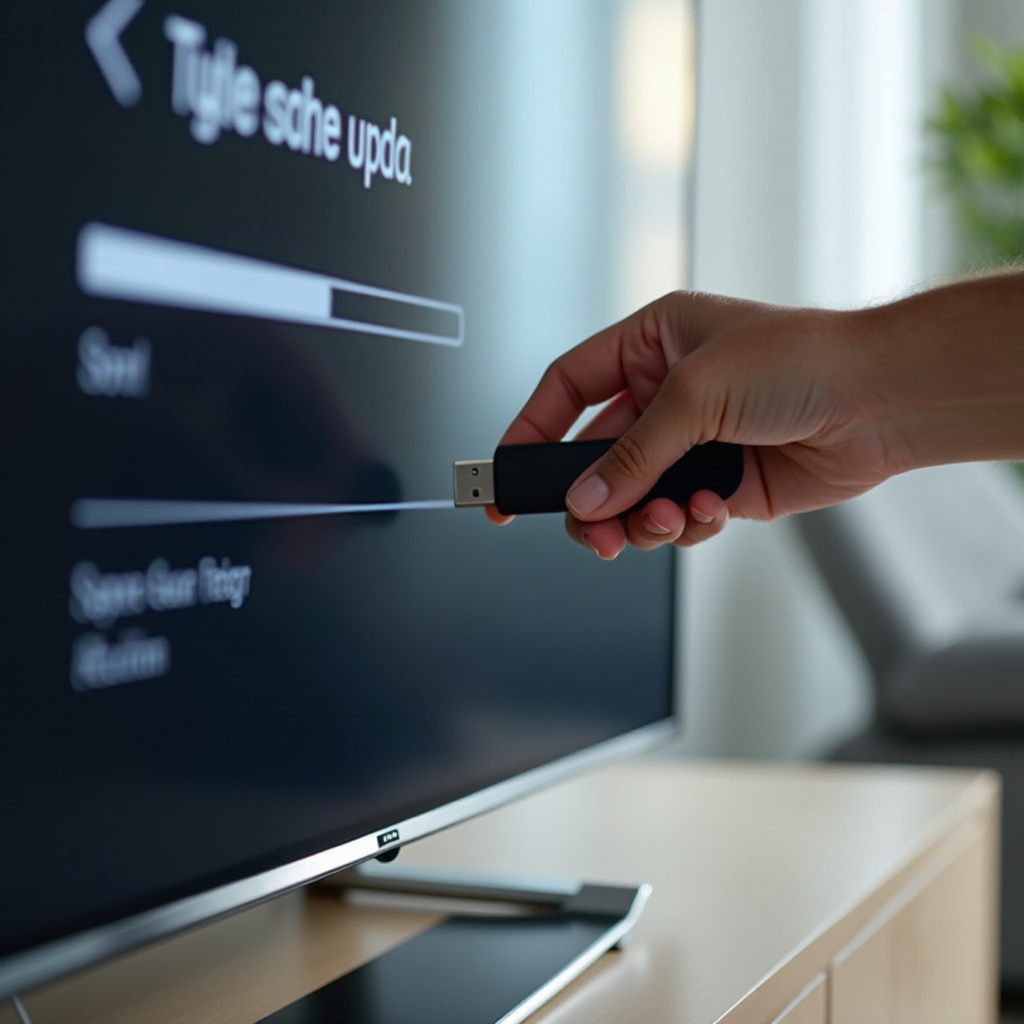
- Włóż przygotowaną pamięć USB do gniazda USB w telewizorze.
- Włącz telewizor ponownie.
- W wielu przypadkach telewizor wykryje plik firmware i wyświetli monit o rozpoczęcie aktualizacji. Jeśli tak się nie stanie, otwórz Ustawienia → Pomoc lub System i poszukaj opcji Aktualizacja z USB lub Aktualizacja przez USB.
- Potwierdź, że chcesz zainstalować aktualizację, a następnie poczekaj na zakończenie procesu.
Telewizor może się zrestartować, wyświetlać paski postępu lub specjalne ekrany aktualizacji. Nie wyjmuj pamięci USB ani nie odłączaj zasilania, dopóki aktualizacja nie zakończy się całkowicie, a telewizor nie wróci do normalnego ekranu głównego.
Nawet przy poprawnym wykonaniu kroków aktualizacje czasem się nie udają lub powodują dziwne zachowanie. Kolejna sekcja pomoże Ci rozwiązać typowe problemy, aby szybko przywrócić działanie telewizora.
Rozwiązywanie typowych problemów z aktualizacjami telewizorów Toshiba Smart TV
Problemy z aktualizacjami mogą być frustrujące, ale większość ma proste przyczyny i rozwiązania. Niezależnie od tego, czy widzisz komunikaty błędów, zacinające się ekrany czy pętle rozruchu, często możesz przywrócić działanie telewizora kilkoma celowanymi działaniami.
Naprawa błędów „Aktualizacja nie powiodła się” lub „Nie można połączyć z serwerem”
Jeśli telewizor Toshiba Smart TV zgłasza nieudaną aktualizację lub brak możliwości połączenia z serwerem:
- Sprawdź połączenie internetowe na innym urządzeniu, na przykład telefonie lub laptopie.
- Na telewizorze otwórz ustawienia Sieci i upewnij się, że Wi‑Fi lub Ethernet są podłączone.
- Zrestartuj router i modem, odłączając je na 30 sekund, a następnie ponownie podłączając.
- Wyłącz telewizor i włącz go ponownie po powrocie sieci.
- Spróbuj wykonać aktualizację ponownie z menu systemu.
Jeśli błąd się powtarza, serwer aktualizacji może być przeciążony lub tymczasowo niedostępny. Odczekaj i spróbuj ponownie później lub rozważ użycie metody aktualizacji przez USB, jeśli Toshiba udostępnia plik firmware dla Twojego modelu.
Co zrobić, gdy aktualizacja się zawiesza lub telewizor utknął na logo
Czasami aktualizacja wydaje się zatrzymana lub telewizor nie przechodzi dalej niż ekran z logo. W takiej sytuacji:
- Daj telewizorowi co najmniej 15–20 minut na zakończenie procesu. Duże aktualizacje mogą trwać dłużej, niż się spodziewasz.
- Jeśli ekran nadal się nie zmienia, odłącz telewizor od gniazdka.
- Odczekaj 30 sekund, następnie podłącz go ponownie i włącz.
- Sprawdź, czy telewizor uruchomi się normalnie lub wznowi aktualizację.
Jeśli telewizor nadal pozostaje na logo lub w kółko się restartuje:
- Sprawdź w instrukcji lub w internecie, czy dla Twojego modelu dostępne są instrukcje trybu odzyskiwania.
- Niektóre telewizory wchodzą w tryb odzyskiwania, jeśli przytrzymasz określone przyciski na pilocie lub obudowie podczas włączania.
Jeśli uda Ci się ponownie wejść do menu ustawień, możesz ponownie uruchomić aktualizację lub wykonać reset.
Przywracanie ustawień fabrycznych i kiedy skontaktować się z pomocą techniczną Toshiby lub sprzedawcą
Jeśli wielokrotne próby zawodzą, przywrócenie ustawień fabrycznych może czasem usunąć uszkodzone ustawienia lub częściowo wgrane aktualizacje:
- W Fire TV: przejdź do Ustawienia → My Fire TV → Przywróć ustawienia fabryczne (Reset to Factory Defaults).
- W Android TV: przejdź do Ustawienia → Ustawienia urządzenia lub System → Reset → Przywracanie danych fabrycznych (Factory Data Reset).
Reset usuwa zainstalowane aplikacje i ustawienia osobiste, więc przygotuj się na ponowne logowanie i konfigurację telewizora. Jeśli telewizor nadal nie uruchamia się lub nie aktualizuje po przywróceniu ustawień fabrycznych, skontaktuj się z pomocą techniczną Toshiby lub sprzedawcą. Podaj numer modelu, numer seryjny, opis problemu i wszystkie widoczne komunikaty błędów.
Gdy już wiesz, jak radzić sobie z problemami z aktualizacjami, pozostaje pytanie, jak często w ogóle warto je wykonywać. Kolejna sekcja pomoże Ci ustalić praktyczny harmonogram.
Jak często aktualizować telewizor Toshiba Smart TV?
Nie musisz myśleć o aktualizacjach codziennie, ale też nie powinieneś ich ignorować przez lata. Właściwy rytm utrzymuje telewizor w bezpieczeństwie i w dobrej kondycji, bez ciągłych przerw.
Zalecana częstotliwość aktualizacji dla modeli z Fire TV i Android TV
Dla większości posiadaczy telewizorów Toshiba Smart TV:
- Włącz automatyczne aktualizacje aplikacji i, jeśli to możliwe, oprogramowania systemowego.
- Jeśli wolisz mieć większą kontrolę, ręcznie sprawdzaj dostępność aktualizacji co jeden lub dwa miesiące.
- Sprawdź aktualizacje, gdy zauważysz powtarzające się awarie aplikacji, pojawią się nowe funkcje, na których Ci zależy, lub pojawią się ostrzeżenia dotyczące bezpieczeństwa.
Takie podejście równoważy pozostawanie na bieżąco z unikaniem zbędnych zakłóceń.
Jak pogodzić stabilność z szybkim uzyskiwaniem nowych funkcji
Nowe aktualizacje czasem wprowadzają drobne błędy wraz z nowymi funkcjami. Aby pogodzić stabilność z nowinkami:
- Aktualizacje krytyczne dla bezpieczeństwa instaluj tak szybko, jak się pojawią.
- W przypadku aktualizacji nastawionych wyłącznie na funkcje odczekaj chwilę i zobacz, czy pierwsi użytkownicy zgłaszają poważne problemy.
- Jeśli telewizor działa dobrze i nie potrzebujesz niczego nowego, możesz nieco opóźnić drobne aktualizacje, ale nie odkładaj ich w nieskończoność.
Po zakończeniu aktualizacji warto poświęcić kilka minut na drobne korekty, aby uzyskać najlepszy obraz i dźwięk. Następna sekcja dotyczy tych ostatnich szlifów.
Optymalizacja telewizora Toshiba Smart TV po aktualizacji
Aktualizacja może zresetować niektóre ustawienia lub zmienić sposób, w jaki telewizor obsługuje obraz i dźwięk. Kilka minut po każdej aktualizacji poświęconych na sprawdzenie kluczowych opcji zapewnia, że nadal otrzymujesz oczekiwane wrażenia z oglądania.
Sprawdzenie ustawień obrazu, dźwięku i gier po zmianach firmware’u
Po aktualizacji przejrzyj podstawowe ustawienia:
- Otwórz ustawienia Obrazu lub Wyświetlania. Upewnij się, że jasność, kontrast, temperatura barw i przetwarzanie ruchu odpowiadają Twoim preferencjom.
- Otwórz ustawienia Dźwięku lub Audio. Sprawdź poziomy głośności, tryby dźwięku oraz włączone funkcje, takie jak wirtualny dźwięk przestrzenny czy wzmocnienie dialogów.
- Jeśli korzystasz z konsol do gier, upewnij się, że Tryb gry, ustawienia niskich opóźnień i opcje wejść HDMI są nadal prawidłowe.
Te kontrole pomagają uniknąć wyblakłych obrazów, dziwnych efektów ruchu czy opóźnień w reakcji kontrolera, które czasem pojawiają się po zmianach firmware’u.
Sprawdzenie aplikacji streamingowych, kont i ustawień sieci
Następnie upewnij się, że świat streamingu nadal działa zgodnie z oczekiwaniami:
- Uruchom kluczowe aplikacje, takie jak Netflix, Prime Video, Hulu i YouTube.
- Sprawdź, czy nadal jesteś zalogowany w każdym serwisie.
- Odtwórz krótki klip wideo w każdej aplikacji, aby przetestować buforowanie i odtwarzanie.
- Otwórz ustawienia Sieci, aby upewnić się, że połączenia Wi‑Fi lub Ethernet są stabilne.
Jeśli jedna aplikacja zachowuje się nieprawidłowo po aktualizacji, spróbuj wyczyścić jej pamięć podręczną, zainstalować ją ponownie lub sprawdzić, czy w sklepie z aplikacjami jest dla niej osobna aktualizacja.
Kiedy w 2024 roku rozważyć przystawkę streamingową lub wymianę telewizora
Nawet przy regularnych aktualizacjach niektóre starsze telewizory Toshiba Smart TV mogą działać wolno lub obsługiwać mniej aplikacji, niż potrzebujesz. Wtedy możesz:
- Dodać zewnętrzne urządzenie streamingowe, takie jak Fire TV Stick, Roku lub Chromecast, aby zyskać szybszy interfejs i dłuższe wsparcie.
- Zaplanować zakup nowego telewizora, jeśli obecny nie otrzymuje już aktualizacji, ma problemy z nowoczesnymi aplikacjami lub brakuje mu portów i funkcji, których teraz często używasz.
Wiedza o tym, jak aktualizować telewizor Toshiba Smart TV, pozwala maksymalnie wydłużyć jego przydatność. Gdy ulepszenia programowe przestaną rozwiązywać Twoje problemy, kolejnym logicznym krokiem staje się modernizacja sprzętu.
Podsumowanie
Aktualizowanie telewizora Toshiba Smart TV to jeden z najprostszych sposobów, by utrzymać go w bezpieczeństwie, zapewnić responsywność i przyjemność użytkowania. Gdy ustalisz, z jakiej platformy korzysta Twój telewizor, możesz zastosować odpowiednie kroki, aby sprawdzić i zainstalować aktualizacje z menu Fire TV, ustawień Android TV lub opcji starszego systemu.
Poznałeś również sposób przeprowadzania aktualizacji firmware’u przez USB, rozwiązywania typowych problemów, takich jak nieudane pobieranie i zacięte ekrany, oraz dostrajania obrazu, dźwięku i aplikacji po każdej aktualizacji. Dzięki prostej rutynie, obejmującej automatyczne aktualizacje, okazjonalne ręczne sprawdzanie i podstawowe czynności naprawcze, możesz uniknąć większości frustracji i wydłużyć okres użyteczności telewizora.
Stosując wskazówki z tego szczegółowego przewodnika krok po kroku na rok 2024, będziesz dokładnie wiedzieć, jak zaktualizować telewizor Toshiba Smart TV, utrzymać jego płynne działanie i maksymalnie wykorzystać czas przeznaczony na streaming i granie każdego dnia.
Często zadawane pytania
Ile zazwyczaj trwa aktualizacja telewizora smart Toshiba?
Większość aktualizacji telewizorów smart Toshiba trwa od 5 do 20 minut, w zależności od prędkości internetu i rozmiaru aktualizacji. Większe pliki oprogramowania układowego mogą zajmować więcej czasu. W tym czasie telewizor może uruchamiać się ponownie jeden lub więcej razy, wyświetlać paski postępu lub logotypy. Unikaj naciskania przycisków lub odłączania telewizora od prądu, dopóki nie powróci do normalnego ekranu głównego i nie zacznie reagować na pilota.
Co powinienem zrobić, jeśli mój telewizor smart Toshiba wyłączy się podczas aktualizacji?
Jeśli Twój telewizor smart Toshiba straci zasilanie lub wyłączy się podczas aktualizacji, podłącz go ponownie, włącz i poczekaj, aby sprawdzić, czy wznawia lub kończy aktualizację. Wiele modeli potrafi odzyskać sprawność po przerwie. Jeśli telewizor zatrzymuje się na logo lub nie uruchamia się, odłącz go na około 30 sekund, podłącz ponownie i spróbuj jeszcze raz. Jeśli nadal nie uruchamia się prawidłowo, poszukaj w instrukcji opcji odzyskiwania lub przywracania ustawień fabrycznych albo skontaktuj się z pomocą techniczną Toshiba, podając model i numer seryjny.
Czy mogę korzystać z telewizora smart Toshiba, gdy pobiera lub instaluje aktualizację?
Podczas instalowania aktualizacji nie powinieneś korzystać z telewizora. Może się on ponownie uruchamiać, wyświetlać czarny ekran lub pasek postępu, a przerwanie tego procesu może spowodować błędy. Niektóre modele pozwalają kontynuować oglądanie podczas pobierania aktualizacji w tle, ale gdy tylko telewizor rozpocznie instalację, pozwól jej się zakończyć bez zmiany źródeł sygnału ani wyłączania urządzenia. Po ponownym uruchomieniu telewizora i powrocie do ekranu głównego możesz używać go jak zwykle.