Jak skonfigurować dzwonek WiFi Reolink z rejestratorem NVR innej marki niż Reolink
Wprowadzenie
Wielu właścicieli domów korzysta już z systemu zabezpieczeń z istniejącym rejestratorem NVR marek takich jak Hikvision, Dahua, Amcrest, Lorex lub z NVR opartym na NAS albo oprogramowaniu. Gdy dodają wideodomofon Reolink WiFi, chcą mieć jeden spójny system: ten sam rejestrator, to samo miejsce przechowywania nagrań i jeden interfejs do odtwarzania. Wymiana NVR jest kosztowna i niepotrzebna, skoro można zintegrować wideodomofon Reolink.
Ten poradnik wyjaśnia krok po kroku, jak skonfigurować wideodomofon Reolink WiFi tak, aby działał z NVR innej marki niż Reolink, używając ONVIF i RTSP. Skonfigurujesz wideodomofon w swojej sieci, włączysz odpowiednie protokoły, znajdziesz właściwe adresy strumieni i dodasz urządzenie do swojego NVR. Nauczysz się także, jak równocześnie zachować przydatne funkcje aplikacji Reolink.
Na końcu będziesz dokładnie wiedzieć, jak skonfigurować wideodomofon Reolink WiFi do pracy z NVR innej marki niż Reolink, tak aby uzyskać inteligentne funkcje wideodomofonu, niezawodne lokalne nagrywanie i płynniejszą obsługę wszystkich kamer.
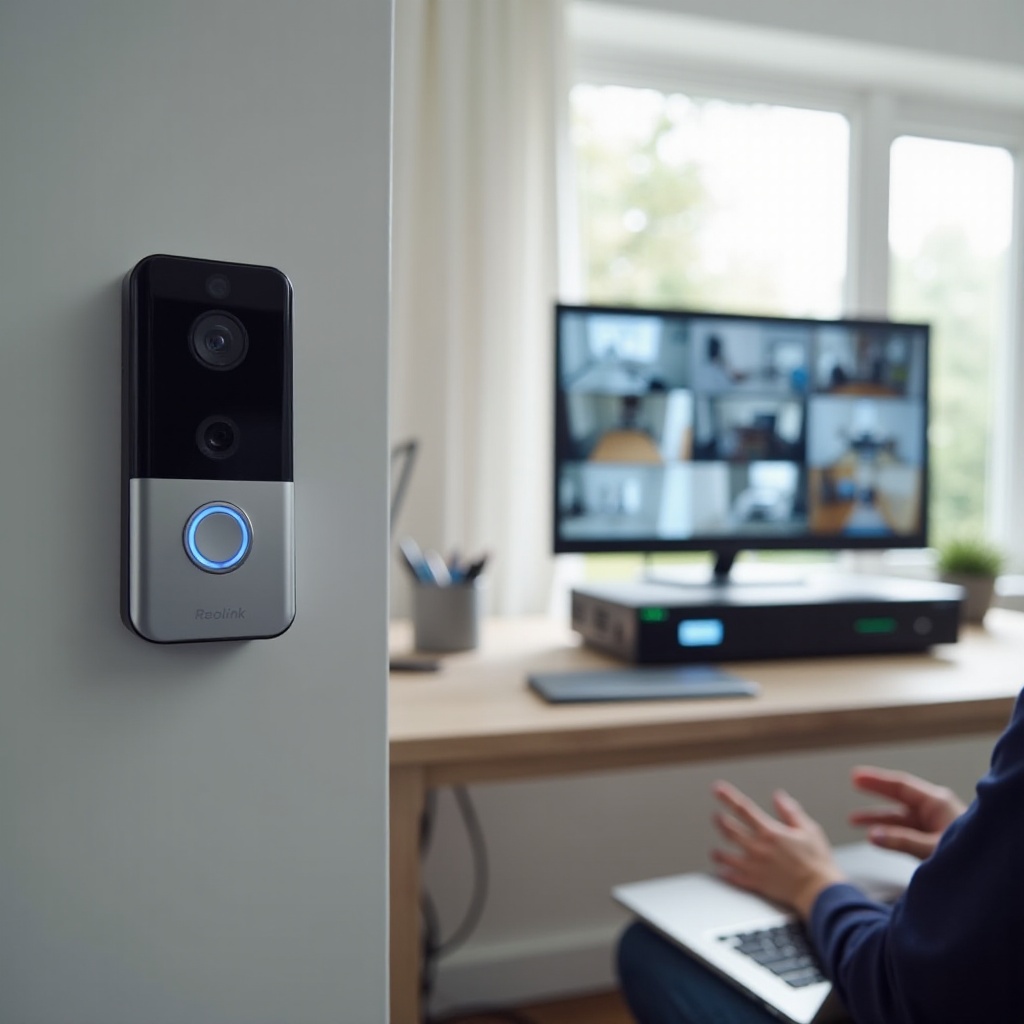
Co jest potrzebne przed rozpoczęciem
Zanim podłączysz wideodomofon Reolink WiFi do NVR innej marki, sprawdź, czy Twoje urządzenia i sieć mogą obsłużyć takie rozwiązanie. Kilka minut przygotowań teraz pozwoli uniknąć wielu godzin rozwiązywania problemów później.
Kompatybilne modele wideodomofonów Reolink WiFi
Nie każdy wideodomofon lub kamera obsługuje otwarte standardy. Najpierw upewnij się, że Twój wideodomofon Reolink WiFi obsługuje ONVIF i RTSP, ponieważ są to protokoły używane przez większość rejestratorów NVR.
Zrób to tak:
- Wejdź na stronę produktu Reolink lub do instrukcji obsługi konkretnego modelu wideodomofonu.
- Szukaj sformułowań typu „obsługa ONVIF” lub „dostępny strumień RTSP”.
- Potwierdź, że możesz regulować ustawienia strumieni za pomocą aplikacji Reolink lub programu Reolink Client na komputerze.
Jeśli Twój wideodomofon obsługuje ONVIF i RTSP, Twój NVR może zazwyczaj traktować go jak każdą inną kamerę IP w sieci.
Typy rejestratorów NVR innych marek niż Reolink, które zazwyczaj działają
Nie potrzebujesz rejestratora Reolink. Wiele popularnych platform NVR i VMS dobrze współpracuje z urządzeniami Reolink, pod warunkiem że obsługują ONVIF lub przyjmują własny adres URL RTSP. Typowe opcje to:
- Sprzętowe NVR: Hikvision, Dahua, Amcrest, Lorex, Uniview
- NVR oparte na NAS: Synology Surveillance Station, QNAP QVR
- NVR programowe: Blue Iris, iSpy, Shinobi, ZoneMinder
Otwórz interfejs swojego NVR i poszukaj:
- Opcji dodania „kamery ONVIF” lub „kamery sieciowej”
- Możliwości dodania „niestandardowego RTSP” lub „niestandardowego adresu URL”
Jeśli znajdziesz przynajmniej jedną z tych opcji, prawie na pewno uda się zintegrować wideodomofon Reolink WiFi.
Wymagania sieciowe i zasilania dla stabilnego działania
Twój wideodomofon Reolink WiFi potrzebuje solidnej podstawy w postaci sieci i zasilania, aby dobrze działać jako kamera IP.
Sprawdź następujące elementy:
- Moc sygnału WiFi przy drzwiach:
- Stań z telefonem w miejscu montażu wideodomofonu i sprawdź liczbę kresek WiFi.
- Staraj się uzyskać co najmniej dwie kreski w sieci 2,4 GHz.
- Router i konfiguracja sieci:
- Upewnij się, że WiFi 2,4 GHz jest włączone, ponieważ na nim opiera się większość wideodomofonów.
- Potwierdź, że zarówno NVR, jak i wideodomofon będą w tej samej podsieci lokalnej.
- Zasilanie i okablowanie:
- Sprawdź, czy transformator wideodomofonu odpowiada wymaganiom napięcia i mocy Reolink.
- Jeśli zachowujesz dzwonek mechaniczny lub elektroniczny, dokładnie stosuj się do schematów okablowania Reolink.
Gdy sprzęt i sieć wydają się gotowe, możesz przejść do montażu i konfiguracji samego wideodomofonu, co jest podstawą wszystkiego, co dalej.
Krok 1 – Skonfiguruj wideodomofon Reolink WiFi w swojej sieci
Najpierw musisz potraktować wideodomofon jak samodzielną kamerę WiFi. Zapewnij mu zasilanie, połącz z internetem i ustabilizuj w sieci. Dopiero potem bezpiecznie wprowadzisz do układu NVR.
Montaż i zasilanie wideodomofonu
Zacznij od instalacji fizycznej:
- Wyłącz bezpiecznik zasilający dotychczasowy dzwonek, jeśli ponownie wykorzystujesz istniejące przewody.
- Usuń stary przycisk dzwonka i odsłoń przewody za nim.
- Podłącz istniejące przewody dzwonka do zacisków wideodomofonu Reolink zgodnie z instrukcją Reolink lub podłącz dołączony zasilacz, jeśli model na to pozwala.
- Przymocuj uchwyt montażowy solidnie do ściany, a następnie zatrzaśnij lub przykręć wideodomofon do uchwytu.
- Przywróć zasilanie na bezpieczniku i poczekaj, aż wideodomofon się uruchomi.
Sprawdź diodę stanu lub komunikaty głosowe z wideodomofonu. Powinien sygnalizować gotowość do dodania przez aplikację.
Łączenie wideodomofonu z WiFi za pomocą aplikacji Reolink
Teraz podłącz wideodomofon do sieci WiFi przy użyciu aplikacji mobilnej Reolink:
- Pobierz i otwórz aplikację Reolink na telefonie.
- Dotknij ikony „+”, aby dodać nowe urządzenie.
- Zeskanuj kod QR na wideodomofonie lub wprowadź identyfikator urządzenia z etykiety.
- Gdy zostaniesz o to poproszony, wybierz swoją sieć WiFi 2,4 GHz i wprowadź hasło.
- Poczekaj, aż wideodomofon połączy się z siecią i zarejestruje w aplikacji.
Gdy aplikacja pokaże podgląd na żywo z obrazem i dźwiękiem, wiesz, że wideodomofon jest online i dostępny w Twojej sieci lokalnej. To kluczowe, zanim włączysz do konfiguracji NVR.
Przydzielenie statycznego adresu IP lub rezerwacji DHCP
Twój NVR musi kontaktować się z wideodomofonem pod stałym adresem IP. Jeśli adres IP wideodomofonu się zmieni, NVR utraci strumień.
Masz dwie główne opcje:
- Użyj rezerwacji DHCP w routerze:
- Zaloguj się do panelu administracyjnego routera.
- Znajdź listę podłączonych klientów i odszukaj wideodomofon Reolink.
-
Ustaw rezerwację DHCP tak, aby wideodomofon zawsze otrzymywał ten sam adres IP.
-
Lub przypisz statyczny adres IP na wideodomofonie (jeśli model i firmware na to pozwalają):
- Otwórz Reolink Client na komputerze lub wejdź w zaawansowane ustawienia sieci w aplikacji.
- Wybierz statyczny adres IP z zakresu Twojej sieci, ale poza pulą DHCP routera.
Zapisz końcowy adres IP wideodomofonu. Będzie potrzebny do wykrywania ONVIF i ręcznej konfiguracji RTSP w NVR.
Krok 2 – Włącz ONVIF i RTSP na wideodomofonie Reolink
Gdy wideodomofon działa online i ma stały adres IP, następnym krokiem jest udostępnienie strumienia wideo NVR-owi. Robisz to, włączając ONVIF i potwierdzając ustawienia RTSP, co zamienia wideodomofon w standardową kamerę sieciową.
Dostęp do zaawansowanych ustawień w aplikacji lub kliencie Reolink
Niektóre opcje znajdują się głębiej w menu, więc do pełnej kontroli możesz potrzebować programu Reolink Client na komputerze.
Aby uzyskać dostęp do zaawansowanych ustawień:
- Otwórz aplikację lub klienta Reolink i wybierz wideodomofon.
- Dotknij lub kliknij ikonę „Ustawienia”.
- Przejdź do sekcji „Sieć”, „Zaawansowane” lub „Ustawienia strumienia”.
- Poszukaj opcji związanych z ONVIF i RTSP lub ustawień portów.
Jeśli nie widzisz ich w aplikacji, zainstaluj Reolink Client na komputerze i połącz się z wideodomofonem stamtąd. Klient desktopowy często udostępnia więcej opcji technicznych niż aplikacja mobilna.
Włączenie ONVIF i konfiguracja strumieni RTSP
Większość urządzeń Reolink pozwala przełączać obsługę ONVIF i dostosowywać właściwości strumieni.
Wykonaj poniższe kroki:
- Włącz ONVIF:
- Znajdź przełącznik lub sekcję ONVIF i ustaw ją na „Wł.” lub „Włącz”.
-
Dzięki temu NVR obsługujące ONVIF mogą automatycznie wykrywać i obsługiwać wideodomofon.
-
Sprawdź strumienie RTSP:
- Odszukaj ustawienia głównego strumienia i strumienia pomocniczego.
- Ustaw główny strumień na rozdzielczość pozwalającą rozpoznawać twarze, np. 1080p lub wyższą, jeśli jest obsługiwana.
-
Ustaw przepływność (bitrate), którą Twoje WiFi jest w stanie obsłużyć (np. 4–6 Mbps dla głównego strumienia).
-
Dostosuj strumień pomocniczy:
- Ustaw niższą rozdzielczość i bitrate, aby zapewnić płynny podgląd wieloekranowy w NVR.
Te ustawienia bezpośrednio wpływają na jakość obrazu i niezawodność. Zbyt agresywne parametry spowodują opóźnienia i zrywanie obrazu, zwłaszcza przez WiFi.
Utworzenie osobnego konta użytkownika dla NVR
Aby zachować bezpieczeństwo systemu, unikaj podawania NVR-owi głównych danych logowania administratora wideodomofonu.
Zamiast tego:
- Przejdź do „Zarządzanie użytkownikami” lub „Konto” w aplikacji lub kliencie Reolink.
- Dodaj nowego użytkownika o nazwie np. „nvr_user”.
- Przypisz rolę z uprawnieniami do podglądu, ale bez prawa zmiany ustawień administratora, jeśli takie role są dostępne.
- Ustaw silne, unikalne hasło dla tego konta.
Tej nazwy użytkownika i hasła użyjesz później w NVR. Taka separacja ułatwia cofnięcie dostępu lub zmianę haseł bez ruszania głównego konta administratora.
Krok 3 – Znajdź szczegóły strumieni (IP, porty, adresy URL RTSP)
Twój NVR potrzebuje dokładnych danych połączenia: adresu IP wideodomofonu, portów usług i poprawnego adresu URL RTSP strumienia wideo. Zebranie tych informacji teraz znacząco ułatwi konfigurację NVR.
Ustalenie adresu IP wideodomofonu
Nawet jeśli przydzieliłeś już statyczny adres IP lub rezerwację, potwierdź go, aby uniknąć pomyłek:
- W aplikacji Reolink:
- Otwórz ustawienia wideodomofonu.
-
Poszukaj sekcji „Informacje o sieci” lub „Informacje o urządzeniu”, w której widoczny jest bieżący adres IP.
-
W interfejsie routera:
- Otwórz listę klientów LAN lub DHCP.
- Dopasuj nazwę urządzenia lub adres MAC do wideodomofonu Reolink i potwierdź jego adres IP.
Gdy masz pewność co do adresu IP, zapisz go wraz z nazwą urządzenia, aby nie pomylić go z innymi kamerami.
Sprawdzanie i dostosowywanie portów usług (HTTP, RTSP, ONVIF)
Urządzenia Reolink używają określonych portów dla różnych usług. Twój NVR może wymagać numerów portów RTSP i ONVIF.
W ustawieniach sieci lub portów Reolink zanotuj:
- Port HTTP (do dostępu przez WWW, często 80 lub wartość niestandardowa)
- Port RTSP (domyślnie zazwyczaj 554)
- Port ONVIF (czasem taki sam jak HTTP lub osobny, np. 8000 albo 8899, w zależności od modelu i firmware)
Zmieniając je, rób to tylko z uzasadnionego powodu, np. konfliktu z innym urządzeniem. Jeśli wprowadzisz zmiany, zrestartuj wideodomofon i zanotuj nowe wartości.
Formaty adresów URL RTSP dla głównego i pomocniczego strumienia
Większość adresów URL RTSP Reolink ma przewidywalny schemat. Choć dokładne ścieżki mogą się różnić, typowa struktura wygląda tak:
- Główny strumień:
-
rtsp://użytkownik:hasło@IP:portRTSP/h264Preview_01_main
-
Strumień pomocniczy:
- rtsp://użytkownik:hasło@IP:portRTSP/h264Preview_01_sub
Zastąp poszczególne elementy swoimi danymi:
- „użytkownik” i „hasło”: konto użytkownika NVR utworzone na wideodomofonie.
- „IP”: adres IP wideodomofonu.
- „portRTSP”: numer portu RTSP.
Przetestuj te adresy URL w odtwarzaczu, np. VLC, na komputerze w tej samej sieci. Jeśli VLC wyświetla obraz i dźwięk z wideodomofonu bez błędów, Twój NVR również powinien móc użyć tych strumieni.
Po potwierdzeniu tych danych możesz powiązać wideodomofon z NVR i zamienić go w w pełni zintegrowany kanał.
Krok 4 – Dodaj wideodomofon Reolink do NVR innej marki
Teraz możesz dodać wideodomofon Reolink WiFi do NVR innego producenta niż Reolink. Dokładny interfejs zależy od marki NVR, ale sam proces jest podobny: wykryj kamerę, wprowadź dane logowania i przypisz ją do kanału.
Użycie automatycznego wykrywania ONVIF w NVR
Jeśli Twój NVR obsługuje wykrywanie ONVIF, spróbuj najpierw tej opcji. Autowykrywanie często załatwia większość szczegółów technicznych za Ciebie.
Kroki:
- Zaloguj się do NVR, korzystając z lokalnego interfejsu, panelu WWW lub klienta na komputerze.
- Otwórz sekcję „Zarządzanie kamerami”, „Kamera IP” lub podobną.
- Kliknij „Dodaj”, „Szukaj”, „Skanuj” lub „Automatycznie dodaj urządzenia ONVIF”.
- Poczekaj, aż NVR przeskanuje sieć w poszukiwaniu kamer ONVIF.
Jeśli wideodomofon Reolink pojawi się na liście:
- Wybierz go.
- Wprowadź dane logowania użytkownika NVR utworzonego na wideodomofonie.
- Przypisz kamerę do wolnego kanału.
- Zapisz lub zastosuj zmiany.
Po chwili sprawdź podgląd na żywo, aby potwierdzić, że NVR odbiera obraz z wideodomofonu.
Ręczne dodanie wideodomofonu jako kamery IP/RTSP
Jeśli NVR nie potrafi automatycznie wykryć wideodomofonu, dodaj go ręcznie.
Typowy przebieg:
- W menu kamer NVR wybierz „Dodaj ręcznie”, „Niestandardowa” lub „Dodaj kamerę IP”.
- Wprowadź następujące pola:
- Adres IP: adres IP wideodomofonu.
- Protokół: ONVIF lub RTSP (jeśli dostępny, wybierz ONVIF).
- Port: port ONVIF przy użyciu ONVIF lub port RTSP przy dodawaniu jako RTSP.
- Nazwa użytkownika i hasło: konto użytkownika NVR utworzone na wideodomofonie.
- Jeśli NVR udostępnia pole „Ścieżka” lub „URL”, wklej ścieżkę głównego strumienia RTSP.
Zapisz i poczekaj, aż NVR przetestuje połączenie. Jeśli zgłosi „online” lub pokaże miniaturę, połączenie działa.
Przypisanie wideodomofonu do kanału i zapis konfiguracji
Gdy NVR połączy się pomyślnie:
- Przypisz wideodomofon do konkretnego numeru kanału (np. kanał 4 z 8).
- Upewnij się, że nagrywanie jest włączone dla tego kanału w harmonogramie nagrań.
- Zapisz lub zastosuj wszystkie ustawienia.
Otwórz ekran podglądu na żywo i upewnij się, że obraz z wideodomofonu pojawia się w wybranym oknie kanału. Jeśli widzisz obraz, podstawowa integracja jest zakończona i możesz przejść do dostrajania parametrów.
Krok 5 – Optymalizacja ustawień wideo, audio i nagrywania
Samo działające połączenie to dopiero pierwszy etap. Aby system był użyteczny i niezawodny, warto dopasować jakość wideo, audio i sposób nagrywania, tak by wideodomofon dobrze współgrał z innymi kamerami.
Ustawienie rozdzielczości, bitrate i liczby klatek w wideodomofonie i NVR
Zacznij od samego wideodomofonu:
- Otwórz aplikację lub klienta Reolink i przejdź do ustawień strumienia.
- Dla głównego strumienia ustaw:
- Rozdzielczość: na tyle wysoką, by wyraźnie rozpoznawać twarze (np. 1080p lub więcej, jeśli obsługiwane).
- Liczbę klatek: 15–20 fps zazwyczaj wystarczy dla wideodomofonu.
- Bitrate: wartość umiarkowaną, odpowiednią dla Twojej sieci WiFi, a nie maksymalną.
Następnie sprawdź ustawienia kanału w NVR:
- Upewnij się, że NVR nie wymusza rozdzielczości lub liczby klatek, których wideodomofon nie obsługuje.
- Jeśli podgląd na żywo się przycina, nieco zmniejsz liczbę klatek lub bitrate na wideodomofonie.
- Jeśli to możliwe, używaj strumienia pomocniczego do widoków wieloekranowych w NVR, co zmniejszy obciążenie CPU i sieci.
Takie strojenie ma duży wpływ na płynność i responsywność systemu.
Włączenie dźwięku i rozmowy dwukierunkowej (gdy obsługiwane)
Dźwięk sprawia, że nagrania z wideodomofonu są znacznie bardziej informacyjne. Warto, by NVR nagrywał go, jeśli potrafi.
Postępuj tak:
- W ustawieniach Reolink upewnij się, że mikrofon i dźwięk są włączone.
- W ustawieniach kamery w NVR włącz „Nagrywanie dźwięku” lub odpowiednią opcję.
Zrób nagranie testowe, mówiąc w pobliżu wideodomofonu, następnie odtwórz je w interfejsie NVR, by potwierdzić, że słychać dźwięk.
Jeśli chodzi o rozmowę dwukierunkową, większość rejestratorów innych marek nie potrafi przesyłać dźwięku z powrotem przez wideodomofon. Do rozmowy z odwiedzającymi używaj aplikacji Reolink, a NVR niech odpowiada za nagrywanie.
Konfiguracja nagrywania ciągłego i wyzwalanego ruchem
Twój NVR prawdopodobnie obsługuje różne tryby nagrywania:
- Nagrywanie ciągłe 24/7
- Nagrywanie tylko przy ruchu
- Mieszane harmonogramy
Praktyczne podejście dla kanału wideodomofonu to:
- Włącz nagrywanie wyzwalane ruchem w NVR dla tego kanału.
- Ustaw czasy przed i po zdarzeniu (np. 5 sekund przed wykryciem ruchu i 15–30 sekund po).
- Opcjonalnie włącz nagrywanie ciągłe w okresach podwyższonego ryzyka, jeśli chcesz mieć pełne pokrycie.
Jeśli korzystasz również z detekcji ruchu po stronie Reolink, uprość ustawienia i unikaj podwójnych powiadomień, wyłączając zbędne alerty. Na tym etapie masz już wideodomofon, który prawidłowo nagrywa na NVR i zachowuje funkcje inteligentnego dzwonka.
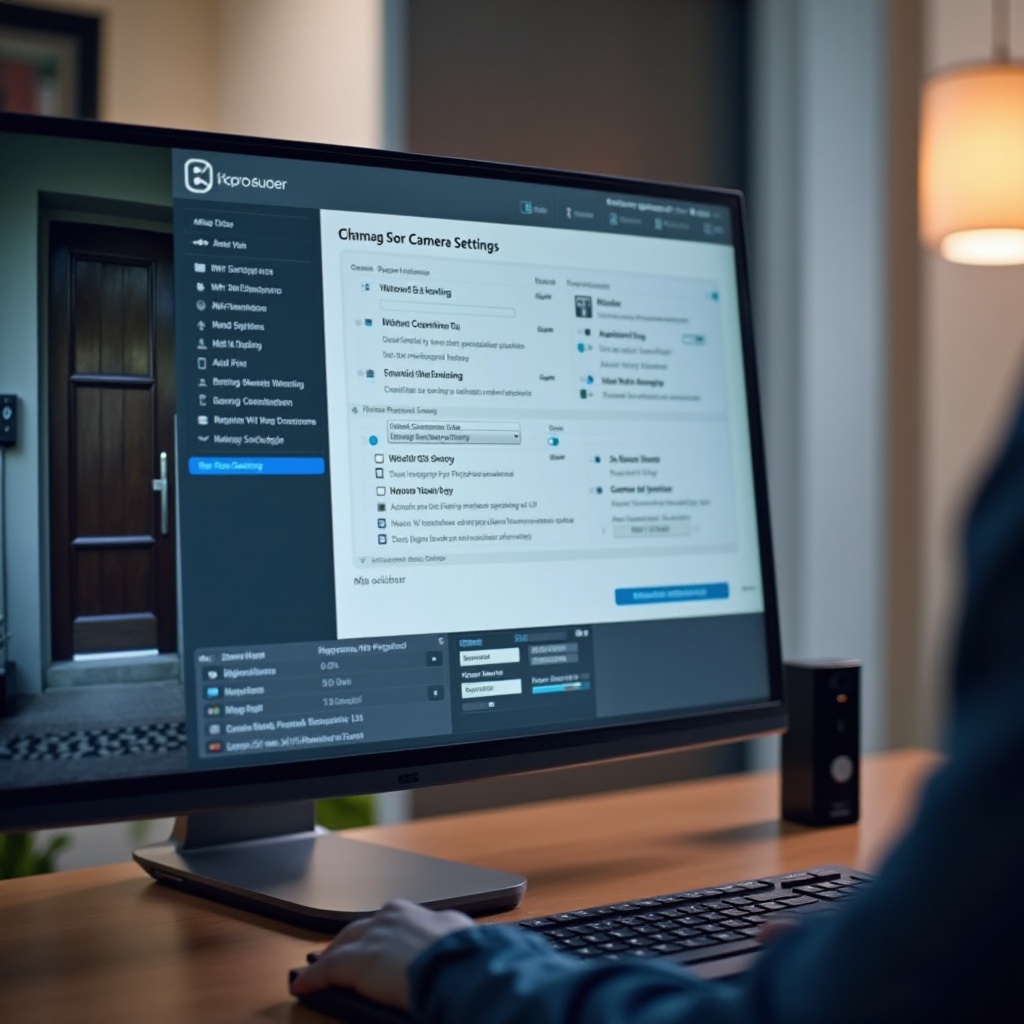
Krok 6 – Równoczesne użycie aplikacji Reolink i NVR
Ważną zaletą tego rozwiązania jest to, że nie musisz wybierać między aplikacją Reolink a istniejącym NVR. Możesz używać ich równolegle, wykorzystując mocne strony każdego z nich.
Zachowanie powiadomień push i funkcji inteligentnych w aplikacji Reolink
Aplikacja Reolink pozostaje najlepszym sposobem interakcji z odwiedzającymi i zarządzania inteligentnymi funkcjami wideodomofonu.
Korzystaj z niej, aby:
- Otrzymywać natychmiastowe powiadomienia push o ruchu i naciśnięciu przycisku dzwonka.
- Rozpoczynać rozmowy dwukierunkowe z osobami przy drzwiach.
- Aktualizować firmware, regulować zaawansowane ustawienia i konfigurować inteligentną detekcję.
NVR nie zastępuje tych funkcji; uzupełnia je lepszym magazynem nagrań i monitoringiem.
Przeglądanie i zarządzanie nagraniami z poziomu NVR
Twój NVR staje się głównym centrum nagrywania wszystkich kamer, w tym wideodomofonu.
Z poziomu NVR lub aplikacji NVR możesz:
- Przeglądać nagrania na osi czasu obejmującej wszystkie kamery.
- Szybko porównywać ujęcia z wideodomofonu z innymi kamerami z tego samego momentu.
- Eksportować klipy i zrzuty ekranu do udostępniania lub jako materiał dowodowy.
Ten centralny widok jest często głównym powodem, dla którego użytkownicy chcą wiedzieć, jak skonfigurować wideodomofon Reolink WiFi do pracy z NVR innej marki, i to tutaj integracja przynosi największe korzyści.
Równowaga między magazynem, przepustowością i wygodą aplikacji
Aby system był wydajny i wygodny:
- Pozwól, by NVR przechowywał większość nagrań, dzięki czemu nie polegasz wyłącznie na karcie SD wideodomofonu.
- Używaj aplikacji Reolink głównie do powiadomień na żywo, rozmowy dwukierunkowej i szybkiego podglądu.
- Dostosuj harmonogramy nagrywania i bitrate, aby nie marnować miejsca ani nie przeciążać sieci WiFi.
Przy takim zrównoważeniu wideodomofon płynnie współpracuje z resztą systemu, nie powodując zbędnego obciążenia sieci ani magazynu.
Typowe problemy i wskazówki dotyczące rozwiązywania usterek
Nawet przy starannej konfiguracji możesz napotkać problemy, takie jak brak wideo, opóźnienia czy brak dźwięku. Ta sekcja pomaga rozwiązać najczęstsze kłopoty podczas podłączania wideodomofonu Reolink WiFi do NVR innej marki.
NVR nie wykrywa wideodomofonu Reolink
Jeśli NVR w ogóle nie widzi wideodomofonu:
- Potwierdź, że oba urządzenia są w tej samej sieci i podsieci.
- Wykonaj polecenie ping na adres IP wideodomofonu z komputera. Jeśli ping się nie powiedzie, sprawdź siłę sygnału WiFi i ustawienia IP.
- Upewnij się, że ONVIF jest włączony na wideodomofonie i że porty są poprawne.
- Spróbuj ręcznego dodania kamery w NVR, używając adresu IP, portu ONVIF i danych logowania.
Jeśli NVR nadal nie działa, przetestuj adres URL RTSP w VLC. Jeśli VLC działa, problem najpewniej leży w ustawieniach NVR lub implementacji ONVIF, a nie w wideodomofonie.
Opóźnienia obrazu, zacinanie lub sporadyczne rozłączenia
Poszatkowany obraz zwykle wskazuje na ograniczenia WiFi lub przepustowości.
Aby poprawić stabilność:
- Zmniejsz bitrate i liczbę klatek głównego strumienia.
- Używaj strumienia pomocniczego do podglądu na żywo, a głównego tylko do nagrywania, jeśli NVR obsługuje podwójne strumienie.
- Upewnij się, że router lub punkt dostępowy nie jest przeciążony i używa możliwie wolnego kanału.
- Jeśli to możliwe, zbliż router do drzwi lub dodaj dodatkowy punkt dostępowy WiFi.
Po każdej zmianie ponownie przetestuj działanie, aby zobaczyć, która z nich najbardziej pomogła.
Zdarzenia ruchu się nie nagrywają lub brak dźwięku w NVR
Jeśli zdarzenia ruchu nie są nagrywane:
- Sprawdź harmonogram nagrywania w NVR dla kanału wideodomofonu i upewnij się, że nagrywanie ruchu jest włączone.
- Zweryfikuj, czy detekcja ruchu jest realizowana przez NVR czy przez wideodomofon i unikaj sprzecznych reguł.
- Upewnij się, że czas i strefa czasowa w NVR i wideodomofonie są zgodne (np. przez NTP), aby linie czasu zdarzeń się pokrywały.
Jeśli w nagraniach nie ma dźwięku:
- Potwierdź, że opcja dźwięku jest włączona zarówno w wideodomofonie, jak i w NVR.
- Sprawdź, czy konkretny model NVR obsługuje dźwięk dla tego kanału.
Po przejściu tych kroków Twój system z urządzeniami różnych marek powinien działać podobnie do rozwiązania jednego producenta.
Najlepsze praktyki dotyczące bezpieczeństwa i stabilności
Gdy integracja działa, warto wykonać kilka końcowych kroków w celu zabezpieczenia systemu i utrzymania jego stabilności w czasie. Praktyki te chronią zarówno nagrania, jak i sieć domową.
Silne hasła i separacja kont
Aby ograniczyć ryzyko bezpieczeństwa:
- Używaj różnych, silnych haseł dla konta administratora Reolink, dedykowanego konta NVR oraz dla samego NVR.
- Unikaj domyślnych lub prostych haseł, które łatwo odgadnąć.
- Zmieniaj hasła, jeśli kiedykolwiek je udostępnisz lub podejrzewasz ich wyciek.
Jeśli NVR obsługuje role użytkowników, ogranicz dostęp do ustawień konfiguracyjnych tak, by tylko zaufane osoby mogły zmieniać szczegóły dotyczące kamer.
Aktualizacja firmware i oprogramowania NVR w 2024 roku
Aktualizacje firmware mogą naprawiać błędy, łatać luki w zabezpieczeniach i poprawiać kompatybilność.
Dobra praktyka:
- Regularnie sprawdzaj dostępność aktualizacji firmware Reolink w aplikacji lub na oficjalnej stronie.
- Sprawdzaj aktualizacje oprogramowania NVR lub NAS u producenta NVR.
- Planuj aktualizacje na czas, gdy możesz monitorować działanie systemu po ich wykonaniu.
Po każdej aktualizacji upewnij się, że NVR nadal łączy się z wideodomofonem i że nagrywanie odbywa się normalnie.
Segmentacja sieci i bezpieczny dostęp zdalny
Poprawa struktury sieci zwiększa bezpieczeństwo bez utraty wygody dostępu.
Rozważ następujące kroki:
- Umieść kamery i urządzenia IoT w osobnej VLAN lub sieci gościnnej, jeśli router to obsługuje.
- Unikaj wystawiania portów RTSP lub ONVIF bezpośrednio do internetu przez przekierowanie portów.
- Do dostępu zdalnego używaj VPN lub bezpiecznych połączeń chmurowych NVR i Reolink zamiast otwierania portów.
Dzięki temu zmniejszasz szansę, że atakujący dostanie się do wideodomofonu lub NVR z zewnątrz, zachowując jednocześnie możliwość zdalnego monitorowania.
Zakończenie
Skonfigurowanie wideodomofonu Reolink WiFi do pracy z NVR innej marki niż Reolink jest w pełni osiągalne, jeśli podzielisz proces na czytelne kroki. Najpierw instalujesz i łączysz wideodomofon z siecią WiFi, a następnie przydzielasz mu stały adres IP. Potem włączasz ONVIF i RTSP, tworzysz dedykowane konto użytkownika dla NVR oraz zbierasz informacje o adresie IP, portach i adresach URL RTSP.
Następnie dodajesz wideodomofon do NVR poprzez wykrywanie ONVIF lub ręczną konfigurację RTSP, przypisujesz go do kanału i dostrajasz parametry wideo, audio i nagrywania. Nadal korzystasz z aplikacji Reolink do powiadomień i rozmowy dwukierunkowej, a NVR służy Ci jako centralny punkt nagrywania i odtwarzania.
Po wdrożeniu kilku najlepszych praktyk dotyczących bezpieczeństwa i stabilności zyskujesz elastyczny system z urządzeniami różnych marek, który zachowuje się jak jednolite rozwiązanie. Teraz wiesz, jak skonfigurować wideodomofon Reolink WiFi do pracy z NVR innej marki w sposób stabilny, bezpieczny i praktyczny na co dzień.
Najczęściej zadawane pytania
Czy mogę nadal korzystać z inteligentnych funkcji Reolink, gdy dzwonek jest podłączony do rejestratora NVR innej firmy niż Reolink?
Tak. Podłączenie dzwonka Reolink WiFi do rejestratora NVR innego niż Reolink nie wyłącza inteligentnych funkcji Reolink. Nadal możesz korzystać z aplikacji Reolink, aby otrzymywać powiadomienia push, prowadzić rozmowę dwukierunkową z gośćmi, dostosowywać opcje detekcji ruchu i aktualizować oprogramowanie układowe. Rejestrator NVR działa po prostu jako kolejny klient, który pobiera strumień wideo na żywo do nagrywania. Zaawansowane inteligentne funkcje są nadal zarządzane za pośrednictwem aplikacji Reolink, a nie rejestratora NVR innej firmy.
Dlaczego mój dzwonek Reolink WiFi ciągle przechodzi w tryb offline na rejestratorze NVR innej firmy?
Jeśli Twój dzwonek Reolink WiFi często wyświetla się jako offline na rejestratorze NVR, przyczyną jest zazwyczaj sieć. Sprawdź siłę sygnału WiFi przy drzwiach i przenieś lub zaktualizuj router albo punkt dostępu, jeśli sygnał jest słaby. Obniż bitrate i liczbę klatek na sekundę dzwonka, aby zmniejszyć obciążenie sieci. Upewnij się, że dzwonek korzysta ze statycznego adresu IP lub rezerwacji DHCP, aby jego adres się nie zmieniał. Zweryfikuj także, czy router nie jest przeciążony oraz czy porty ONVIF i RTSP nie są blokowane przez reguły zapory sieciowej.
Czy potrzebuję rejestratora NVR z PoE, aby używać dzwonka Reolink WiFi z rejestratorem innej firmy?
Nie, nie potrzebujesz rejestratora NVR z PoE dla dzwonka Reolink WiFi. Dzwonek korzysta z WiFi do transmisji danych oraz z własnego źródła zasilania, takiego jak transformator dzwonkowy lub adapter. Twój rejestrator NVR musi jedynie mieć dostęp do adresu IP dzwonka w sieci lokalnej i obsługiwać ONVIF lub RTSP. Rejestrator NVR z PoE jest przydatny w przypadku przewodowych kamer PoE, ale nie jest wymagany do integracji dzwonka Reolink WiFi z rejestratorem innej firmy.