Nie przeszkadzać dla połączeń od pojedynczego kontaktu na iPhonie: Kompletny przewodnik 2024
Wprowadzenie
Wyciszenie iPhone’a jest proste. Prawdziwym wyzwaniem jest dopilnowanie, by mogły się z tobą skontaktować tylko właściwe osoby. Możesz chcieć, aby telefon był cichy podczas pracy, snu lub nauki, ale nie możesz przegapić połączenia od partnera, szkoły dziecka czy kluczowego klienta. Właśnie wtedy kluczowe staje się kontrolowanie „Nie przeszkadzać” na iPhonie dla połączeń od konkretnych kontaktów.
Apple przekształciło dawną, prostą funkcję „Nie przeszkadzać” (DND) w potężny system zbudowany wokół trybów Skupienie (Focus). Możesz dokładnie zdecydować, kto może do ciebie dzwonić, kiedy może się z tobą skontaktować i które połączenia zawsze będą dzwonić bez względu na wszystko. Dobrze skonfigurowane daje to spokój i koncentrację bez utraty bezpieczeństwa lub szybkości reakcji. Źle ustawione może wyciszyć połączenia, których naprawdę potrzebujesz, i wprowadzić chaos.
Ten poradnik przeprowadzi cię przez wszystkie metody, dzięki którym określone osoby mogą omijać „Nie przeszkadzać”, inni pozostaną wyciszeni, a ty zbudujesz ustawienia dopasowane do codziennego życia. Zobaczysz działania krok po kroku, praktyczne przykłady oraz rozwiązania typowych błędów prowadzących do nieodebranych połączeń.
Na początek potrzebujesz jasnego obrazu tego, jak „Nie przeszkadzać” wpisuje się dziś w system trybów Skupienie Apple oraz jak działają wyjątki dla połączeń.
Jak działa „Nie przeszkadzać” na iPhonie w 2024 roku
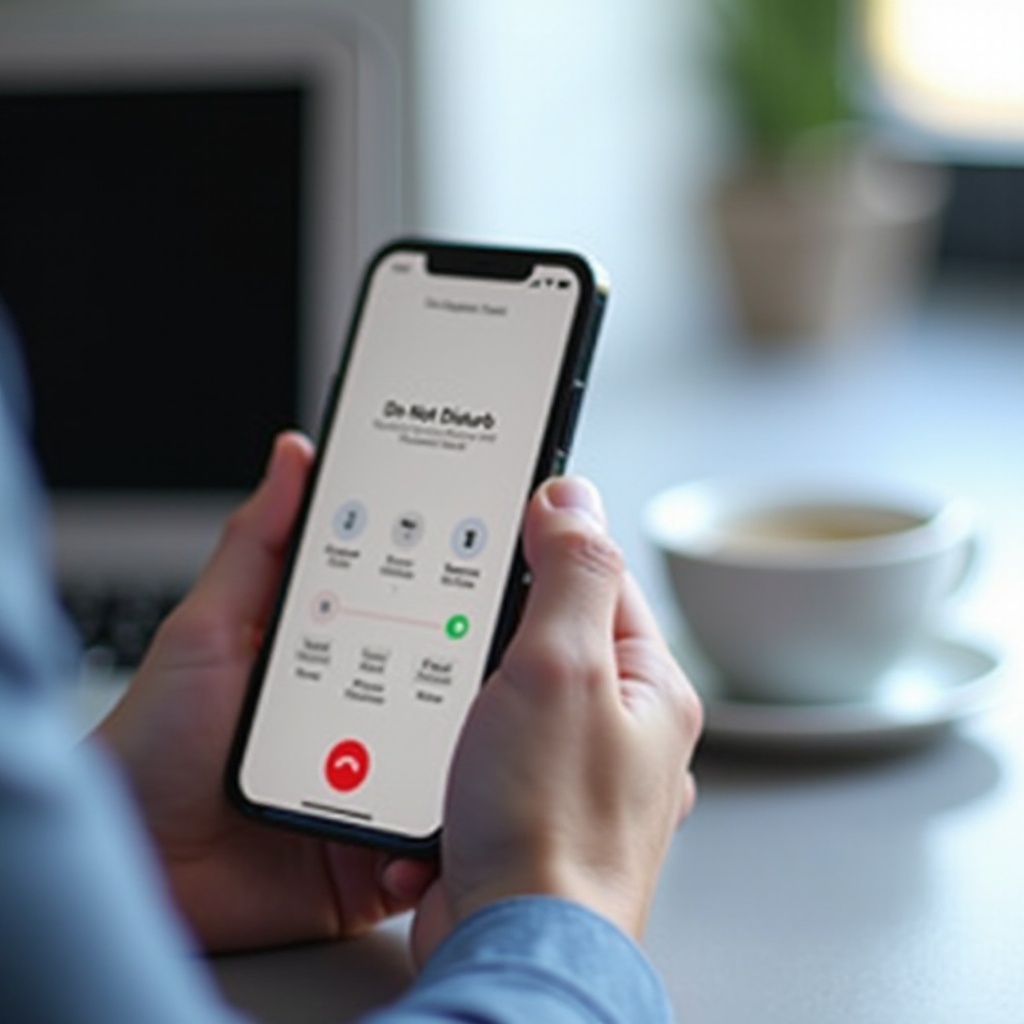
Aby kontrolować połączenia od pojedynczych kontaktów, najpierw musisz zrozumieć, jak „Nie przeszkadzać” funkcjonuje teraz w systemie Skupienie iOS. Nazewnictwo może być mylące, ponieważ „Nie przeszkadzać” jest zarówno pojęciem, jak i jednym z kilku trybów Skupienie. Gdy zrozumiesz strukturę, resztę o wiele łatwiej będzie opanować i dostosować.
„Nie przeszkadzać” a tryby Skupienie
Apple umieściło teraz „Nie przeszkadzać” w szerszej funkcji o nazwie Skupienie (Focus). Zobaczysz kilka domyślnych trybów Skupienie:
- Nie przeszkadzać
- Osobisty
- Sen
- Praca
- Jazda
Każdy tryb Skupienie może:
- Wyciszać połączenia i powiadomienia
- Pozwalać tylko na określone osoby i aplikacje
- Zmieniać zachowanie ekranu blokady i ekranu początkowego
Tryb Skupienie „Nie przeszkadzać” jest najbliższy klasycznemu DND, ale zasady, które tam ustawisz, są tylko jedną z opcji. Możesz tworzyć własne tryby z indywidualnymi zasadami dla kontaktów, harmonogramami i filtrami aplikacji.
Gdzie mieszczą się wyjątki dla połączeń w Skupieniu
W każdym trybie Skupienie możesz ustawić:
- Dozwolone osoby (kto może dzwonić lub pisać)
- Dozwolone aplikacje (które aplikacje mogą wysyłać powiadomienia)
W przypadku połączeń oznacza to, że możesz:
- Zezwolić na połączenia od wszystkich
- Zezwolić na połączenia tylko od kontaktów
- Zezwolić na połączenia od Ulubionych
- Zezwolić na połączenia od konkretnych, wybranych osób
Te wyjątki dla połączeń są kluczem do kontrolowania „Nie przeszkadzać” dla połączeń od pojedynczych kontaktów. Gdy poprawnie je ustawisz, telefon będzie traktował każdego kontaktu inaczej w zależności od aktywnego trybu Skupienie.
Dlaczego kontrola pojedynczych kontaktów jest ważna
Prawdziwe życie nie mieści się w prostym wyborze: wszyscy albo nikt. Możesz potrzebować:
- Zawsze zezwolić na połączenia od rodziny
- Zezwolić na połączenia od jednego–dwóch kluczowych klientów w godzinach pracy
- Praktycznie nikogo nie dopuszczać podczas głębokiej pracy lub snu
Kontrola nad pojedynczymi kontaktami pozwala przejrzyście zbudować takie zasady. Zamiast cały dzień włączać i wyłączać „Nie przeszkadzać”, projektujesz tryby Skupienie odzwierciedlające twoje realne priorytety, a iPhone resztą zajmuje się w tle.
Skoro znasz już strukturę Skupienia i „Nie przeszkadzać”, kolejnym krokiem jest poznanie konkretnych narzędzi Apple do zarządzania połączeniami od pojedynczych kontaktów.
Główne metody pozwalania poszczególnym kontaktom omijać „Nie przeszkadzać”
Na iPhonie nie ma jednego przełącznika o nazwie „Pozwól temu kontaktowi ominąć ‘Nie przeszkadzać’”. Zamiast tego Apple daje ci kilka narzędzi, które możesz ze sobą łączyć. Każda metoda ma swoje mocne strony i kompromisy, a najlepsza konfiguracja zwykle łączy ich kilka.
Metoda 1: Dozwolone osoby w trybie Skupienie
To najbardziej elastyczna i kontrolowana metoda. W każdym trybie Skupienie możesz wybrać dokładnie, które kontakty mogą cię powiadamiać.
Możesz:
- Dodać konkretne kontakty do Dozwolonych osób
- Zezwolić na połączenia tylko od osób oznaczonych jako dozwolone
- Utrzymać wszystkich pozostałych w pełnym wyciszeniu
Ta metoda jest świetna, gdy:
- Chcesz mieć różne grupy dozwolonych kontaktów w różnych trybach
- Potrzebujesz przewidywalnego działania podczas pracy, snu i czasu prywatnego
Metoda 2: Ulubione w aplikacji Telefon
Lista Ulubionych w aplikacji Telefon to kolejne silne sito. Wiele ustawień Skupienia pozwala zezwalać na połączenia od Ulubionych.
Możesz:
- Oznaczyć kluczowe osoby jako Ulubione
- Ustawić w Skupieniu opcję połączeń na „Zezwalaj na połączenia od Ulubionych”
To dobrze działa, jeśli:
- Wolisz jedną prostą listę VIP
- Nie chcesz osobno zarządzać Dozwolonymi osobami w każdym trybie Skupienie
Jednak Ulubione są globalne. Jeśli chcesz mieć różne grupy na czas pracy i czas rodzinny, większą kontrolę zapewnią osobne listy Dozwolonych osób w każdym trybie Skupienie.
Metoda 3: Tryb awaryjny (Emergency Bypass) dla krytycznych kontaktów
Tryb awaryjny (Emergency Bypass) to najsilniejsza zasada, jaką możesz zastosować do kontaktu. Po włączeniu połączenia lub wiadomości tej osoby będą:
- Dzwonić, nawet gdy włączone jest „Nie przeszkadzać”
- Dzwonić, nawet gdy telefon jest w trybie cichym
To idealne rozwiązanie dla:
- Dzieci lub bliskich członków rodziny
- Osób odpowiedzialnych za twoje bezpieczeństwo lub opiekę
- Ról dyżurowych, w których nie wolno przegapić połączenia
Ponieważ to bardzo silne narzędzie, trybu awaryjnego należy używać tylko dla kilku naprawdę krytycznych kontaktów.
Skoro znasz już główne narzędzia, możesz przejść do praktyki. W kolejnej części znajdziesz przejrzystą instrukcję krok po kroku, jak pozwolić jednej konkretnej osobie dzwonić do ciebie mimo „Nie przeszkadzać”.
Krok po kroku: zezwalanie na połączenia od jednej osoby podczas „Nie przeszkadzać”
Jeśli twoim głównym celem jest umożliwienie jednemu konkretnemu kontaktowi dzwonienia do ciebie mimo „Nie przeszkadzać”, postępuj według tego procesu. Ta metoda wykorzystuje Dozwolone osoby w trybie Skupienie i sprawdzi się u większości użytkowników.
Prawidłowe przygotowanie karty kontaktu
Najpierw upewnij się, że kontakt jest zapisany w aplikacji Kontakty w sposób uporządkowany:
- Otwórz aplikację Telefon i stuknij Kontakty.
- Wyszukaj osobę i stuknij jej nazwisko.
- Sprawdź, czy główny numer telefonu jest poprawny i aktualny.
- Jeśli widzisz zduplikowane wpisy, połącz je, aby połączenia pasowały do właściwego kontaktu.
- Upewnij się, że kontakt jest zapisany w twoim głównym koncie, np. iCloud, a nie na starej karcie SIM lub w koncie dodatkowym.
Czysta karta kontaktu zapobiega sytuacjom, w których połączenia pojawiają się jako Nieznane lub przypisują się do innego wpisu.
Dodawanie kontaktu do Dozwolonych osób w „Nie przeszkadzać”
Teraz ustaw „Nie przeszkadzać” tak, aby ta osoba mogła do ciebie dzwonić, gdy inni są wyciszeni:
- Otwórz Ustawienia.
- Stuknij Skupienie.
- Stuknij „Nie przeszkadzać” (lub tryb Skupienie, którego chcesz użyć).
- W sekcji Dozwolone powiadomienia stuknij Osoby.
- Stuknij przycisk Dodaj (+).
- Wyszukaj i wybierz kontakt, któremu chcesz zezwolić.
- Upewnij się, że u góry wybrano „Zezwalaj na powiadomienia od”.
- W sekcji Połączenia od wybierz sposób działania połączeń (np. „Tylko dozwolone osoby” lub „Ulubieni”).
W ten sposób informujesz iPhone’a, że połączenia i wiadomości od tego kontaktu są dozwolone, gdy ten tryb Skupienie jest aktywny.
Testowanie połączeń, gdy „Nie przeszkadzać” jest włączone
Zawsze testuj swoje ustawienia:
- Otwórz Centrum sterowania.
- Stuknij Skupienie i włącz „Nie przeszkadzać” (lub wybrany tryb).
- Poproś kontakt, aby do ciebie zadzwonił.
- Sprawdź, czy telefon dzwoni lub wibruje i czy połączenie jest normalnie wyświetlane.
Jeśli połączenie jest nadal wyciszone, wskazówki rozwiązywania problemów znajdziesz później w tym poradniku. Na razie masz działający wzorzec pozwalający jednej konkretnej osobie docierać do ciebie mimo „Nie przeszkadzać”.
Gdy zechcesz prostszy sposób zarządzania kilkoma ważnymi osobami naraz, Ulubione mogą uprościć konfigurację i zmniejszyć potrzebę edytowania każdego trybu Skupienie.
Używanie Ulubionych do kontrolowania połączeń od poszczególnych kontaktów
Ulubione zapewniają szybki, globalny sposób oznaczenia najważniejszych kontaktów. Wiele trybów Skupienie, w tym „Nie przeszkadzać”, może używać Ulubionych jako filtra dozwolonych połączeń. Ta metoda jest idealna, jeśli preferujesz jedną listę VIP działającą wszędzie.
Dodawanie kontaktów do Ulubionych
Aby dodać kogoś do Ulubionych:
- Otwórz aplikację Telefon.
- Stuknij Ulubione na dole.
- Stuknij przycisk Dodaj (+) w rogu.
- Wyszukaj kontakt i wybierz go.
- Jeśli kontakt ma wiele numerów, wybierz numer, który chcesz oznaczyć jako ulubiony.
Powtórz ten proces dla każdej osoby, którą chcesz mieć na liście VIP.
Konfigurowanie „Nie przeszkadzać”, aby zezwalał tylko na Ulubionych
Następnie ustaw swój tryb Skupienie tak, aby preferował Ulubionych:
- Przejdź do Ustawienia → Skupienie → Nie przeszkadzać.
- Stuknij Osoby → Połączenia od.
- Wybierz Ulubieni.
Teraz, gdy „Nie przeszkadzać” jest włączone:
- Połączenia od Ulubionych będą dzwonić.
- Połączenia od osób spoza Ulubionych będą wyciszone.
To prostsze niż ręczne wskazywanie kontaktów w każdym trybie Skupienie, zwłaszcza gdy podstawowa lista VIP rzadko się zmienia.
Zalety i wady metody Ulubionych
Zalety:
- Łatwa obsługa z poziomu aplikacji Telefon.
- Działa w wielu trybach Skupienie korzystających z Ulubionych.
- Szybkie dodawanie lub usuwanie osób z listy VIP.
Wady:
- Ta sama lista obowiązuje wszędzie; mniejsza elastyczność.
- Nie jest idealna, jeśli chcesz różnych dozwolonych osób dla pracy i czasu prywatnego.
Jeśli potrzebujesz bardziej dopasowanych zasad na różne momenty dnia, własny tryb Skupienie dla określonych kontaktów da ci precyzyjniejszą kontrolę.
Tworzenie własnego trybu Skupienie dla konkretnych kontaktów
Czasem potrzebujesz osobnego trybu dla małej grupy osób, takich jak rodzina, kluczowi klienci lub lista tylko dla VIP. Własny tryb Skupienie daje ci precyzyjną kontrolę nad tym, kto może się z tobą skontaktować, które aplikacje mogą cię powiadamiać i kiedy tryb się włącza.
Tworzenie dedykowanego trybu Skupienie „Kontakty VIP”
Aby utworzyć nowy tryb Skupienie:
- Otwórz Ustawienia → Skupienie.
- Stuknij przycisk Dodaj (+) w prawym górnym rogu.
- Wybierz Niestandardowe.
- Nazwij tryb w jasny sposób, np. „Kontakty VIP”.
- Wybierz wyróżniający się kolor i ikonę.
Po utworzeniu możesz skonfigurować powiadomienia dla tego nowego trybu Skupienie.
Ograniczenie Dozwolonych osób do kilku kontaktów
W swoim trybie „Kontakty VIP”:
- Stuknij Osoby w sekcji Dozwolone powiadomienia.
- Stuknij Dodaj (+) i wybierz tylko te kontakty, które mają móc się z tobą kontaktować.
- Upewnij się, że u góry ustawiono „Zezwalaj na powiadomienia od”.
- W sekcji Połączenia od wybierz „Tylko dozwolone osoby”, aby uzyskać maksymalną kontrolę.
Teraz, gdy przełączysz się na ten tryb Skupienie, tylko ta mała lista będzie mogła dzwonić lub wysyłać wiadomości. Wszyscy inni pozostaną wyciszeni.
Automatyzowanie trybu VIP według czasu lub lokalizacji
Aby uczynić ten tryb jeszcze potężniejszym, możesz zautomatyzować jego włączanie:
- W trybie „Kontakty VIP” przewiń do sekcji Ustaw harmonogram.
- Dodaj jeden lub więcej wyzwalaczy:
- Czas: włączanie o określonych porach, np. wieczorem lub w blokach pracy.
- Lokalizacja: włączanie po przybyciu do pracy lub do domu.
- Aplikacja: włączanie po otwarciu aplikacji wymagających skupienia, np. do pisania czy zadań.
Automatyzacja utrzymuje spójność zasad bez ręcznego przełączania.
Nawet przy dobrze dostrojonych trybach Skupienie zdarzają się sytuacje, w których jedna lub dwie osoby muszą zawsze móc się z tobą skontaktować, niezależnie od włączonego trybu. Wtedy powinieneś użyć trybu awaryjnego.
Włączanie trybu awaryjnego, aby wybrane kontakty zawsze dzwoniły
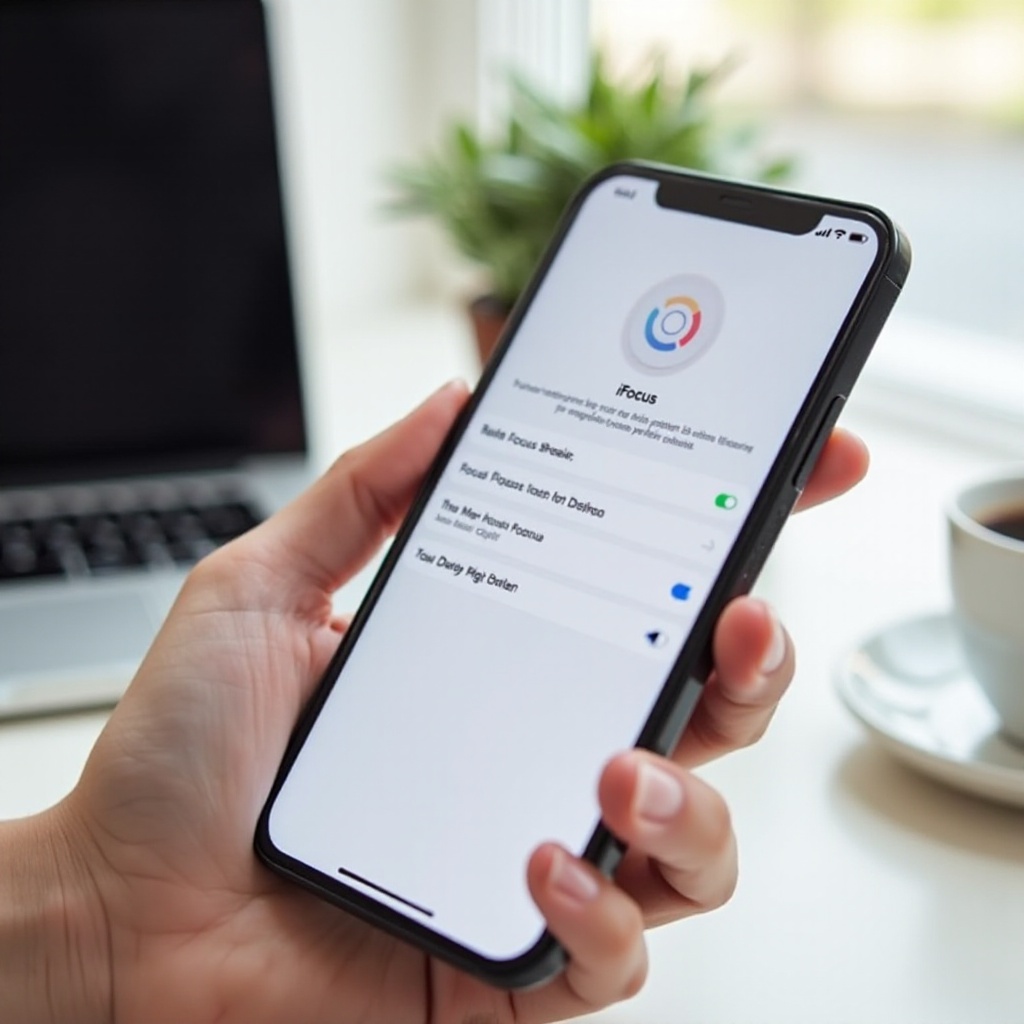
Tryb awaryjny (Emergency Bypass) jest przeznaczony dla najbardziej krytycznych kontaktów. Po włączeniu pozwala połączeniom lub wiadomościom od tego kontaktu przebić się przez tryby Skupienie i Tryb cichy. Działa nawet wtedy, gdy normalne ustawienia „Nie przeszkadzać” lub Skupienia wyciszałyby wszystko inne.
Włączanie trybu awaryjnego dla połączeń
Aby włączyć tryb awaryjny dla połączeń telefonicznych:
- Otwórz aplikację Kontakty lub Telefon → Kontakty.
- Wybierz kontakt.
- Stuknij Edytuj w prawym górnym rogu.
- Przewiń do pola Dzwonek i stuknij je.
- Przełącz Tryb awaryjny (Emergency Bypass) na Wł.
- Stuknij Gotowe.
Teraz połączenia od tego kontaktu będą dzwonić niezależnie od trybu Skupienie czy przełącznika Wyciszenie.
Włączanie trybu awaryjnego dla wiadomości
Jeśli chcesz, by także wiadomości tekstowe tej osoby przebijały się przez wyciszenie:
- Otwórz ten sam kontakt.
- Stuknij Edytuj.
- Stuknij Dźwięk wiadomości.
- Przełącz Tryb awaryjny (Emergency Bypass) na Wł.
- Stuknij Gotowe.
W ten sposób zarówno połączenia, jak i wiadomości tej osoby stają się priorytetowe.
Kiedy unikać używania trybu awaryjnego
Używaj trybu awaryjnego tylko dla osób, których połączeń czy SMS-ów absolutnie nie możesz przegapić. Unikaj włączania go dla:
- Zwykłych znajomych lub zwykłych współpracowników
- Numerów marketingowych lub serwisowych
- Czatów grupowych i kontaktów niepilnych
Zbyt wielu kontaktów z trybem awaryjnym podważa sens „Nie przeszkadzać” i może cię zasypać ciągłymi przerwami. Dla osób ważnych, lecz nie krytycznych, pozostań przy Dozwolonych osobach lub Ulubionych.
Czasem jednak potrzebujesz odwrotnej kontroli: wyciszyć jedną osobę, gdy wszyscy inni nadal mogą dzwonić. Kolejna sekcja opisuje ten scenariusz.
Wyciszanie lub blokowanie jednego kontaktu przy jednoczesnym zezwoleniu na połączenia od innych
Nie każda kontrola pojedynczych kontaktów dotyczy dopuszczania ich przez filtr. Czasem musisz wyciszyć lub zablokować jedną osobę, pozostawiając telefon otwarty dla reszty. iPhone oferuje kilka opcji.
Używanie opcji „Wycisz” i „Ukryj powiadomienia” dla wiadomości
Jeśli wiadomości od danej osoby są rozpraszające, ale nadal chcesz je otrzymywać:
- Otwórz aplikację Wiadomości.
- Przesuń w lewo konwersację z tym kontaktem.
- Stuknij ikonę dzwonka (Ukryj powiadomienia).
Lub wewnątrz konwersacji:
- Stuknij nazwę kontaktu u góry.
- Przełącz „Ukryj powiadomienia” na Wł.
To wycisza powiadomienia dla tego wątku, ale połączenia nadal podlegają zwykłym zasadom Skupienia i „Nie przeszkadzać”.
Blokowanie połączeń i SMS-ów od kontaktu
Jeśli nie chcesz otrzymywać połączeń, wiadomości ani FaceTime od kontaktu:
- Otwórz Telefon → Ostatnie lub Kontakty.
- Stuknij „i” obok numeru lub otwórz kartę kontaktu.
- Przewiń w dół i stuknij Zablokuj tego dzwoniącego.
- Potwierdź.
Zablokowani kontakty nie mogą się z tobą skontaktować w ogóle. Używaj tej opcji dla spamu, nękania lub osób, z którymi nie chcesz mieć żadnego kontaktu.
Kiedy używać „Wycisz nieznanych dzwoniących”
Jeśli głównym problemem są nieznane numery:
- Przejdź do Ustawienia → Telefon.
- Stuknij „Wycisz nieznanych dzwoniących”.
- Włącz tę opcję.
Po włączeniu:
- Połączenia z numerów, których nie ma w kontaktach, ostatnich połączeniach ani sugestiach Siri, trafiają bezpośrednio na pocztę głosową.
- Kontakty i znane numery nadal dzwonią normalnie.
Ta funkcja dobrze współgra z trybami Skupienie i „Nie przeszkadzać”, szczególnie gdy połączysz ją z dobrze utrzymaną listą kontaktów.
Gdy zrozumiesz narzędzia, pomagają przykłady z życia. Wtedy wszystko staje się jeszcze jaśniejsze.
Przykładowe konfiguracje iPhone’a dla połączeń od pojedynczych kontaktów
Najlepiej zrozumiesz „Nie przeszkadzać” dla pojedynczych kontaktów, gdy zobaczysz, jak mogą z niego korzystać różni ludzie. Oto trzy typowe scenariusze i sposób konfiguracji każdego z nich.
Rodzice i opiekunowie, którzy nie mogą przegapić połączeń alarmowych
Cel: Pozostawać osiągalnym dla dzieci, szkół lub kontaktów medycznych przy zachowaniu koncentracji lub snu.
Sugerowana konfiguracja:
- Dodaj członków rodziny i numery szkoły do Ulubionych.
- Włącz połączenia od Ulubionych w trybach Skupienie Sen i „Nie przeszkadzać”.
- Włącz tryb awaryjny dla:
- Głównego numeru dziecka
- Kluczowych opiekunów lub kontaktów medycznych
To zapewnia, że ważne połączenia przejdą, nawet w nocy, podczas gdy rozmowy towarzyskie lub zwykłe służbowe pozostaną wyciszone.
Pracownicy dyżurowi i freelancerzy
Cel: Pozwalać na połączenia od kluczowych klientów lub z pracy, jednocześnie chroniąc czas prywatny.
Sugerowana konfiguracja:
- Utwórz niestandardowy tryb Skupienie „Praca – dyżur”.
- Dodaj ważnych klientów lub numery służbowe do Dozwolonych osób dla tego trybu.
- Ustaw Połączenia od na „Tylko dozwolone osoby”.
- Opcjonalnie włącz tryb awaryjny dla numeru przełożonego lub dyspozytora.
- Ustaw harmonogram tego trybu na godziny dyżuru i wyłączaj go poza tym czasem.
Dzięki temu możesz odpoczywać, nie odcinając się całkowicie od kluczowych obowiązków.
Studenci i konfiguracje do głębokiej pracy
Cel: Unikać rozpraszaczy podczas nauki, ale pozostać osiągalnym dla kilku ważnych kontaktów.
Sugerowana konfiguracja:
- Utwórz tryb Skupienie „Nauka”.
- Dodaj tylko rodziców lub jeden kontakt awaryjny do Dozwolonych osób.
- Ustaw Połączenia od na „Tylko dozwolone osoby”.
- Wycisz większość aplikacji, zezwalając jedynie na kluczowe narzędzia, np. kalendarz i zadania.
Dzięki temu możesz się skupić na pracy czy nauce, pozostając osiągalnym w razie naprawdę pilnych spraw.
Nawet przy przemyślanych ustawieniach czasem coś idzie nie tak. Połączenia, które powinny dzwonić, są wyciszone lub odwrotnie. Kolejna część pokazuje, jak znaleźć i naprawić te problemy.
Rozwiązywanie problemów z „Nie przeszkadzać” dla pojedynczych kontaktów
Jeśli dozwolone kontakty nadal są wyciszane, zwykle przyczyna jest prosta. Przejdź przez te kroki, aby znaleźć problem i go naprawić.
Gdy dozwolone kontakty wciąż są wyciszane
Najpierw sprawdź podstawy:
- Sprawdź w Centrum sterowania, który tryb Skupienie jest aktywny.
- Otwórz Ustawienia → Skupienie → [Aktywny tryb].
- Upewnij się, że kontakt jest wymieniony w Dozwolonych osobach.
- W sekcji Połączenia od sprawdź, czy ustawienie obejmuje tę osobę (Dozwolone osoby lub Ulubieni).
- Upewnij się, że kontakt nie jest zablokowany w Ustawienia → Telefon → Zablokowani.
Sprawdź też sprzęt i dźwięk:
- Upewnij się, że przełącznik Dzwonek/Wyciszenie z boku iPhone’a nie wprowadza zamieszania.
- Podczas testowego połączenia zwiększ głośność.
Zduplikowane lub niekompletne karty kontaktów
Czasem połączenia przychodzą z innego numeru niż zapisany. Aby to naprawić:
- Otwórz Telefon → Ostatnie.
- Stuknij „i” obok połączenia od kontaktu.
- Jeśli ten numer nie jest powiązany z głównym kontaktem, stuknij Utwórz nowy kontakt lub Dodaj do istniejącego.
- Połącz duplikaty, jeśli masz więcej niż jedną kartę dla tej samej osoby.
Upewnij się, że numer, któremu zezwalasz w Skupieniu lub oznaczasz jako Ulubiony, to ten sam, z którego ta osoba faktycznie korzysta.
Problemy z zewnętrznymi aplikacjami do połączeń i dual SIM
Jeśli używasz aplikacji typu WhatsApp, Telegram lub usług VoIP albo masz dual SIM/eSIM:
- Niektóre zasady Skupienia dotyczą wyłącznie zwykłych połączeń telefonicznych i Wiadomości, a nie aplikacji firm trzecich.
- Sprawdź ustawienia powiadomień w każdej aplikacji, by upewnić się, że są dozwolone lub wyciszone zgodnie z oczekiwaniami.
- Przy dual SIM upewnij się, która linia jest aktywna i z którego numeru dzwoni kontakt.
Jeśli wszystko zawiedzie, możesz zresetować lub uprościć ustawienia Skupienia:
- Przejdź do Ustawienia → Skupienie.
- Edytuj lub usuń problematyczne tryby Skupienie.
- Utwórz je na nowo z prostszymi, jasnymi zasadami i przetestuj.
Gdy konfiguracja będzie stabilna, warto zadbać o dobre praktyki, żeby system pozostał prosty i skuteczny wraz ze zmieniającym się życiem.
Najlepsze praktyki zarządzania połączeniami od pojedynczych kontaktów na iPhonie
Kontrolowanie „Nie przeszkadzać” dla pojedynczych kontaktów nie jest jednorazowym zadaniem. Twoja praca, relacje i obowiązki zmieniają się z czasem. Te nawyki pomogą utrzymać konfigurację skuteczną i prostą.
Przeglądanie kontaktów, które mogą omijać „Nie przeszkadzać”
Mniej więcej raz w miesiącu przejrzyj:
- Ulubionych w aplikacji Telefon
- Dozwolone osoby w każdym trybie Skupienie
- Kontakty z włączonym trybem awaryjnym
Usuń osoby, które nie potrzebują już specjalnego dostępu, i dodaj nowe ważne kontakty w razie potrzeby.
Równowaga między dostępnością a zdrowymi granicami
„Nie przeszkadzać” i Skupienie istnieją, by chronić twój czas i uwagę. Gdy przyznajesz wyjątki, rób to świadomie:
- Ogranicz tryb awaryjny do bardzo krótkiej listy.
- Używaj osobnych trybów Skupienie dla pracy, czasu prywatnego i głębokiej pracy.
- Komunikuj swoją dostępność klientom, współpracownikom i rodzinie, aby wiedzieli, kiedy mogą oczekiwać odpowiedzi.
Jasne granice zmniejszają stres i sprawiają, że zasady kontaktu są bardziej respektowane.
Łączenie trybów Skupienie z własnymi dzwonkami
Własne dzwonki i dźwięki wiadomości dodają kolejną warstwę kontroli:
- Przypisz unikalne dzwonki kluczowym kontaktom, aby natychmiast je rozpoznawać.
- Używaj łagodniejszych lub neutralnych dźwięków dla kontaktów mniej pilnych.
- Łącz dzwonki z zasadami Skupienia, aby zarówno dźwięk, jak i zachowanie pasowały do twoich priorytetów.
Dzięki sprytnemu wykorzystaniu Skupienia, „Nie przeszkadzać”, Ulubionych, trybu awaryjnego i ustawień na poziomie kontaktu możesz zbudować iPhone’a, który szanuje twój czas, ale nigdy nie ukrywa połączeń, które są naprawdę ważne.
Zakończenie
Zarządzanie „Nie przeszkadzać” na iPhonie dla pojedynczych kontaktów to coś więcej niż unikanie powiadomień. Chodzi o zbudowanie systemu zgodnego z twoim prawdziwym życiem: kto musi zawsze móc się z tobą skontaktować, kto może poczekać i kiedy potrzebujesz całkowitej ciszy.
Poznałeś, jak współdziałają tryby Skupienie, Dozwolone osoby, Ulubieni i tryb awaryjny. Dowiedziałeś się, jak:
- Pozwalać konkretnym kontaktom dzwonić do ciebie nawet przy włączonym „Nie przeszkadzać”
- Używać Ulubionych jako prostej listy VIP
- Tworzyć niestandardowe tryby Skupienie dla pracy, VIP-ów i głębokiej pracy
- Wyciszać lub blokować problematyczne kontakty
- Rozwiązywać typowe problemy i unikać nieodebranych połączeń
Zacznij od małego kroku: wybierz jeden tryb Skupienie, którego najczęściej używasz, określ, kto może się wtedy z tobą kontaktować, i przetestuj to. Następnie dopracuj konfigurację za pomocą Ulubionych i – w razie potrzeby – trybu awaryjnego dla najbardziej krytycznych kontaktów. Dzięki odrobinie pracy na początku twój iPhone będzie chronił twoją koncentrację i sen, a jednocześnie zawsze przepuści właściwe połączenia.
Najczęściej zadawane pytania
Dlaczego połączenia od dozwolonego kontaktu są nadal wyciszane podczas trybu Nie przeszkadzać na moim iPhonie?
Dzieje się tak zazwyczaj wtedy, gdy aktywny Tryb skupienia nie jest tym, który skonfigurowałeś, lub gdy numer kontaktu różni się od tego, który został dodany jako dozwolony. Sprawdź w Centrum sterowania, który Tryb skupienia jest aktywny, następnie otwórz Ustawienia → Skupienie i upewnij się, że kontakt znajduje się w Dozwolonych osobach. Upewnij się, że opcja Połączenia od obejmuje ten kontakt (Dozwoleni lub Ulubione), sprawdź, czy numer w Ostatnich połączeniach zgadza się z wizytówką kontaktu, oraz potwierdź, że nie jest on zablokowany w Ustawienia → Telefon → Zablokowane kontakty.
Czy mogę pozwolić jednemu kontaktowi w iPhonie omijać tryb Nie przeszkadzać dla połączeń, ale nie dla wiadomości?
Tak. Jeśli używasz obejścia awaryjnego (Emergency Bypass), włącz je tylko dla dzwonka tego kontaktu i pozostaw wyłączone dla dźwięku wiadomości (Text Tone). Dzięki temu jego połączenia zawsze będą dzwoniły, ale wiadomości nadal będą podlegać Twoim ustawieniom Skupienia i Nie przeszkadzać. Możesz też kontrolować wiadomości przez Dozwolone osoby, a następnie wyciszać konkretne wątki, używając opcji Ukryj powiadomienia w aplikacji Wiadomości, jeśli chcesz mieć jeszcze większą kontrolę.
Jaki jest najbezpieczniejszy sposób, aby mieć pewność, że nigdy nie przegapię połączeń od jednego konkretnego kontaktu?
Najbardziej niezawodną metodą jest połączenie trzech narzędzi: po pierwsze, zapisz i uporządkuj kartę kontaktu, aby był w niej zapisany właściwy numer. Po drugie, włącz obejście awaryjne (Emergency Bypass) dla dzwonka tego kontaktu, aby jego połączenia dzwoniły nawet w trybie Nie przeszkadzać lub w trybie cichym. Po trzecie, dodaj go do Ulubionych i Dozwolonych osób w głównych Trybach skupienia. Takie warstwowe podejście chroni przed błędami konfiguracji i zapewnia, że połączenia od tej osoby dotrą do Ciebie w niemal każdej sytuacji.