Czy mogę podłączyć Mini PC do laptopa? Kompleksowy przewodnik
Efektywne połączenie mini PC z laptopem może znacznie zwiększyć twoje możliwości komputerowe. Ten proces pozwala korzystać z mocy obliczeniowej mini PC, jednocześnie wykorzystując laptop jako dodatkowy wyświetlacz lub interfejs. Przyjrzyjmy się krokom i korzyściom wynikającym z tego połączenia oraz wskazówkom dotyczącym rozwiązywania problemów, aby zapewnić płynne doświadczenia.
Zrozumienie połączenia
Zrozumienie różnic i synergii między mini PC a laptopami jest kluczowe dla prostego połączenia.
Czym jest mini PC?
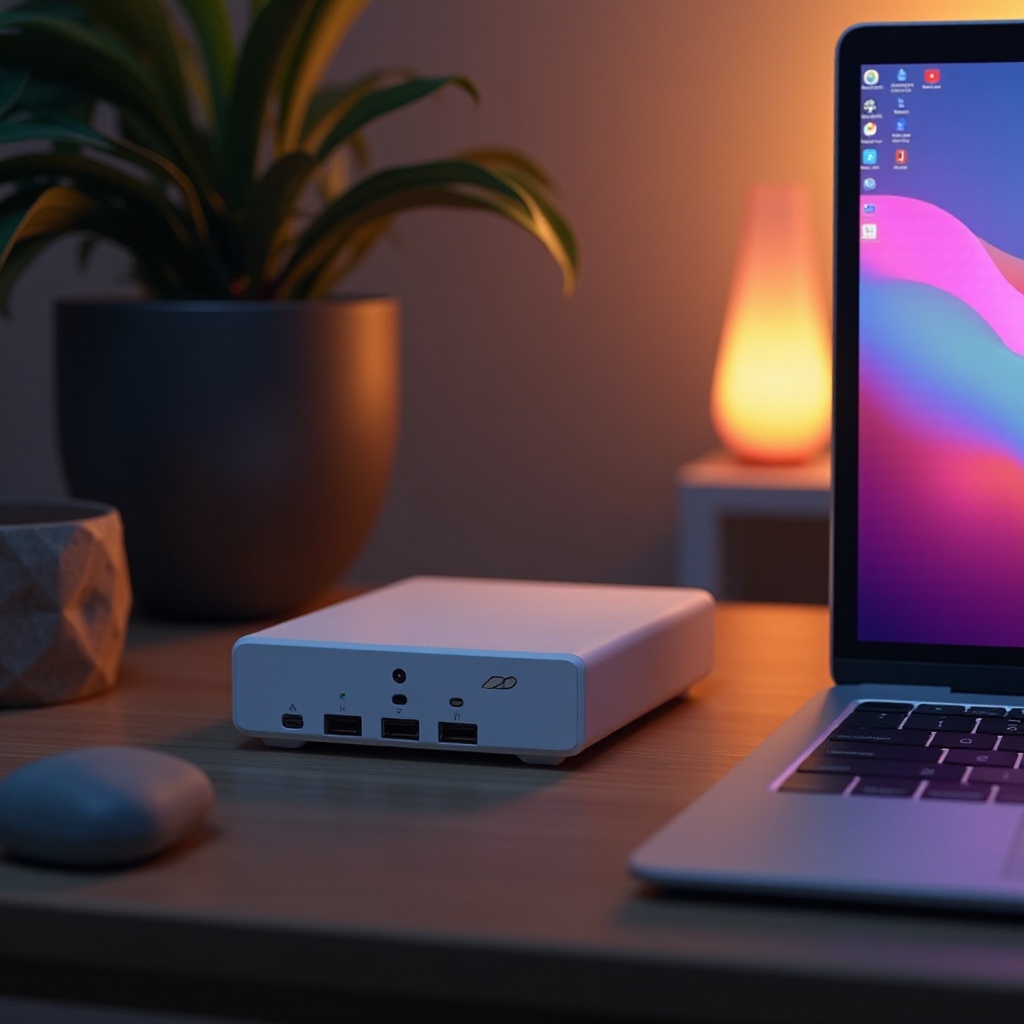
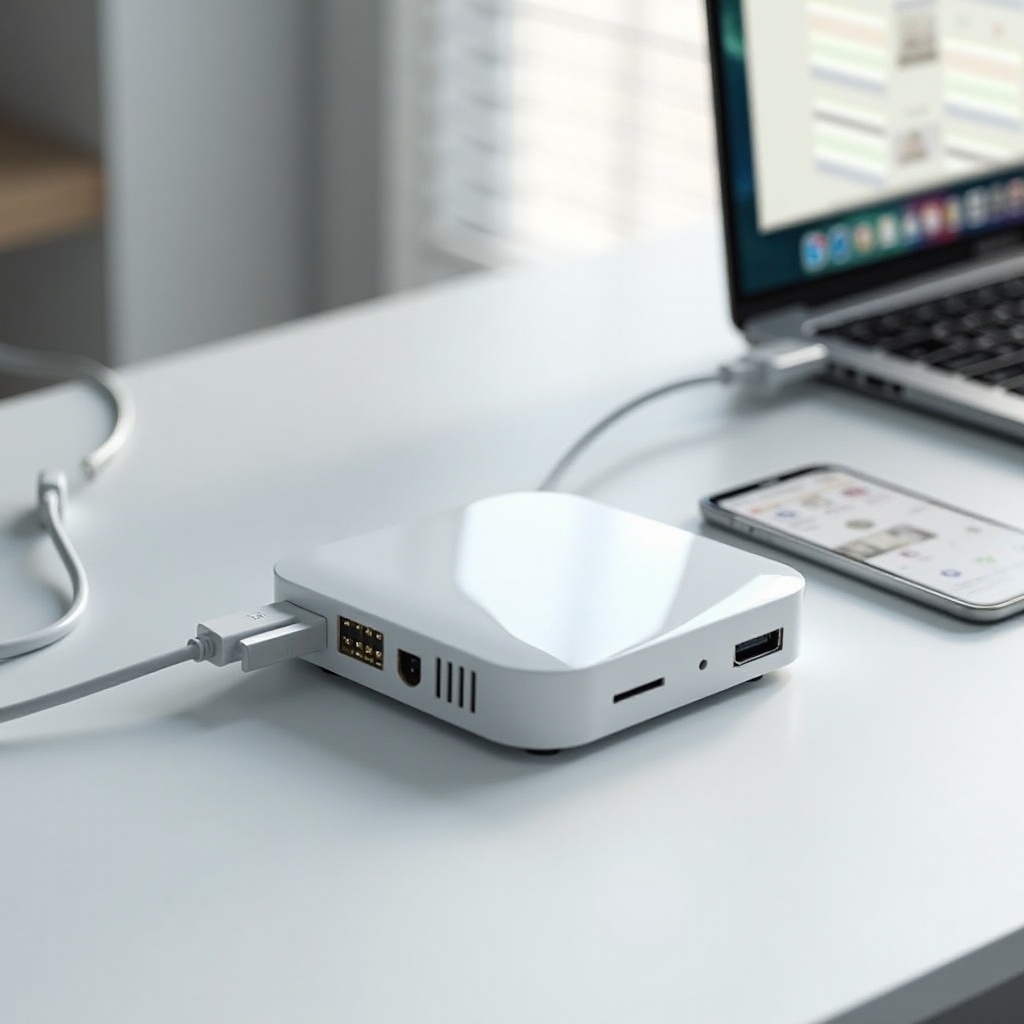
Mini PC to małych rozmiarów komputer osobisty, w pełni zdolny do wykonywania codziennych zadań komputerowych. To doskonały wybór dla użytkowników, którzy potrzebują lekkiego, oszczędzającego miejsce urządzenia.
Różnice między mini PC a laptopami
Laptopy to przenośne rozwiązania komputerowe z wbudowanymi wyświetlaczami i urządzeniami wejściowymi, podczas gdy mini PC są kompaktowe i modułowe, często używane w połączeniu z innymi peryferiami.
Korzyści z połączenia mini PC z laptopem
Połączenie mini PC z laptopem może przynieść kilka korzyści:
– Zwiększona wydajność obliczeniowa dzięki przenoszeniu zadań na mini PC.
– Konfiguracja z dwoma ekranami poprawia przepływ pracy, oferując więcej przestrzeni na ekranie do pracy wielozadaniowej.
– Możliwość płynnego uruchamiania aplikacji wymagających dużych zasobów.
Z uwzględnieniem tych korzyści, następnym krokiem jest przygotowanie sprzętu i upewnienie się o zgodności.
Przygotowanie do połączenia
Odpowiednie przygotowanie ma duży wpływ na wynik procesu łączenia. Posiadanie odpowiedniego sprzętu i sprawdzenie zgodności może zapobiec powszechnym problemom.
Wymagany sprzęt i oprogramowanie
Aby skutecznie połączyć mini PC z laptopem, upewnij się, że masz:
– Kabel HDMI, DisplayPort lub USB-C.
– Odpowiednie zasilacze dla obu urządzeń.
– Oprogramowanie dla połączeń bezprzewodowych, jeśli jest to wymagane.
Rozważania dotyczące zgodności: porty i kable
Sprawdź oba urządzenia pod kątem kompatybilnych portów wejścia i wyjścia. Ważne jest, aby wybrać odpowiedni typ i długość kabla, aby zachować stabilne połączenie.
Upewnienie się, że oba urządzenia spełniają wymagania systemowe
Potwierdź, że systemy operacyjne zarówno mini PC, jak i laptopa są zaktualizowane. Zapewnia to optymalną funkcjonalność i zgodność podczas połączenia.
Po spełnieniu wszystkich wymagań wstępnych, możesz wybrać preferowaną metodę połączenia.
Metody połączenia mini PC z laptopem
Istnieje wiele metod połączenia mini PC z laptopem, każda oferująca różne korzyści w zależności od twojej konkretnej konfiguracji.
Użycie HDMI lub Display Port
- Podłącz jeden koniec kabla do mini PC, a drugi do laptopa.
- Dostosuj ustawienia wyświetlania laptopa, aby rozszerzyć lub zdublować ekran.
Połączenie przez USB-C lub Thunderbolt
- Użyj odpowiedniego kabla, aby ustanowić połączenie między mini PC a laptopem.
- Skonfiguruj ustawienia laptopa, aby rozpoznać i wyświetlić dane wejściowe z mini PC.
Konfiguracja połączenia bezprzewodowego
- Zainstaluj i otwórz niezbędne oprogramowanie na obu urządzeniach.
- Postępuj zgodnie z instrukcjami, aby sparować urządzenia bezprzewodowo.
- Dostosuj ustawienia graficzne dla optymalnej wydajności.
Po ustanowieniu połączenia ewentualne niespodziewane problemy można rozwiązać za pomocą technik rozwiązywania problemów.
Przewodnik krok po kroku
Ten praktyczny przewodnik zapewnia, że możesz skutecznie wykonać każdą metodę połączenia.
Szczegółowe kroki dla konfiguracji HDMI/Display Port
- Bezpiecznie podłącz kabel HDMI/DisplayPort.
- Otwórz ustawienia wyświetlania na swoim laptopie.
- Wybierz pożądaną konfigurację wyświetlania (rozszerzenie lub dublowanie).
Instrukcje połączenia USB-C/Thunderbolt
- Podłącz urządzenia za pomocą kabla USB-C/Thunderbolt.
- Otwórz ustawienia systemowe na swoim laptopie.
- Włącz wejście wideo z mini PC.
Konfiguracja połączenia bezprzewodowego
- Uruchom oprogramowanie do wyświetlania bezprzewodowego na obu urządzeniach.
- Użyj interfejsu oprogramowania, aby wyszukać i połączyć się z mini PC.
- Skonfiguruj ustawienia wyświetlania w razie potrzeby.
Po połączeniu urządzeń ważne jest, aby wiedzieć, jak radzić sobie z potencjalnymi problemami.
Rozwiązywanie typowych problemów
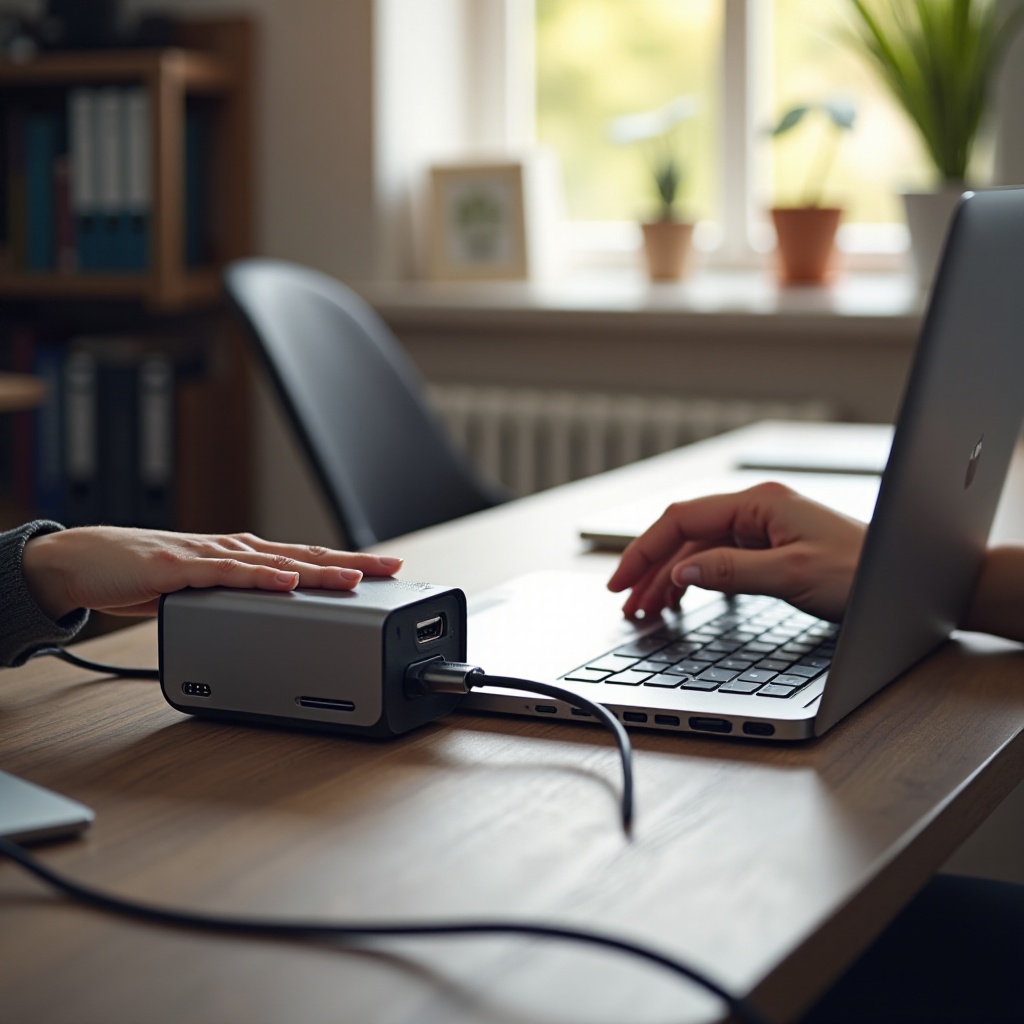
Nawet najlepiej przygotowane konfiguracje mogą napotkać problemy. Przewiduj i rozwiązuj je za pomocą ukierunkowanych rozwiązań.
Rozwiązywanie problemów z wyświetlaniem
- Problem: brak wyświetlania lub migotanie.
- Rozwiązanie: Sprawdź połączenie kablowe i spróbuj użyć innych portów wejściowych.
Rozwiązywanie problemów z połączeniem audio
- Problem: brak dźwięku.
- Rozwiązanie: Sprawdź ustawienia dźwięku i wybierz właściwe urządzenie wyjściowe.
Rozpoznawanie i rozwiązywanie problemów z łącznością
- Problem: Brak możliwości połączenia urządzeń.
- Rozwiązanie: Uruchom ponownie urządzenia, sprawdź dostępność aktualizacji i zapewnij zgodność oprogramowania.
Stosowanie tych rozwiązań pomoże utrzymać stabilne połączenie.
Podsumowanie
Skuteczne połączenie mini PC z laptopem wzbogaca środowisko komputerowe, oferując zwiększoną moc i elastyczność. Poprzez staranne przygotowanie, przestrzeganie protokołów połączeniowych i skuteczne rozwiązywanie problemów, możesz w pełni wykorzystać to połączenie.
Najczęściej zadawane pytania
Czy mini PC może całkowicie zastąpić mój laptop?
Nie, choć mini PC dodaje funkcjonalności, brakuje mu mobilności i wbudowanych funkcji laptopa.
Czy podłączenie mini PC do laptopa znacząco zwiększa wydajność?
Tak, podłączenie może zwiększyć moc obliczeniową, co jest korzystne przy wymagających zadaniach.
Jakie są ryzyka podłączenia mini PC do laptopa?
Ryzyka są minimalne, jeśli są przestrzegane kontrole zgodności, choć drobne ryzyko to problemy ze stabilnością połączenia.