Kako ažurirati Toshiba Smart TV: Potpun vodič korak po korak za 2024.
Uvod
Znanje kako da ažurirate Toshiba smart TV pomaže vam da aplikacije rade glatko, da otklonite greške i zaštitite svoju privatnost. Ažuriranja poboljšavaju performanse, uklanjaju dosadne bagove i često dodaju podršku za nove streaming servise i funkcije. Ako vam se TV čini sporim, aplikacije prestaju da odgovaraju ili vidite obaveštenja o ažuriranju koja preskačete, verovatno je vreme da osvežite TV.
Većina Toshiba televizora prodatih 2024. godine koristi ili Fire TV ili Android TV. Svaki sistem ima svoje menije i opcije za ažuriranje, što može zbuniti mnoge korisnike. Neki modeli čak podržavaju i oflajn USB ažuriranja firmvera kada mrežni način zakaže. Sa toliko mogućih puteva, lako je promašiti onaj pravi za vaš TV.
Ovaj vodič vas kroz svaki glavni scenario vodi u jasnim, jednostavnim koracima. Naučićete kako da ažurirate Toshiba Fire TV Edition modele, Toshiba Android TV modele i starije smart platforme. Takođe ćete videti kako da obavite USB ažuriranja, rešite probleme sa neuspelim instalacijama, odredite koliko često treba da ažurirate i podesite opcije nakon procesa. Na kraju, imaćete jednostavnu rutinu da vaš Toshiba smart TV ostane brz, stabilan i bezbedan.
Zašto treba da ažurirate svoj Toshiba smart TV
Pre nego što počnete da pritiskate dugmad u meniju podešavanja, važno je da razumete zašto su ažuriranja toliko bitna. Kada znate šta ažuriranja zapravo rade, biće vam manje primamljivo da ignorišete ona obaveštenja u uglu ekrana.
Bezbednost, privatnost i zaštita od ranjivosti
Vaš Toshiba smart TV je povezan na kućnu mrežu i na više onlajn naloga. To znači da često čuva ili pristupa osetljivim podacima kao što su Wi‑Fi podaci, lozinke za streaming servise i ponekad podaci glasovnog asistenta. Vremenom istraživači bezbednosti i proizvođači otkrivaju slabosti u starijem softveru.
Toshiba, Amazon i Google objavljuju ažuriranja firmvera i sistema koja zakrpljuju ove ranjivosti. Instaliranje tih ažuriranja otežava napadačima da iskoriste vaš TV ili prate podatke na vašoj mreži. Ako ostavite TV na starom firmveru, povećavate rizik da poznate sigurnosne rupe ostanu otvorene. Ažuriranje ne garantuje savršenu bezbednost, ali zatvara mnoga uobičajena vrata koja pretnje mogu da iskoriste.
Bolje performanse, ispravljeni bagovi i stabilnost
Ažuriranja takođe rešavaju probleme sa performansama i stabilnošću koje prijavljuju korisnici. Nakon sistemskog ažuriranja, možete primetiti da:
- Meniji reaguju brže.
- Aplikacije ređe pucaju.
- Nasumična zamrzavanja ili restartovanja ređe se dešavaju.
- Mrežne veze deluju pouzdanije.
Programeri usavršavaju način na koji TV rukuje memorijom, grafikom i mrežnim zadacima. Manja poboljšanja u svakoj oblasti sabiraju se u glatko svakodnevno iskustvo. Umesto da trpite usporavanja, možete iskoristiti ove optimizacije jednostavno tako što ćete svoj Toshiba smart TV držati ažuriranim.
Pristup novim funkcijama i streaming aplikacijama
Na kraju, ažuriranja mogu doneti nove funkcije i podršku za aplikacije. Možete primetiti:
- Dodatu kompatibilnost sa novim streaming platformama.
- Poboljšane režime slike, HDR obradu ili procesiranje pokreta.
- Bolju integraciju sa gejming konzolama ili audiosistemima.
Ponekad se aplikacija neće pojaviti ili raditi dok vaš TV ne pokreće najnoviji firmver. Ako čujete da je neki novi servis ili funkcija dostupna na Toshiba smart TV uređajima, ali ne i na vašem, sistemsko ažuriranje je često nedostajući deo.
Sada kada znate zašto su ažuriranja bitna, sledeći korak je da utvrdite tačan model Toshiba televizora i verziju softvera kako biste mogli da pratite odgovarajuća uputstva.
Proverite model i verziju softvera vašeg Toshiba smart TV‑a
Različite Toshiba platforme koriste različite menije i načine ažuriranja, pa vam identifikacija modela i verzije softvera unapred štedi vreme. Kada znate da li imate Fire TV, Android TV ili stariju platformu, možete bez zbunjenosti preći na relevantne odeljke.
Kako pronaći broj modela na televizoru i ambalaži
Postoji nekoliko načina da pronađete broj modela Toshiba televizora:
- Proverite zadnju stranu televizora. Potražite nalepnicu ili pločicu blizu ulaza za napajanje. Obično prikazuje broj modela i serijski broj.
- Proverite originalnu kutiju. Ako još uvek imate ambalažu, broj modela je često odštampan na bočnoj nalepnici.
- Proverite dokumentaciju. U korisničkom uputstvu, računima ili podacima onlajn porudžbine često je naveden model.
Zapišite tačan broj modela. Verovatno će vam trebati ako preuzimate firmver sa Toshiba podrške ili kontaktirate korisnički servis.
Kako proveriti trenutnu verziju softvera/firmvera u podešavanjima
Zatim saznajte koju verziju softvera vaš TV trenutno koristi:
- Uključite svoj Toshiba smart TV.
- Pritisnite Home ili Menu dugme na daljinskom.
- Otvorite meni Settings (Podešavanja).
- Potražite odeljke kao što su System, Device & Software, About ili Support.
- Unutar tog odeljka pronađite stavku poput Software Version, Firmware Version ili Build Number.
Zabeležite ovu verziju. Kasnije je možete uporediti sa verzijama prikazanim na Toshiba stranicama podrške ili sa porukama u meniju za ažuriranje kako biste potvrdili da li vam zaista treba ažuriranje.
Kako prepoznati da li imate Fire TV, Android TV ili stariju smart platformu
Da biste izabrali ispravna uputstva, identifikujte koju platformu vaš TV koristi proverom početnog ekrana:
- Ako vidite Amazon brendiranje, kategorije kao što su Home, Live, Free i meni nazvan My Fire TV, imate Toshiba Fire TV Edition.
- Ako vidite Google Play Store, Google Assistant ikone i interfejs sličan drugim Android TV ili Google TV uređajima, imate Toshiba Android TV.
- Ako je interfejs jednostavniji, sa osnovnom mrežom aplikacija i bez Amazon ili Google brendiranja, verovatno je u pitanju starija Toshiba smart platforma.
Kada znate koju platformu imate, možete dalje pratiti naredne odeljke sa više sigurnosti, počevši od Fire TV ako to vidite na ekranu.
Kako da ažurirate Toshiba Fire TV Edition
Toshiba Fire TV Edition modeli se oslanjaju na Amazonov Fire TV sistem. Proces ažuriranja sličan je kao na Fire TV Stick ili Fire TV Cube uređajima. Sve dok imate stabilnu mrežu i nekoliko minuta bez prekida, možete održavati svoj Fire TV softver ažuriranim u samo nekoliko koraka.
Pripremite TV i mrežu pre ažuriranja
Pre nego što instalirate ažuriranje na Toshiba Fire TV modelu, pripremite postavku:
- Potvrdite da je TV povezan na Wi‑Fi ili Ethernet i da je veza stabilna.
- Izbegavajte velika preuzimanja ili 4K streaming na drugim uređajima dok ažurirate.
- Proverite da li daljinski još uvek ima dovoljno baterije.
- Planirajte da TV ostane uključen i priključen u struju dok se ažuriranje ne završi.
Ove jednostavne provere pomažu da sprečite neuspešna ažuriranja zbog prekida mreže ili nestanka struje.
Korak po korak: pokretanje sistemskog ažuriranja na Toshiba Fire TV
Da ažurirate Toshiba Fire TV Edition:
- Pritisnite dugme Home na daljinskom.
- Idite do ikone zupčanika Settings u gornjem meniju.
- Skrolujte do My Fire TV ili Device & Software (naziv može da se razlikuje).
- Izaberite About.
- Odaberite Check for Updates ili Check for System Update.
- Ako je ažuriranje dostupno, izaberite Install Update ili pratite uputstva na ekranu za preuzimanje i restart.
TV će preuzeti ažuriranje, zatim će se restartovati da ga instalira. Tokom ovog vremena možete videti trake napretka, crne ekrane ili Fire TV logotipe. Izbegavajte pritiskanje dugmadi ili isključivanje TV‑a iz struje dok se ne vrati na početni ekran i ponovo ne postane odzivan.
Uključivanje ili isključivanje automatskih ažuriranja na Fire TV
Da biste smanjili ručni rad, možete prepustiti Fire TV‑u da sam upravlja većinom ažuriranja:
- Za ažuriranja aplikacija: Idite na Settings → Applications ili Appstore, a zatim omogućite Automatic Updates.
- Za sistemska ažuriranja: Fire TV obično preuzima i instalira ažuriranja automatski kada je TV u stanju mirovanja ili standby režimu, pod uslovom da ostane povezan na internet.
Ostavljanje TV‑a priključenog u struju i na mrežu tokom perioda kada ga ne koristite daje mu vremena da se ažurira u pozadini, pa ćete imati manje prekida kada sednete da gledate.
Kada ste obradili Fire TV, vreme je da pogledamo Toshiba Android TV modele, koji koriste sličnu logiku ali drugačije menije.
Kako da ažurirate Toshiba Android smart TV
Toshiba Android TV modeli koriste Google Android TV ili Google TV interfejs. Sistemska i aplikativna ažuriranja često stižu preko Google servisa, zajedno sa Toshiba firmverom. Kada znate gde se nalazi odgovarajući meni, proces ažuriranja je jednostavan.
Otvorite podešavanja i pronađite meni za sistemsko ažuriranje
Da biste pronašli sistemska ažuriranja na Toshiba Android TV‑u:
- Pritisnite dugme Home na daljinskom.
- Označite i izaberite ikonu zupčanika Settings.
- Otvorite Device Preferences, System ili About, u zavisnosti od modela.
- Potražite opciju nazvanu System Update ili Software Update.
Ovaj meni prikazuje da li je TV već proverio ažuriranja i omogućava vam da pokrenete novu proveru.
Ručno proveravanje i instalacija ažuriranja firmvera
Da ručno instalirate ažuriranje na Toshiba Android TV:
- Otvorite meni System Update ili Software Update.
- Izaberite Check for Update.
- Ako TV pronađe novu verziju, izaberite Download ili Install.
- Sačekajte dok se ažuriranje preuzima. Ovo može potrajati nekoliko minuta.
- Kada budete upitani, restartujte TV da završite instalaciju.
TV se može restartovati jednom ili dva puta tokom ovog procesa. Možete videti Android logotipe ili traku napretka. Ostavite TV da završi ažuriranje pre nego što pritisnete bilo koja druga dugmad ili isključite napajanje.
Uključivanje automatskih sistemskih i aplikativnih ažuriranja iz Google Play‑a
Da biste održavali sistem i aplikacije ažurnim bez stalnih ručnih provera:
- Za sistemska ažuriranja (kada su dostupna): Otvorite meni System Update i omogućite bilo koju opciju Automatic Update ili Auto Check.
- Za ažuriranja aplikacija:
- Pokrenite Google Play Store aplikaciju na TV‑u.
- Izaberite ikonu profila ili sliku naloga.
- Otvorite Settings → Auto‑update apps.
- Izaberite Auto‑update apps at any time ili Over Wi‑Fi only.
Automatska ažuriranja obezbeđuju da ključne aplikacije poput Netflix, YouTube i Disney+ ostanu kompatibilne sa najnovijim firmverom TV‑a.
Ako vaš Toshiba TV ne koristi Fire TV ili Android TV, možda koristi stariju smart platformu. Ti modeli često obrađuju ažuriranja na jednostavniji način, što ćemo obraditi u nastavku.
Kako da ažurirate starije ili nestandardne Toshiba smart TV platforme
Starije Toshiba smart TV platforme koriste vlasničke interfejse koji se razlikuju od modernih Fire TV i Android TV rasporeda. Ovi modeli i dalje mogu dobijati manja ažuriranja, ali su meniji često jednostavniji, a učestalost ažuriranja manja.
Korišćenje Network/Support menija za proveru ažuriranja
Na mnogim starijim Toshiba smart TV uređajima možete proveriti ažuriranja na sledeći način:
- Pritisnite taster Menu ili Home na daljinskom.
- Otvorite Settings, Setup ili System.
- Potražite opciju Support, Software Update ili Network Update.
- Izaberite Online Update, Network Update ili Check for Update.
- Pratite uputstva na ekranu da preuzmete i instalirate dostupna ažuriranja.
Ako TV kaže da nema dostupnih ažuriranja, možda je već instaliran najnoviji firmver ili je podrška za taj model završena.
Ograničenja starijih Toshiba smart TV softvera u 2024.
Starije smart platforme suočavaju se sa nekoliko ograničenja u 2024. godini:
- Retko dobijaju velike nove funkcije.
- Neke streaming aplikacije prestaju da podržavaju starije operativne sisteme.
- Navigacija i rad aplikacija mogu delovati sporije nego na novijim sistemima.
Ako posedujete takav model i ažuriranja više ne rešavaju probleme sa aplikacijama, razmislite o dodavanju spoljnog streaming uređaja. Fire TV Stick, Roku ili Chromecast mogu doneti moderan interfejs i redovna ažuriranja, dok i dalje koristite isti Toshiba ekran.
Ako onlajn ažuriranja na bilo kojoj platformi ne uspeju, USB ažuriranje firmvera može biti alternativni put. Sledeći odeljak objašnjava ovu metodu.
Kako da ažurirate Toshiba smart TV putem USB‑a (oflajn metoda)
USB ažuriranja su korisna kada mrežna ažuriranja ne uspevaju, veza je nestabilna ili Toshiba izričito zatraži da firmver instalirate ručno. Ova metoda zahteva računar, USB fleš memoriju i pažljivo obraćanje pažnje na nazive fajlova i brojeve modela.
Preuzimanje odgovarajućeg firmvera sa zvanične Toshiba stranice podrške
Da biste nabavili odgovarajući fajl firmvera:
- Posetite zvaničnu Toshiba stranicu podrške za svoju državu ili region.
- Unesite broj modela TV‑a u polje za pretragu.
- Otvorite stranicu proizvoda ili odeljak Downloads/Support za svoj TV.
- Potražite fajlove firmvera ili softverskih ažuriranja koji odgovaraju vašem modelu.
- Potvrdite da je verzija novija od one koju TV trenutno koristi.
- Preuzmite fajl firmvera na računar.
Uverite se da fajl odgovara i tačnom modelu i regionu. Instaliranje firmvera namenjenog drugom modelu može izazvati ozbiljne probleme, zato ovaj korak pažljivo proverite.
Priprema i ispravno formatiranje USB memorije
Zatim pripremite USB fleš memoriju za ažuriranje:
- Izaberite USB memoriju sa dovoljno slobodnog prostora; često je 1–4 GB dovoljno.
- Napravite rezervnu kopiju važnih fajlova, jer će formatiranje sve obrisati.
- Na računaru formatirajte USB memoriju kao FAT32, što televizori široko podržavaju.
- Kopirajte preuzeti fajl firmvera na USB memoriju. Postavite ga u root direktorijum, osim ako Toshiba uputstva ne kažu drugačije.
- Bezbedno izbacite USB memoriju sa računara.
Neki Toshiba paketi ažuriranja uključuju uputstva koja zahtevaju specifične nazive fascikli ili strukture fajlova. Uvek pročitajte i pratite svaka readme uputstva koja dolaze uz firmver.
Instaliranje USB ažuriranja na vašem Toshiba smart TV‑u
Da pokrenete USB ažuriranje na TV‑u:
- Isključite Toshiba smart TV pomoću daljinskog ili tastera za napajanje.
- Ubacite pripremljenu USB memoriju u USB port na TV‑u.
- Ponovo uključite TV.
- U mnogim slučajevima TV će detektovati fajl firmvera i prikazati upit da započnete ažuriranje. Ako se to ne desi, otvorite Settings → Support ili System i potražite opciju USB Update ili Update via USB.
- Potvrdite da želite da instalirate ažuriranje, zatim sačekajte da se proces završi.
TV se može restartovati, prikazivati trake napretka ili specijalne ekrane za ažuriranje. Ne uklanjajte USB memoriju i ne prekidajte napajanje dok se ažuriranje potpuno ne završi i TV se ne vrati na uobičajeni početni ekran.
Čak i sa ispravnim koracima, ažuriranja ponekad ne uspeju ili izazovu čudno ponašanje. Sledeći odeljak pomoći će vam da rešite uobičajene probleme kako biste se brzo oporavili.
Rešavanje uobičajenih problema sa ažuriranjem Toshiba smart TV‑a
Problemi sa ažuriranjem mogu biti frustrirajući, ali većina ima jednostavne uzroke i rešenja. Bilo da vidite poruke o greškama, zamrznute ekrane ili beskrajna restartovanja, TV često možete osposobiti sa nekoliko ciljano primenjenih poteza.
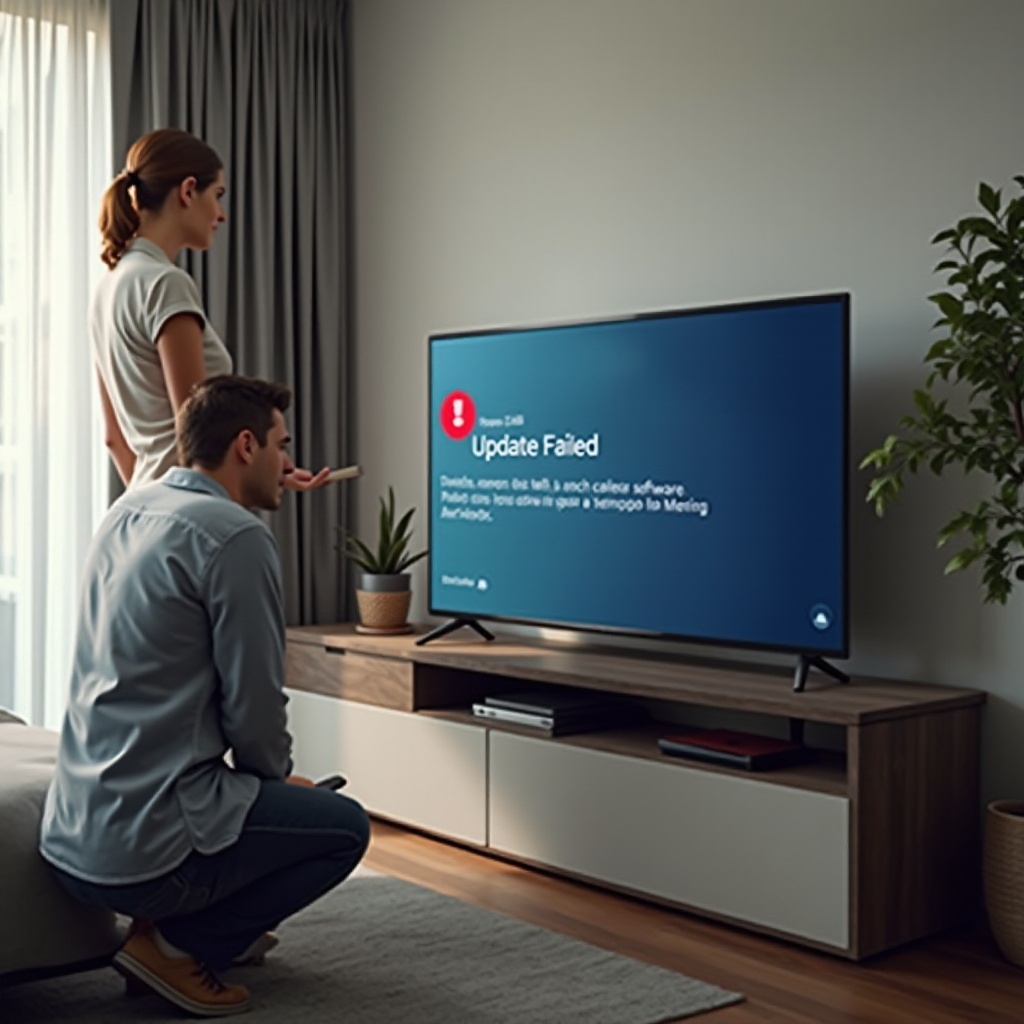
Rešavanje grešaka „Update Failed” ili „Unable to Connect to Server”
Ako vaš Toshiba smart TV prijavi neuspešno ažuriranje ili ne može da kontaktira server:
- Testirajte internet vezu na nekom drugom uređaju, kao što je telefon ili laptop.
- Na TV‑u otvorite mrežna podešavanja i proverite da li su Wi‑Fi ili Ethernet povezani.
- Restartujte ruter i modem izvlačenjem iz struje na 30 sekundi, zatim ih ponovo uključite.
- Isključite TV, pa ga ponovo uključite nakon što se mreža vrati.
- Pokušajte ponovo da pokrenete ažuriranje iz sistemskog menija.
Ako se greška ponavlja, server za ažuriranja može biti zauzet ili privremeno nedostupan. Sačekajte i pokušajte ponovo kasnije, ili razmotrite USB metod ažuriranja ako Toshiba pruža fajl firmvera za vaš model.
Šta raditi ako se ažuriranje zamrzne ili TV ostane zaglavljen na logotipu
Ponekad deluje da se ažuriranje zaglavilo ili TV ne prolazi dalje od ekrana sa logotipom. U tom slučaju:
- Ostavite TV najmanje 15–20 minuta da završi proces. Velika ažuriranja mogu potrajati duže nego što očekujete.
- Ako se ekran i dalje ne menja, isključite TV iz zidne utičnice.
- Sačekajte 30 sekundi, zatim ga ponovo uključite i uključite TV.
- Proverite da li TV sada normalno startuje ili nastavlja ažuriranje.
Ako TV ostaje zaglavljen na logotipu ili stalno ulazi u krug restartovanja:
- Potražite u uputstvu ili na internetu bilo kakva uputstva za recovery režim specifična za vaš model.
- Pojedini televizori ulaze u recovery ako držite određena dugmad na daljinskom ili TV‑u dok ga uključujete.
Ako ponovo možete da dođete do menija podešavanja, možda ćete moći da ponovo pokrenete ažuriranje ili izvršite reset.
Vraćanje na fabrička podešavanja i kada kontaktirati Toshiba ili prodavca
Ako ponovljeni pokušaji ne uspeju, vraćanje na fabrička podešavanja ponekad može da ukloni oštećena podešavanja ili delimično instalirana ažuriranja:
- Na Fire TV: idite na Settings → My Fire TV → Reset to Factory Defaults.
- Na Android TV: idite na Settings → Device Preferences ili System → Reset ili Factory Data Reset.
Reset briše instalirane aplikacije i lična podešavanja, pa budite spremni da se ponovo prijavite i ponovo podesite TV nakon toga. Ako TV i posle vraćanja na fabrička podešavanja i dalje ne može da se pokrene ili ažurira, kontaktirajte Toshiba podršku ili prodavca. Pružite broj modela, serijski broj, opis problema i sve poruke o greškama koje ste videli.
Kada znate kako da rešavate probleme sa ažuriranjem, sledeće pitanje je koliko često uopšte treba da proveravate ažuriranja. Sledeći odeljak pomaže vam da pronađete praktičan raspored.
Koliko često treba da ažurirate svoj Toshiba smart TV?
Ne morate razmišljati o ažuriranjima svakog dana, ali ne bi trebalo ni da ih ignorišete godinama. Pravi ritam drži vaš TV bezbednim i glatkim bez stalnih prekida.
Preporučena učestalost ažuriranja za Fire TV i Android TV modele
Za većinu vlasnika Toshiba smart TV‑a:
- Uključite automatska ažuriranja za aplikacije i, kada je moguće, za sistemski softver.
- Ručно proverite ažuriranja na svakih mesec do dva ako želite veću kontrolu.
- Proverite ažuriranja kada primetite ponovljena rušenja aplikacija, nove funkcije koje želite ili sigurnosna upozorenja.
Ovaj pristup pravi balans između ažurnosti i izbegavanja nepotrebnih prekida.
Balansiranje stabilnosti i brzog dobijanja novih funkcija
Nova ažuriranja ponekad donose manje bagove zajedno sa novim funkcijama. Da biste balansirali stabilnost i novitete:
- Instalirajte kritična bezbednosna ažuriranja čim se pojave.
- Za ažuriranja koja donose samo nove funkcije, sačekajte kratko i proverite da li rani korisnici prijavljuju veće probleme.
- Ako TV dobro radi i ne trebaju vam nove funkcije, možete nakratko odložiti manja ažuriranja, ali ih nemojte odlagati neograničeno dugo.
Kada završite ažuriranje, nekoliko završnih podešavanja pomaže vam da dobijete najbolju sliku i zvuk. Sledeći odeljak pokriva te završne korekcije.
Optimizovanje Toshiba smart TV‑a nakon ažuriranja
Ažuriranje može resetovati neka podešavanja ili promeniti način na koji TV obrađuje sliku i zvuk. Nekoliko minuta za proveru ključnih opcija nakon svakog ažuriranja obezbeđuje da i dalje dobijate očekivani kvalitet gledanja.
Ponovna provera podešavanja slike, zvuka i gejminga nakon promena firmvera
Nakon ažuriranja, proverite osnovna podešavanja:
- Otvorite Picture ili Display podešavanja. Potvrdite da su osvetljenost, kontrast, temperatura boja i procesiranje pokreta podešeni prema vašim željama.
- Otvorite Sound ili Audio podešavanja. Proverite nivoe jačine zvuka, režime zvuka i sve opcije virtuelnog surround‑a ili poboljšanja dijaloga.
- Ako koristite gejming konzole, proverite da li su Game Mode, podešavanja niske latencije i HDMI ulazne opcije i dalje ispravno podešeni.
Ove provere pomažu da izbegnete isprane boje, čudne efekte pokreta ili kašnjenje u reakciji kontrolera koji se ponekad pojave nakon promena firmvera.
Provera streaming aplikacija, naloga i mrežnih podešavanja
Zatim proverite da li vaš streaming svet i dalje radi kako očekujete:
- Pokrenite ključne aplikacije kao što su Netflix, Prime Video, Hulu i YouTube.
- Potvrdite da ste i dalje prijavljeni na svaki servis.
- Pustite kratak video klip u svakoj aplikaciji da testirate baferovanje ili probleme sa reprodukcijom.
- Otvorite mrežna podešavanja da proverite da li Wi‑Fi ili Ethernet konekcije ostaju stabilne.
Ako neka aplikacija ne radi kako treba nakon ažuriranja, pokušajte da obrišete njen keš, ponovo je instalirate ili proverite specifično ažuriranje aplikacije u prodavnici.
Kada razmisliti o streaming stik uređaju ili novom TV‑u u 2024.
Čak i uz redovna ažuriranja, neki stariji Toshiba smart TV modeli mogu delovati sporo ili podržavati manje aplikacija nego što vam je potrebno. Možda ćete poželeti da:
- Dodate spoljni streaming uređaj, kao što su Fire TV Stick, Roku ili Chromecast, za brži interfejs i dužu podršku.
- Isplanirate kupovinu novog TV‑a ako vaš trenutni više ne dobija ažuriranja, muči se sa modernim aplikacijama ili nema portove i funkcije koje sada često koristite.
Znanje kako da ažurirate Toshiba smart TV održava ga korisnim što je duže moguće. Kada softverska poboljšanja više ne rešavaju probleme, nadogradnja hardvera postaje sledeći logičan korak.
Zaključak
Ažuriranje vašeg Toshiba smart TV‑a jedan je od najjednostavnijih načina da ga zadržite bezbednim, odzivnim i prijatnim za korišćenje. Kada identifikujete koju platformu vaš TV koristi, možete pratiti odgovarajuće korake da proverite i instalirate ažuriranja putem Fire TV menija, Android TV podešavanja ili opcija starijih sistema.
Videli ste i kako da obavite USB ažuriranja firmvera, kako da rešite uobičajene probleme poput neuspelih preuzimanja i zamrznutih ekrana i kako da doterate podešavanja slike, zvuka i aplikacija nakon svakog ažuriranja. Uz jednostavnu rutinu automatskih ažuriranja, povremenih ručnih provera i osnovnog rešavanja problema, možete izbeći većinu frustracija i produžiti koristan vek svog TV‑a.
Primenom smernica iz ovog detaljnog vodiča za 2024. godinu, tačno ćete znati kako da ažurirate Toshiba smart TV, održite ga da radi glatko i izvučete maksimum iz svog vremena za streaming i igranje svakog dana.
Često postavljana pitanja
Koliko obično traje ažuriranje Toshiba pametnog TV-a?
Većina ažuriranja za Toshiba pametne televizore traje između 5 i 20 minuta, u zavisnosti od brzine vašeg interneta i veličine ažuriranja. Veće datoteke firmvera mogu trajati duže. Tokom ovog vremena, TV se može ponovo pokrenuti jedan ili više puta, prikazivati trake napretka ili logotipe. Izbegavajte pritiskanje dugmadi ili isključivanje TV-a iz struje dok se ne vrati na uobičajeni početni ekran i ne počne da reaguje na daljinski upravljač.
Šta da radim ako se Toshiba pametni TV isključi tokom ažuriranja?
Ako vaš Toshiba pametni TV izgubi napajanje ili se isključi tokom ažuriranja, ponovo ga priključite, uključite i sačekajte da vidite da li će nastaviti ili završiti ažuriranje. Mnogi modeli mogu da se oporave od prekida. Ako TV ostane zaglavljen na logou ili ne uspeva da se pokrene, isključite ga iz struje na oko 30 sekundi, ponovo ga priključite i pokušajte ponovo. Ako i dalje neće da se pokrene ispravno, potražite opcije za oporavak ili fabričko resetovanje u uputstvu, ili kontaktirajte Toshiba podršku sa modelom i serijskim brojem.
Da li mogu da koristim Toshiba pametni TV dok preuzima ili instalira ažuriranje?
Tokom dela ažuriranja kada se vrši instalacija, ne bi trebalo da koristite TV. Može se ponovo pokrenuti, prikazati crni ekran ili traku napretka, a prekidanje ovog procesa može izazvati greške. Neki modeli vam omogućavaju da nastavite sa gledanjem dok u pozadini preuzimaju ažuriranja, ali kada TV započne instalaciju, ostavite ga da završi bez menjanja ulaza ili isključivanja. Nakon što se TV ponovo pokrene i vrati na početni ekran, možete ga koristiti kao i obično.