Kako programirati Onn daljinski upravljač za TV: Potpun vodič za podešavanje 2024
Uvod
Programiranje Onn daljinskog upravljača za TV može delovati zbunjujuće ako nemate uputstvo ili ako koristite novi televizor. Međutim, uz prave korake, daljinski i TV možete povezati za samo nekoliko minuta.
Ovaj vodič vam tačno pokazuje kako da programirate Onn daljinski upravljač za TV koristeći TV kodove, automatsko pretraživanje kodova i onlajn uputstva. Takođe ćete naučiti kako da kontrolišete ulaze, soundbar zvučnike i druge uređaje, kao i kako da rešite uobičajene probleme kada daljinski ne reaguje.
Na kraju ćete znati koji metod najbolje funkcioniše za vaše okruženje i kako da obezbedite da vaš Onn daljinski pouzdano radi svakog dana.
Šta vam je potrebno pre programiranja Onn daljinskog upravljača
Pre nego što počnete da pritiskate tastere, odvojte trenutak da pripremite daljinski i TV. Nekoliko jednostavnih provera uštedeće vam vreme i pomoći da svaki metod programiranja radi lakše.
Prepoznajte model vašeg Onn daljinskog upravljača
Pogledajte prednju i zadnju stranu daljinskog da pronađete broj ili naziv modela. Uobičajena mesta na kojima se nalazi su:
- Etiketa na zadnjoj strani daljinskog
- Unutar odeljka za baterije
- Na pakovanju ili računu, ako ih još uvek imate
Poznavanje tačnog modela pomaže da pronađete odgovarajuće uputstvo, raspored tastera i listu kodova za vaš daljinski.
Proverite brend i model vašeg TV-a
Zatim pronađite brend i model vašeg TV-a. Ove informacije obično vidite:
- Na etiketi na zadnjoj ili bočnoj strani TV-a
- U meniju TV-a pod Podešavanja → Informacije ili Sistem
Nije uvek neophodno da znate tačan model, ali morate znati brend (na primer, Samsung, LG, Vizio, TCL, Hisense). Onn daljinski grupišu kodove po brendu, tako da je tačan naziv brenda ključan.
Pripremite baterije i obezbedite čist domet
Ubacite nove baterije u daljinski. Uverite se da plus i minus krajevi odgovaraju oznakama u odeljku za baterije. Slabe baterije mogu dovesti do neuspešnog programiranja ili neujednačenog rada daljinskog.
Zatim proverite putanju između daljinskog i TV-a:
- Uklonite sve što blokira prednji senzor TV-a, kao što su soundbar zvučnici ili dekoracije
- Ne prekrivajte prednji deo daljinskog rukom
- Stojte na udaljenosti 1,5–3 metra od TV-a za najbolje rezultate
Kada su ove osnove spremne, lakše je razumeti kako daljinski komunicira sa TV-om i zašto su programerski kodovi važni.
Razumevanje kako Onn daljinski rade sa vašim TV-om
Onn daljinski izgledaju jednostavno, ali koriste fleksibilan sistem kako bi radili sa mnogim brendovima TV-a i uređaja. Kratak pregled načina na koji šalju komande pomaže vam da odaberete pravi metod programiranja i izbegnete uobičajene greške.
IR signali i biblioteke TV kodova
Većina Onn daljinskih koristi infracrvene (IR) signale. Daljinski šalje zrak svetlosti koji vaše oči ne mogu da vide, a IR senzor na TV-u ga prima. Svaki brend TV-a koristi sopstveni obrazac IR signala za upravljanje napajanjem, jačinom zvuka, ulazima i drugim funkcijama.
Onn univerzalni daljinski čuvaju mnogo skupova kodova u biblioteci kodova. Kada unesete kod za brend vašeg TV-a, govorite daljinskom koji skup kodova da koristi. Zato je programiranje neophodno: daljinski mora da govori istim IR „jezikom” kao vaš TV.
Onn daljinski za jedan uređaj i za više uređaja
Neki Onn daljinski namenjeni su za upravljanje samo jednim TV-om. Drugi su univerzalni daljinski za više uređaja, sa tasterima označenim:
- TV
- DVD ili BLU-RAY
- AUX, AUD, CBL ili STREAM
Daljinski za više uređaja mogu upravljati sa više uređaja koristeći različite kodove za svaki režim. Uvek pritisnite odgovarajući taster uređaja, kao što je „TV“, pre nego što testirate napajanje i jačinu zvuka. Ako ostanete u pogrešnom režimu, TV neće reagovati čak i ako je kod tačan.
Pametni TV, Roku TV i striming uređaji
Onn daljinski mogu da upravljaju mnogim pametnim televizorima, uključujući Roku TV i druge popularne brendove, sve dok TV i dalje koristi IR prijemnik za osnovne komande. Imajte na umu sledeće:
- Onn daljinski obično upravlja napajanjem, jačinom zvuka i osnovnom navigacijom
- Ugrađene aplikacije i neke pametne funkcije i dalje mogu zahtevati originalni daljinski od TV-a ili mobilnu aplikaciju
- Striming stikovi poput Roku, Fire TV ili Chromecast često koriste bežične signale, a ne IR, pa Onn daljinski ne može u potpunosti da zameni njihove sopstvene daljinske
Sa ovim osnovnim razumevanjem kako Onn daljinski „razgovaraju” sa vašim TV-om, spremni ste da isprobate glavne metode programiranja, počev od najdirektnije: kodova po brendu.
Metod 1: Programiranje Onn daljinskog za TV koristeći TV kodove (osnovni metod)
Najbrži i najpouzdaniji način da programirate Onn daljinski za TV jeste upotreba koda za brend TV-a. Ako imate listu kodova ili je možete pronaći na internetu, počnite ovim metodom pre nego što isprobate automatsko pretraživanje.
Pronalaženje tačnog TV koda za vaš brend
TV kodove možete pronaći na nekoliko mesta:
- Na odštampanoj listi kodova koja je došla sa daljinskim
- U PDF uputstvu na Onn sajtu ili sajtu prodavca (često Walmart)
- Na onlajn stranicama podrške koje vam omogućavaju da izaberete model daljinskog i brend TV-a
Kada imate listu, potražite brend vašeg TV-a. Često ćete videti više kodova za isti brend. Zapišite bar tri do pet kodova da biste mogli brzo da isprobate više opcija.
Detaljno uputstvo za unos koda
Tačni tasteri se razlikuju po modelu daljinskog, ali je opšti postupak sličan:
- Uključite TV koristeći njegov sopstveni taster za napajanje.
- Na daljinskom pritisnite i držite taster „Setup” ili „Program” dok LED lampica na vrhu ne ostane upaljena.
- Ako vaš daljinski podržava više uređaja, pritisnite taster „TV” da izaberete TV režim.
- Unesite prvi TV kod koristeći numeričke tastere.
- Nakon unosa poslednje cifre, posmatrajte da li LED zatreperi ili se ugasi kako bi potvrdila unos koda.
Ako vaš model nema taster „Setup”, proverite uputstvo. Neki Onn daljinski koriste drugačiju kombinaciju, kao što je držanje tastera „TV” dok unosite kod, ali ideja je uvek ista: postaviti daljinski u režim programiranja, zatim uneti kod.
Testiranje funkcija napajanja, jačine zvuka i ulaza
Nakon unosa koda, testirajte daljinski:
- Pritisnite Power da proverite da li se TV isključuje
- Ponovo uključite TV, zatim testirajte Volume Up i Volume Down
- Pritisnite Input ili Source da proverite da li prelazi kroz HDMI i druge ulaze
Ako sve tri funkcije rade, programiranje je uspelo. Ako napajanje radi, ali jačina zvuka ili ulaz ne, vašem TV-u može biti potreban drugi kod. Ponovite korake sa sledećim kodom sa liste dok ne pronađete najbolji.
Ako nijedan kod za vaš brend ne obezbeđuje potpunu kontrolu, ne brinite. Možete preći na metod automatskog pretraživanja kodova, koji skenira biblioteku kodova u potrazi za funkcionalnim podudaranjem.
Metod 2: Automatsko pretraživanje kodova kada ne znate TV kod
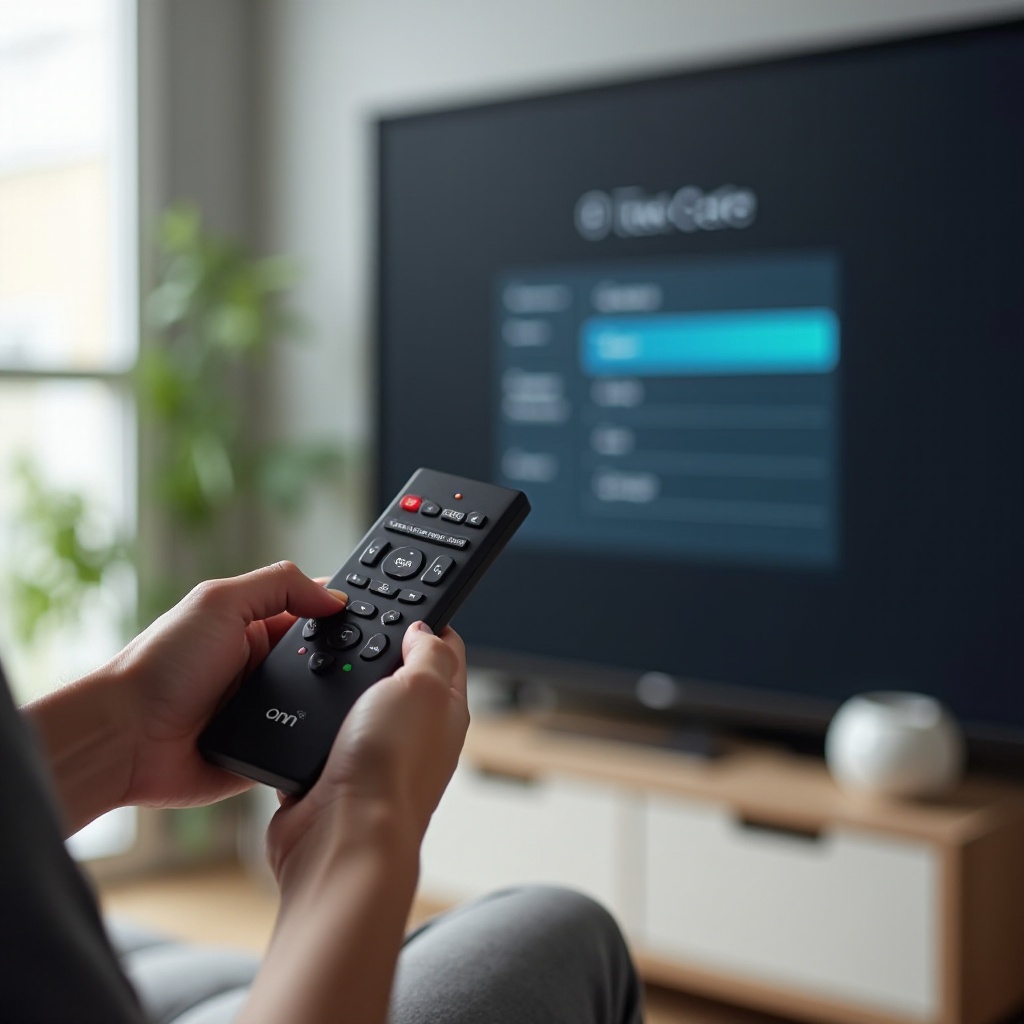
Automatsko pretraživanje kodova je korisno kada nemate listu kodova, vaš TV je manje poznatog brenda ili nijedan kod za vaš brend ne radi kako treba. U ovom režimu daljinski automatski isprobava mnogo kodova dok TV ne reaguje.
Kada koristiti automatsko pretraživanje umesto ručnog unosa kodova
Koristite automatsko pretraživanje ako:
- Ne znate brend ili tačan model vašeg TV-a
- Brend vašeg TV-a nedostaje na odštampanoj listi kodova
- Svi navedeni kodovi za vaš brend obezbeđuju samo delimičnu kontrolu
Automatsko pretraživanje može potrajati malo duže od ručnog unosa kodova, ali često uspeva kod teško uskladivih TV-a.
Korak-po-korak uputstvo za automatsko pretraživanje
Tačan postupak se može razlikovati, ali evo uobičajenog toka za Onn daljinske:
- Uključite TV koristeći njegov sopstveni taster za napajanje.
- Pritisnite i držite taster „Setup” ili „Program” dok LED ne ostane upaljena.
- Pritisnite taster „TV” ako vaš daljinski podržava više uređaja.
- Pritisnite taster koji pokreće automatsko pretraživanje. Kod mnogih modela to je taster Power, ali neki daljinski imaju poseban taster „Scan” ili „Auto“.
- Držite daljinski uperen ka TV-u. Daljinski će početi da šalje različite kodove redom.
Dok daljinski skenira, LED može treperiti svaki put kada testira novi kod. Pažljivo posmatrajte TV tokom ovog procesa.
Kako sačuvati funkcionalan kod tokom automatskog pretraživanja
Kada vidite da TV reaguje, na primer da se isključuje ili menja jačinu zvuka, trenutni kod je možda ispravan. Da biste ga sačuvali:
- Odmah pritisnite „OK”, „Enter” ili taster za potvrdu naveden u vašem uputstvu.
- Proverite da li LED treperi ili se gasi, što pokazuje da je daljinski sačuvao kod.
- Ponovo uključite TV i testirajte Power, Volume i Input da se uverite da sve ključne funkcije rade.
Ako propustite trenutak kada TV reaguje ili ako rade samo neki tasteri, ponovo pokrenite automatsko pretraživanje ili ga ponavljajte dok ne pronađete bolje podudaranje. Ako ni automatsko pretraživanje ne obezbedi pouzdanu kontrolu, možete dobiti preciznije smernice koristeći onlajn uputstva i alate za podršku.
Metod 3: Korišćenje onlajn uputstava i podrške za programiranje Onn daljinskog
Ponekad je najbolji način da saznate kako da programirate Onn daljinski za TV da otvorite tačno uputstvo i smernice podrške za vaš model daljinskog. Tako se uveravate da pratite ispravan redosled i koristite najnovije liste kodova, posebno za novije TV uređaje iz 2024.
Preuzimanje najnovijeg Onn uputstva za daljinski za 2024. godinu
Da biste dobili ispravno uputstvo za vaš daljinski:
- Pronađite broj modela na zadnjoj strani daljinskog ili unutar odeljka za baterije.
- Posetite odeljak za podršku na sajtu prodavca ili brenda Onn.
- Potražite broj modela i preuzmite PDF uputstvo.
Korišćenje aktuelnog uputstva smanjuje zabunu jer stariji štampani leci možda ne odgovaraju tasterima ili funkcijama vašeg daljinskog ili nemaju kodove za novije modele TV-a.
Korišćenje onlajn pretrage kodova za brend vašeg TV-a
Mnogi sajtovi podrške sada uključuju interaktivne alate. Ovi alati često omogućavaju da:
- Izaberete tačan model vašeg daljinskog sa liste
- Izaberete brend vašeg TV-a iz padajućeg menija
- Pregledate ili preuzmete odgovarajuće kodove za tu kombinaciju
Ako je vaš TV noviji, sajt može obezbediti dodatne kodove koji nisu bili u originalnom bukletu. Ovo je naročito korisno kada ručni kodovi i automatsko pretraživanje daju samo delimičnu kontrolu.
Provera da li pratite ispravan redosled tastera
Nisu svi Onn daljinski isti po koracima programiranja. Nakon preuzimanja uputstva, proverite:
- Koji taster držite da biste ušli u režim podešavanja (setup)
- Da li pritiskate „TV” pre ili posle unosa kodova
- Koji taster potvrđuje kod: „OK”, „Enter” ili neki drugi
Pratite uputstva za vaš model, a zatim ponovo testirajte Power, Volume i Input. Kada TV ispravno reaguje, možete otići dalje od osnovne kontrole i programirati dodatne funkcije i druge uređaje.
Programiranje dodatnih funkcija: ulazi, soundbar zvučnici i drugi uređaji
Nakon što programirate Onn daljinski da kontroliše TV, obično možete dodati više pogodnosti podešavanjem dodatnih funkcija. Ovo može smanjiti broj daljinskih upravljača na vašem stoliću.
Podešavanje kontrole TV ulaza/izvora
Većina Onn daljinskih ima taster „Input”, „Source” ili sličan. Ako kod koji ste odabrali za TV podržava kontrolu ulaza, možete:
- Prebacivati se između HDMI portova za igračke konzole, striming uređaje i Blu-ray plejere
- Preći na AV, Component ili Antenna ulaze
- Ciklirati kroz izvore ponovljenim pritiscima na taster
Ako taster Input ne radi ništa, probajte drugi kod za isti brend TV-a. Neki skupovi kodova obuhvataju više funkcija od drugih, pa kod koji podržava ulaze može biti bolji od onog koji upravlja samo napajanjem i jačinom zvuka.
Programiranje jačine zvuka za soundbar ili audio sistem
Ako koristite soundbar ili AV risiver za zvuk, možda želite da Onn daljinski kontroliše jačinu zvuka tog uređaja umesto zvučnika TV-a. Kod mnogih Onn daljinskih za više uređaja možete:
- Ući u režim programiranja prema uputstvu.
- Izabrati taster „AUX”, „AUD” ili sličan za soundbar ili risiver.
- Uneti kod brenda za vaš soundbar ili audio sistem.
- Testirati Volume Up, Volume Down i Mute.
Neki daljinski takođe omogućavaju da „zaključate” kontrolu jačine zvuka na jedan uređaj, tako da tasteri za jačinu zvuka uvek podešavaju soundbar čak i kada ste u TV režimu. U uputstvu potražite „volume lock” ili „audio lock” ako vas ova funkcija zanima.
Efikasna upotreba tastera za režime uređaja (TV, DVD, AUX)
Ako vaš Onn daljinski podržava više uređaja, tasteri za režime su ključni za nesmetanu upotrebu:
- Pritisnite „TV” da biste kontrolisali napajanje, ulaze i menije televizora
- Pritisnite „DVD” ili „BLU-RAY” za upravljanje plejerima diskova
- Pritisnite „AUX”, „AUD” ili „CBL” za soundbar, risivere ili kablovske prijemnike
Uvek proverite koji je režim uređaja aktivan pre nego što pomislite da je daljinski prestao da radi. Mnogi „mrtav daljinski” trenutci zapravo su samo pogrešno izabran režim. Ako i dalje imate probleme nakon provere režima i kodova, vreme je da rešite problem na samom daljinskom.
Rešavanje problema: Onn daljinski ne radi sa vašim TV-om
Čak i nakon što programirate Onn daljinski za TV, možete naići na probleme kao što su kašnjenje u reakciji, nedostajuće funkcije ili potpuni izostanak reakcije. Struktuisan pristup rešavanju problema pomaže da pronađete i otklonite uzrok.
Osnovna rešenja: baterije, udaljenost i prepreke
Počnite sa jednostavnim proverama pre nego što ponovo menjate kodove:
- Zamenite baterije novim parom i uverite se da su pravilno postavljene
- Stojte na udaljenosti 1,5–3 metra od TV-a i uperite daljinski direktno u prednji deo ekrana
- Pomaknite sve što može blokirati IR senzor TV-a, poput soundbara, igračke konzole ili dekoracija
Možete koristiti i kameru pametnog telefona da proverite da li IR emiter na daljinskom treperi kada pritisnete taster. Uperite daljinski u kameru, pritisnite bilo koji taster i potražite slabo svetlo na ekranu. Ako ne vidite svetlo, daljinski može biti neispravan.
Neki tasteri rade, a drugi ne
Ako neki tasteri funkcionišu, a drugi ne, vaš trenutni kod možda samo delimično odgovara funkcijama vašeg TV-a. Da biste to rešili:
- Probajte drugi kod za isti brend TV-a i testirajte sve ključne funkcije
- Uverite se da ste u ispravnom režimu uređaja (na primer, TV umesto AUX)
- Proverite ažuriranu listu kodova ili uputstvo za 2024. godinu u slučaju da vaš TV zahteva noviji skup kodova
Ponekad morate da birate između različitih skupova kodova. Jedan može obezbeđivati napajanje i jačinu zvuka, dok drugi podržava ulaze i menije. Testirajte nekoliko kodova i izaberite onaj koji najbolje odgovara vašim svakodnevnim navikama gledanja.
Kako resetovati Onn daljinski i ponovo ga programirati
Ako se daljinski ponaša neobično ili ste isprobali mnogo kodova bez doslednih rezultata, fabričko resetovanje može pomoći:
- Potražite postupak resetovanja u uputstvu za vaš daljinski, jer se razlikuje po modelima.
- U mnogim slučajevima držite određeni taster ili kombinaciju tastera nekoliko sekundi dok LED ne zatreperi određenim obrascem.
- Nakon resetovanja, svi prethodni kodovi i podešavanja se brišu iz daljinskog.
Kada resetujete daljinski, počnite ispočetka sa Metodom 1 ili Metodom 2 da biste ga ponovo programirali za vaš TV. „Čist početak” često otklanja čudne greške i sukobe podešavanja. Kada sve ponovo radi, nekoliko jednostavnih navika pomoći će da daljinski ostane pouzdan.
Saveti za pouzdan, svakodnevni rad vašeg Onn daljinskog
Pravilno programiran Onn daljinski treba da bude jednostavan i pouzdan svaki put kada sednete da gledate TV. Dobre navike u načinu na koji ga usmeravate, pritiskate tastere i odlažete produžiće mu vek i održati dosledne performanse.
Najbolja praksa za usmeravanje i pritiskanje tastera
Koristite daljinski na direktan i jednostavan način:
- Uperite ga u donji prednji deo TV-a, gde se obično nalazi IR senzor
- Pritiskajte tastere odlučno, ali kratko; izbegavajte udaranje ili veoma brzo pritiskanje
- Ostavite TV-u sekund da reaguje pre ponovnog pritiska, naročito kod pametnih TV-a
Ovi koraci smanjuju propuštene komande i pomažu da se izbegnu slučajne promene režima ili zaglavljeni ulazi.
Smanjivanje smetnji od svetla i drugih uređaja
Jako svetlo i druga elektronika mogu ometati IR signale. Da biste smanjili probleme:
- Izbegavajte da jako svetlo ili direktna sunčeva svetlost padaju na oblast prednjeg senzora TV-a
- Pomaknite staklene ili sjajne predmete koji mogu odražavati svetlost iz linije pogleda senzora
- Držite druge IR daljinske i emitere blago razdvojene da se signali ne sudaraju
Mala podešavanja rasporeda u prostoriji mogu značajno poboljšati doslednost rada daljinskog.
Kada je vreme da zamenite ili nadogradite daljinski
Daljinski ne traju zauvek. Znaci da vam možda treba novi uključuju:
- Nema IR svetla sa daljinskog čak ni sa novim baterijama
- Nekoliko tastera ne radi bez obzira kako ponovo programirali daljinski
- Kućište je napuklo, iskrivljeno ili ima očigledna oštećenja od vode
Svoj trenutni daljinski možete zameniti drugim Onn modelom ili preći na napredniji univerzalni daljinski ako želite dodatne funkcije. Oba izbora će i dalje koristiti osnovne korake koje ste ovde naučili da biste daljinski programirali za vaš TV.
Zaključak
Naučiti kako da programirate Onn daljinski za TV postaje jednostavno kada razumete kako rade kodovi i IR signali. Počinjete identifikovanjem modela daljinskog i brenda TV-a, stavljanjem novih baterija i obezbeđivanjem jasne linije dometa.
Zatim koristite kodove po brendu TV-a ili automatsko pretraživanje da uparite daljinski sa TV-om i testirate napajanje, jačinu zvuka i ulaze. Ako se pojave problemi, možete resetovati daljinski, isprobati alternativne kodove i koristiti ažurirana uputstva za 2024. godinu i onlajn alate za dodatnu pomoć. Kada sve proradi, možete programirati i ulaze, soundbar zvučnike i druge uređaje tako da jedan Onn daljinski kontroliše većinu vašeg sistema.
Sačuvajte radni kod napisan na papiru ili u telefonu i pratite jednostavne savete za upotrebu iz ovog vodiča. Uz to, vaš Onn daljinski bi trebalo da obezbedi pouzdanu, jednostavnu kontrolu nad vašim TV-om još dugo vremena.
Često postavljana pitanja
Zašto moj Onn daljinski ne može da uključi ili isključi TV čak ni nakon programiranja?
Najčešći razlog je pogrešan ili delimičan kod. Uključivanje/isključivanje je obično prva funkcija koja proradi, pa ako se TV ne uključuje ili ne isključuje, probajte drugi kod za isti brend. Takođe proverite da li je daljinski u TV modu, da li imate nove baterije i da li nešto ne blokira IR senzor na TV-u. Ako ručno uneti kodovi ne rade, pokrenite automatsko pretraživanje da biste pronašli ispravan kod.
Da li moram ponovo da programiram svoj Onn daljinski svaki put kada promenim baterije?
Većina Onn daljinskih upravljača čuva unete kodove i kada izvadite baterije, tako da ne bi trebalo da morate ponovo da programirate daljinski posle uobičajene zamene baterija. Ako daljinski ostane bez baterija veoma dugo ili se iz nekog razloga potpuno resetuje, možda ćete morati ponovo da unesete kod za TV. Ako kod negde zabeležite ili sačuvate u telefonu, to u velikoj meri olakšava postupak.
Može li jedan Onn daljinski da se programira za upravljanje sa više od jednog TV-a?
Ako je vaš Onn daljinski univerzalni model za više uređaja, možete programirati različite uređaje na različaste tastere za režim, ali obično samo jedan TV po režimu. Na primer, možete koristiti TV režim za glavni TV, AUX ili AUD za zvučnu traku i DVD za plejer diskova. U praksi većina ljudi koristi jedan daljinski po TV-u zbog praktičnosti. Ako želite da upravljate sa dva televizora odvojeno, bolje je da imate dva daljinska, svaki programiran za svoj TV.