Cómo transmitir Windows 10 a tu TV con Chromecast (Guía completa 2024)
Introducción
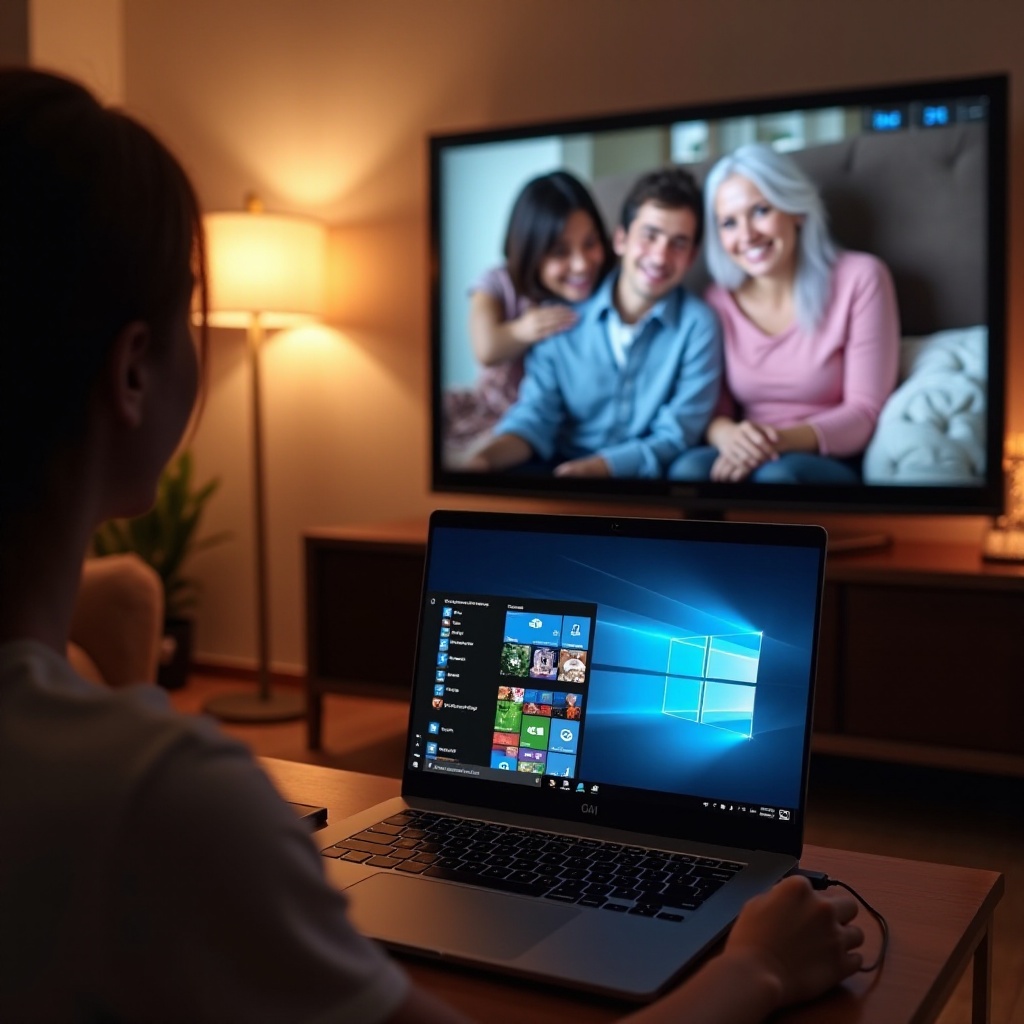
Transmitir desde Windows 10 a un televisor con Chromecast convierte tu PC normal en un potente centro multimedia. Puedes reproducir películas, duplicar presentaciones, mostrar fotos o compartir la ventana de tu navegador en una pantalla grande con solo unos pocos clics. Si a menudo ves contenido en tu portátil y deseas tenerlo en tu televisor, esta guía te muestra exactamente cómo hacerlo.
La frase “Windows 10 Chromecast a TV” abarca varias tareas clave: configurar el dispositivo Chromecast, preparar tu PC, usar la función Cast de Google Chrome y resolver problemas cuando el televisor no aparece. Muchos usuarios se quedan atascados por pequeños detalles como la configuración de Wi‑Fi o el software desactualizado, no porque la tecnología en sí sea compleja.
Esta guía te guía por cada paso en un orden lógico. Aprenderás qué hardware y software necesitas, cómo configurar tu Chromecast, cómo transmitir pestañas, tu escritorio y archivos locales, y cómo solucionar los problemas más comunes que bloquean o ralentizan la transmisión. Al final, sabrás la forma más rápida y confiable de llevar contenido desde tu PC con Windows 10 a tu televisor con Chromecast.
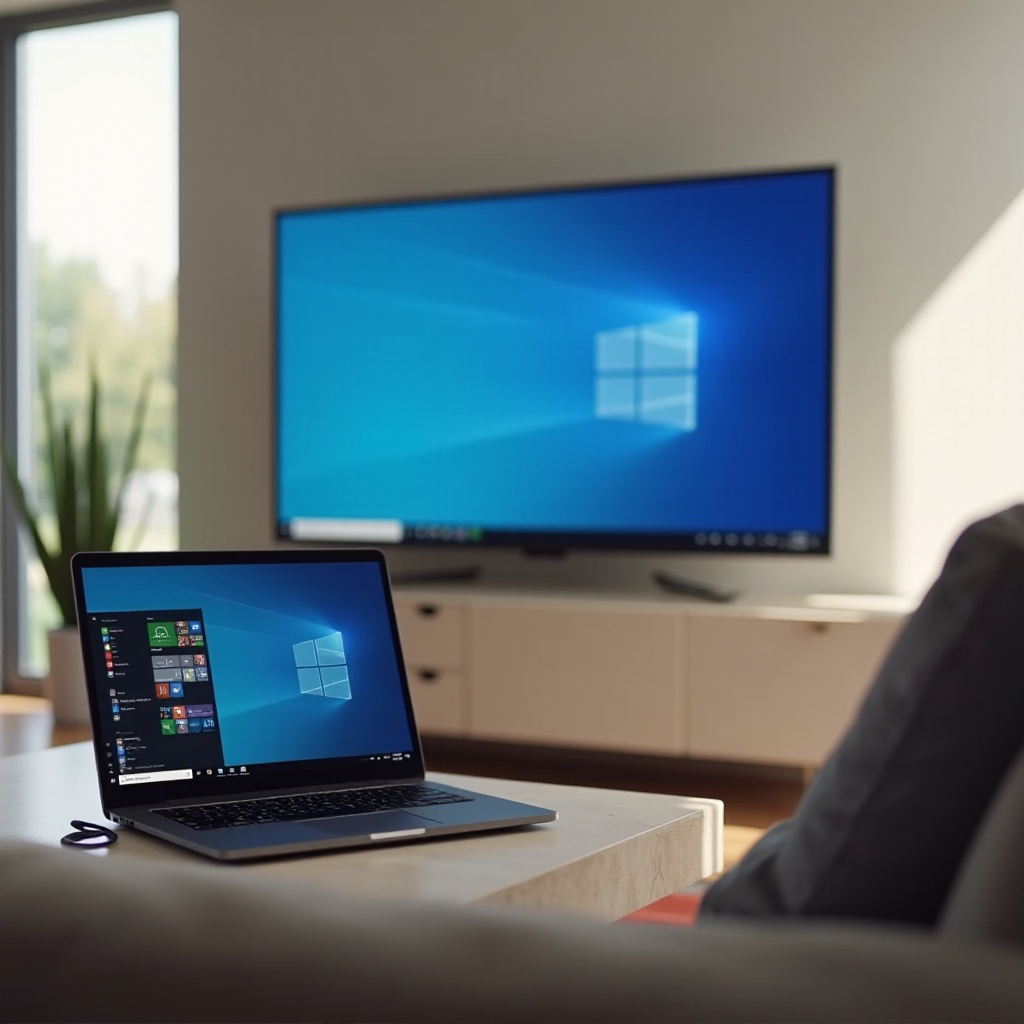
Qué necesitas para transmitir Windows 10 a la TV con Chromecast
Antes de intentar conectar Windows 10 y Chromecast a tu televisor, confirma que tienes todo el hardware y software necesario. Faltas o componentes desactualizados suelen causar errores de detección, mala calidad de video o conexiones fallidas.
Necesitas:
- Un PC o portátil con Windows 10
- Debe tener Wi‑Fi o una conexión de red a tu router.
-
Mantén Windows 10 actualizado para que los controladores de red y parches de seguridad estén al día.
-
Un dispositivo Chromecast o un televisor con Chromecast integrado
- Chromecast (HD) o Chromecast con Google TV funcionan bien.
-
Algunos televisores y barras de sonido incluyen Chromecast integrado, lo que ahorra un puerto HDMI y cables adicionales.
-
Un televisor con un puerto HDMI disponible (si usas un Chromecast independiente)
- Cualquier televisor moderno con HDMI funcionará.
-
Usa un puerto HDMI directo en el televisor en lugar de una entrada de receptor antigua que pueda causar problemas de HDCP.
-
Una red Wi‑Fi estable
- Tu PC y Chromecast deben estar en el mismo nombre de red Wi‑Fi (SSID).
-
Un router de doble banda con bandas de 2,4 GHz y 5 GHz mejora el rendimiento, especialmente para HD o 4K.
-
Navegador Google Chrome en tu PC con Windows 10
- La transmisión a Chromecast desde Windows se basa en la función Cast integrada de Chrome.
-
Instala o actualiza Chrome a la última versión para obtener el mejor rendimiento y compatibilidad.
-
La app Google Home en un dispositivo Android o iOS
- La usas una vez para configurar el Chromecast en el televisor y conectarlo a Wi‑Fi.
- Después de la configuración, la mayoría de tus transmisiones desde el PC al televisor se hacen directamente dentro de Chrome.
Una vez que verifiques cada elemento, estarás listo para configurar el propio Chromecast. Con el hardware adecuado en su lugar, el siguiente paso es conectar el Chromecast a tu televisor y red para que tu PC con Windows 10 pueda detectarlo.
Configura tu Chromecast en el televisor
Tu Chromecast debe estar configurado y conectado a tu red doméstica antes de que Windows 10 pueda encontrarlo y enviar contenido al televisor. Este proceso de configuración toma solo unos minutos y normalmente lo haces una sola vez por dispositivo.
Sigue estos pasos para configurar Chromecast:
- Conecta tu Chromecast
- Conecta el Chromecast a un puerto HDMI de tu televisor.
- Conecta el cable de alimentación USB a un adaptador de corriente o a un puerto USB con alimentación del televisor, si es compatible.
-
Enciende el televisor y cambia a la entrada HDMI que usaste para que veas la pantalla de bienvenida de Chromecast.
-
Instala y abre la app Google Home en tu teléfono
- Descarga Google Home en tu dispositivo Android o iOS.
- Inicia sesión con tu cuenta de Google.
-
Asegúrate de que tu teléfono use la misma red Wi‑Fi que planeas usar con Chromecast.
-
Añade un nuevo dispositivo en Google Home
- Toca el ícono “+” y luego selecciona “Configurar dispositivo”.
- Elige “Nuevo dispositivo” y selecciona tu casa en la lista.
-
Google Home busca dispositivos Chromecast o con Chromecast integrado cercanos.
-
Conecta y configura el Chromecast
- Cuando aparezca tu Chromecast, tócala para iniciar la configuración.
- Confirma que el código que aparece en el televisor coincide con el código que aparece en la app.
- Elige un nombre de habitación para ayudar a identificar el dispositivo después.
-
Conecta el Chromecast a tu red Wi‑Fi y deja que actualice el firmware si se solicita.
-
Asigna un nombre claro a tu Chromecast
- Usa un nombre descriptivo como “TV del salón” o “Pantalla oficina”.
- Este nombre aparece en Chrome en tu PC con Windows 10 cuando transmites.
Tras la configuración, tu televisor debería mostrar la pantalla inactiva de Chromecast con la hora e imágenes de fondo. Eso significa que el dispositivo está listo para recibir contenido. Ahora puedes preparar tu PC con Windows 10 y la red para que ambos dispositivos puedan encontrarse rápidamente y transmitir sin interrupciones.
Prepara tu PC con Windows 10 y la red
Un PC y una red bien configurados hacen que la conexión “Windows 10 Chromecast a TV” sea estable y fluida. Muchos problemas de transmisión provienen de software desactualizado, redes Wi‑Fi incorrectas o herramientas de seguridad estrictas y no del dispositivo Chromecast.
En tu PC con Windows 10, sigue estos pasos:
- Actualiza Windows 10
- Abre Configuración > Actualización y seguridad > Windows Update.
- Busca actualizaciones e instala las pendientes.
-
Reinicia tu PC si Windows te lo pide.
-
Instala o actualiza Google Chrome
- Si no tienes Chrome, descárgalo desde el sitio oficial de Google.
- Si Chrome ya está instalado, haz clic en los tres puntos > “Ayuda” > “Información de Google Chrome” para buscar actualizaciones.
-
Permite que Chrome se actualice y luego reinicia el navegador.
-
Conéctate a la red Wi‑Fi correcta
- Haz clic en el ícono de Wi‑Fi en la barra de tareas y confirma que tu PC usa el mismo nombre de red Wi‑Fi que el Chromecast.
-
Evita redes Wi‑Fi de invitados, ya que suelen bloquear la detección de dispositivos y el tráfico de transmisión.
-
Desactiva o ajusta temporalmente las VPN
- Las VPN pueden enrutar el tráfico a través de servidores remotos e impedir que el PC vea los dispositivos de tu red local.
-
Apaga tu VPN al transmitir o configura “split tunneling” para que Chrome siga accediendo a la red local.
-
Revisa la configuración del firewall y antivirus
- La mayoría de los usuarios no necesitan cambiar los valores predeterminados, pero si Chrome nunca encuentra tu Chromecast, confirma que tu firewall permite la detección de red local para Chrome.
- Si es necesario, añade Chrome como una app permitida en el Firewall de Windows Defender o en tu suite de seguridad de terceros.
Con tu PC actualizado, en la red correcta y usando la última versión de Chrome, estás listo para empezar a transmitir de verdad. La forma más sencilla de confirmar que todo funciona es transmitiendo una sola pestaña del navegador antes de intentar la duplicación completa del escritorio o la transmisión de archivos locales.
Transmite una pestaña de Chrome desde Windows 10 a tu TV
Transmitir una pestaña de Chrome es el método más simple y común de “Windows 10 Chromecast a TV”. Funciona bien para YouTube, presentaciones basadas en la web, aplicaciones web y muchos servicios de streaming. Si solo quieres ver un sitio web en el televisor, este es el mejor punto de partida.
Para transmitir una pestaña desde Chrome en Windows 10:
- Abre Google Chrome en tu PC con Windows 10
-
Ve al sitio web o aplicación web que quieras mostrar en el televisor.
-
Abre el menú de Cast
- Haz clic en los tres puntos en la esquina superior derecha de Chrome.
- Selecciona “Transmitir” en el menú desplegable.
-
Aparece un pequeño panel que muestra los dispositivos Cast disponibles.
-
Elige el tipo de origen
- Haz clic en “Fuentes” en la parte inferior del panel de Cast.
-
Selecciona “Transmitir pestaña” para que solo la pestaña actual del navegador vaya al televisor.
-
Selecciona tu dispositivo Chromecast
- Haz clic en el nombre que asignaste antes, como “TV del salón”.
-
Chrome se conecta al Chromecast y comienza a transmitir en unos segundos.
-
Controla la reproducción y el volumen
- Sigue usando la pestaña con normalidad; el desplazamiento o la reproducción de un video se mostrarán en el televisor.
-
Muchos sitios compatibles con Cast como YouTube y algunos servicios de streaming añaden su propio ícono de Cast en el reproductor, que puede transferir la transmisión directamente al Chromecast para mejorar la calidad.
-
Detén la transmisión cuando termines
- Haz clic en el ícono de Cast en la barra de herramientas de Chrome.
- Haz clic en el dispositivo activo o selecciona “Detener transmisión” para finalizar la sesión.
La transmisión de pestañas es eficiente, pero a veces necesitas mostrar más que una sola pestaña. Si quieres mostrar presentaciones, aplicaciones o todo tu flujo de trabajo, la duplicación completa del escritorio te ofrece esa flexibilidad.
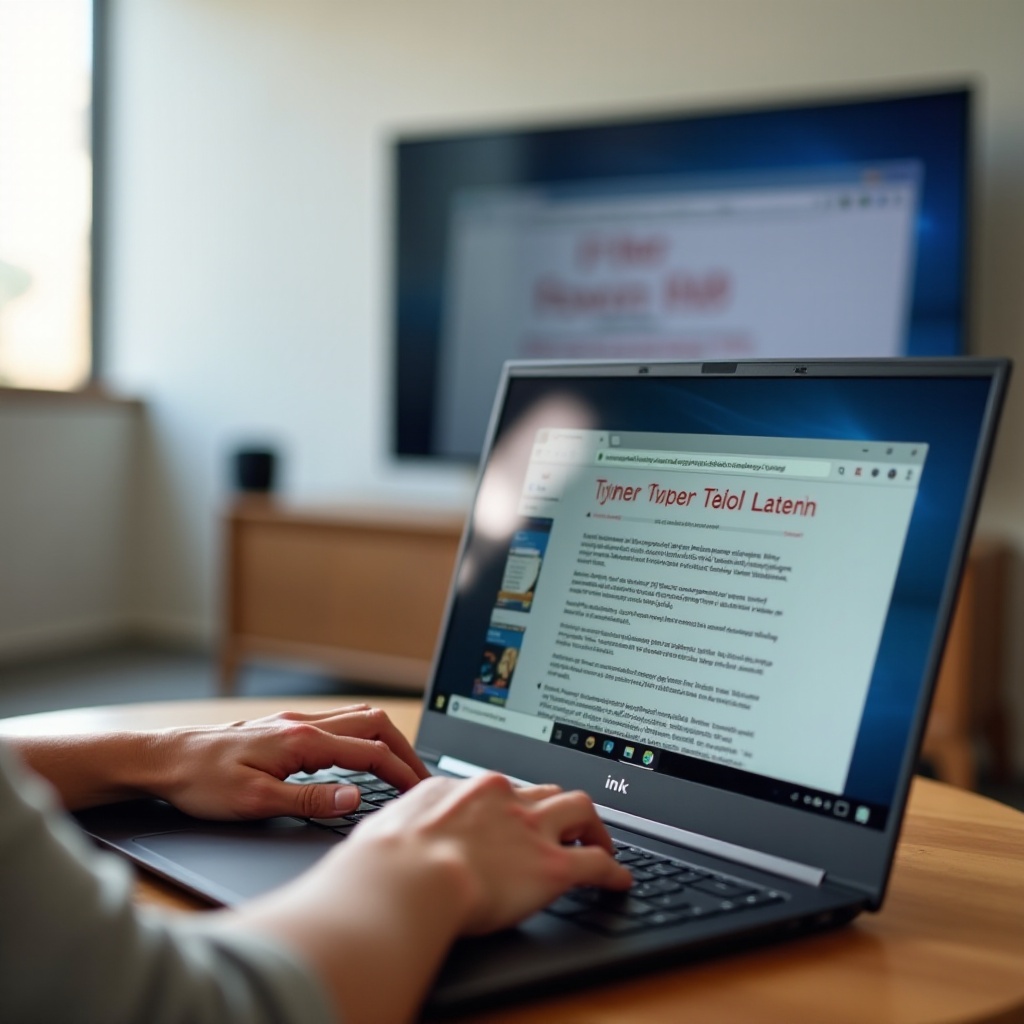
Duplica todo tu escritorio de Windows 10 en la TV
La duplicación del escritorio te permite compartir todo lo que aparece en tu pantalla de Windows 10 con el Chromecast y el televisor. Esto incluye aplicaciones fuera del navegador, ventanas del explorador de archivos, herramientas de presentación e incluso varias ventanas a la vez. Cuando necesitas presentar o hacer una demostración de software, la transmisión del escritorio suele ser la mejor opción.
Para duplicar tu escritorio desde Windows 10:
- Abre Chrome y accede a Cast
- Haz clic en los tres puntos en Chrome.
-
Selecciona “Transmitir” para abrir el panel de dispositivos.
-
Cambia el origen a escritorio
- En el panel de Cast, haz clic en “Fuentes”.
-
Elige “Transmitir escritorio” en lugar de “Transmitir pestaña”.
-
Selecciona qué pantalla compartir
- Si usas más de un monitor, Chrome mostrará cada pantalla como una opción separada.
- Elige la pantalla que quieras duplicar.
-
Confirma cualquier solicitud de permiso que aparezca.
-
Elige tu dispositivo Chromecast
- Haz clic en tu Chromecast o televisor con Chromecast integrado de la lista.
-
En un momento, el escritorio que elegiste aparecerá en el televisor.
-
Usa aplicaciones y presentaciones a pantalla completa
- Abre PowerPoint, visores de PDF u otros programas y ponlos en modo de pantalla completa.
-
El televisor duplica lo que ves en el PC, incluidos el movimiento del cursor y los cambios de ventana.
-
Detén la duplicación del escritorio
- Haz clic en el ícono de Cast en la barra de herramientas de Chrome.
- Selecciona “Detener” junto a tu dispositivo Chromecast.
La duplicación del escritorio ofrece control total, pero puede usar más CPU y ancho de banda que la transmisión de pestañas. Si tu objetivo principal es reproducir medios locales de forma fluida en lugar de duplicar toda la pantalla, transmitir archivos individuales directamente desde Chrome puede ofrecer un mejor rendimiento.
Transmite videos, fotos y música locales desde Windows 10
Mucha gente busca “Windows 10 Chromecast a TV” porque quiere una forma sencilla de ver videos descargados, películas caseras o colecciones de fotos en una pantalla más grande. Chrome incluye una función simple de transmisión de archivos que envía archivos multimedia individuales a tu Chromecast sin duplicar todo el escritorio.
Para transmitir archivos multimedia locales desde Windows 10:
- Abre Google Chrome
-
No necesitas visitar ningún sitio en particular.
-
Abre el menú de Cast
- Haz clic en los tres puntos en la esquina superior derecha.
-
Selecciona “Transmitir” para abrir el panel de dispositivos.
-
Selecciona “Transmitir archivo” como origen
- Haz clic en “Fuentes” en la parte inferior del panel.
-
Elige “Transmitir archivo”.
-
Elige el archivo que quieres transmitir
- Se abrirá una ventana del explorador de archivos.
-
Elige un video, pista de audio o archivo de imagen almacenado en tu PC.
-
Selecciona tu dispositivo Chromecast
- Haz clic en el Chromecast o televisor con Chromecast integrado que quieras usar.
-
El archivo multimedia comenzará a reproducirse en el televisor y Chrome abrirá una nueva pestaña con controles de reproducción.
-
Controla la reproducción desde Chrome
- Usa los controles en la pestaña de Chrome para pausar, reproducir o desplazarte dentro del archivo.
- Ajusta el volumen del televisor con el mando, o ajusta el volumen de la transmisión en Chrome si está disponible.
Este método es perfecto para videos cortos y presentaciones de fotos. Para grandes bibliotecas multimedia, puedes explorar aplicaciones de terceros que organicen y transmitan contenido, pero la función de transmisión integrada de Chrome cubre la mayoría de las necesidades básicas. Como la calidad y la estabilidad dependen de tu red y del rendimiento del PC, el siguiente paso es ajustar tu configuración para lograr la mejor experiencia posible.
Optimiza la calidad de video y audio al transmitir
Un buen rendimiento es clave para una buena experiencia de “Windows 10 Chromecast a TV”. Si ves retrasos, tirones, cortes de audio o pixelación, tu red o la configuración de tus dispositivos pueden necesitar ajustes. Unos pocos cambios pequeños pueden mejorar drásticamente la calidad de la transmisión.
Usa estos consejos para optimizar la transmisión:
- Usa Wi‑Fi de 5 GHz cuando sea posible
- Si tu router lo permite, conecta tanto tu PC como el Chromecast a la banda de 5 GHz en lugar de la de 2,4 GHz.
-
La banda de 5 GHz es más rápida y está menos saturada, lo que ayuda con contenido HD y 4K.
-
Reduce la distancia y los obstáculos
- Coloca el router más cerca del Chromecast y del PC si puedes.
-
Evita paredes gruesas, objetos metálicos y otras fuentes de interferencia.
-
Limita el tráfico de red competidor
- Pausa descargas grandes, copias de seguridad en la nube o actualizaciones de juegos mientras transmites.
-
Pide a otros usuarios de la casa que eviten iniciar varias transmisiones en alta resolución al mismo tiempo.
-
Cierra aplicaciones innecesarias en tu PC
- Cierra aplicaciones que consuman muchos recursos de CPU, GPU o red.
-
Liberar estos recursos permite que Chrome y Windows 10 gestionen la transmisión de forma más eficiente.
-
Ajusta la resolución de video en la app de origen
- En YouTube y otras plataformas de streaming, elige 1080p o incluso 720p si tu conexión tiene problemas con 4K.
-
Reducir la resolución puede eliminar el almacenamiento en búfer y mantener una reproducción fluida.
-
Mantén firmware y controladores actualizados
- Deja que Google Home actualice tu Chromecast cuando haya nuevo firmware disponible.
- Actualiza tus controladores de Wi‑Fi y gráficos desde el fabricante de tu PC o mediante Windows Update.
Si sigues teniendo problemas después de estas optimizaciones, puede que estés ante problemas de conectividad o detección más que de límites de rendimiento puros. En ese caso, una solución de problemas específica te ayudará a encontrar y corregir la causa raíz.
Soluciona problemas comunes de Windows 10 con Chromecast
Incluso con una buena configuración, la transmisión “Windows 10 Chromecast a TV” puede fallar a veces. Tal vez Chrome no ve el Chromecast, la transmisión se detiene al azar o el video se reproduce sin sonido. Un enfoque sistemático facilita el diagnóstico y la solución de estos problemas.
Sigue esta lista de comprobación:
- Chromecast no aparece en Chrome
- Confirma que tu PC con Windows 10 y Chromecast usan el mismo nombre y banda de red Wi‑Fi.
- Reinicia Chrome, tu PC y el dispositivo Chromecast.
- Reinicia tu router si el problema persiste.
-
Apaga las VPN y asegúrate de no estar conectado a una red Wi‑Fi de invitados que aísla los dispositivos.
-
El video se retrasa, se entrecorta o se queda cargando
- Acerca tanto el PC como el Chromecast al router.
- Cámbialos a la banda de 5 GHz si está disponible.
- Reduce la resolución de video en la app o servicio de origen.
-
Cierra aplicaciones y descargas que consuman mucho ancho de banda.
-
No hay sonido en el televisor mientras transmites
- Revisa el volumen del televisor, la opción de silencio y el modo de entrada de audio.
- En Windows, haz clic en el ícono del altavoz y confirma que el dispositivo de reproducción correcto esté activo.
- En Chrome, haz clic derecho en la pestaña y asegúrate de que no esté en silencio.
-
Si usas un receptor AV, verifica que su configuración de audio coincida con el tipo de señal (PCM, Dolby, etc.).
-
Pantalla en negro, mensajes de error o colores extraños
- Prueba con otro puerto HDMI del televisor.
- Sustituye o retira extensores o adaptadores HDMI que puedan estar defectuosos.
-
Apaga y enciende el Chromecast desenchufándolo durante al menos 30 segundos.
-
Restablece Chromecast como última opción
- Mantén pulsado el botón de restablecimiento del Chromecast hasta que el LED cambie y el televisor muestre la pantalla de restablecimiento.
- Usa la app Google Home para configurarlo de nuevo desde cero.
Una vez que entiendas estos puntos de fallo comunes, puede que descubras que Chromecast funciona bien la mayoría de las veces pero no es perfecto para todos los escenarios. Para juegos, entornos de oficina ajustados o redes Wi‑Fi complicadas, ayuda conocer formas alternativas de llevar Windows 10 a tu televisor.
Alternativas a Chromecast para duplicar Windows 10 en la TV
Chromecast es una solución flexible, pero no es la única manera de pasar de una configuración “Windows 10 Chromecast a TV” a una experiencia en pantalla grande. Diferentes casos de uso a veces se benefician de cables directos u otros estándares inalámbricos.
Considera estas alternativas:
- Cable HDMI
- Conecta tu PC con Windows 10 directamente al televisor con un cable HDMI.
- Esto proporciona la conexión más estable y con menor latencia, ideal para juegos o video de alta frecuencia de cuadros.
-
Evitas por completo los problemas de Wi‑Fi, pero tu PC debe quedarse cerca del televisor.
-
Miracast (Pantalla inalámbrica)
- Muchos PCs con Windows 10 son compatibles con Miracast, una tecnología de pantalla inalámbrica integrada.
- Presiona Windows + K para abrir el panel “Conectar” y busca televisores o adaptadores de pantalla inalámbrica compatibles.
-
Miracast usa Wi‑Fi Direct y no requiere un Chromecast ni el navegador Chrome.
-
Otros dispositivos de streaming y televisores inteligentes
- Dispositivos como Roku o Fire TV y muchos televisores inteligentes modernos ofrecen sus propias funciones de duplicación de pantalla o transmisión.
- Estos pueden requerir aplicaciones o ajustes específicos, pero pueden funcionar bien si ya los tienes.
Usa Chromecast cuando quieras integración sencilla con Chrome, servicios de Google y aplicaciones multiplataforma. Elige HDMI cuando necesites la latencia más baja y la máxima fiabilidad. Usa Miracast u otras funciones integradas del televisor cuando prefieras una solución que no dependa de dispositivos de streaming separados.
Conclusión
Transmitir desde Windows 10 a un televisor con Chromecast hace que tu PC sea mucho más útil para entretenimiento, aprendizaje y trabajo. Puedes reproducir contenido desde Chrome, duplicar tu escritorio para presentaciones y compartir videos y fotos locales en una pantalla grande sin añadir cables nuevos a tu configuración.
Esta guía te mostró cómo preparar tus dispositivos, configurar Chromecast, transmitir pestañas, duplicar tu escritorio, enviar archivos locales, optimizar la calidad y solucionar problemas comunes. También presentó alternativas como HDMI y Miracast para situaciones específicas en las que Chromecast puede no ser la mejor opción.
Usa este flujo de trabajo “Windows 10 Chromecast a TV” como tu método estándar para compartir contenido en tu hogar u oficina. Una vez que configures todo y practiques los pasos unas cuantas veces, transmitir a tu televisor será tan rutinario como abrir una página web o iniciar una aplicación.
Preguntas frecuentes
¿Puedo transmitir desde Windows 10 a Chromecast sin usar Google Chrome?
La compatibilidad de Chromecast en Windows 10 es más sólida dentro de Google Chrome, porque la función Cast está integrada en el navegador. Algunas aplicaciones de terceros pueden enviar contenido multimedia a Chromecast y algunos navegadores ofrecen funciones de transmisión experimentales, pero para una transmisión fiable de pestañas, duplicación de escritorio y envío de archivos, Chrome sigue siendo la opción más estable y totalmente compatible.
¿Por qué mi PC con Windows 10 no puede encontrar mi Chromecast en la red?
Si Chrome en Windows 10 no puede ver tu Chromecast, primero confirma que ambos dispositivos usen el mismo nombre y banda de red Wi‑Fi. Evita las redes de invitados, ya que a menudo bloquean el descubrimiento de dispositivos. Desactiva las VPN que puedan enrutar el tráfico fuera de tu red local. Reinicia Chrome, tu PC, el Chromecast y tu router. Por último, revisa la configuración del firewall y del antivirus para asegurarte de que no estén bloqueando el tráfico de red local para Chrome.
¿Es suficientemente buena la transmisión desde Windows 10 a Chromecast para jugar en un televisor?
Chromecast añade algo de retraso porque comprime y envía el video por Wi‑Fi, por lo que está bien para juegos casuales, títulos por turnos o contenido de ritmo más lento, pero no es ideal para juegos competitivos rápidos. Para juegos serios en un televisor, un cable HDMI desde tu PC con Windows 10 al televisor ofrece una latencia mucho menor. Miracast también puede funcionar mejor que Chromecast para algunos juegos, pero HDMI sigue proporcionando la experiencia más receptiva en general.