El iPhone no está conectado a Internet: guía completa de solución para 2024
Introducción
El mensaje «El iPhone no está conectado a Internet» puede aparecer justo cuando más necesitas tu teléfono. Abres Safari, inicias una app o intentas enviar un mensaje y nada se carga. El ícono de Wi‑Fi o de datos móviles puede seguir mostrando todas las barras, lo que hace que el error sea aún más confuso.
La mayoría de las veces, este problema tiene una causa clara. Puede ser un fallo temporal de Wi‑Fi, un problema de datos móviles con tu operador, un ajuste incorrecto en tu iPhone o una caída del servicio fuera de tu control. La clave es probar en un orden lógico para evitar conjeturas y no cambiar cosas que no necesitan cambiarse.
Esta guía te lleva primero por pasos sencillos y luego pasa a opciones avanzadas. Empieza desde arriba y avanza hacia abajo. Revisarás apps, redes, ajustes, VPN, DNS e incluso pistas de hardware. Al final, sabrás dónde está el problema y qué hacer para volver a conectar tu iPhone a Internet.
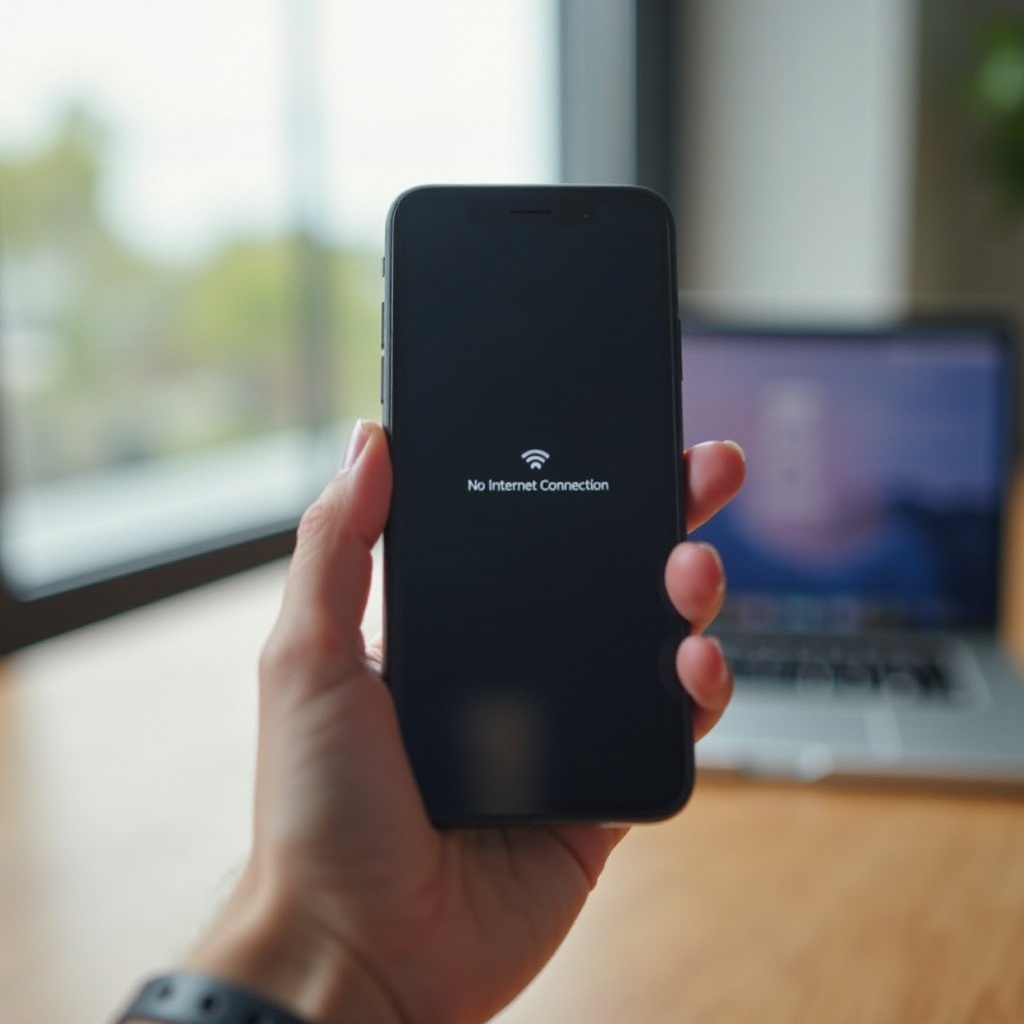
Paso 1 – Confirma que tu iPhone realmente no tiene Internet
Antes de profundizar en los ajustes, asegúrate de que el error no esté limitado a una sola app o sitio. A veces el mensaje «El iPhone no está conectado a Internet» aparece porque un único servicio está caído, mientras que el resto de tu conexión funciona.
- Prueba varias apps y sitios web
Abre Safari y escribe una dirección web popular y sencilla como «apple.com» o «google.com». Luego:
- Prueba al menos dos apps diferentes que necesiten Internet, como Mail, YouTube, TikTok o Instagram.
- Observa si todas las apps no cargan contenido o solo una se comporta mal.
Si solo una app muestra errores de conexión, es probable que el problema esté en esa app o en sus servidores.
- Comprueba si otros dispositivos pueden conectarse
Usa otro dispositivo en la misma red Wi‑Fi:
- Prueba una laptop, tableta u otro teléfono en tu Wi‑Fi de casa u oficina.
- Si esos dispositivos tampoco pueden cargar sitios web, tu router o tu proveedor de Internet pueden ser los responsables.
- Si funcionan bien, lo más probable es que el problema esté en tu iPhone.
- Cambia entre Wi‑Fi y datos móviles
Cambia la forma en que tu iPhone se conecta:
- Si estás en Wi‑Fi, apaga el Wi‑Fi y enciende los datos móviles. Prueba un sitio web en Safari.
- Si estás usando datos móviles, enciende el Wi‑Fi y conéctate a una red conocida. Prueba de nuevo.
Si un método funciona y el otro no, has acotado el origen del problema.
Una vez que sepas si el problema ocurre en Wi‑Fi, en datos móviles o en ambos, puedes centrar tus soluciones. El siguiente paso es actualizar tu conexión con cambios rápidos y un reinicio.
Paso 2 – Comprobaciones rápidas: interruptores y reinicio
Pequeños fallos suelen causar el error «El iPhone no está conectado a Internet». Un restablecimiento rápido de las radios de red y un reinicio del dispositivo pueden eliminar muchos de estos problemas temporales.
- Activa y desactiva el Modo Avión
El Modo Avión obliga a tu iPhone a desconectarse de todas las radios:
- Abre el Centro de control (desliza hacia abajo desde la esquina superior derecha en los modelos con Face ID o desliza hacia arriba desde la parte inferior en los modelos con botón de inicio).
- Toca el ícono del avión para activar el Modo Avión y espera de 10 a 15 segundos.
- Vuelve a tocarlo para desactivar el Modo Avión y permite que el teléfono se vuelva a conectar a Wi‑Fi y datos móviles.
Este restablecimiento rápido suele corregir pequeñas interrupciones de conexión.
- Desactiva y activa de nuevo Wi‑Fi y datos móviles
Actualizar cada radio por separado también puede ayudar:
- En el Centro de control, toca el ícono de Wi‑Fi para apagarlo, espera unos segundos y luego vuelve a encenderlo.
- Haz lo mismo con el ícono de Datos móviles si usas datos móviles.
Estos interruptores obligan a tu iPhone a unirse de nuevo a la red y solicitar una conexión fresca.
- Reinicia tu iPhone de la forma correcta
Un reinicio borra muchos fallos en segundo plano:
- En los modelos con Face ID: Mantén presionado el botón lateral y cualquiera de los botones de volumen hasta que aparezca el control deslizante. Desliza para apagar. Espera 20–30 segundos y luego mantén presionado el botón lateral de nuevo hasta que veas el logotipo de Apple.
- En los modelos con botón de inicio: Mantén presionado el botón lateral (o superior) hasta que aparezca el control deslizante, apaga el dispositivo, espera y luego vuelve a encenderlo.
Después del reinicio, prueba tu conexión a Internet de nuevo con Safari y un par de apps.
Si el error persiste tras estos pasos rápidos, probablemente el problema esté más profundo en tus ajustes de Wi‑Fi o datos móviles. Veamos primero el Wi‑Fi, ya que muchos usuarios ven este mensaje mientras usan redes inalámbricas.
Paso 3 – Soluciona «El iPhone no está conectado a Internet» en Wi‑Fi
Cuando estás en Wi‑Fi y aparece el error, tu iPhone puede estar conectado al router pero no llegar realmente a Internet. El objetivo aquí es actualizar el vínculo entre tu teléfono, el router y el proveedor de servicio.
- Olvida y vuelve a conectarte a tu red Wi‑Fi
Un perfil de Wi‑Fi dañado puede bloquear el acceso incluso cuando la señal parece fuerte:
- Ve a Ajustes > Wi‑Fi.
- Toca el ícono «i» junto al nombre de tu red Wi‑Fi.
- Toca Omitir esta red (o Olvidar esta red) y confirma.
- Busca de nuevo tu red en la lista, tócala e introduce la contraseña.
Esto obliga a tu iPhone a crear una conexión nueva con el router.
- Reinicia correctamente tu router y módem
Tu hardware de Wi‑Fi suele necesitar un reinicio más que tu iPhone:
- Desenchufa los cables de alimentación tanto del módem como del router.
- Espera al menos 30 segundos para borrar la memoria temporal.
- Vuelve a enchufar primero el módem y espera hasta que sus luces se estabilicen.
- Luego enchufa el router y espera otro minuto.
Cuando ambos dispositivos estén listos, vuelve a conectar tu iPhone al Wi‑Fi y prueba un sitio en Safari.
- Acércate al router y reduce las interferencias
Una señal débil y las interferencias pueden causar conexiones parciales:
- Colócate más cerca de tu router para ver si mejoran la velocidad y la estabilidad.
- Evita colocar el router dentro de muebles, detrás de televisores o cerca de grandes objetos metálicos.
- Si tu router tiene redes de 2,4 GHz y 5 GHz, prueba ambas. 2,4 GHz cubre un área mayor, mientras que 5 GHz puede ser más rápida pero tiene menor alcance.
Mejorar la calidad de la señal puede eliminar cortes aleatorios que provocan el error.
- Gestiona los portales cautivos en Wi‑Fi público
El Wi‑Fi público en hoteles, aeropuertos y cafeterías a menudo requiere un inicio de sesión o aceptar términos:
- Conéctate al Wi‑Fi público como de costumbre.
- Abre Safari e intenta visitar cualquier página web. Puede aparecer una página de inicio de sesión o de aceptación de términos.
- Si no aparece nada, escribe una dirección sencilla como «neverssl.com» para forzar la apertura del portal cautivo.
- Completa el inicio de sesión o acepta los términos y luego prueba de nuevo tus apps.
Hasta que pases el portal cautivo, tu iPhone puede mostrar una señal Wi‑Fi completa pero no tener acceso real a Internet.
- Prueba con otra red Wi‑Fi para aislar el problema
Probar otra red te ayuda a ver si el responsable es tu router o tu teléfono:
- Conecta tu iPhone a otra red Wi‑Fi de confianza, como la casa de un amigo, la Wi‑Fi de la oficina o un punto de acceso personal.
- Si funciona en otra red, es probable que tu iPhone esté bien. El problema está en tu router original o en tu proveedor de Internet.
- Si falla en varias redes Wi‑Fi, es más probable que el problema esté en el dispositivo.
Si el Wi‑Fi sigue fallando pero los datos móviles funcionan, puedes depender temporalmente de la red móvil. Si ambos tienen problemas o necesitas datos en movilidad, el siguiente paso es revisar directamente los datos móviles.
Paso 4 – Soluciona «El iPhone no está conectado a Internet» con datos móviles
Cuando ves el error mientras usas datos móviles, la causa puede ser un problema con tu plan, una zona sin cobertura o un ajuste que bloquea el acceso móvil. Seguir estas comprobaciones aclarará si el problema viene de tu iPhone o de tu operador.
- Asegúrate de que los datos móviles estén activados
Un simple interruptor apagado puede bloquear todo el tráfico móvil:
- Ve a Ajustes > Datos móviles (o Celular).
- Confirma que Datos móviles esté activado.
- Desplázate por la lista de apps y asegúrate de que las apps que usas tengan activado el uso de datos móviles.
Si ciertas apps están desactivadas aquí, solo funcionarán con Wi‑Fi, no con datos móviles.
- Comprueba la intensidad de la señal y la cobertura en tu zona
Observa las barras y el nombre de la red en la parte superior de la pantalla:
- Si ves «Sin servicio» o solo una barra débil, puedes estar en una zona de mala cobertura. Muévete cerca de una ventana o sal al exterior.
- Si otras personas con el mismo operador cerca de ti también tienen problemas, puede haber una caída de servicio local.
- Si otros tienen buena señal y tú no, el problema podría estar en tu SIM, eSIM o ajustes del dispositivo.
- Verifica tu plan, facturación y límites de datos con tu operador
Los operadores pueden bloquear o ralentizar los datos sin avisar si:
- Hay una factura vencida o la cuenta está suspendida.
- Has alcanzado tu límite mensual de datos.
- Has llegado a un umbral de uso razonable y los datos se han reducido drásticamente.
Revisa la app o página web de tu operador, o ponte en contacto con atención al cliente, para confirmar que tu cuenta está activa y tiene datos disponibles.
- Cambia entre 5G/LTE/4G en los ajustes de Voz y datos
A veces un modo de red específico falla mientras otros funcionan:
- Ve a Ajustes > Datos móviles > Opciones > Voz y datos.
- Si usas 5G automático o 5G activado, cambia a LTE/4G y prueba la conexión.
- Si ya estás en LTE/4G, prueba alternar los modos y luego regresa a tu ajuste preferido.
Esto obliga a tu iPhone a registrarse de nuevo en la red y puede eliminar errores de conexión.
- Activa la itinerancia de datos cuando viajes
Cuando viajas fuera de tu región o país, los ajustes de roaming son importantes:
- Ve a Ajustes > Datos móviles > Opciones.
- Activa Itinerancia de datos si tu plan admite roaming.
- Consulta las políticas de roaming de tu operador para evitar cargos inesperados.
Si la Itinerancia de datos está desactivada, tu iPhone puede mostrar el nombre del operador pero bloquear todo Internet móvil cuando viajas.
Si los datos móviles siguen fallando tras estas comprobaciones y tu cuenta está en regla, el problema puede estar más profundo en tu configuración de red, VPN, DNS o restricciones. Eso nos lleva al siguiente conjunto de soluciones.
Paso 5 – Revisa los ajustes de red del iPhone, VPN y DNS
Cuando los ajustes básicos de Wi‑Fi y datos móviles no solucionan el error «El iPhone no está conectado a Internet», a menudo la respuesta está en configuraciones avanzadas. Las VPN, DNS personalizados, iCloud Private Relay y Tiempo de uso pueden cambiar la forma en que tu teléfono llega a la web.
- Desactiva temporalmente VPN, bloqueadores de anuncios y apps de seguridad
Estas herramientas enrutan y filtran tu tráfico:
- Si usas una app de VPN, ábrela y desconéctate del servidor VPN.
- Ve a Ajustes > VPN y desactiva cualquier configuración de VPN activa.
- Desactiva cualquier bloqueador de anuncios o app de seguridad/filtrado que pueda estar bloqueando conexiones.
Después de desactivarlas, prueba Safari y un par de apps. Si todo funciona, una de estas herramientas causó el problema. Entonces puedes ajustar sus ajustes o cambiar a un servicio más fiable.
- Revisa los ajustes de DNS personalizados y prueba DNS automático
El DNS traduce los nombres de sitios web en direcciones IP. Si el DNS falla, puede parecer que no tienes Internet:
- Ve a Ajustes > Wi‑Fi y toca la «i» junto a tu red actual.
- Desplázate hasta Configurar DNS.
- Si está en Manual, anota tus servidores DNS actuales y luego cambia a Automático.
- Vuelve a conectar al Wi‑Fi y prueba tu conexión.
Si el DNS Automático soluciona el problema, tu proveedor de DNS personalizado puede haber estado caído o mal configurado.
- Desactiva iCloud Private Relay y el Modo de datos reducidos para hacer pruebas
Estas funciones de privacidad y ahorro de datos pueden afectar cómo fluye el tráfico:
- Para desactivar iCloud Private Relay, ve a Ajustes > [tu nombre] > iCloud > Private Relay y apágalo temporalmente.
- Para desactivar el Modo de datos reducidos en Wi‑Fi, ve a Ajustes > Wi‑Fi > [tu red] y desactiva Modo de datos reducidos.
- Para desactivarlo en datos móviles, ve a Ajustes > Datos móviles > Opciones y desactiva Modo de datos reducidos.
Después de desactivar estas funciones, prueba de nuevo. Si la conexión mejora, puedes decidir si seguir usándolas con ajustes diferentes.
- Revisa las restricciones de Contenido y privacidad y los límites de Tiempo de uso
Los controles parentales y los límites de uso pueden bloquear el acceso en silencio:
- Ve a Ajustes > Tiempo de uso.
- Toca Restricciones de contenido y privacidad si están activadas.
- Revisa los ajustes que afectan contenido web, uso de apps y privacidad.
- Relaja temporalmente las restricciones para ver si vuelve el acceso a Internet.
Si una regla de Tiempo de uso causó el problema, ajústala para permitir las apps y sitios necesarios.
- Restablece los ajustes de red y qué se restablece
Cuando nada más funciona del lado del software, restablecer los ajustes de red puede eliminar problemas profundos:
- Ve a Ajustes > General > Transferir o restablecer el iPhone > Restablecer.
- Toca Restablecer ajustes de red.
- Introduce tu código y confirma.
Este restablecimiento elimina redes y contraseñas Wi‑Fi guardadas, borra dispositivos Bluetooth emparejados y restablece ajustes de VPN y APN. No borra tus fotos, mensajes ni apps. Tras el restablecimiento, vuelve a conectar al Wi‑Fi y prueba tanto Wi‑Fi como datos móviles.
Si el error sigue apareciendo, has descartado la mayoría de las causas de software. El siguiente paso es considerar casos avanzados y especiales, como dispositivos gestionados, caídas más amplias o problemas de hardware.
Paso 6 – Solución avanzada de problemas y casos especiales
Ya has superado las soluciones más comunes. Cuando ninguna detiene el mensaje «El iPhone no está conectado a Internet», el problema puede implicar gestión de dispositivos, caídas de servicios externos o daños físicos.
- Elimina perfiles de configuración problemáticos o ajustes MDM de trabajo
Los lugares de trabajo y centros de estudio suelen instalar perfiles de gestión en los iPhone:
- Ve a Ajustes > General > VPN y gestión de dispositivos (o Perfiles y gestión de dispositivos).
- Busca perfiles de configuración instalados por tu empresa, escuela o apps de terceros.
- Si encuentras un perfil que ya no necesitas, elimínalo y reinicia tu iPhone.
Los perfiles gestionados pueden enrutar el tráfico a través de pasarelas seguras que podrían estar caídas o restringidas.
- Comprueba si hay caídas generales (Apple, apps o tu ISP)
A veces tu iPhone está bien, pero los servicios que necesita no:
- En otro dispositivo o red, revisa la página de Estado del sistema de Apple para ver si servicios como iCloud, iMessage o App Store tienen problemas.
- Comprueba las páginas de estado o las cuentas en redes sociales de las principales apps que usas si solo esas apps fallan.
- Si sospechas de tu ISP, revisa su mapa de incidencias o contacta con soporte para preguntar por problemas conocidos.
Si existe una caída, puede que solo tengas que esperar hasta que el proveedor la solucione.
- Usa tu iPhone como punto de acceso para probar otros dispositivos
La función de Punto de acceso personal puede ayudarte a comprobar si la conexión móvil de tu iPhone realmente funciona:
- Ve a Ajustes > Punto de acceso personal y actívalo.
- Conecta una laptop u otro teléfono al punto de acceso de tu iPhone por Wi‑Fi.
- Intenta cargar algunos sitios web desde el otro dispositivo.
Si el otro dispositivo puede navegar por Internet a través de tu iPhone, tus datos móviles funcionan. Eso apunta de nuevo a tu red Wi‑Fi original o a ajustes específicos en tu iPhone como la causa del problema.
- Señales de que el problema podría ser de hardware
Los problemas de hardware son menos comunes pero posibles:
- Tu iPhone se ha caído fuerte recientemente o se ha mojado.
- Rara vez aparecen redes Wi‑Fi, incluso cuando estás al lado del router.
- El dispositivo muestra a menudo «Sin servicio» o «Buscando» mientras otros con el mismo operador tienen buena señal.
Estos síntomas pueden sugerir daños en las antenas o componentes internos. En ese caso, los ajustes de software no solucionarán totalmente el problema y necesitarás ayuda profesional.
Al llegar a este punto, ya has hecho casi todo lo que puedes por tu cuenta. El siguiente paso es decidir con quién contactar para obtener soporte directo.
Paso 7 – Cuándo contactar con Apple, tu operador o tu proveedor de Internet
No deberías pasar horas repitiendo los mismos pasos. Una vez que has descartado las causas comunes y has probado un restablecimiento de red, es razonable pedir ayuda. Saber si debes contactar con tu proveedor de Internet, tu operador móvil o Apple te ahorrará tiempo y frustración.
- Cuándo llamar a tu proveedor de servicios de Internet (ISP)
Contacta con tu ISP si:
- Ningún dispositivo de tu red Wi‑Fi puede acceder a Internet.
- Tu módem o router muestra luces de advertencia o una luz roja de estado.
- Tu iPhone funciona bien con datos móviles u otras redes Wi‑Fi.
Explica que el Wi‑Fi parece conectado pero no hay Internet. Pídeles que revisen problemas de línea, caídas o la configuración del módem.
- Cuándo contactar con tu operador móvil
Ponte en contacto con tu operador si:
- Solo fallan los datos móviles, a pesar de tener buena cobertura.
- Tu cuenta debería estar activa, pero sigues viendo errores de conexión.
- Has cambiado de plan recientemente, has cambiado la SIM o has configurado una eSIM.
Tu operador puede actualizar tu línea, comprobar bloqueos o limitaciones y confirmar que tus ajustes de APN y de red son correctos de su lado.
- Cuándo reservar soporte de Apple o una cita en la Genius Bar
Apple es el lugar correcto si:
- Rara vez aparecen redes Wi‑Fi o estas se desconectan constantemente.
- Ves «Sin servicio» o «Buscando» a menudo en zonas con cobertura conocida.
- Tu iPhone tiene daños visibles o antecedentes de contacto con líquidos.
Apple puede ejecutar diagnósticos, comprobar problemas de hardware y reparar o sustituir componentes si es necesario. Lleva información sobre los pasos que ya has probado; esto les ayuda a encontrar la causa más rápido.
Después de recibir ayuda externa o reparaciones, es buena idea seguir algunos hábitos que reduzcan las probabilidades de volver a ver este error.
Cómo evitar errores de «El iPhone no está conectado a Internet»
Una vez que tu iPhone vuelva a estar en línea, unas rutinas sencillas pueden mantener tu conexión más estable y reducir futuros problemas. La prevención es más fácil que solucionar los mismos problemas una y otra vez.
- Mantén iOS, las apps y el firmware del router actualizados
Las actualizaciones corrigen errores y mejoran el rendimiento de la red:
- Activa las actualizaciones automáticas de iOS en Ajustes > General > Actualización de software.
- Actualiza tus apps más usadas con regularidad desde la App Store.
- Inicia sesión de vez en cuando en la página de administración de tu router para comprobar si hay actualizaciones de firmware o activar la actualización automática si tu router la admite.
- Usa las VPN, perfiles y Wi‑Fi público de forma segura
Las herramientas avanzadas y las redes públicas añaden riesgo si se usan sin cuidado:
- Instala apps de VPN y perfiles de configuración solo de proveedores en los que confíes.
- Desconéctate de las VPN cuando ya no las necesites, especialmente si la conexión se siente lenta o inestable.
- En Wi‑Fi público, evita tareas sensibles a menos que uses una VPN de confianza y desconéctate siempre cuando te vayas del lugar.
- Haz copia de seguridad de tu iPhone antes de cambios importantes o viajes
Tener una copia reciente te protege si algo sale mal:
- Usa iCloud o un ordenador para hacer copias de seguridad de tu iPhone de forma periódica.
- Asegúrate de tener una copia reciente antes de una gran actualización de iOS, un viaje importante o un cambio de plan con tu operador.
- Si alguna vez necesitas restablecer tu dispositivo o cambiar de SIM, una copia de seguridad garantiza que tus datos se mantengan a salvo.
Estos hábitos solo toman unos minutos pero pueden evitarte dolores de cabeza recurrentes con el mensaje «El iPhone no está conectado a Internet».
Conclusión
El error «El iPhone no está conectado a Internet» es frustrante, pero normalmente tiene una causa clara. Al probar varias apps, comparar Wi‑Fi y datos móviles y seguir una serie de pasos estructurados, puedes identificar si el problema está en tu router, tu red móvil, los ajustes de tu iPhone o el hardware.
Empieza con interrupciones rápidas y un reinicio. Luego pasa por las comprobaciones de Wi‑Fi, las de datos móviles y los ajustes avanzados como VPN, DNS y Tiempo de uso. Si es necesario, restablece los ajustes de red para eliminar fallos persistentes. Cuando el problema apunte a tu proveedor de Internet, a tu operador o al hardware del dispositivo, ahora sabes con quién contactar y qué preguntar.
Con un poco de paciencia y un enfoque lógico, normalmente puedes volver a conectar tu iPhone sin ir a un taller de reparación, y mantenerlo más estable en el futuro con unos cuantos hábitos inteligentes.
Preguntas frecuentes
¿Por qué mi iPhone dice “El iPhone no está conectado a internet” aunque el Wi‑Fi esté activado?
Esto sucede cuando tu iPhone se conecta al router pero no puede acceder a internet en general. Las causas habituales incluyen un problema con tu módem o proveedor de servicios de internet, una configuración de DNS incorrecta, una conexión bloqueada por una VPN o aplicaciones de seguridad, o un portal cautivo en una red Wi‑Fi pública que aún no has aceptado. Reinicia tu router, olvida y vuelve a unirte a la red Wi‑Fi, desactiva las VPN y abre Safari para activar cualquier página de inicio de sesión.
¿Por qué mi iPhone está conectado a Wi‑Fi pero las apps siguen diciendo que no hay internet?
Si tu iPhone muestra el ícono de Wi‑Fi pero algunas apps indican que no hay internet, el problema puede limitarse a esas apps o a sus servidores. Las apps podrían estar desactualizadas, bloqueadas por Tiempo en pantalla o filtros de contenido, o temporalmente fuera de servicio. Primero, prueba Safari con algunos sitios web. Si Safari funciona pero una app no, actualiza o reinstala esa app y revisa los ajustes de Tiempo en pantalla y restricciones para asegurarte de que pueda usar datos.
¿Restablecer los ajustes de red eliminará algo importante en mi iPhone?
Restablecer los ajustes de red no borra datos personales como fotos, mensajes, contactos o apps. Elimina las redes y contraseñas Wi‑Fi guardadas, borra los dispositivos Bluetooth emparejados y restablece los ajustes de VPN y APN a sus valores predeterminados. Después del restablecimiento, tendrás que volver a introducir las contraseñas de Wi‑Fi y reconectar los accesorios, pero si un fallo de red profundo está causando el error, este restablecimiento suele restaurar una conexión estable a internet.