No molestar de iPhone para llamadas de contactos individuales: la guía completa 2024
Introducción
Silenciar tu iPhone es sencillo. Asegurarte de que solo las personas adecuadas puedan contactarte es el verdadero desafío. Puede que quieras el teléfono en silencio durante el trabajo, el sueño o el estudio, pero no puedes perder una llamada de tu pareja, la escuela de tu hijo o un cliente importante. Ahí es donde controlar No molestar del iPhone para llamadas de contactos individuales se vuelve esencial.
Apple ha convertido el antiguo y sencillo No molestar (DND) en un sistema potente basado en modos de Concentración. Puedes decidir exactamente quién puede llamarte, cuándo pueden contactarte y qué llamadas siempre sonarán pase lo que pase. Bien configurado, esto te da tranquilidad y concentración sin perder seguridad ni capacidad de respuesta. Mal configurado, puede silenciar llamadas que realmente necesitas y crear confusión.
Esta guía explica todos los métodos que puedes usar para permitir que ciertas personas salten No molestar, mantener a otras silenciadas y crear configuraciones reales que se ajusten a tu vida diaria. Verás acciones paso a paso, ejemplos prácticos y soluciones a errores frecuentes que causan llamadas perdidas.
Para empezar, necesitas una idea clara de cómo encaja ahora No molestar dentro del sistema de Concentración de Apple y cómo funcionan las excepciones de llamadas.
Cómo funciona No molestar en iPhone en 2024
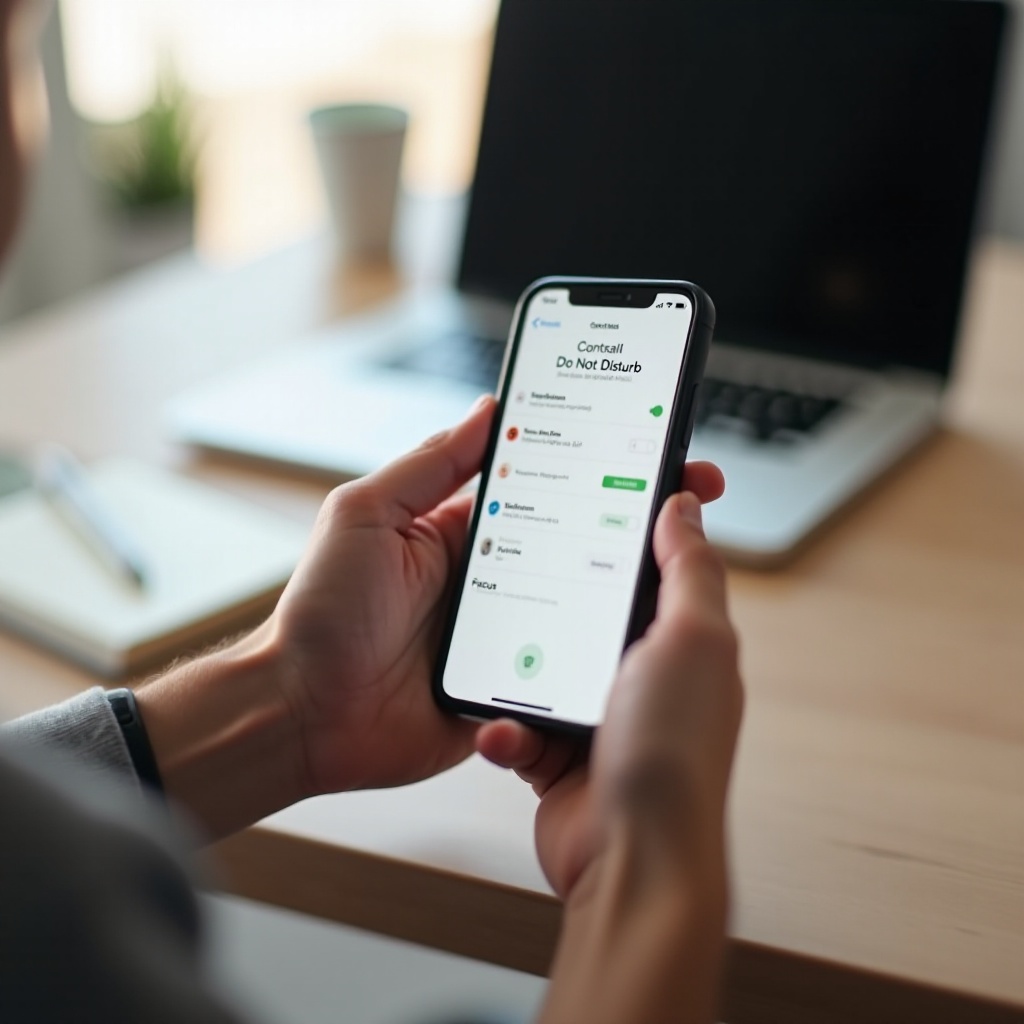
Para controlar las llamadas de contactos individuales, primero necesitas entender cómo funciona ahora No molestar dentro de Concentración en iOS. El nombre puede ser confuso, porque No molestar es tanto un concepto como uno de varios modos de Concentración. Una vez que entiendas la estructura, el resto será mucho más fácil de gestionar y personalizar.
No molestar vs modos de Concentración
Apple agrupa ahora No molestar dentro de la función más amplia llamada Concentración. Verás varios modos de Concentración predeterminados:
- No molestar
- Personal
- Sueño
- Trabajo
- Conducción
Cada modo de Concentración puede:
- Silenciar llamadas y notificaciones
- Permitir solo ciertas personas y apps
- Cambiar el comportamiento de tu pantalla bloqueada y de inicio
El modo de Concentración No molestar es el que más se parece al DND clásico, pero las reglas que aplicas ahí son solo una opción. Puedes crear tus propios modos personalizados con sus propias reglas de contactos, horarios y filtros de apps.
Dónde encajan las excepciones de llamadas en Concentración
Dentro de cada modo de Concentración puedes configurar:
- Personas permitidas (quién puede llamarte o enviarte mensajes)
- Apps permitidas (qué apps pueden enviar notificaciones)
Para las llamadas, esto significa que puedes:
- Permitir llamadas de todos
- Permitir llamadas solo de contactos
- Permitir llamadas de Favoritos
- Permitir llamadas de personas específicas que tú elijas
Estas excepciones de llamadas son la clave para controlar No molestar para las llamadas de contactos individuales. Una vez que las configuras correctamente, tu teléfono tratará a cada contacto de forma distinta según el modo de Concentración que esté activo.
Por qué es importante controlar contactos individuales
La vida real no encaja en una simple elección entre todos o nadie. Puede que necesites:
- Familia siempre autorizada a llamar
- Uno o dos clientes VIP permitidos durante el horario laboral
- Casi nadie permitido durante el sueño o el trabajo de alta concentración
El control de contactos individuales te permite crear estas reglas de forma clara. En vez de activar y desactivar No molestar todo el día, diseñas modos de Concentración que encajan con tus prioridades reales y dejas que el iPhone se encargue del resto en segundo plano.
Ahora que entiendes la estructura de Concentración y No molestar, el siguiente paso es aprender las herramientas específicas que Apple te ofrece para gestionar las llamadas de contactos individuales.
Métodos principales para permitir que contactos individuales salten No molestar
No hay un único interruptor llamado Permitir que este contacto salte No molestar en el iPhone. En cambio, Apple te ofrece varias herramientas que puedes combinar. Cada método tiene ventajas y desventajas, y la mejor configuración suele mezclar más de uno.
Método 1: Personas permitidas en un modo de Concentración
Este es el método más flexible y controlado. Dentro de cada modo de Concentración, puedes elegir exactamente qué contactos pueden notificarte.
Puedes:
- Añadir contactos específicos a Personas permitidas
- Permitir llamadas solo de personas que marques como permitidas
- Mantener al resto completamente silenciados
Este método es ideal cuando:
- Quieres conjuntos distintos de contactos permitidos en diferentes modos
- Quieres un comportamiento predecible durante el trabajo, el sueño y el tiempo personal
Método 2: Favoritos en la app Teléfono
La lista de Favoritos en la app Teléfono es otro filtro potente. Muchos ajustes de Concentración permiten autorizar llamadas de Favoritos.
Puedes:
- Marcar personas clave como Favoritos
- Configurar la opción de llamadas del modo de Concentración en Permitir llamadas de Favoritos
Esto funciona bien si:
- Prefieres una sola lista VIP sencilla
- No quieres gestionar Personas permitidas por separado en cada modo de Concentración
Sin embargo, los Favoritos son globales. Si quieres grupos distintos para trabajo y familia, listas separadas de Personas permitidas dentro de cada modo de Concentración te dan más control.
Método 3: Salto de emergencia para contactos críticos
Salto de emergencia es la regla más fuerte que puedes aplicar a un contacto. Cuando está activada, las llamadas o mensajes de esa persona:
- Sonarán incluso si No molestar está activado
- Sonarán incluso si tu teléfono está en modo Silencio
Es ideal para:
- Hijos o familiares cercanos
- Personas responsables de tu seguridad o cuidado
- Roles de guardia en los que no es aceptable perder una llamada
Debido a que es tan potente, deberías usar el Salto de emergencia solo para unos pocos contactos realmente críticos.
Ahora que conoces las herramientas principales, puedes ponerlas en práctica. La siguiente sección explica un proceso claro, paso a paso, para permitir que una persona específica te llame a través de No molestar.
Paso a paso: permitir llamadas de una persona durante No molestar
Si tu objetivo principal es permitir que un contacto específico te llame a través de No molestar, sigue este proceso. Este método usa Personas permitidas dentro de un modo de Concentración y funciona bien para la mayoría de los usuarios.
Preparar correctamente la tarjeta de contacto
Primero, asegúrate de que el contacto esté guardado y limpio en tu app Contactos:
- Abre la app Teléfono y toca Contactos.
- Busca a la persona y toca su nombre.
- Comprueba que el número de teléfono principal sea correcto y esté actualizado.
- Si ves entradas duplicadas, fusiónalas para que las llamadas coincidan con el contacto correcto.
- Asegúrate de que el contacto esté guardado en tu cuenta principal, como iCloud, y no en una SIM antigua o cuenta secundaria.
Una tarjeta de contacto limpia evita problemas en los que las llamadas aparecen como Desconocido o coinciden con otra entrada distinta.
Añadir el contacto a Personas permitidas en No molestar
Ahora, configura No molestar para que esta persona pueda llamarte mientras los demás están silenciados:
- Abre Ajustes.
- Toca Concentración.
- Toca No molestar (o el modo de Concentración que quieras usar).
- En Notificaciones permitidas, toca Personas.
- Toca el botón Añadir (+).
- Busca y selecciona el contacto al que quieres permitir.
- Asegúrate de que en la parte superior esté seleccionado Permitir notificaciones de.
- En Llamadas de, elige cómo quieres que funcionen las llamadas (por ejemplo, De personas permitidas solamente o De Favoritos).
Esto le indica al iPhone que las llamadas y mensajes de este contacto están permitidos cuando esta Concentración esté activa.
Probar las llamadas mientras No molestar está activo
Siempre prueba tu configuración:
- Abre el Centro de control.
- Toca Concentración y activa No molestar (o la Concentración elegida).
- Pídele al contacto que te llame.
- Confirma que tu teléfono suena o vibra y muestra la llamada con normalidad.
Si la llamada sigue siendo silenciada, encontrarás consejos de solución de problemas más adelante en esta guía. Por ahora, ya tienes un modelo funcional para permitir que una persona específica te contacte a través de No molestar.
Cuando quieras una forma más sencilla de gestionar varias personas importantes a la vez, Favoritos puede simplificar tu configuración y reducir la necesidad de editar cada modo de Concentración.

Usar Favoritos para controlar las llamadas de contactos individuales
Favoritos ofrece una forma rápida y global de marcar tus contactos más importantes. Muchos modos de Concentración, incluido No molestar, pueden usar Favoritos como filtro para las llamadas permitidas. Este método es perfecto si quieres una única lista VIP que funcione en todas partes.
Añadir contactos a Favoritos
Para añadir a alguien a Favoritos:
- Abre la app Teléfono.
- Toca Favoritos en la parte inferior.
- Toca el botón Añadir (+) en la esquina.
- Busca el contacto y selecciónalo.
- Elige el número de teléfono que quieres marcar como favorito si tiene varios números.
Repite este proceso para cada persona que quieras incluir en tu lista VIP.
Configurar No molestar para permitir solo Favoritos
Después, configura tu modo de Concentración para priorizar Favoritos:
- Ve a Ajustes → Concentración → No molestar.
- Toca Personas → Llamadas de.
- Selecciona Favoritos.
Ahora, cuando No molestar esté activado:
- Las llamadas de Favoritos sonarán.
- Las llamadas de quienes no son favoritos se silenciarán.
Esto es más simple que elegir contactos manualmente en cada modo de Concentración, especialmente si tu lista central de VIP cambia pocas veces.
Ventajas y desventajas del método de Favoritos
Ventajas:
- Fácil de gestionar desde la app Teléfono.
- Funciona en varios modos de Concentración que usan Favoritos.
- Rápido para añadir o quitar a alguien de tu lista VIP.
Desventajas:
- La misma lista se aplica en todas partes; menos flexibilidad.
- No es ideal si quieres personas permitidas diferentes para modos de trabajo y personales.
Si necesitas reglas más adaptadas a distintos momentos del día, un modo de Concentración personalizado para contactos específicos te dará un control más preciso.
Crear un modo de Concentración personalizado para contactos específicos
A veces necesitas un modo dedicado para un grupo pequeño de personas, como familia, clientes clave o una lista solo de VIP. Un modo de Concentración personalizado te da control preciso sobre quién puede contactarte, qué apps pueden avisarte y cuándo se activa el modo.
Configurar un modo de Concentración dedicado “Contactos VIP”
Para crear un nuevo modo de Concentración:
- Abre Ajustes → Concentración.
- Toca el botón Añadir (+) en la esquina superior derecha.
- Elige Personalizado.
- Ponle un nombre claro, como “Contactos VIP”.
- Elige un color e icono que destaquen.
Una vez creado, puedes configurar las notificaciones para este nuevo modo de Concentración.
Limitar Personas permitidas a solo unos pocos contactos
Dentro de tu Concentración “Contactos VIP”:
- Toca Personas en Notificaciones permitidas.
- Toca Añadir (+) y selecciona solo los contactos que quieres que puedan contactarte.
- Asegúrate de que la opción en la parte superior sea “Permitir notificaciones de”.
- En Llamadas de, elige “Solo personas permitidas” para máximo control.
Ahora, cuando cambies a esta Concentración, solo esa pequeña lista podrá llamarte o enviarte mensajes. El resto permanecerá en silencio.
Automatizar tu Concentración VIP por hora o ubicación
Para hacer esto aún más potente, puedes automatizar cuándo se activa esta Concentración:
- En tu Concentración “Contactos VIP”, desplázate hasta Establecer un horario.
- Añade uno o más desencadenantes:
- Hora: Activarla durante ciertas horas, como tarde por la noche o bloques de trabajo.
- Ubicación: Activarla cuando llegues al trabajo o a casa.
- App: Activarla cuando abras una app importante para concentrarte, como una app de escritura o gestión de tareas.
La automatización mantiene tus reglas consistentes sin cambios manuales.
Incluso con modos de Concentración bien configurados, hay situaciones en las que una o dos personas deben poder contactarte siempre, sin importar qué modo esté activo. Ahí es cuando deberías usar Salto de emergencia.
Activar Salto de emergencia para que ciertos contactos siempre suenen
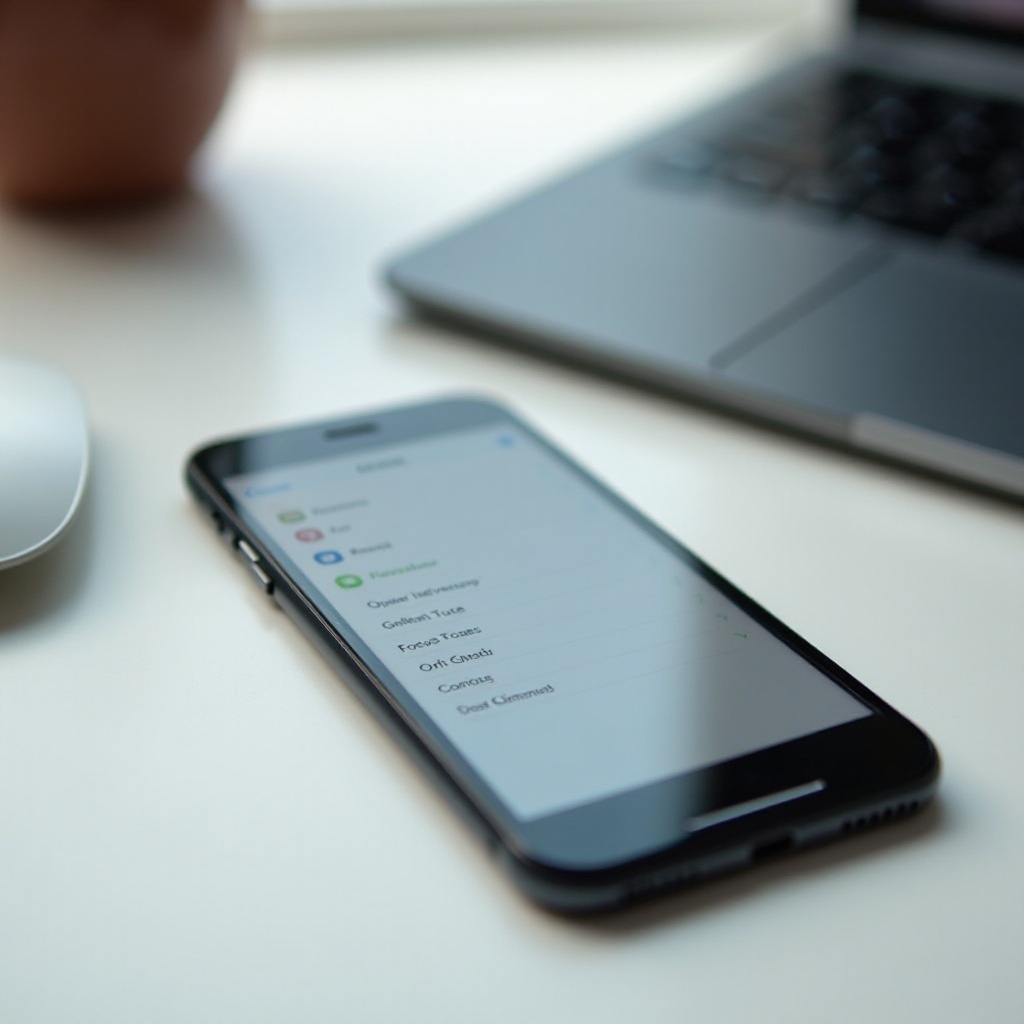
Salto de emergencia está diseñado para los contactos más críticos. Cuando está activado, permite que las llamadas o mensajes de ese contacto salten Concentración y el modo Silencio. Funciona incluso cuando tus ajustes habituales de No molestar o Concentración silenciarían todo lo demás.
Activar Salto de emergencia para llamadas
Para activar Salto de emergencia para llamadas telefónicas:
- Abre la app Contactos o la app Teléfono → Contactos.
- Selecciona el contacto que quieras.
- Toca Editar en la esquina superior derecha.
- Desplázate hasta el campo Tono de llamada y tócala.
- Activa la opción Salto de emergencia.
- Toca OK o Listo.
Ahora las llamadas de este contacto sonarán independientemente de Concentración o del interruptor de Silencio.
Activar Salto de emergencia para mensajes
Si también quieres que sus mensajes de texto salten los modos:
- Abre el mismo contacto.
- Toca Editar.
- Toca Tono de mensaje.
- Activa la opción Salto de emergencia.
- Toca OK o Listo.
Esto hace que tanto sus llamadas como sus mensajes tengan máxima prioridad.
Cuándo deberías evitar usar Salto de emergencia
Usa Salto de emergencia solo para personas cuyo mensaje o llamada no puedes permitirte perder. Evita activarlo para:
- Amigos casuales o compañeros de trabajo en general
- Números de marketing o servicios
- Chats de grupo y contactos no urgentes
Demasiados contactos con Salto de emergencia anulan el propósito de No molestar y pueden abrumarte con interrupciones constantes. Para contactos que son importantes pero no críticos, quédate con Personas permitidas o Favoritos.
A veces, sin embargo, necesitas el control contrario: mantener a una persona en silencio mientras los demás aún pueden llamarte. La siguiente sección cubre ese escenario.
Silenciar o bloquear un solo contacto mientras otros pueden llamar
No todo el control de contactos individuales trata de permitirles pasar. A veces necesitas silenciar o bloquear a una persona mientras mantienes tu teléfono abierto para todos los demás. El iPhone te ofrece varias opciones para esto.
Usar silenciar y ocultar avisos para mensajes
Si los mensajes de una persona te distraen pero aún quieres recibirlos:
- Abre la app Mensajes.
- Desliza hacia la izquierda en la conversación con ese contacto.
- Toca el icono de la campana (Ocultar avisos).
O dentro de la conversación:
- Toca el nombre del contacto en la parte superior.
- Activa Ocultar avisos.
Esto silencia las notificaciones de ese hilo, pero las llamadas siguen las reglas normales de Concentración y No molestar.
Bloquear las llamadas y mensajes de un contacto
Si no quieres recibir llamadas, mensajes o FaceTime de un contacto:
- Abre Teléfono → Recientes o Contactos.
- Toca la “i” junto a su número o abre su contacto.
- Desplázate hacia abajo y toca Bloquear a este contacto.
- Confirma.
Los contactos bloqueados no pueden comunicarse contigo en absoluto. Usa esto para spam, acoso o contactos de los que ya no quieres recibir ninguna comunicación.
Cuándo usar Silenciar números desconocidos
Si los números desconocidos son el principal problema:
- Ve a Ajustes → Teléfono.
- Toca Silenciar números desconocidos.
- Actívalo.
Con esta función activada:
- Las llamadas de números que no están en tus contactos, llamadas recientes o sugerencias de Siri irán directamente al buzón de voz.
- Los contactos y números conocidos podrán seguir sonando con normalidad.
Esta función encaja bien con tus ajustes de Concentración y No molestar, especialmente combinada con una lista de contactos bien mantenida.
Una vez que entiendas las herramientas, ayuda ver cómo funcionan en situaciones cotidianas. Ahí es donde los ejemplos del mundo real lo aclaran todo.
Configuraciones reales de iPhone para llamadas de contactos individuales
La mejor manera de entender No molestar del iPhone para llamadas de contactos individuales es ver cómo podría usarlo gente real. Aquí tienes tres escenarios habituales y cómo configurar cada uno.
Padres y cuidadores que no pueden perder llamadas de emergencia
Objetivo: Seguir localizables para hijos, escuelas o contactos médicos mientras se mantiene la concentración o el descanso.
Configuración sugerida:
- Añadir a miembros de la familia y números del colegio a Favoritos.
- Permitir llamadas de Favoritos en tus modos de Concentración Sueño y No molestar.
- Activar Salto de emergencia para:
- El número principal de tu hijo
- Cuidadores clave o contactos médicos
Esto asegura que las llamadas vitales suenen incluso de noche, mientras las llamadas sociales o de trabajo general se mantienen silenciadas.
Empleados de guardia y trabajadores autónomos
Objetivo: Permitir llamadas esenciales de clientes o del trabajo mientras se protege el tiempo personal.
Configuración sugerida:
- Crear una Concentración personalizada “Trabajo de guardia”.
- Añadir clientes importantes o números de trabajo a Personas permitidas para esa Concentración.
- Configurar Llamadas de en Solo personas permitidas.
- Opcionalmente activar Salto de emergencia para un número de responsable o centralita.
- Programar la Concentración para las horas de guardia y desactivarla fuera de ese horario.
Esto te permite descansar sin desconectarte del todo de responsabilidades clave.
Estudiantes y configuraciones de alta concentración
Objetivo: Evitar distracciones durante el estudio pero seguir localizable para unos pocos contactos importantes.
Configuración sugerida:
- Crear una Concentración “Estudio”.
- Añadir solo a los padres o a un contacto de emergencia a Personas permitidas.
- Configurar Llamadas de en Solo personas permitidas.
- Silenciar la mayoría de las apps, permitiendo solo herramientas esenciales como calendario y tareas.
Con esto, puedes concentrarte en el trabajo o estudio y seguir localizable si surge algo realmente urgente.
Incluso con configuraciones bien pensadas, a veces las cosas salen mal. Llamadas que deberían sonar se silencian, o llamadas que deberían silenciarse se cuelan. La siguiente sección te muestra cómo localizar y corregir estos problemas.
Solución de problemas con No molestar para contactos individuales
Si los contactos permitidos siguen siendo silenciados, normalmente hay una causa sencilla. Revisa estos puntos para encontrar el problema y solucionarlo.
Cuando los contactos permitidos siguen siendo silenciados
Primero, verifica lo básico:
- Comprueba qué modo de Concentración está activo en el Centro de control.
- Abre Ajustes → Concentración → [Concentración activa].
- Confirma que tu contacto está en la lista de Personas permitidas.
- En Llamadas de, asegúrate de que el ajuste los incluya (Personas permitidas o Favoritos).
- Confirma que el contacto no está bloqueado en Ajustes → Teléfono → Contactos bloqueados.
Además, revisa el hardware y el sonido:
- Asegúrate de que el interruptor de Timbre/Silencio del lateral de tu iPhone no esté causando confusión.
- Sube el volumen mientras suena una llamada de prueba.
Tarjetas de contacto duplicadas o incompletas
A veces las llamadas llegan desde un número diferente del que guardaste. Para corregirlo:
- Abre la app Teléfono → Recientes.
- Toca la “i” junto a la llamada de tu contacto.
- Si este número no está vinculado al contacto principal, toca Crear nuevo contacto o Añadir a contacto existente.
- Fusiona duplicados si tienes más de una tarjeta para la misma persona.
Asegúrate de que el número que permites en Concentración o marcas como Favorito sea el mismo que esa persona realmente usa.
Problemas con apps de llamadas de terceros y doble SIM
Si usas apps como WhatsApp, Telegram o servicios VoIP, o si tienes doble SIM/eSIM:
- Algunas reglas de Concentración se aplican solo a llamadas telefónicas normales y Mensajes, no a apps de terceros.
- Comprueba los ajustes de notificaciones dentro de cada app para confirmar que se permiten o silencian como esperas.
- En doble SIM, confirma qué línea está activa y a qué número está llamando el contacto.
Si nada funciona, puedes restablecer o simplificar los ajustes de Concentración:
- Ve a Ajustes → Concentración.
- Edita o elimina los modos de Concentración problemáticos.
- Vuelve a crearlos con reglas más simples y claras y prueba de nuevo.
Una vez que tu configuración sea fiable, merece la pena pensar en buenas prácticas para que tu sistema se mantenga limpio y efectivo a medida que tu vida cambia.
Mejores prácticas para gestionar llamadas de contactos individuales en iPhone
Controlar No molestar del iPhone para llamadas de contactos individuales no es un proyecto de una sola vez. Tu trabajo, relaciones y responsabilidades cambian con el tiempo. Estos hábitos ayudan a mantener tu configuración efectiva y simple.
Revisar quién puede saltar No molestar
Una vez al mes aproximadamente, revisa:
- Favoritos en la app Teléfono
- Personas permitidas en cada modo de Concentración
- Contactos con Salto de emergencia activado
Elimina a quienes ya no necesitan acceso especial y añade nuevos contactos importantes cuando sea necesario.
Equilibrar disponibilidad con límites saludables
No molestar y Concentración existen para proteger tu tiempo y atención. Cuando concedas excepciones, hazlo de forma intencionada:
- Limita el Salto de emergencia a una lista muy pequeña.
- Usa modos de Concentración separados para trabajo, tiempo personal y alta concentración.
- Comunica tu disponibilidad a clientes, compañeros y familia para que sepan cuándo pueden esperar respuestas.
Los límites claros reducen el estrés y hacen que se respeten más tus reglas de contacto.
Combinar modos de Concentración con tonos personalizados
Los tonos de llamada y de mensaje personalizados añaden otra capa de control:
- Asigna tonos de llamada únicos a contactos clave para reconocerlos al instante.
- Utiliza tonos más suaves o neutros para contactos no urgentes.
- Combina tonos de llamada con reglas de Concentración para que el sonido y el comportamiento se ajusten a tus prioridades.
Con un uso inteligente de Concentración, No molestar, Favoritos, Salto de emergencia y ajustes a nivel de contacto, puedes configurar un iPhone que respete tu tiempo sin ocultar nunca las llamadas que más importan.
Conclusión
Gestionar No molestar del iPhone para llamadas de contactos individuales va más allá de evitar notificaciones. Se trata de construir un sistema que encaje con tu vida real: quién debe poder contactarte siempre, quién puede esperar y cuándo necesitas silencio absoluto.
Has aprendido cómo los modos de Concentración, Personas permitidas, Favoritos y Salto de emergencia funcionan juntos. Has visto cómo:
- Permitir que contactos específicos te llamen incluso cuando No molestar está activado
- Usar Favoritos como una lista VIP sencilla
- Crear modos de Concentración personalizados para trabajo, VIP o alta concentración
- Silenciar o bloquear contactos problemáticos
- Solucionar problemas habituales y evitar llamadas perdidas
Empieza poco a poco: elige un modo de Concentración que uses a menudo, define quién puede contactarte ahí y pruébalo. Luego perfecciona tu configuración con Favoritos y, si es necesario, Salto de emergencia para tus contactos más críticos. Con un poco de esfuerzo inicial, tu iPhone podrá proteger tu concentración y tu descanso mientras sigue dejando pasar siempre las llamadas correctas.
Preguntas frecuentes
¿Por qué las llamadas de un contacto permitido siguen silenciadas durante No molestar en mi iPhone?
Esto suele ocurrir cuando el modo de Concentración activo no coincide con el que configuraste, o cuando el número del contacto es diferente al que permitiste. Revisa qué modo de Concentración está activo en el Centro de control, luego abre Configuración → Concentración y confirma que el contacto está en Personas permitidas. Asegúrate de que Llamadas de los incluya (Personas permitidas o Favoritos), verifica que el número en Recientes coincida con la ficha de contacto y confirma que no esté bloqueado en Configuración → Teléfono → Contactos bloqueados.
¿Puedo permitir que un contacto del iPhone omita No molestar para llamadas pero no para mensajes?
Sí. Si usas la Omisión de emergencia, actívala solo para el tono de llamada del contacto y déjala desactivada para el tono de mensaje. De ese modo, sus llamadas siempre sonarán, pero sus mensajes seguirán respetando tus ajustes de Concentración y No molestar. También puedes controlar los mensajes mediante Personas permitidas y luego silenciar conversaciones específicas usando Ocultar alertas en la app Mensajes si quieres un control aún más detallado.
¿Cuál es la forma más segura de asegurarme de no perder nunca las llamadas de un contacto específico?
El método más confiable es combinar tres herramientas: primero, guarda y depura la ficha de contacto para que el número correcto esté almacenado. Segundo, activa la Omisión de emergencia para el tono de llamada de ese contacto, de modo que sus llamadas suenen incluso con No molestar o en modo Silencio. Tercero, añádelo a Favoritos y a Personas permitidas en tus modos de Concentración principales. Este enfoque en capas te protege de errores de configuración y garantiza que las llamadas de esa persona te lleguen en casi cualquier situación.