Cómo solucionar el retraso de sonido en TV Samsung: Guía completa de sincronización de labios 2024
Introducción
El sonido debe coincidir con la acción en pantalla. Cuando un personaje habla y las palabras llegan a tus oídos medio segundo tarde, toda la experiencia de visualización se siente incorrecta. Muchos propietarios de televisores Samsung informan de este tipo de retraso de sonido, a menudo llamado problemas de sincronización labial o retardo de audio.
La buena noticia: por lo general puedes corregir el retraso de sonido en un televisor Samsung en pocos minutos ajustando la configuración y revisando tu instalación. No necesitas ser un técnico. Solo necesitas saber dónde mirar y qué cambiar.
Esta guía explica paso a paso cómo solucionar el retraso de sonido en un televisor Samsung. Verás cómo lidiar con el retraso en los altavoces del televisor, barras de sonido, receptores AV, consolas de juegos, dispositivos de streaming y audio Bluetooth. También aprenderás a identificar si el problema proviene de tu televisor, tus cables, tus aplicaciones o tus dispositivos externos.
Al final, tendrás una lista de verificación clara y una configuración estable que mantiene el sonido y la imagen sincronizados para películas, series, deportes y juegos.
¿Qué causa el retraso de sonido en un televisor Samsung?
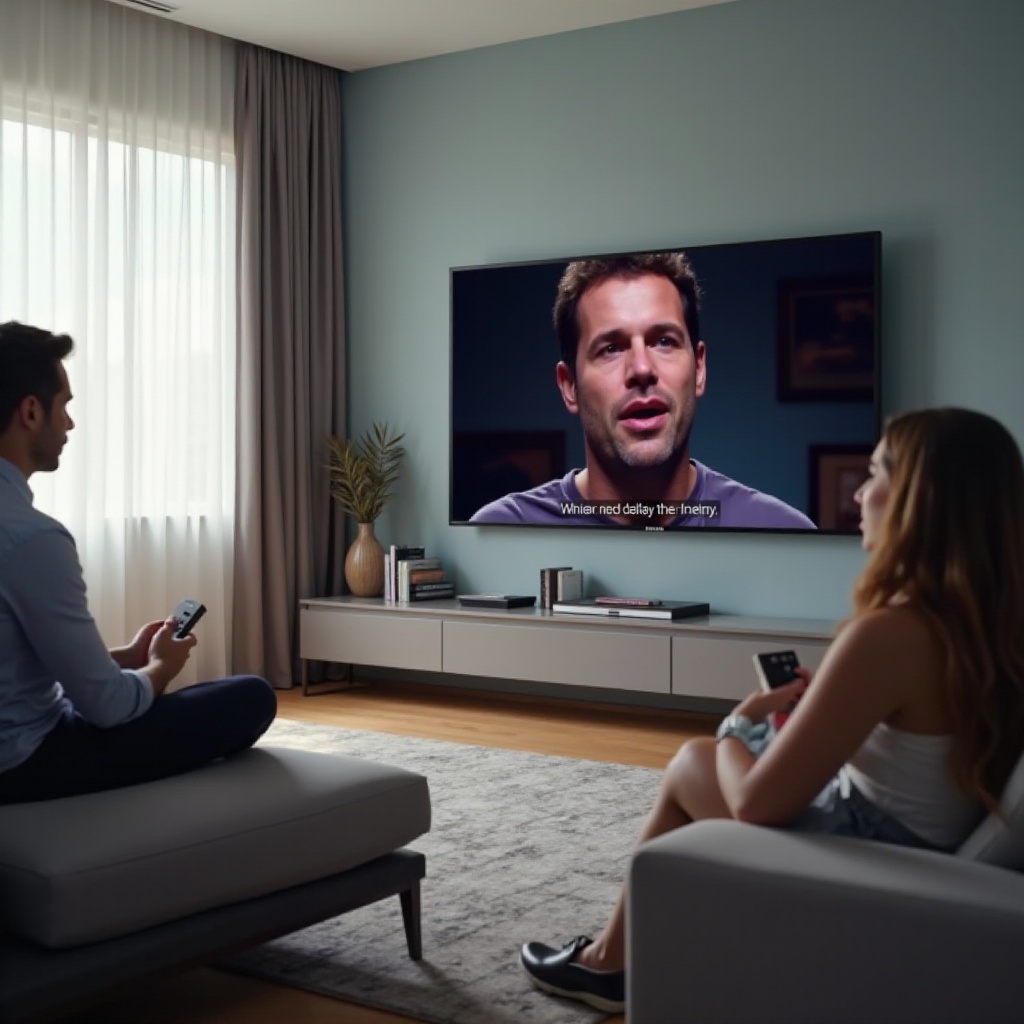
Antes de cambiar la configuración, ayuda entender qué crea el retraso de sonido en primer lugar. Muchos propietarios de televisores Samsung piensan que el televisor está roto, pero en la mayoría de los casos, el problema proviene de cómo el televisor y otros dispositivos procesan el audio y el video.
Cómo el procesamiento de audio y video crea problemas de sincronización labial
Los televisores Samsung modernos realizan mucho trabajo para que la imagen se vea nítida y fluida. Escalan contenido de menor resolución, reducen el ruido y aplican procesamiento de movimiento. Todo esto lleva tiempo.
El video a menudo pasa por varias etapas de procesamiento. El audio a veces pasa por menos etapas. Cuando el procesamiento de video tarda más que el procesamiento de audio, el sonido llega a tus oídos antes de que la imagen termine su recorrido. Esto crea una falta de sincronización labial.
También puede ocurrir lo contrario. Si tu televisor envía el audio a una barra de sonido o receptor, ese dispositivo puede agregar su propio tiempo de procesamiento. El procesamiento de sonido envolvente, los efectos virtuales y la corrección de sala pueden retrasar el sonido. Cuando ese retraso es mayor que el tiempo de procesamiento de video del televisor, la imagen aparece primero y el audio se queda atrás.
Disparadores comunes: streaming, juegos y altavoces externos
Algunas situaciones hacen que el retraso de sonido sea más evidente:
- Aplicaciones de streaming como Netflix, Prime Video o YouTube
- Cajas de streaming externas como Roku, Fire TV o Apple TV
- Consolas de juegos como PS5, Xbox Series X o Nintendo Switch
- Barras de sonido, receptores AV y sistemas de cine en casa
- Auriculares Bluetooth y altavoces inalámbricos
Cada dispositivo de la cadena puede añadir un poco de latencia. Cuando sumas el procesamiento del televisor, los handshakes HDMI, el procesamiento de audio externo y la transmisión inalámbrica, el retraso se vuelve perceptible.
Ahora que sabes por qué ocurre el retraso de sonido, puedes empezar a solucionarlo con comprobaciones sencillas que a menudo resuelven el problema más rápido que los cambios profundos en los menús.
Paso 1 – Comprobaciones rápidas antes de cambiar la configuración
Debes descartar primero los problemas simples. Muchos usuarios solucionan el retraso de audio sin profundizar en menús ni opciones avanzadas. Comienza con estas comprobaciones rápidas para evitar cambios innecesarios más adelante.
Apaga y enciende tu televisor Samsung y los dispositivos de audio
Un reinicio básico a menudo elimina pequeños fallos de sincronización.
Haz lo siguiente:
- Apaga tu televisor Samsung.
- Apaga tu barra de sonido, receptor, consola o caja de streaming.
- Desenchufa el televisor y los demás dispositivos de la toma de corriente durante unos 30 segundos.
- Vuelve a enchufarlos.
- Enciende primero el televisor, luego tu dispositivo de audio y después cualquier dispositivo de origen.
Los problemas temporales de software o de handshakes HDMI a menudo se restablecen con un ciclo de encendido limpio.
Confirma cables, puertos y selección de fuente
Las conexiones sueltas o defectuosas pueden causar comportamientos extraños de audio y retrasos aparentes.
Revisa lo siguiente:
- Asegúrate de que los cables HDMI y ópticos encajen firmemente en su lugar.
- Usa cables HDMI de alta velocidad certificados, especialmente para juegos en 4K o 120 Hz.
- Confirma que cada dispositivo esté conectado al puerto HDMI previsto, como el puerto etiquetado ARC o eARC.
- Asegúrate de que la entrada de tu televisor coincida con el dispositivo que quieres ver.
Si es posible, cambia los cables o prueba con otro puerto HDMI. Si el retraso cambia o desaparece, probablemente tenías un problema de cable o de puerto.
Actualiza el software del televisor y las aplicaciones en tu televisor Samsung
Samsung suele publicar actualizaciones de firmware que corrigen errores, incluidos problemas de sincronización de audio.
En la mayoría de los televisores Samsung recientes:
- Ve a Ajustes > Soporte > Actualización de software.
- Selecciona “Actualizar ahora” y deja que el televisor instale cualquier firmware nuevo.
También actualiza las aplicaciones desde el menú Apps o configúralas para que se actualicen automáticamente. Hacer esto al principio evita que persigas un problema que Samsung ya haya solucionado por software.
Una vez completadas estas comprobaciones rápidas, pasa a afinar el sonido cuando uses solo los altavoces del televisor. Esto ayuda a confirmar si el retraso comienza dentro del televisor o solo aparece cuando añades equipos de audio externos.
Paso 2 – Solucionar el retraso de sonido cuando usas solo los altavoces del televisor
Si usas únicamente los altavoces integrados de tu televisor Samsung, tu configuración es sencilla y puedes centrarte en los ajustes de sonido del propio televisor. Esto también te permite probar el televisor de forma aislada, sin que barras de sonido o receptores añadan retraso adicional.
Selecciona la opción correcta de salida de sonido
Primero, asegúrate de que el televisor esté enviando el audio a los altavoces que esperas.
- Abre Ajustes > Sonido.
- Ve a “Salida de sonido”.
- Elige “Altavoz del televisor” si solo usas los altavoces integrados.
Si el televisor intenta enviar el audio a una barra de sonido o receptor desconectado, puedes experimentar comportamientos extraños, incluidos fallos de audio y retrasos percibidos.
Ajusta el modo de sonido y desactiva las mejoras de audio
Algunos modos y mejoras añaden tiempo de procesamiento, lo que puede desplazar ligeramente la sincronización.
Sigue estos pasos:
- Ve a Ajustes > Sonido > Modo de sonido.
- Prueba “Estándar” o “Sonido adaptativo” en lugar de modos con mucho procesamiento.
- Abre “Ajustes expertos” en el apartado Sonido.
- Desactiva opciones como efectos extra o mejoras si existen en tu modelo.
Después de cada cambio, prueba con una escena donde la gente hable para ver si la sincronización labial mejora.
Usa “Restablecer sonido” para restaurar los ajustes de audio predeterminados
Si muchos cambios a lo largo del tiempo empeoraron la situación, restablece todo.
- Ve a Ajustes > Sonido > Ajustes expertos.
- Elige “Restablecer sonido” y confirma.
El televisor devolverá los ajustes de audio a los valores de fábrica, lo que a menudo elimina problemas ocultos y te da una base limpia.
Si el retraso permanece con los altavoces del televisor después de un restablecimiento, probablemente esté relacionado con la fuente o con dispositivos de audio externos. El siguiente paso es revisar las instalaciones que usan barras de sonido o sistemas de cine en casa completos.
Paso 3 – Solucionar el retraso de sonido con una barra de sonido o un sistema de cine en casa
Añadir una barra de sonido o un receptor AV mejora el sonido, pero también agrega otro dispositivo que puede generar retardo de audio. Para corregir el retraso de sonido en un televisor Samsung con audio externo, debes ajustar tanto el televisor como la barra de sonido o el receptor.
Elige la mejor conexión: HDMI eARC, ARC u óptica
El tipo de conexión afecta la sincronización y las funciones:
- HDMI eARC (ARC mejorado): Mejor para formatos de alta calidad como Dolby Atmos y sincronización estable en televisores y barras de sonido más recientes.
- HDMI ARC: Bueno para la mayoría de las configuraciones, admite formatos envolventes comunes.
- Óptica (Toslink): Fiable para estéreo y algunos formatos envolventes, pero con soporte de formato limitado y puede perder algunas funciones de control.
Consejos generales:
- Si tu televisor y tu barra de sonido admiten eARC, conecta la barra de sonido al puerto HDMI etiquetado como eARC en el televisor y habilita eARC en los ajustes de sonido.
- Si usas ARC, conecta al puerto HDMI ARC y habilita Anynet+ (HDMI-CEC) para que el televisor pueda controlar la barra de sonido.
- Usa óptico solo si HDMI ARC o eARC te dan problemas o si tu equipo no los admite.
Configura el formato de salida de audio digital y el retraso de audio
En el televisor, puedes ajustar cómo se envía el audio a la barra de sonido o receptor.
- Ve a Ajustes > Sonido > Ajustes expertos.
- Busca “Formato de salida de audio digital”.
- Prueba primero con “PCM”. PCM suele tener el menor procesamiento y puede reducir el retraso.
- Si quieres sonido envolvente, prueba “Dolby Digital” u opciones de paso directo (passthrough), pero comprueba si el retraso vuelve.
Después, ajusta el retraso de audio digital:
- En el mismo menú de Ajustes expertos, busca “Retraso de salida de audio digital” o “Retraso de audio”.
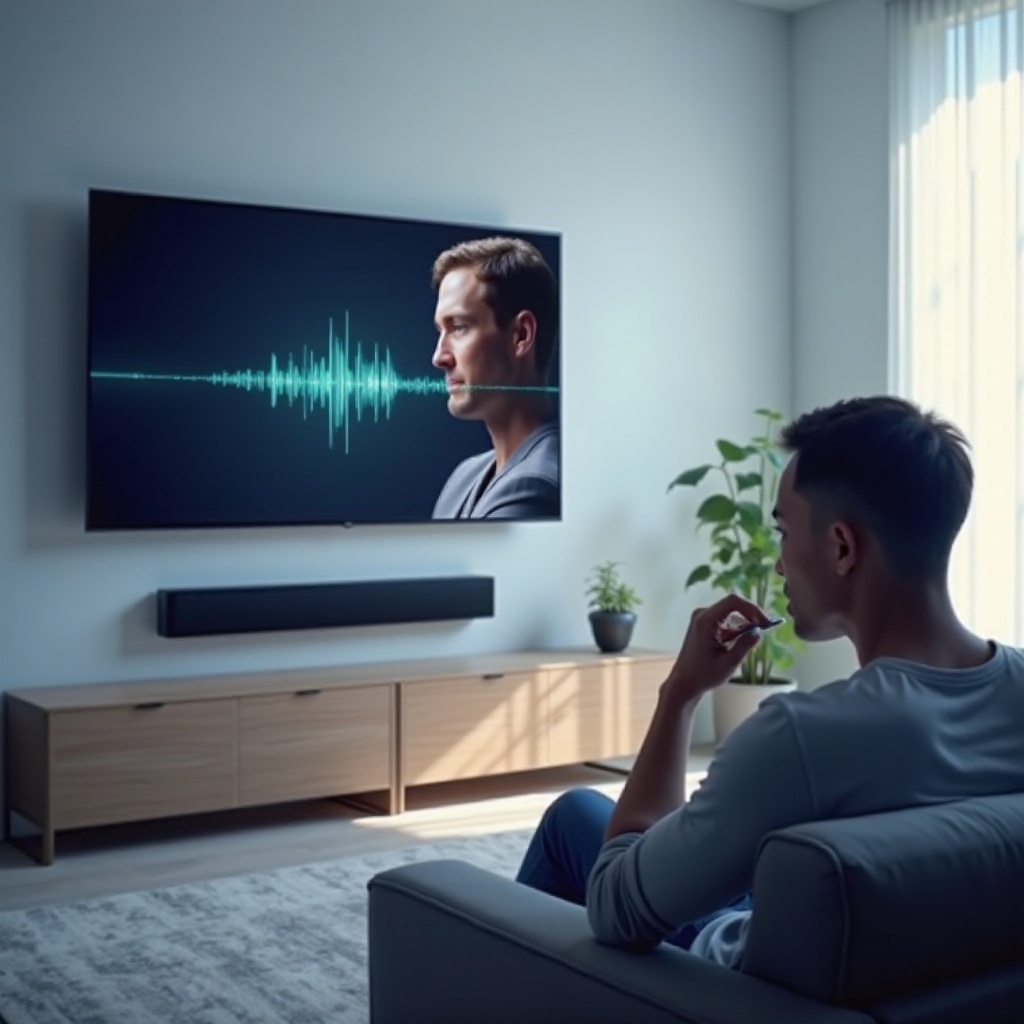
- Usa el control deslizante para adelantar o retrasar el sonido hasta que el habla coincida con el movimiento de los labios.
- Prueba con diferentes contenidos para encontrar un ajuste equilibrado.
Alinea los ajustes de sincronización labial en la barra de sonido o el receptor AV
Muchas barras de sonido y receptores incluyen su propio control de sincronización labial o retraso de audio. Si solo cambias el televisor, ambos dispositivos pueden entrar en conflicto.
Haz lo siguiente:
- Abre el menú de audio de la barra de sonido o del receptor.
- Busca “Sincronización labial”, “Retraso de audio” o “Sincronización AV”.
- Si el sonido va por detrás de la imagen, disminuye el valor de retraso.
- Si el sonido va por delante de la imagen, aumenta el valor de retraso.
Intenta ajustar o bien el televisor o bien la barra de sonido, pero no ambos de forma extrema. Mantén ajustes moderados en ambos para obtener el mejor resultado.
Una vez controlado el audio externo, aún puedes notar retraso sobre todo al jugar. Los juegos son muy sensibles al lag, así que la siguiente sección se centra en hacer que tu televisor Samsung se sienta más receptivo para los jugadores.
Paso 4 – Reducir el retardo de audio al jugar en un televisor Samsung
Los juegos exponen incluso retrasos pequeños. Presionas un botón y esperas una acción instantánea y un sonido que coincida. Si el sonido se retrasa, el juego se siente mal y es más difícil de jugar. Los televisores Samsung incluyen funciones que reducen el retardo de entrada y mejoran la sincronización para los jugadores.
Activa el modo Juego para reducir el retraso de procesamiento
El modo Juego reduce el procesamiento de imagen y acorta el tiempo desde la entrada del mando hasta la acción en pantalla. Esto también ayuda a que el audio se mantenga más cerca del video.
Para activar el modo Juego:
- Ve a Ajustes > General y Privacidad > Administrador de dispositivos externos.
- Selecciona “Ajustes de modo Juego”.
- Activa el modo Juego en “Encendido” o configúralo en “Auto” si es compatible.
Con el modo Juego activo, el televisor usa una ruta de baja latencia. Algunos realces de imagen se desactivan, pero obtienes una sincronización más ajustada entre audio y video.
Optimiza los ajustes de audio de la consola para PS5, Xbox y Switch
Cada consola tiene sus propias opciones de audio que afectan el retraso. Consejos generales:
- Usa PCM o formatos Dolby simples en lugar de procesamientos virtuales complejos si notas retraso.
- En PS5 y Xbox, ajusta el formato de audio a lo que tu barra de sonido o receptor admita.
- Desactiva modos de sonido envolvente virtual adicionales en la consola si tu receptor ya se encarga del procesamiento envolvente.
Si conectas una consola a través de un receptor, ese receptor añade tiempo de procesamiento. Puedes obtener mejor sincronización si conectas la consola directamente al televisor y envías el audio de vuelta al receptor o barra de sonido mediante eARC.
Conectar las consolas directamente al televisor frente a través de un receptor
Tienes dos opciones principales:
- Consola → TV → Dispositivo de audio (mediante ARC o eARC).
- Consola → Receptor → TV.
La primera opción suele reducir el retardo de video porque el televisor recibe la señal directamente. El audio vuelve al sistema de sonido a través de eARC, que está diseñado para mantener la sincronización en configuraciones modernas. Prueba ambas rutas. Si el retraso de audio mejora cuando la consola va directa al televisor, conserva esa distribución.
Una vez que el juego se sienta fluido, deberías revisar las aplicaciones de streaming y los reproductores externos. El streaming añade sus propias variables, así que corregir el retraso ahí requiere algunas comprobaciones específicas.
Paso 5 – Solucionar el retraso de sonido al hacer streaming (aplicaciones y dispositivos externos)
El streaming implica internet, aplicaciones y diferentes dispositivos, por lo que los problemas de sincronización pueden aparecer solo en una aplicación o en una caja concreta. Debes descubrir si el problema está dentro de una aplicación específica, del televisor o de tu dispositivo de streaming externo.
Diagnostica si el retraso es específico de una aplicación
Comienza con una prueba sencilla:
- Reproduce un programa en la aplicación de Netflix integrada en tu televisor Samsung.
- Luego reproduce contenido similar en YouTube u otra aplicación.
- Si solo una aplicación muestra retraso, puede que esa aplicación cause el problema.
- Si todas las aplicaciones muestran retraso, probablemente la causa sean los ajustes generales del televisor o tu configuración de audio.
Repite esta prueba con un reproductor externo, como Roku o Apple TV, si usas uno. Compara aplicaciones integradas frente a aplicaciones externas para reducir el problema.
Borra la caché, reinstala aplicaciones y prueba servicios alternativos
Si sospechas de una sola aplicación:
- Ve al menú Apps en tu televisor Samsung.
- Selecciona la aplicación, por ejemplo Netflix o YouTube.
- Borra la caché y los datos si la opción existe.
- Si es necesario, elimina y vuelve a instalar la aplicación.
Después de reinstalar, reproduce contenido de nuevo y comprueba la sincronización. También puedes probar otra aplicación con el mismo tipo de contenido. Si el retraso aparece solo en una aplicación después de estos pasos, repórtalo al servicio de soporte de la aplicación, ya que puede ser un error conocido.
Usa reproductores externos como Roku, Fire TV o Apple TV como solución alternativa
Cuando las aplicaciones integradas muestran un retraso persistente pero las fuentes HDMI no, un dispositivo de streaming externo puede ser una solución sencilla:
- Conecta el reproductor a un puerto HDMI de alta capacidad en el televisor.
- Configura los ajustes de audio del reproductor para usar PCM o un formato compatible.
- Ajusta el retraso de audio del televisor si es necesario, pero mantén los cambios pequeños.
Este enfoque traslada la mayor parte del procesamiento de aplicaciones a la caja externa, que a veces maneja mejor la sincronización que el televisor por sí solo.
Si usas audio inalámbrico o Bluetooth mientras haces streaming, la siguiente sección explica cómo esas conexiones afectan el retraso y qué puedes hacer para reducirlo.
Paso 6 – Cómo afrontar el retraso de audio Bluetooth e inalámbrico
El audio inalámbrico es conveniente, pero casi siempre añade más latencia que las conexiones por cable. Si usas auriculares Bluetooth o altavoces inalámbricos con tu televisor Samsung, cierto retraso es normal. Aun así, a menudo puedes reducirlo a un nivel aceptable.
Comprender los límites de latencia Bluetooth en televisores Samsung
Bluetooth debe comprimir y transmitir datos de audio, luego decodificarlos en tus auriculares o altavoz. Este proceso añade retraso. Muchos televisores y dispositivos Bluetooth usan códecs que no están optimizados para una latencia ultrabaja.
Como resultado:
- El diálogo puede quedar ligeramente por detrás de la imagen.
- El contenido rápido y los juegos hacen que el retraso sea más evidente.
Conocer esto ayuda a establecer expectativas realistas. Tu objetivo pasa a ser minimizar el retraso, no eliminarlo por completo en todos los escenarios inalámbricos.
Minimiza el retraso con códecs compatibles y dispositivos más nuevos
Para reducir la latencia Bluetooth:
- Usa auriculares o barras de sonido Bluetooth más recientes que admitan códecs más eficientes.
- Revisa la salida de sonido de tu televisor Samsung y asegúrate de que esté configurado en audio Bluetooth sin modos de procesamiento adicionales.
- Mantén corta la distancia entre el televisor y el dispositivo Bluetooth, y evita paredes u obstáculos que puedan interferir con la señal.
Si tu televisor y tu dispositivo Bluetooth admiten un códec de menor latencia, esa combinación normalmente funcionará mejor que hardware más antiguo.
Cuándo cambiar de audio inalámbrico a cableado
Para juegos serios o espectadores muy sensibles, el inalámbrico puede no ser aceptable. En ese caso:
- Usa una barra de sonido conectada por HDMI eARC o ARC, o por cable óptico.
- Usa auriculares con cable conectados a un dispositivo que emita audio con baja latencia, como un receptor o ciertos reproductores externos.
Una configuración por cable casi siempre supera al Bluetooth en sincronización y estabilidad.
Si has probado todas las soluciones estándar y aún enfrentas un retraso de sonido notable, la resolución avanzada de problemas puede revelar fallos en cables, puertos o ajustes avanzados.
Solución avanzada de problemas para problemas persistentes de sincronización labial
Algunos sistemas tienen problemas más complejos. Tal vez tengas varios dispositivos, un cable antiguo o ajustes ocultos en conflicto. La solución avanzada de problemas puede revelar la causa raíz cuando las soluciones simples no funcionan.
Prueba diferentes cables HDMI, puertos y rutas de conexión
Los problemas HDMI pueden ser sutiles. Un cable que transmite imagen aún puede causar problemas de audio.
Prueba lo siguiente:
- Cambia tu cable HDMI actual por uno nuevo certificado de alta velocidad.
- Mueve el dispositivo a otro puerto HDMI del televisor.
- Si usas conmutadores o divisores HDMI, elimínalos y conecta el dispositivo directamente al televisor.
Si el retraso de sonido cambia o desaparece cuando cambias cables o rutas, has encontrado un eslabón débil en tu cadena.
Desactiva Anynet+ (HDMI-CEC) y funciones de procesamiento extra
Anynet+ (HDMI-CEC) de Samsung permite que tu televisor controle otros dispositivos, pero a veces introduce comportamientos extraños.
- Ve a Ajustes > General y Privacidad > Administrador de dispositivos externos.
- Busca “Anynet+ (HDMI-CEC)”.
- Desactívalo y prueba tu configuración.
También busca opciones avanzadas de procesamiento de imagen y sonido. Si estás persiguiendo problemas de sincronización, desactiva efectos pesados tanto en el televisor como en cualquier receptor conectado para ver si la sincronización mejora.
Usa autodiagnóstico y restablecimiento de fábrica completo como último recurso
Los televisores Samsung incluyen herramientas de diagnóstico.
- Ve a Ajustes > Soporte > Cuidado del dispositivo o Autodiagnóstico, según tu modelo.
- Ejecuta las pruebas de sonido disponibles.
Si nada soluciona el problema y sospechas de corrupción de software, puedes realizar un restablecimiento de fábrica completo. Esto elimina todos los ajustes y aplicaciones, así que úsalo solo después de hacer copia de seguridad o anotar tus ajustes clave.
Si un restablecimiento de fábrica no corrige el retraso de sonido y el problema aparece en todas las entradas y salidas, puede tratarse de un problema de hardware, y puede que necesites ayuda de Samsung o de un técnico.
Cuándo contactar con el soporte de Samsung o considerar una reparación
Algunos problemas de retraso de sonido no responden a ajustes, cables o restablecimientos. Si tu televisor Samsung aún muestra claros problemas de sincronización labial en todas las entradas y salidas, puede que el responsable sea el hardware o un problema profundo de firmware.
Señales de que el problema es de hardware, no de configuración
Presta atención a estas señales:
- El retraso de audio es el mismo en todas las aplicaciones, dispositivos HDMI y canales de TV.
- El retraso aparece incluso en los altavoces integrados con ajustes predeterminados.
- Se producen otras anomalías de audio, como crujidos, cortes o falta de sonido en ciertos canales.
Si múltiples pruebas y restablecimientos no cambian el comportamiento, la placa de audio de tu televisor u otras piezas relacionadas pueden tener un fallo.
Usa el diagnóstico remoto y los canales de soporte oficiales
Samsung ofrece soporte a través de varias opciones:
- La aplicación Samsung Members.
- La sección de Soporte en el menú de tu televisor.
- Soporte telefónico y por chat en el sitio web de Samsung.
Ten preparado tu número de modelo, número de serie, fecha de compra y una descripción clara del problema. Menciona que ya actualizaste el firmware, restableciste el sonido, probaste dispositivos diferentes, cambiaste cables e intentaste un restablecimiento de fábrica. Esto ayuda al soporte a pasar rápidamente a comprobaciones más avanzadas.
Garantía, opciones de servicio y decisiones de sustitución
Si tu televisor aún está en garantía, Samsung puede ofrecer reparación o sustitución. Para aparatos fuera de garantía, pide un presupuesto de reparación y compáralo con el coste de un televisor nuevo.
A veces, si el panel y el rendimiento general siguen siendo buenos, una reparación tiene sentido. En otros casos, actualizar a un modelo más nuevo con mejor soporte eARC y procesadores más rápidos puede ofrecer una gran mejora tanto en calidad de imagen como en sincronización de sonido.
Conclusión
El retraso de sonido en un televisor Samsung puede arruinar películas, series y juegos, pero ahora tienes un marco claro para solucionarlo. Revisaste alimentación, cables y actualizaciones. Ajustaste la configuración de los altavoces del televisor y restableciste el sonido. Alineaste formatos de audio y valores de retraso con barras de sonido y receptores.
Usaste el modo Juego y los ajustes de la consola para jugar, y probaste aplicaciones de streaming y reproductores externos. También aprendiste cómo el Bluetooth y el audio inalámbrico añaden latencia, y cómo reducirla o cambiar a opciones por cable para una mejor sincronización.
Para casos persistentes, probaste pasos avanzados como cambiar cables HDMI, desactivar Anynet+, usar autodiagnóstico e incluso realizar un restablecimiento de fábrica. Cuando nada funcionó, aprendiste cuándo contactar con el soporte de Samsung o considerar una reparación.
Usa esta guía como tu lista de verificación de referencia cada vez que añadas un dispositivo nuevo o notes que la sincronización labial vuelve a desviarse. Con las conexiones correctas y algunos ajustes inteligentes, puedes mantener el sonido y la imagen de tu televisor Samsung cómodamente sincronizados.
Preguntas frecuentes
¿Por qué hay un retraso de sonido en mi TV Samsung incluso después de cambiar la configuración?
Si aún notas un retraso de sonido después de cambiar los formatos de audio y los valores de retraso, es posible que otro dispositivo o cable sea el problema. Prueba cada fuente una por una. Intenta una configuración sencilla: solo los altavoces del televisor, un dispositivo HDMI y un cable nuevo. Si la sincronización mejora, vuelve a agregar los dispositivos hasta que encuentres el que introduce el retraso. Confirma también que el firmware de tu TV esté actualizado y que no hayas configurado valores extremos de retraso de audio en una barra de sonido o receptor.
¿Cómo soluciono el retraso de audio en una TV Samsung con una barra de sonido conectada por HDMI eARC?
Primero, asegúrate de que la barra de sonido esté conectada al puerto eARC del televisor con un cable HDMI de alta velocidad. En la configuración de sonido del televisor, selecciona la barra de sonido como salida y activa eARC. Establece el Formato de salida de audio digital en PCM primero para probar la sincronización, luego prueba los formatos Dolby si quieres sonido envolvente. Ajusta el Retraso de salida de audio digital en el televisor y afina la sincronización de labios en la barra de sonido si tiene esa opción. Prueba varias aplicaciones o fuentes HDMI para confirmar una sincronización constante.
¿El Modo Juego en una TV Samsung elimina por completo el retraso de audio para videojuegos?
El Modo Juego reduce el retraso de entrada y normalmente mejora la sincronización, pero no siempre elimina por completo el retraso de audio. Las barras de sonido externas, los receptores y los auriculares Bluetooth pueden seguir añadiendo latencia. Para obtener los mejores resultados, conecta la consola directamente al televisor, activa el Modo Juego y utiliza una barra de sonido o receptor a través de eARC con formatos de audio sencillos como PCM. Evita el procesamiento adicional en el dispositivo de audio para mantener tanto la imagen como el sonido en la ruta más corta.