Cómo programar un control remoto Onn a tu TV (Guía paso a paso 2024)
Introducción
Te sientas a ver la televisión, presionas un botón y no pasa nada. Un nuevo control remoto Onn resuelve ese problema, pero solo si lo programas de la manera correcta. Muchas personas se quedan atascadas en esta etapa porque no saben qué método usar, dónde encontrar los códigos de TV o qué hacer cuando el control solo maneja algunos botones.
Esta guía te muestra cómo programar un control remoto Onn para tu TV usando pasos claros que puedes seguir en minutos. Aprenderás cómo funcionan los códigos, cómo usar la entrada directa de códigos, cómo usar la búsqueda automática de códigos cuando no tienes una lista de códigos y cómo solucionar los problemas más comunes. Ya sea que tengas un televisor básico, un televisor inteligente o un Roku TV, encontrarás un método que funcione.
Al final de este artículo, sabrás exactamente qué botones presionar, cuánto tiempo mantenerlos presionados y cómo comprobar que todo está configurado correctamente. Mantén tu control remoto y tu TV cerca y sigue las instrucciones paso a paso.
Lo que necesitas antes de programar tu control Onn
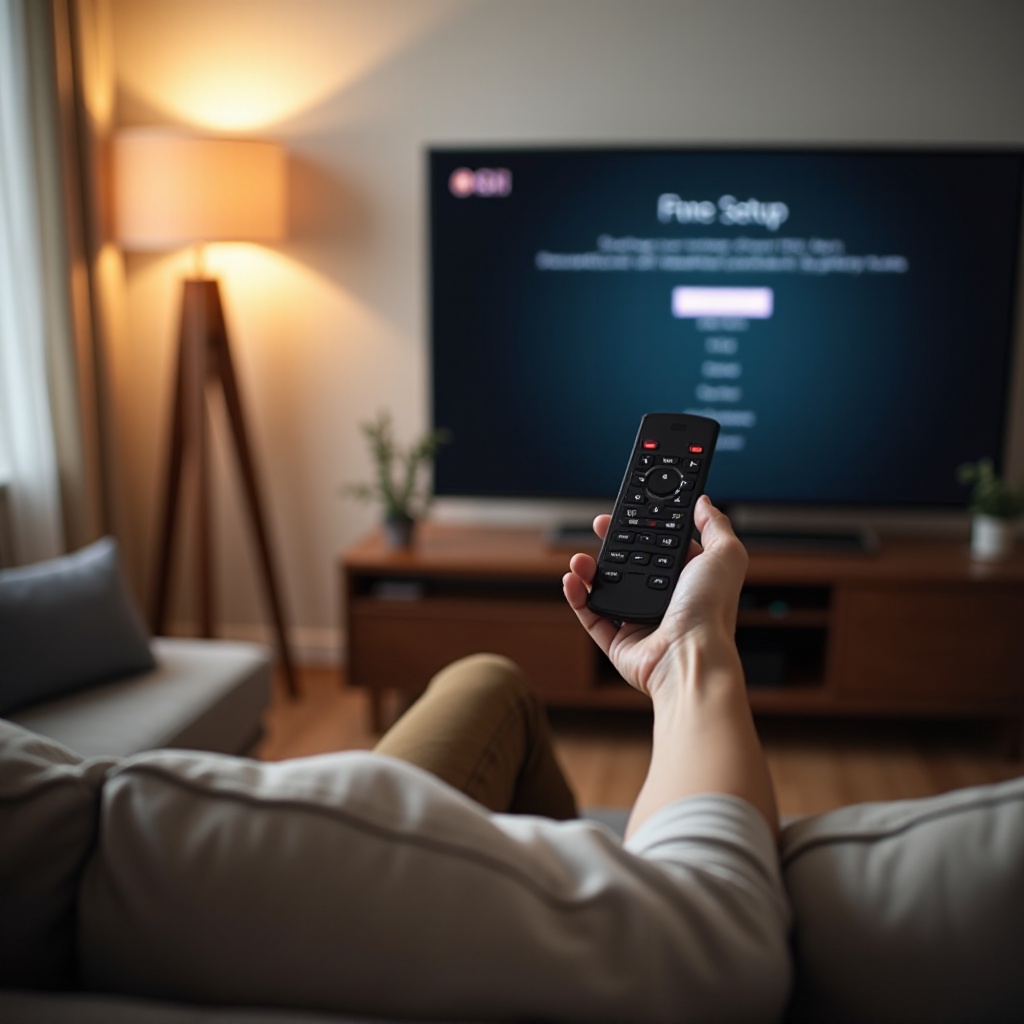
Antes de comenzar a programar, prepárate para tener éxito. Unas pocas comprobaciones rápidas evitan la mayoría de los problemas después. Debes asegurarte de que tienes el control remoto correcto, que tiene energía y que tu TV está lista para recibir la señal.
Una vez que hayas hecho esta preparación, los pasos de programación se sienten mucho más rápidos y sencillos. Con lo básico resuelto, puedes concentrarte en cómo el control remoto realmente se comunica con tu TV.
Revisa el modelo y los botones de tu control Onn
Primero, mira de cerca tu control Onn:
- Da la vuelta al control remoto y revisa la etiqueta en la parte posterior o debajo de la tapa de las baterías.
- Anota el número de modelo y cualquier etiqueta como “Universal Remote”, “4-Device” o “Roku TV”.
- Mira la fila superior de botones: ¿ves TV, DVD, AUX, CBL u otros botones de dispositivo similares?
- Busca un botón de “Setup”, “Program” o “Code Search”. Este botón es esencial para programar.
Diferentes controles Onn tienen distribuciones ligeramente diferentes. Conocer tu modelo y los nombres de los botones te ayuda a seguir las instrucciones correctas y evitar presionar las teclas equivocadas.
Confirma la marca y el tipo de tu TV (Smart, Roku, etc.)
A continuación, confirma la marca exacta en la parte frontal de tu TV, como Samsung, LG, Vizio, Sony, TCL o Hisense. También revisa:
- Si es un televisor estándar, un televisor inteligente o un Roku TV.
- Si es un Roku TV, busca “Roku TV” escrito en el marco o en la pantalla de inicio.
Usarás el nombre de la marca cuando busques códigos y cuando apliques algunos de los consejos específicos por marca más adelante en esta guía.
Prepara las baterías, la distancia y la línea de visión
Por último, revisa lo básico que a menudo se pasa por alto:
- Instala baterías nuevas en el control remoto.
- Siéntate o párate dentro de una línea de visión clara hacia el sensor IR del televisor.
- Evita bloquear la parte frontal del televisor con muebles, barras de sonido o personas.
Cuando el control remoto tiene buena energía y un camino despejado hacia la TV, la programación se vuelve mucho más confiable. Con tus dispositivos listos, ahora puedes entender cómo se comunican realmente.
Cómo funcionan los controles remotos Onn con tu TV
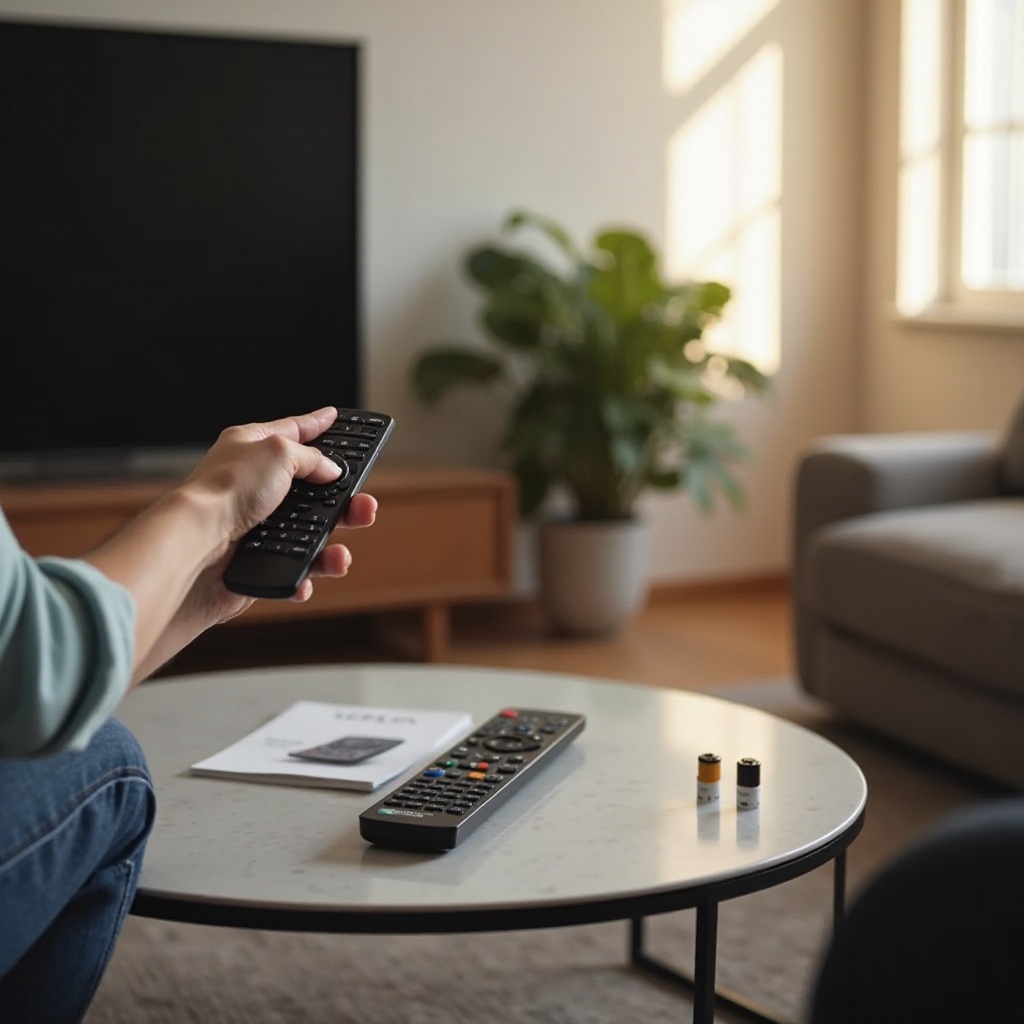
Ahora que todo está preparado, ayuda entender qué sucede cuando presionas un botón en tu control Onn. Este contexto explica por qué se necesitan códigos y por qué algunos televisores responden de manera diferente a otros. Cuando conoces estos conceptos básicos, los pasos de programación tienen más sentido y son más fáciles de solucionar si hay problemas.
Una vez que entiendas cómo funcionan las señales y los códigos, estarás mejor preparado para los dos métodos principales de programación: entrada directa de códigos y búsqueda automática de códigos.
Señales infrarrojas y códigos de control remoto explicados
Los controles Onn usan señales infrarrojas (IR) para comunicarse con tu TV:
- Cuando presionas un botón, el control envía un patrón de pulsos de luz que tus ojos no pueden ver.
- El sensor IR de tu TV recibe este patrón y lo traduce en un comando como Encendido o Subir volumen.
- Cada marca y, a veces, cada modelo utiliza patrones específicos que actúan como un lenguaje.
Los “códigos” del control remoto le indican al control Onn qué patrón enviar para cada botón. Programar tu control significa cargar en el control el conjunto de códigos correcto para tu TV, de modo que ambos dispositivos hablen el mismo idioma.
Por qué las diferentes marcas de TV necesitan códigos diferentes
Los fabricantes de televisores diseñan sus propios patrones de señal para sus controles remotos originales. Por eso:
- Un control remoto Samsung normalmente no funcionará en un televisor LG.
- Un solo control universal Onn debe almacenar muchos conjuntos de códigos diferentes en su interior.
Cuando introduces o buscas un código, le indicas al control Onn qué lenguaje de marca debe hablar. Si seleccionas el conjunto de códigos equivocado, es posible que el televisor no responda o que solo funcionen algunos botones. Elegir el conjunto de códigos correcto es el núcleo del proceso de programación.
Limitaciones comunes con los televisores inteligentes
Los televisores inteligentes agregan funciones adicionales como aplicaciones y servicios de streaming. Un control universal como uno Onn normalmente puede:
- Encender y apagar el televisor.
- Controlar el volumen y el silencio.
- Cambiar canales y conmutar entradas.
Sin embargo, es posible que no controle:
- Menús inteligentes profundos.
- Comandos de voz.
- Atajos específicos de aplicaciones.
Esto es normal y no es una señal de que la programación haya fallado. Mientras funciones básicas como encendido, volumen y controles básicos funcionen, tu control Onn está programado correctamente. Con estos fundamentos en mente, estás listo para pasar al primer método de programación: la entrada directa de códigos.
Método 1: Programar un control Onn usando entrada directa de códigos
La entrada directa de códigos es la forma más rápida y confiable de programar un control remoto Onn si tienes una lista de códigos o puedes encontrarla en línea. Eliges un código para la marca de tu TV, lo introduces y luego pruebas el control. Si el primer código no funciona, pruebas el siguiente.
Una vez que veas cómo buscar e introducir un código, entenderás el patrón básico que usan la mayoría de los controles universales. Si no puedes encontrar un código que funcione, no te preocupes, porque el método de búsqueda automática de códigos de la siguiente sección cubre esa situación.
Encuentra el código correcto de TV para tu marca
Para encontrar el código correcto:
- Revisa el manual en papel que vino con tu control Onn. Busca una sección llamada “TV Codes” o “Code List”.
- Encuentra la marca de tu TV en la lista, por ejemplo Samsung, LG, Vizio, Sony o TCL.
- Verás varios códigos de tres, cuatro o a veces cinco dígitos listados bajo esa marca.
- Si perdiste el manual, busca en línea “Onn remote code list PDF” junto con el número de modelo de tu control.
Anota algunos códigos para la marca de tu TV. Los probarás en orden, uno por uno, hasta que el televisor responda correctamente.
Instrucciones paso a paso para la programación con código directo
Los nombres exactos de los botones pueden variar según el modelo, pero la mayoría de los controles Onn siguen un proceso similar:
- Enciende tu TV usando el botón de encendido del propio televisor.
- Apunta el control remoto hacia la TV.
- Presiona y mantén presionado el botón “Setup” o “Program” hasta que el indicador LED permanezca encendido o comience a parpadear de manera constante.
- Presiona el botón “TV” si tu control tiene varios botones de dispositivo como TV, DVD, AUX o CBL.
- Introduce el primer código para la marca de tu TV usando las teclas numéricas.
- Después de introducir el código, la luz indicadora debería apagarse o parpadear de la manera descrita en tu manual.
Si la luz parpadea o permanece fija como se describe en las instrucciones, el código se ha aceptado. Si el indicador no reacciona como se espera, es posible que el código no sea válido para tu modelo y deberías intentar el siguiente código de tu lista.
Cómo probar las funciones de encendido, volumen y canales
Después de introducir un código, siempre prueba las funciones principales para no quedarte con una configuración a medias:
- Presiona el botón de encendido (Power) en el control Onn para ver si el televisor se apaga.
- Vuelve a encender el televisor con el mismo control remoto.
- Prueba Subir volumen y Bajar volumen.
- Prueba Canal arriba y Canal abajo.
Si todas estas funciones funcionan, tu control Onn está programado correctamente. Si solo funcionan algunos botones, quizá quieras probar otro código de la lista para ver si puedes obtener una funcionalidad completa. Cuando ninguno de los códigos de tu marca funciona lo suficientemente bien, es momento de cambiar a la búsqueda automática de códigos.
Método 2: Programar un control Onn sin código (búsqueda automática de códigos)
A veces no tienes la lista de códigos, no encuentras la marca de tu TV o ninguno de los códigos listados funciona. En ese caso, la búsqueda automática de códigos es tu mejor opción. El control irá recorriendo cada código posible hasta que el televisor responda y entonces guardarás ese código.
La búsqueda automática de códigos toma un poco más de tiempo, pero funciona incluso cuando no conoces el código exacto. Una vez que sepas cuándo usarla y cómo guardar el código correcto, podrás programar casi cualquier TV que tu control Onn soporte. Después de eso, podrás afinar la configuración con consejos específicos por marca.
Cuándo usar la búsqueda automática en lugar de los códigos manuales
Usa la búsqueda automática de códigos cuando:
- Perdiste la lista de códigos y no puedes encontrar una versión confiable en línea.
- La marca de tu TV no aparece en la lista impresa o en línea.
- Ninguno de los códigos listados hace que tu TV responda correctamente.
- Estás tratando con un televisor de marca poco conocida o de marca de tienda.
La búsqueda automática está diseñada para estos casos complicados. Puede tomar varios minutos, pero la paciencia suele dar como resultado un código funcional.
Instrucciones paso a paso para configurar la búsqueda automática
Sigue estos pasos generales y revisa tu manual para cualquier nota específica del modelo:
- Enciende tu TV.
- Apunta el control Onn hacia la TV.
- Presiona y mantén presionado el botón “Setup” o “Program” hasta que el LED permanezca encendido.
- Presiona el botón “TV” para indicarle al control qué dispositivo estás programando.
- Presiona y suelta el botón “Power” o “Channel Up” repetidamente para comenzar a recorrer los códigos. Algunos modelos usan una pulsación larga en lugar de pulsaciones repetidas.
- Cada vez que presionas el botón, el control prueba un nuevo código de su biblioteca interna.
Observa el televisor mientras haces esto. Tan pronto como el TV se apague o cambie de canal, sabrás que el control ha encontrado un código que funciona.
Cómo guardar el código funcional y salir del modo de programación
Cuando el televisor responda durante la búsqueda automática:
- Deja de presionar Power o Channel Up.
- Inmediatamente presiona el botón “Setup” o “Program” para bloquear el código actual.
- El indicador LED debería parpadear o apagarse para confirmar que el código se ha guardado.
Ahora prueba el control de la misma manera que lo hiciste tras la entrada directa de códigos:
- Vuelve a encender el televisor con el control Onn.
- Revisa los botones de volumen y canal.
Si todo funciona, has terminado. Si solo responden algunos botones, puedes repetir la búsqueda automática y dejar que encuentre el siguiente código coincidente para ver si te da un mejor control. Con un código funcional en su lugar, estás listo para aplicar algunos consejos específicos por marca para obtener los mejores resultados.
Consejos específicos por marca para televisores populares en EE. UU.
Diferentes marcas pueden comportarse de forma distinta incluso cuando el control está técnicamente programado. Algunas funcionan bien con el primer código que pruebas, mientras que otras requieren un poco más de pruebas. Unos cuantos consejos específicos por marca pueden ayudarte a obtener un control más completo con tu control Onn.
Después de entender cómo se comporta tu marca, estarás mejor preparado para manejar las funciones de TV inteligente y los controles específicos de Roku en la siguiente sección.
Programar un control Onn para televisores Samsung y LG
Samsung y LG son dos de las marcas más comunes en los hogares de EE. UU. Para estos televisores:
- Prueba los primeros códigos recomendados de la lista oficial de Onn, ya que suelen funcionar con los modelos más nuevos.
- Después de programar, prueba no solo el encendido y volumen, sino también el botón de entrada o fuente.
- Si el TV se enciende y apaga pero el botón de entrada no responde, prueba un código diferente de la misma lista de la marca.
Los televisores inteligentes Samsung y LG pueden no permitir un control profundo de las aplicaciones con un control universal, pero un buen conjunto de códigos aún te brinda un control básico sólido para el uso diario.
Programar un control Onn para televisores Vizio, Sony e Hisense
Los televisores Vizio, Sony e Hisense pueden ser más sensibles al conjunto de códigos exacto que elijas:
- Si el primer código solo controla el encendido, prueba el siguiente hasta que también funcionen volumen, canales y silencio.
- En los televisores Sony, presta mucha atención a los botones de silencio e entrada; son una buena prueba de la calidad del código.
- Hisense y algunas marcas económicas pueden compartir conjuntos de códigos, así que prueba códigos de marcas relacionadas si la lista lo sugiere.
Ten paciencia y prueba algunos códigos antes de decidir que la búsqueda automática es tu única opción. Uno o dos intentos adicionales suelen marcar una gran diferencia.
Programar un control Onn para televisores TCL Roku y otros Roku TV
Los televisores TCL Roku y otras marcas de Roku TV se comportan de forma diferente a los televisores normales:
- El control Onn normalmente puede controlar el encendido, el volumen y a veces la selección de entrada.
- Los atajos específicos de Roku y el menú principal generalmente siguen requiriendo el control original de Roku o la aplicación móvil de Roku.
- Usa la sección de códigos de Roku TV de la lista de códigos si existe, no solo la sección genérica de televisores TCL.
Una vez que tengas el control básico funcionando, podrás manejar las aplicaciones de streaming y los menús Roku con el control original de Roku cuando sea necesario.
Programar tu control Onn para televisores inteligentes y Roku
Los televisores inteligentes y los Roku TV son ahora comunes, y muchas personas quieren usar un solo control Onn con ellos. Aunque no siempre puedes sustituir todas las funciones del control original, aún puedes simplificar tu configuración y reducir la cantidad de controles remotos.
Con los códigos específicos por marca en su lugar, es útil saber exactamente qué puede y qué no puede hacer tu control Onn en estas plataformas y cómo establecer expectativas realistas antes de pasar al control de varios dispositivos.
Control Onn vs control remoto integrado de Roku TV
Un control remoto de Roku TV normalmente incluye:
- Un botón de inicio (Home) dedicado.
- Botones de acceso directo a aplicaciones.
- Búsqueda por voz en algunos modelos.
Tu control Onn se centra en las funciones básicas del televisor:
- Encendido y apagado.
- Volumen y silencio.
- Selección de entrada o fuente.
- Cambios de canal para fuentes de antena o cable.
Puedes usar el control Onn para ver la TV a diario y mantener el control de Roku cerca para la navegación por aplicaciones y funciones avanzadas de streaming.
Qué funciones de TV inteligente puedes y no puedes controlar
Con la mayoría de los televisores inteligentes, tu control Onn puede:
- Encender y apagar el televisor.
- Ajustar el volumen y el silencio.
- Cambiar entradas como HDMI1, HDMI2, etc.
Normalmente no puede:
- Abrir aplicaciones específicas directamente.
- Navegar menús inteligentes profundos tan fluidamente como el control original.
- Activar asistentes de voz integrados en el televisor.
Si aceptas estos límites, aún puedes reducir la cantidad de controles remotos mientras mantienes disponibles las funciones inteligentes con el control original del televisor o del dispositivo de streaming cuando sea necesario.
Consejos extra para aplicaciones de streaming y entradas
Para facilitar el uso del streaming cuando dependes de un control Onn:
- Programa el botón de entrada para poder cambiar rápidamente entre puertos HDMI.
- Etiqueta las entradas en tu TV, por ejemplo “HDMI1 – Roku”, “HDMI2 – Juego” o “HDMI3 – Blu-ray”.
- Usa la configuración de tu TV para elegir una entrada predeterminada de modo que el televisor se encienda en tu dispositivo más usado.
Esta configuración te permite controlar el encendido y el volumen con el control Onn y manejar la navegación de aplicaciones con el control de tu dispositivo de streaming.
Programar tu control Onn para varios dispositivos
Muchos controles Onn pueden controlar algo más que un televisor. Si tu modelo admite varios dispositivos, puedes controlar un televisor, un reproductor de DVD o Blu-ray y posiblemente una caja de cable o satélite usando un solo control remoto. Esto reduce el desorden y hace que tu configuración sea más sencilla para todos.
Una vez que entiendas el control de varios dispositivos, estarás listo para restablecer y reprogramar todo con confianza si algo cambia en tu sistema de cine en casa.
Comprueba si tu control Onn admite control de varios dispositivos
Mira la parte superior de tu control:
- Si ves botones etiquetados como TV, DVD, CBL, AUX o similares, tu control admite varios dispositivos.
- Cada botón representa una ranura de dispositivo que puedes programar y entre las que puedes cambiar.
Si tu control solo tiene una etiqueta de TV y ningún otro botón de dispositivo, probablemente sea un control para un solo dispositivo y no pueda controlar varios dispositivos a la vez.
Asignar los botones TV, DVD y AUX
Para programar varios dispositivos:
- Decide qué botón de dispositivo controlará qué aparato. Por ejemplo, TV para tu televisor, DVD para tu reproductor de DVD o Blu-ray y AUX para una barra de sonido o una caja de streaming.
- Para cada botón de dispositivo, repite los mismos pasos de programación que usaste para la TV:
- Entra en modo de configuración.
- Presiona el botón del dispositivo (TV, DVD, AUX o CBL).
- Introduce el código correcto o usa la búsqueda automática.
- Prueba cada dispositivo por separado presionando primero su botón de dispositivo y luego usando los controles.
De esta manera, tu control Onn sabe qué dispositivo controlar según el botón de dispositivo que selecciones.
Cambiar entre dispositivos en un solo control
Una vez que hayas programado varios dispositivos:
- Presiona el botón TV cuando quieras controlar el televisor.
- Presiona el botón DVD cuando quieras controlar el reproductor de DVD o Blu-ray.
- Presiona AUX o CBL cuando quieras controlar otros dispositivos conectados.
El control cambia su conjunto de códigos según el último botón de dispositivo que presionaste. Si el control deja de manejar la TV, asegúrate de haber tocado el botón TV antes de intentarlo de nuevo. Si las cosas se vuelven confusas o dejan de funcionar, un restablecimiento y una reprogramación a menudo resuelven el problema.
Cómo restablecer y reprogramar tu control Onn
Con el tiempo, puedes notar comportamientos extraños: los botones dejan de funcionar, el control maneja el dispositivo equivocado o no recuerdas qué códigos usaste. En estos casos, restablecer el control Onn y comenzar de nuevo suele ser la solución más limpia.
Comprender la diferencia entre un reinicio suave y un restablecimiento de fábrica te ayuda a elegir el enfoque correcto antes de volver a la solución de problemas.
Reinicio suave vs restablecimiento de fábrica: diferencias clave
Un reinicio suave:
- Consiste en retirar las baterías por un corto tiempo y presionar algunos botones para descargar el control.
- Arregla fallos menores o bloqueos temporales.
- Normalmente no borra los códigos programados.
Un restablecimiento de fábrica:
- Borra todos los códigos y configuraciones del control.
- Devuelve el control a su estado original de fábrica.
- Requiere que reprogramas todos los dispositivos después.
Usa primero un reinicio suave. Si eso no soluciona el problema, entonces considera un restablecimiento de fábrica.
Pasos para el restablecimiento de fábrica en la mayoría de los modelos de Onn
Los pasos exactos varían según el modelo, pero un método común se ve así:
- Presiona y mantén presionado el botón Setup o Program.
- Mientras lo mantienes presionado, presiona y mantén presionado el botón TV u otro botón de dispositivo.
- Continúa manteniendo ambos botones durante varios segundos hasta que el LED parpadee o comience a parpadear rápidamente.
- Suelta los botones. El LED puede parpadear de nuevo para confirmar el restablecimiento.
Revisa tu manual o la página de soporte del fabricante para conocer el método de restablecimiento de tu modelo específico. Una vez que lo restablezcas, el control olvida todos los códigos anteriores.
Reprogramar tu TV después de un restablecimiento
Después de un restablecimiento de fábrica:
- Comienza de nuevo con tu televisor principal.
- Sigue primero el método de entrada directa de códigos, usando la lista de códigos más actualizada que puedas encontrar.
- Si eso no funciona, usa la búsqueda automática de códigos para que el control busque un código que funcione.
- Una vez que el televisor funcione, programa cualquier otro dispositivo que uses, como reproductores de DVD o barras de sonido.
Reprogramar desde cero puede parecer tedioso, pero te da una configuración limpia y elimina muchos problemas persistentes que las soluciones simples no pueden resolver.
Solución de problemas comunes al programar controles Onn
Aunque sigas cada paso con cuidado, aún pueden surgir problemas. Es posible que el televisor no responda, que solo funcionen algunos botones o que el control se comporte de forma inconsistente. Un proceso estructurado de solución de problemas te ayuda a encontrar la causa y arreglarla sin adivinar.
Después de aprender a detectar y corregir estos problemas comunes, podrás mantener tu control funcionando sin problemas y evitar reprogramaciones repetidas.
El control no se programa con la TV en absoluto
Si tu TV no responde en absoluto durante la programación:
- Confirma que el televisor está encendido y no congelado en un menú.
- Cambia las baterías del control por unas nuevas.
- Asegúrate de apuntar el control directamente al sensor IR del televisor.
- Intenta programar desde una distancia más corta, alrededor de uno a dos metros.
- Verifica que estás presionando la secuencia correcta de botones (Setup, botón de dispositivo, entrada del código).
Si nada de esto ayuda, es posible que tu TV no sea compatible con ese modelo específico de Onn o que el propio control remoto esté defectuoso.
Algunos botones funcionan, otros no (volumen pero sin encendido)
Un control parcial generalmente significa que el conjunto de códigos es cercano pero no perfecto:
- Prueba un código diferente para la misma marca de TV de la lista.
- Después de cada cambio de código, prueba encendido, volumen, canales y silencio.
- Quédate con el código que proporcione el control más completo sobre el televisor.
Para algunos televisores, es posible que un control universal nunca maneje todas las funciones especiales, pero aun así deberías aspirar al menos a un control confiable del encendido y el volumen.
Solución de problemas de señal débil, retrasos e interferencias
Si el control responde lentamente o solo en ciertos ángulos:
- Limpia la parte frontal del control y el sensor IR del televisor con un paño suave y seco. El polvo y las manchas pueden bloquear las señales IR.
- Retira cualquier objeto frente al televisor que pueda bloquear el sensor, como barras de sonido o adornos.
- Evita la luz solar directa muy intensa sobre el sensor del televisor, que puede interferir con las señales IR.
- Prueba con baterías nuevas, incluso si las actuales parecen aceptables.
Estas soluciones simples a menudo restauran un rendimiento fuerte y consistente de tu control Onn y reducen la necesidad de reprogramar repetidamente.
Mejores prácticas para mantener tu control Onn funcionando bien
Una vez que tu control Onn esté programado y funcionando, unos buenos hábitos lo mantendrán confiable durante mucho tiempo. Un cuidado adecuado de las baterías, un manejo suave y una limpieza sencilla pueden prevenir muchos problemas antes de que comiencen.
Siguiendo estas mejores prácticas, pasarás menos tiempo solucionando problemas y más tiempo disfrutando realmente de tu TV.
Cuidados, reemplazo y almacenamiento de baterías
Cuida las baterías para evitar fugas y caídas de energía:
- Usa baterías de calidad de una marca confiable.
- Reemplaza todas las baterías al mismo tiempo; no mezcles baterías viejas y nuevas.
- Si no vas a usar el control durante mucho tiempo, retira las baterías para evitar fugas.
Las baterías débiles son una de las causas más comunes de problemas con controles remotos, así que no las pases por alto cuando aparezcan fallos.
Limpiar y proteger el control contra daños
Mantén tu control limpio y seguro:
- Limpia el control con un paño ligeramente húmedo y luego sécalo; evita empaparlo o usar productos químicos agresivos.
- No dejes caer el control ni te sientes sobre él, ya que esto puede aflojar componentes internos.
- Mantén los líquidos alejados; los derrames pueden arruinar rápidamente un control más allá de una reparación simple.
Un poco de cuidado protege tanto la carcasa externa como la electrónica interna de tu control Onn.
Cuándo es hora de reemplazar el control
Considera reemplazar tu control Onn si:
- Has probado baterías nuevas y reinicios y aún tienes fallos frecuentes.
- Los botones se sienten pegajosos, blandos o no responden incluso después de limpiarlos.
- El LED IR ya no envía señal y varios dispositivos compatibles no responden.
Cuando el reemplazo sea necesario, a menudo puedes comprar otro control Onn o elegir un control universal de gama más alta y luego seguir los mismos pasos de programación que aprendiste en esta guía.
Conclusión
Programar un control remoto Onn no tiene por qué ser confuso ni consumir mucho tiempo. Una vez que entiendes que el control necesita el conjunto de códigos correcto para tu TV, todo el proceso se convierte en una serie clara de pasos: preparar tus dispositivos, introducir un código o ejecutar la búsqueda automática, probar las funciones principales y ajustar si es necesario.
Has aprendido cómo los controles Onn se comunican con las TVs, cómo usar la entrada directa de códigos, cómo recurrir a la búsqueda automática cuando faltan códigos y cómo manejar configuraciones con televisores inteligentes y Roku. También viste cómo programar varios dispositivos, restablecer y reprogramar el control, solucionar problemas comunes y mantener tu control en buen estado.
Con este conocimiento, puedes configurar o reprogramar rápidamente tu control Onn siempre que cambies de TV, reemplaces un dispositivo o ayudes a alguien más en tu hogar. Mantén tu lista de códigos a mano, sigue los pasos de esta guía y tendrás un control remoto Onn confiable y fácil de usar para tu televisor y otros dispositivos.
Preguntas frecuentes
¿Cómo programo mi control remoto Onn si perdí la lista de códigos?
Tienes dos opciones principales. Primero, revisa la parte posterior del control remoto para encontrar un número de modelo y búscalo en línea junto con las palabras “lista de códigos del control remoto Onn” más ese modelo. Descarga el PDF o consulta la tabla de códigos de una fuente confiable. Si aún no puedes encontrar una coincidencia, utiliza el método de búsqueda automática de códigos: pon el control en modo de configuración, selecciona el botón de dispositivo TV, luego presiona repetidamente Power o Canal arriba hasta que el televisor responda y guarda el código que funcione.
¿Puede un solo control remoto Onn manejar más de un televisor o dispositivo?
Sí, si tu control remoto Onn tiene varios botones de dispositivo como TV, DVD, CBL o AUX, puede controlar más de un dispositivo. Programas cada botón de dispositivo por separado usando los pasos de esta guía. En la práctica, es mejor usar un solo control Onn para un televisor principal más dispositivos adicionales como un reproductor de DVD o una barra de sonido, porque cambiar entre dos televisores diferentes en un solo control remoto puede resultar confuso.
¿Por qué mi control remoto Onn deja de funcionar después de unos días?
Si tu control remoto Onn funciona al principio y luego deja de hacerlo después de unos días, las causas más comunes son baterías débiles o de mala calidad, contactos de batería flojos o pulsaciones accidentales de botones que ponen el control en un estado extraño. Prueba con baterías nuevas de una marca confiable, asegúrate de que los resortes de las baterías estén limpios y firmes y realiza un reinicio suave retirando las baterías durante un minuto. Si el problema continúa, puede ser necesario un restablecimiento de fábrica y volver a programar el control, o reemplazarlo.