Cómo conectar una barra de sonido TCL a tu TV: Guía completa de configuración y solución de problemas 2024
Introducción
Un sonido fuerte y claro hace que las películas, los deportes y los juegos sean mucho más envolventes. Una barra de sonido TCL mejora los débiles altavoces del televisor sin el costo o la complejidad de un receptor de cine en casa completo y múltiples altavoces. El paso más importante es configurar la conexión correctamente, para que tu TV y la barra de sonido funcionen juntos sin fallos.
Esta guía te muestra cómo conectar una barra de sonido TCL a tu TV usando HDMI ARC o eARC, óptico, AUX y Bluetooth. Cada método incluye pasos simples y prácticos que no requieren conocimientos técnicos. También verás cómo ajustar la configuración de audio del TV, mejorar la calidad del sonido con la ubicación y los modos, y resolver problemas comunes como “sin sonido” o volumen que no responde.
Comenzaremos comprobando qué puertos tienen tu TV y tu barra de sonido TCL. Eso te indicará qué método de conexión te dará los mejores resultados.
Primero, revisa los puertos de tu TV y de la barra de sonido TCL
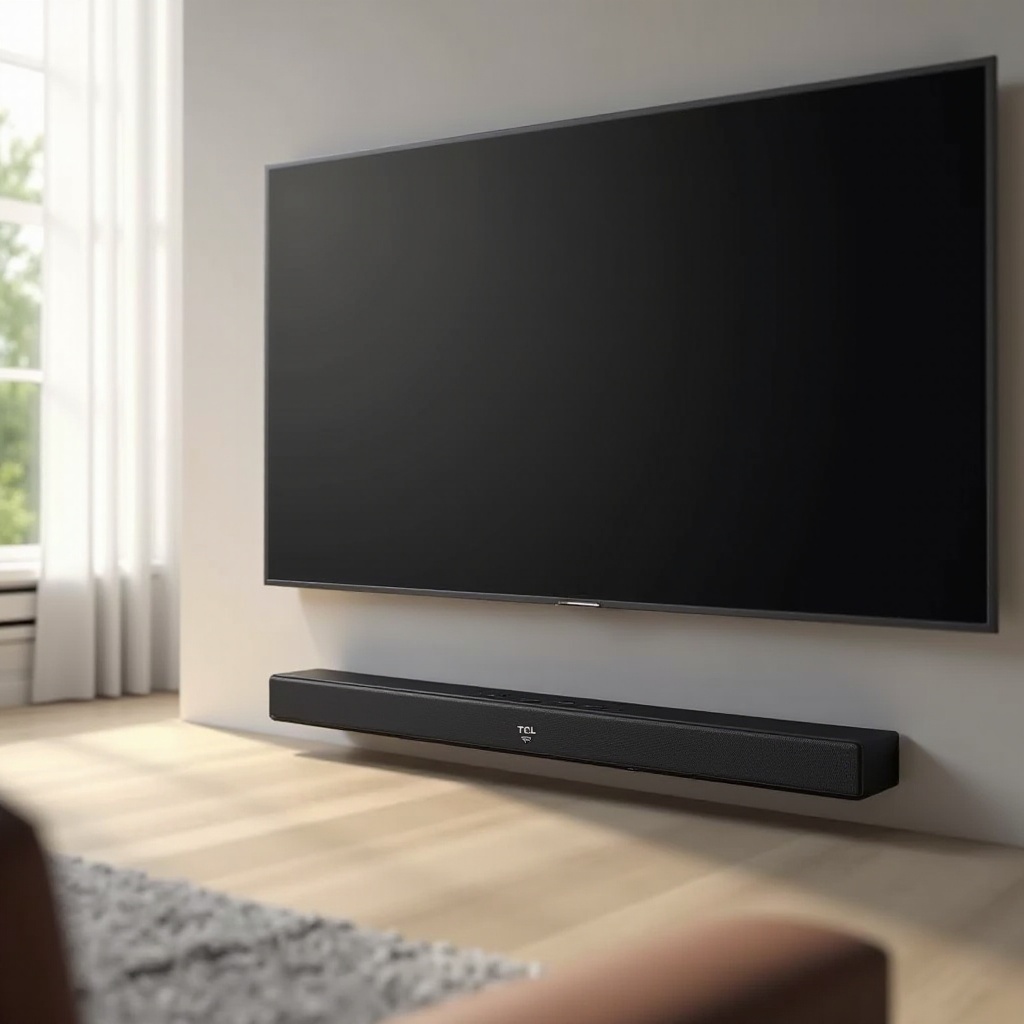
Antes de elegir un cable o cambiar ajustes, mira los puertos físicos en la parte trasera o lateral de tu TV y de tu barra de sonido TCL. Esta rápida inspección evita las conjeturas y te ayuda a elegir la mejor conexión desde el principio.
Identifica los puertos de audio en tu barra de sonido TCL
La mayoría de las barras de sonido TCL incluyen varios tipos de entradas. En la parte trasera o lateral de la barra, busca las etiquetas junto a los puertos. Las más comunes incluyen:
- HDMI (a menudo etiquetado como “ARC”, “eARC” o “TV ARC”)
- Óptico (etiquetado como “OPTICAL”, “DIGITAL AUDIO IN” u “OPT IN”)
- AUX o LINE IN (conector de 3,5 mm)
- USB (generalmente para actualizaciones o reproducción de medios, no para audio del TV)
Si tu barra de sonido TCL tiene HDMI ARC o eARC, normalmente esa es la mejor opción. El óptico es un buen respaldo, mientras que AUX es el último recurso para TVs más antiguos.
Identifica los puertos HDMI ARC/eARC, óptico y AUX en tu TV
A continuación, examina tu TV. Principalmente estás buscando salidas de audio que puedan enviar sonido a la barra de sonido TCL:
- Puertos HDMI: uno puede estar etiquetado como “ARC” o “eARC”. Este es el puerto ideal para la barra de sonido.
- Salida óptica: un pequeño puerto cuadrado con una tapa de plástico, etiquetado como “OPTICAL”, “DIGITAL AUDIO OUT” o similar.
- Conector de auriculares o salida de audio: un conector de 3,5 mm con un icono de auriculares o con “AUDIO OUT” escrito al lado.
Si tu TV tiene HDMI ARC o eARC, puedes usar un solo cable HDMI para enviar audio a la barra de sonido y permitir que el control remoto del TV maneje el volumen. Si no, las alternativas son óptico y AUX.
ARC vs eARC vs HDMI estándar: ¿cuál es mejor para barras de sonido TCL?
Estos términos de HDMI pueden ser confusos, pero lo básico es sencillo:
- HDMI estándar: transporta video y audio desde dispositivos (como un reproductor Blu-ray) al TV, pero no envía audio de vuelta del TV a la barra de sonido.
- HDMI ARC: el “Canal de Retorno de Audio” envía audio desde el TV de vuelta a la barra de sonido por el mismo cable HDMI.
- HDMI eARC: una versión mejorada de ARC que admite formatos de audio de mayor ancho de banda y una comunicación más fiable.
La mayoría de las barras de sonido TCL funcionan perfectamente con HDMI ARC normal. Si tu TV tiene eARC y la barra de sonido también, puedes activarlo para formatos de audio más avanzados. Ahora que sabes qué puertos están disponibles, el siguiente paso es conectar usando HDMI ARC o eARC, que en general es el mejor método.
Mejor método: conectar la barra de sonido TCL al TV mediante HDMI ARC/eARC
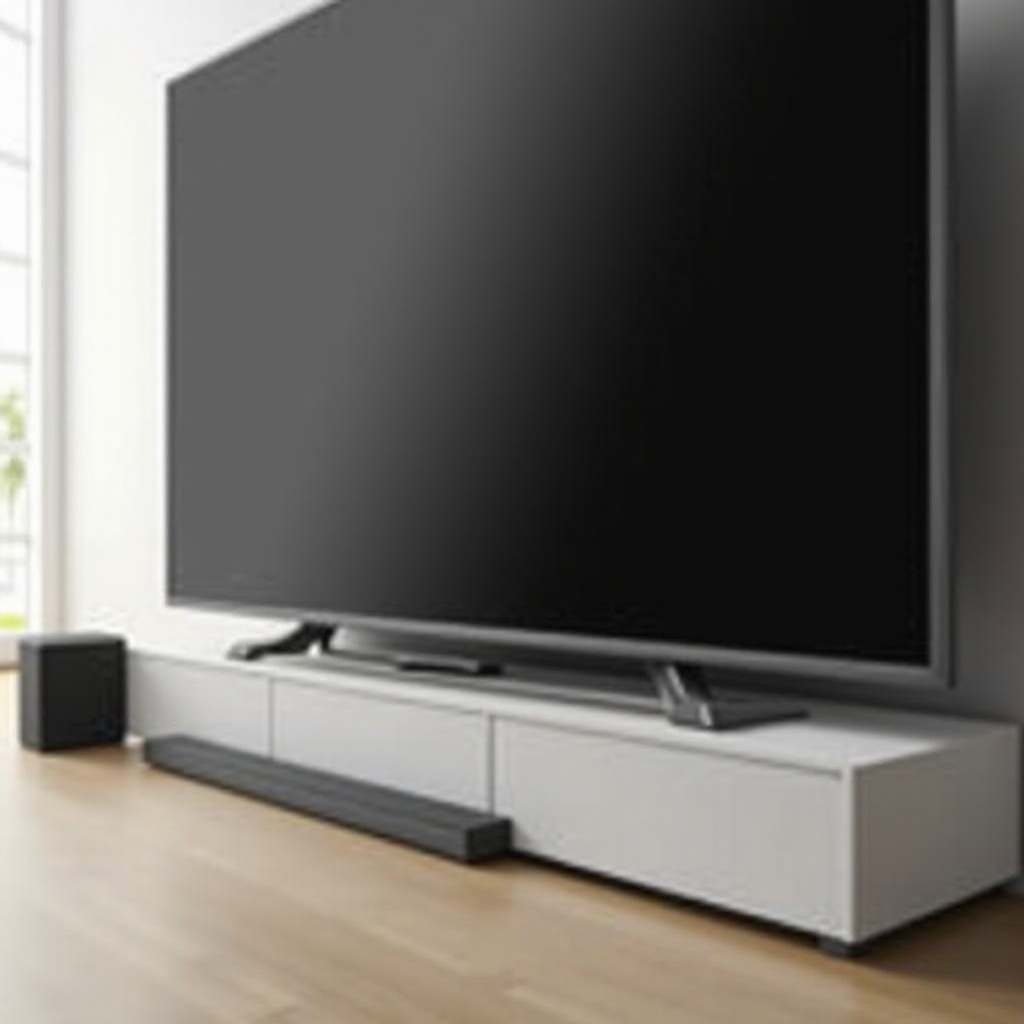
HDMI ARC y eARC ofrecen la forma más limpia y cómoda de conectar una barra de sonido TCL a un TV. Un solo cable se encarga del audio y del control, de modo que en la mayoría de las configuraciones podrás usar el control remoto del TV para el volumen y el encendido.
Qué necesitas para una conexión HDMI ARC/eARC
Para configurar HDMI ARC o eARC, necesitas:
- Una barra de sonido TCL con un puerto de entrada HDMI ARC (o eARC)
- Un TV con un puerto HDMI etiquetado como “ARC” o “eARC”
- Un cable HDMI de alta velocidad (la mayoría de los cables HDMI modernos funcionan bien)
Revisa las etiquetas en la barra de sonido y en el TV. Usar los puertos ARC o eARC correctos en ambos dispositivos es fundamental para que este método funcione.
Configuración paso a paso de HDMI ARC entre la barra de sonido TCL y el TV
Sigue estos pasos cuidadosamente:
- Apaga tanto el TV como la barra de sonido TCL.
- Conecta un extremo del cable HDMI al puerto HDMI ARC o eARC del TV.
- Conecta el otro extremo al puerto HDMI ARC de la barra de sonido TCL (a menudo etiquetado como “TV ARC”).
- Enciende el TV y luego enciende la barra de sonido.
- En la barra de sonido, configura la entrada en HDMI o TV si no se selecciona automáticamente.
El enlace físico ya está listo. El siguiente paso es activar ARC y las funciones de control en la configuración de tu TV.
Activa HDMI-CEC y ARC/eARC en los ajustes del TV (TCL Roku TV y otras marcas)
Para permitir que el TV envíe audio y comandos de control a la barra de sonido, activa HDMI-CEC y ARC/eARC en el menú del TV. Las distintas marcas usan nombres diferentes:
- TCL Roku TV: Ve a Configuración → Sistema → Controlar otros dispositivos (CEC). Activa CEC y ARC. Luego ve a Configuración → Audio y selecciona “ARC” o “Receiver”.
- Samsung: Configuración → General → Administrador de dispositivos externos → Anynet+ (HDMI-CEC) → Activado. Luego, en Sonido, establece Salida de sonido en “Receiver (HDMI)” o “HDMI ARC”.
- LG: Configuración → General → Dispositivos → Configuración HDMI → activa Simplink (HDMI-CEC). Luego, en Sonido → Salida de sonido, elige “HDMI ARC”.
- Sony: Configuración → Ver TV → Entradas externas → Bravia Sync (HDMI-CEC) → Activado. Luego establece Salida de audio en “Sistema de audio” o “Receiver (ARC)”.
Si tu TV es compatible con eARC y tu barra de sonido TCL también, activa eARC en los ajustes de audio o HDMI y ponlo en “Auto”. Esto permite formatos más avanzados cuando estén disponibles.
Prueba y confirma que el audio del TV se reproduce a través de la barra de sonido TCL
Para confirmar que todo funciona:
- Reproduce una app de streaming, un canal de TV o un juego en tu TV.
- Escucha si el sonido sale de la barra de sonido TCL, no de los altavoces del TV.
- Usa el control remoto del TV para ajustar el volumen y silenciar. El volumen de la barra de sonido debería cambiar.
- Apaga el TV y vuelve a encenderlo. La barra de sonido debería apagarse y encenderse junto con el TV si CEC está activo.
Si no escuchas sonido, o el volumen no responde, verifica que la salida de audio del TV esté configurada en HDMI ARC o “Receiver” y que los altavoces internos estén desactivados. Cuando HDMI ARC no es posible o es inestable, la siguiente opción es una conexión óptica (digital).
Método alternativo: conectar la barra de sonido TCL con cable óptico (audio digital)
El audio óptico es un respaldo fiable cuando HDMI ARC o eARC no está disponible o no funciona bien. Sigue ofreciendo un sonido digital claro, aunque no transporta señales de control como lo hace HDMI-CEC.
Cuándo elegir óptico en lugar de HDMI ARC/eARC
El óptico es una buena elección si:
- Tu TV no tiene un puerto HDMI ARC o eARC.
- El puerto HDMI ARC está dañado, ocupado o causa problemas.
- Quieres un enlace sencillo solo de audio sin depender de HDMI-CEC.
Probablemente necesitarás usar el control remoto de la barra de sonido TCL para controlar el volumen al usar óptico, a menos que tu TV admita control de volumen en la salida óptica.
Conexión paso a paso con cable óptico desde el TV a la barra de sonido TCL
Para conectar con un cable óptico:
- Apaga tanto el TV como la barra de sonido TCL.
- Quita las pequeñas tapas protectoras de los extremos del cable óptico.
- Conecta un extremo al puerto “OPTICAL OUT” o “DIGITAL AUDIO OUT” del TV.
- Conecta el otro extremo al puerto “OPTICAL IN” o “DIGITAL IN” de la barra de sonido.
- Enciende el TV y luego la barra de sonido.
- En la barra de sonido, selecciona la entrada etiquetada “OPTICAL”, “DIGITAL” o “TV”.
Una vez conectado, el TV debe configurarse para enviar el sonido por el puerto óptico.
Configura la salida de audio digital del TV (PCM, Dolby Digital) para óptico
En tu TV, ve al menú de Sonido o Audio y ajusta estos parámetros:
- Establece “Salida de sonido” o “Salida de audio” en “Optical”, “Digital Audio Out” o “Altavoz externo”.
- Busca “Formato de audio digital” o “Formato de salida digital”.
- Primero, configura el formato en “PCM”. Esta es la opción más compatible.
- Si tu barra de sonido TCL admite Dolby Digital, luego puedes probar “Dolby Digital” o “Dolby Digital Plus”.
Si escuchas chasquidos o no hay sonido, vuelve a PCM y prueba de nuevo.
Ventajas y desventajas de óptico vs HDMI ARC para barras de sonido TCL
Óptico y HDMI ARC envían audio digital, pero se comportan de manera diferente:
- Ventajas del óptico: Funciona en muchos TVs antiguos, es inmune a fallos de HDMI-CEC y ofrece sonido digital claro.
- Desventajas del óptico: Por lo general, no permite un control completo con el control remoto del TV por defecto y no admite algunos formatos de audio avanzados.
- Ventajas de HDMI ARC: Un solo cable para audio y control, fácil sincronización de volumen y encendido con el control del TV, mejor soporte para funciones más nuevas.
- Desventajas de HDMI ARC: Puede verse afectado por fallos de HDMI-CEC y problemas de cable.
Si ni ARC ni óptico están disponibles, o si trabajas con un TV muy antiguo, aún puedes conectar tu barra de sonido TCL usando AUX o audio analógico.
Conectar barra de sonido TCL al TV usando AUX o audio analógico
El audio analógico no es ideal, pero es útil cuando tu TV no tiene salidas HDMI ARC ni ópticas. También funciona bien con TVs antiguos o económicos que solo ofrecen un conector de auriculares.
Busca el conector de auriculares o salida de audio en tu TV
Mira en la parte trasera o lateral de tu TV para encontrar:
- Un conector de auriculares de 3,5 mm, etiquetado con un símbolo de auriculares o “AUDIO OUT”.
- Conectores de salida de audio RCA rojo y blanco en modelos antiguos.
Si tu barra de sonido TCL tiene una entrada AUX de 3,5 mm, puedes conectar directamente con un cable de 3,5 mm. Si el TV tiene salidas RCA y la barra solo acepta 3,5 mm, usa un cable adaptador de RCA a 3,5 mm.
Configuración paso a paso de AUX o RCA para la barra de sonido TCL
Para conectar usando AUX o RCA:
- Baja el volumen del TV para evitar un sonido repentinamente fuerte.
- Si el TV tiene un conector de auriculares de 3,5 mm, conecta un cable de 3,5 mm desde el TV al puerto AUX o LINE IN de la barra de sonido.
- Si el TV tiene salidas RCA, conecta un cable de RCA a 3,5 mm desde el TV (jacks rojo y blanco) al puerto AUX o LINE IN de la barra de sonido.
- Enciende el TV y la barra de sonido TCL.
- Configura la entrada de la barra de sonido en “AUX”, “LINE” o “ANALOG”.
- Aumenta lentamente el volumen del TV hasta que escuches sonido a través de la barra de sonido.
Este método es sencillo, pero no transporta audio digital avanzado.
Limitaciones del audio analógico para sonido de TV y películas
El audio analógico tiene varias desventajas en comparación con HDMI y óptico:
- Sin formatos de sonido envolvente digital como Dolby Digital.
- Posible siseo, zumbido o interferencias si los cables o puertos son deficientes.
- La calidad del sonido puede cambiar cuando ajustas el volumen del TV, porque el TV envía una señal de nivel de auriculares.
Si tu TV y tu barra de sonido TCL admiten Bluetooth, quizá prefieras una configuración inalámbrica en lugar de analógica, especialmente si quieres menos cables a la vista.
Cómo conectar la barra de sonido TCL al TV con Bluetooth (configuración inalámbrica)
Bluetooth proporciona una forma sin cables de conectar tu barra de sonido TCL al TV. Esto puede ser útil cuando cuelgas el TV en la pared o cuando quieres un aspecto limpio y despejado debajo de la pantalla.
Comprueba si tu TV admite salida de audio por Bluetooth
Primero, confirma que tu TV puede enviar audio vía Bluetooth:
- Abre la configuración del TV y busca opciones de Bluetooth, “Sonido inalámbrico” o “Audio Bluetooth” en el menú de Sonido o Conexiones.
- Muchos TVs TCL Roku, Samsung, LG y Sony admiten Bluetooth, pero algunos modelos solo aceptan auriculares o controles remotos Bluetooth.
Si tu TV no admite salida de audio por Bluetooth, puedes añadir un transmisor de audio Bluetooth independiente conectado a la salida óptica o AUX del TV.
Pon tu barra de sonido TCL en modo de emparejamiento Bluetooth
En la barra de sonido TCL:
- Pulsa el botón de Bluetooth en el control remoto o en la barra hasta que la pantalla o el indicador muestre “BT” o un icono de Bluetooth parpadeando.
- Algunos modelos entran en modo de emparejamiento automáticamente cuando seleccionas la entrada Bluetooth.
- Si no estás seguro, consulta la guía rápida o el manual para la secuencia exacta de botones.
Cuando la luz de Bluetooth parpadea, la barra de sonido está lista para emparejarse con tu TV.
Empareja la barra de sonido TCL con TCL Roku TV, Samsung, LG u otros TVs inteligentes
En tu TV:
- Abre Configuración y ve a la sección de Bluetooth o Mandos y dispositivos (el nombre varía por marca).
- Selecciona “Añadir dispositivo Bluetooth”, “Emparejar nuevo dispositivo” o similar.
- Espera a que la barra de sonido TCL aparezca en la lista de dispositivos disponibles, luego selecciónala.
- Confirma la solicitud de emparejamiento si el TV pide confirmación.
Después de emparejar, configura la salida de sonido del TV en “Bluetooth”, “Altavoces inalámbricos” o el nombre de tu barra de sonido TCL para que todo el audio se dirija a ella.
Corrige el retardo de audio Bluetooth y problemas de sincronización labial
Bluetooth puede introducir un pequeño retraso, lo que puede causar problemas de sincronización entre voz e imagen. Para mejorar esto:
- Busca en los ajustes de sonido del TV las opciones “Retardo de audio”, “Sincronización labial” o “AV sync” y ajústalas hasta que las voces coincidan con el movimiento de la boca.
- Comprueba si tu barra de sonido TCL tiene un ajuste de retardo de audio en su menú o app y ajústalo allí.
- Reduce las interferencias inalámbricas alejando routers Wi‑Fi y otros dispositivos inalámbricos del TV y de la barra de sonido.
Para el rendimiento más estable y la mejor sincronización, HDMI ARC u óptico siguen siendo recomendables. Una vez que hayas elegido tu método de conexión, el siguiente paso es configurar los ajustes de audio del TV para que todo funcione correctamente.
Configura los ajustes de audio en las principales plataformas de TV
Una configuración de audio incorrecta puede hacer que una barra de sonido TCL perfectamente conectada parezca averiada. Un repaso rápido al menú de sonido de tu TV garantiza que el TV envíe audio a la barra en un formato que pueda usar.
Ajustes de audio de TCL Roku TV para barras de sonido TCL
En un TCL Roku TV, sigue estos pasos:
- Pulsa el botón Home en el control remoto de Roku.
- Ve a Configuración → Audio.
- En “Salida de audio”, elige “HDMI ARC”, “Optical” o “Bluetooth”, según tu conexión.
- Configura “Altavoces del TV” en “Off” o elige “Altavoces externos” si aparece esa opción.
- Configura “Formato de salida digital” en “Auto” o “Dolby Digital”. Si escuchas problemas, cambia a “PCM”.
Estos ajustes le indican al Roku TV que dé prioridad a la barra de sonido TCL en lugar de a sus altavoces integrados.
Ajustes de audio en TVs Samsung, LG y Sony para altavoces externos
En TVs Samsung:
- Abre Configuración → Sonido.
- Establece Salida de sonido en “Receiver (HDMI)”, “Optical” o en el nombre de tu barra de sonido Bluetooth.
- Ve a “Configuración experta” y establece Formato de salida de audio digital en “PCM” o “Dolby Digital”.
En TVs LG con webOS:
- Abre Configuración → Sonido → Salida de sonido.
- Selecciona “HDMI ARC”, “Optical” o “Bluetooth” según tu conexión.
- En General → Dispositivos → Configuración HDMI, activa Simplink (HDMI-CEC) para el control ARC.
En modelos Sony/Google TV:
- Ve a Configuración → Pantalla y sonido → Salida de audio.
- Selecciona “Sistema de audio”, “Receiver (ARC)” o “HDMI ARC” para conexiones ARC, u “Optical” si usas óptico.
- Activa Bravia Sync (HDMI-CEC) si quieres control de volumen y encendido mediante HDMI.
Apaga los altavoces internos del TV cuando uses una barra de sonido TCL
Usar los altavoces del TV y la barra de sonido al mismo tiempo puede causar eco y sonido poco claro. Muchos TVs permiten desactivar los altavoces internos:
- Busca una opción como “Altavoces del TV”, “Selección de altavoz” o “Altavoces internos”.
- Cámbiala a “Off”, “Altavoces externos” o “Sistema de audio”, según cómo lo llame tu TV.
Esto garantiza que todo el audio pase por la barra de sonido TCL, ofreciendo un sonido más claro y consistente.
Elige el formato de audio correcto (PCM, Dolby, passthrough)
Elegir el formato de audio digital adecuado puede resolver cortes aleatorios y problemas de compatibilidad:
- PCM: El más compatible y estable. Úsalo si no estás seguro o si la barra de sonido no reproduce audio con otros ajustes.
- Dolby Digital: Bueno cuando tu contenido y la barra de sonido admiten Dolby y quieres un sonido más cinematográfico.
- Passthrough: Permite que el TV pase formatos directamente a la barra de sonido. Úsalo solo si sabes que tu barra admite todos los formatos que generan tus apps.
Después de configurar correctamente la ruta de audio, puedes centrarte en la ubicación y el ajuste fino para obtener la mejor calidad de sonido de tu barra de sonido TCL.
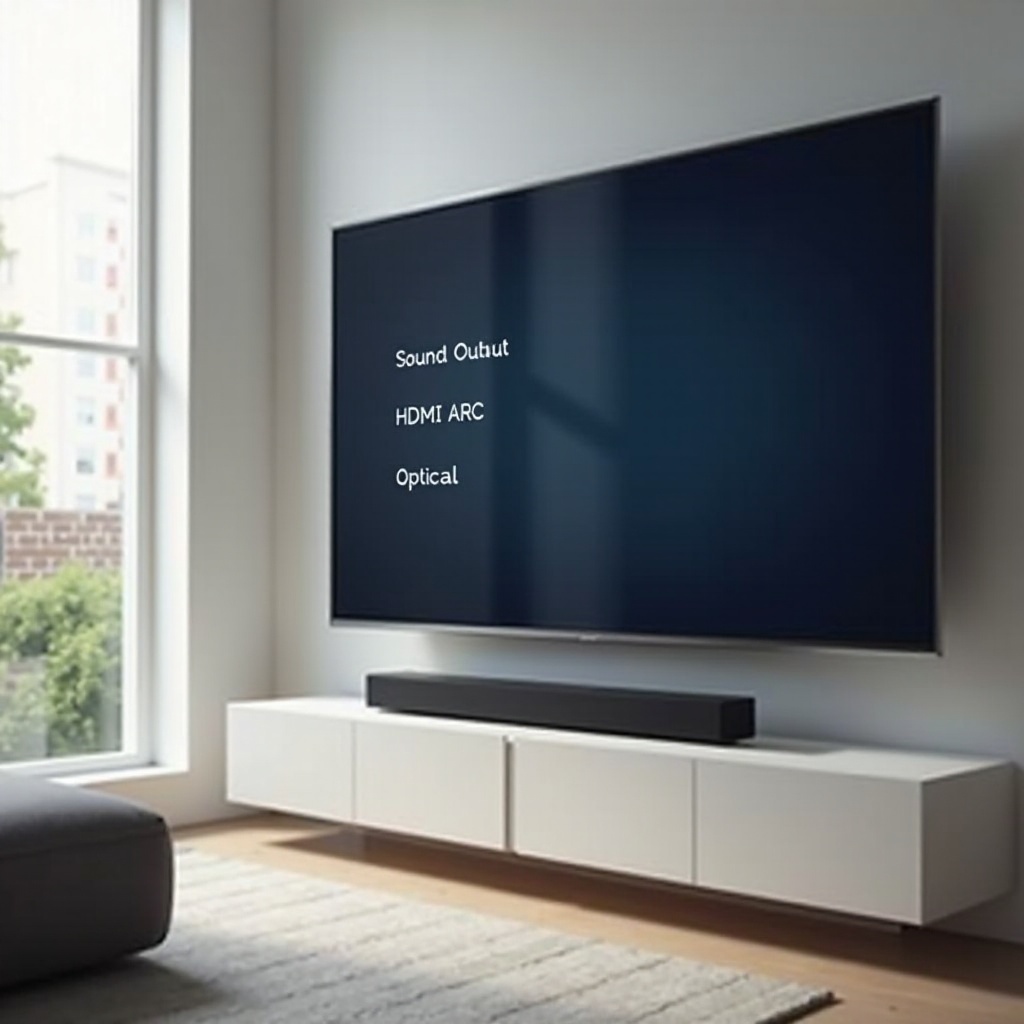
Optimiza la ubicación y la calidad de sonido de la barra de sonido TCL
Aun con conexiones y ajustes perfectos, una mala ubicación puede debilitar el sonido. Sencillos ajustes en dónde y cómo colocas la barra de sonido TCL y su subwoofer pueden marcar una gran diferencia.
Ubicación ideal debajo o encima del TV
Para un sonido más natural:
- Coloca la barra de sonido directamente debajo o justo encima del TV, centrada con la pantalla.
- Mantén la parte frontal de la barra sin obstáculos; no la ocultes tras puertas de armarios o telas gruesas.
- Si queda más baja que el nivel de los oídos, inclínala ligeramente hacia arriba en dirección a tu posición principal de escucha.
Evita colocar la barra de sonido detrás del TV o dentro de estantes profundos, ya que esto puede bloquear o reflejar el sonido de formas extrañas.
Emparejamiento y colocación de un subwoofer TCL (si está incluido)
Si tu barra de sonido TCL incluye un subwoofer separado:
- Coloca el subwoofer cerca de una pared en la parte frontal de la habitación para obtener graves más fuertes.
- Evita empujarlo firmemente en una esquina; esto puede causar graves retumbantes y desiguales.
- Conecta el subwoofer y enciende la barra de sonido. Muchos sistemas TCL se emparejan automáticamente.
- Si no lo hacen, pulsa el botón “Pair” en el subwoofer y en la barra siguiendo el manual.
Prueba mover ligeramente el subwoofer hacia la izquierda o la derecha para encontrar la posición que suene más uniforme en tu zona de asientos.
Usa los modos de sonido TCL: Movie, Music, News, Night
La mayoría de las barras de sonido TCL incluyen modos integrados que modifican el sonido para distintos tipos de contenido. Con el control remoto, normalmente puedes alternar entre opciones como:
- Movie: Sonido más amplio con más énfasis en efectos y graves.
- Music: Sonido equilibrado para canciones y conciertos.
- News o Voice: Diálogos más claros con menos graves.
- Night: Graves y rango dinámico reducidos para no molestar a otros.
Prueba cada modo con tu contenido favorito y elige el que te suene mejor.
Ajusta graves, agudos y claridad de diálogos para tu habitación
Para afinar aún más el sonido:
- Baja los graves si la habitación retumba demasiado o los vecinos se quejan de las frecuencias bajas.
- Aumenta ligeramente los agudos si las voces suenan apagadas o amortiguadas.
- Activa cualquier función de “mejora de diálogos” o “claridad de voz” si la barra de sonido la ofrece y te cuesta entender las voces.
Si el sonido aún parece incorrecto, es posible que tengas un problema de conexión o de ajustes más que de ubicación. La siguiente sección explica cómo solucionar esos problemas.
Solución de problemas: barra de sonido TCL conectada pero sin sonido
Aun con una configuración cuidadosa, puedes encontrarte con silencio, sonido distorsionado o volumen que no responde. Un enfoque estructurado de solución de problemas puede identificar rápidamente la causa y hacer que tu barra de sonido TCL vuelva a funcionar.
Comprueba alimentación, cables y fuente de entrada en la barra de sonido TCL
Empieza por lo básico, que resuelve muchos problemas:
- Confirma que la luz de encendido de la barra de sonido esté encendida y que no esté silenciada.
- Inspecciona los cables HDMI, ópticos y AUX para asegurarte de que estén completamente insertados y no estén visiblemente dañados.
- Usa el control remoto de la barra de sonido para recorrer las entradas (HDMI, OPTICAL, AUX, BT) hasta seleccionar la que coincide con tu conexión.
A menudo vale la pena probar con otro cable, especialmente si sospechas que el HDMI o el óptico están dañados.
Soluciona problemas de reconocimiento HDMI ARC/eARC entre el TV y la barra de sonido
Si tu TV no detecta la barra de sonido por HDMI ARC o no hay audio:
- Apaga el TV y la barra de sonido TCL y desenchufa ambos de la corriente durante uno o dos minutos.
- Desconecta el cable HDMI de ambos extremos y vuelve a conectarlo, asegurándote de que quede bien sujeto.
- Vuelve a enchufar el TV y la barra de sonido. Enciende primero el TV y luego la barra de sonido.
- Vuelve a activar HDMI-CEC y ARC o eARC en la configuración de tu TV.
- Verifica que la salida de audio del TV esté configurada en “ARC”, “Receiver” o “Sistema de audio”.
Si los problemas continúan, prueba con otro cable HDMI y, si es posible, con otro puerto HDMI ARC del TV.
Soluciona problemas de “sin sonido” con óptico y Bluetooth
Para conexiones ópticas:
- Comprueba que el cable óptico esté bien insertado tanto en el TV como en la barra de sonido. Un ajuste flojo es común.
- Mira el extremo del cable cuando esté conectado al TV; deberías ver una tenue luz roja.
- Asegúrate de que la salida de audio del TV esté configurada en “Optical” o “Digital Audio Out”, no en “Altavoces del TV”.
- Establece el formato de audio digital en PCM si no hay sonido o hay distorsión.
Para conexiones Bluetooth:
- Elimina o “olvida” la barra de sonido de la lista de dispositivos Bluetooth del TV y vuelve a emparejar desde cero.
- Asegúrate de que la barra de sonido no esté ya emparejada con otro dispositivo, como un teléfono o una tablet.
- Acerca la barra de sonido y el TV y reduce obstáculos o interferencias inalámbricas.
Restablecimiento de fábrica y actualizaciones de firmware para barras de sonido TCL y TVs
Si la barra de sonido se comporta de forma errática o las funciones dejan de funcionar de repente, un restablecimiento y una actualización pueden ayudar:
- Visita el sitio de soporte de TCL para ver si hay una actualización de firmware para tu modelo de barra de sonido y sigue las instrucciones.
- Revisa el menú de sistema o soporte de tu TV en busca de actualizaciones de software e instala las que estén disponibles.
- Usa el botón de restablecimiento de la barra de sonido o la combinación de teclas (consulta el manual) para realizar un restablecimiento de fábrica si todo lo demás falla.
Una vez que tu sistema sea estable, podrás recurrir a listas de verificación rápidas específicas por marca como paso final de comprobación siempre que cambies cables, dispositivos o configuraciones.
Listas rápidas de comprobación de conexión por marca de TV
Cada marca de TV utiliza etiquetas de menú diferentes, pero los pasos básicos son los mismos: elegir la salida de audio correcta, activar las funciones de control y desactivar los altavoces internos. Estas breves listas te ayudan a confirmar la configuración de tu barra de sonido TCL de un vistazo.
Lista de comprobación para configuración de barra de sonido TCL en TCL Roku TV
- Conecta la barra de sonido mediante HDMI ARC u óptico.
- Abre Configuración → Audio y establece la salida de audio en “ARC”, “Receiver”, “Optical” o “Bluetooth”, según corresponda.
- Desactiva “Altavoces del TV” o selecciona “Altavoces externos”.
- En Configuración → Sistema → Controlar otros dispositivos (CEC), activa CEC y ARC.
Lista de comprobación para TVs Samsung y LG con HDMI ARC y óptico
Para TVs Samsung:
- Conecta la barra de sonido TCL al puerto HDMI ARC o a la salida óptica.
- En Configuración → Sonido, establece la salida de sonido en “Receiver (HDMI)” o “Optical”.
- Activa Anynet+ (HDMI-CEC) en General → Administrador de dispositivos externos.
- Usa “PCM” o “Dolby Digital” para el formato de salida de audio digital.
Para TVs LG:
- Conecta mediante HDMI ARC, óptico o Bluetooth.
- En Configuración → Sonido → Salida de sonido, elige “HDMI ARC”, “Optical” o “Bluetooth”.
- Activa Simplink (HDMI-CEC) en General → Dispositivos → Configuración HDMI.
- Desactiva los altavoces internos si el TV ofrece esa opción.
Lista de comprobación para Sony y otros TVs con Google TV/Android TV
- Conecta la barra de sonido TCL al puerto HDMI ARC o a la salida óptica del TV.
- En Configuración → Pantalla y sonido → Salida de audio, elige “Sistema de audio”, “Receiver (ARC)” u “Optical”.
- Activa Bravia Sync o los ajustes genéricos de HDMI-CEC según sea necesario.
- Configura la salida de audio digital en PCM primero; cambia a Dolby si tu contenido y la barra de sonido lo admiten.
Con estas comprobaciones específicas por marca completas, tu barra de sonido TCL debería ofrecer audio fiable y de alta calidad con un esfuerzo mínimo.
Conclusión
Conectar una barra de sonido TCL a tu TV no tiene por qué ser difícil. Una vez que sepas qué puertos ofrecen tu TV y tu barra de sonido, podrás elegir el mejor método: HDMI ARC o eARC para mayor comodidad, óptico como sólido respaldo digital, AUX para equipos más antiguos o Bluetooth cuando quieras una configuración inalámbrica.
Después de realizar la conexión física, recuerda ajustar la configuración de audio de tu TV para que el sonido vaya a la barra de sonido y no a los altavoces integrados. HDMI-CEC, la selección de salida de audio y las opciones de formato de audio digital intervienen en una configuración limpia y fiable. La ubicación, los modos de sonido y pequeños retoques de ecualización te ayudan después a adaptar el sonido a tu habitación y a tus preferencias.
Si surgen problemas, una sencilla lista de comprobación de alimentación, cables, entradas y ajustes suele resolverlos en cuestión de minutos. Sigue los pasos de esta guía y tu barra de sonido TCL proporcionará el sonido rico y claro que tus programas de TV, películas y juegos merecen.
Preguntas frecuentes
¿Puedo usar una barra de sonido TCL con un televisor que no sea TCL en 2024?
Sí. Las barras de sonido TCL están diseñadas para funcionar con la mayoría de las marcas de televisores, incluyendo Samsung, LG, Sony, Hisense y otras. Siempre que tu televisor y la barra de sonido compartan al menos un tipo de conexión compatible, como HDMI ARC, óptica, AUX o Bluetooth, podrás emparejarlos correctamente. Los pasos de configuración de esta guía se aplican sin importar la marca del televisor, con solo pequeñas diferencias en los nombres de los menús.
¿Necesito un puerto HDMI eARC para obtener el mejor sonido de mi barra de sonido TCL?
No, un puerto HDMI eARC no es necesario para la mayoría de las barras de sonido TCL. Un HDMI ARC estándar es suficiente para ofrecer audio de alta calidad para canales de televisión, aplicaciones de streaming y la mayoría de las películas. eARC importa principalmente para formatos de muy alto bitrate, como Dolby TrueHD sin pérdida o algunas configuraciones avanzadas de Dolby Atmos. Si tanto tu televisor como tu barra de sonido son compatibles con eARC, actívalo para estar preparado para el futuro, pero si no, HDMI ARC o incluso la conexión óptica seguirán ofreciendo un excelente sonido.
¿Por qué el control de volumen de mi televisor no ajusta la barra de sonido TCL y cómo puedo solucionarlo?
Esto suele ocurrir cuando el HDMI-CEC está desactivado o cuando estás usando óptica o AUX sin configuración adicional. Si estás usando HDMI ARC, entra en la configuración de tu televisor y activa HDMI-CEC (nombres como Anynet+, Simplink o Bravia Sync) y configura la salida de audio en “Receptor” o “Sistema de audio”. Esto permite que el control remoto del televisor controle el volumen de la barra de sonido. Con óptica o AUX, a menudo tendrás que usar el control remoto de la barra de sonido TCL o un control remoto universal que pueda controlar directamente la barra de sonido, aunque algunos televisores ofrecen una opción para vincular el volumen al audio externo.