Cómo conectar una barra de sonido a un televisor LG: guía paso a paso 2024
Introducción
Una barra de sonido puede convertir un televisor LG plano y delgado en una experiencia de cine en casa mucho más rica. Obtendrás diálogos más claros, graves más potentes y una escena sonora más amplia sin necesidad de un sistema de sonido envolvente completo. Pero si no la conectas y configuras correctamente, no escucharás todo el beneficio y puedes encontrar problemas como falta de sonido, eco o retraso.
Esta guía te muestra exactamente cómo conectar una barra de sonido a un televisor LG usando cuatro métodos prácticos: HDMI ARC/eARC, cable digital óptico, Bluetooth y AUX/auriculares. Verás pasos simples y directos para cada método, además de los ajustes clave que debes cambiar en tu TV LG y en la barra de sonido.
También aprenderás cómo elegir la mejor conexión para tu instalación, cómo optimizar tus ajustes de audio y cómo solucionar problemas comunes. Sigue sección por sección y, al final, tu TV LG y tu barra de sonido funcionarán juntas sin problemas con un sonido claro y potente.
Antes de empezar: revisa tu TV LG y tu barra de sonido
Antes de conectar nada, conviene saber exactamente qué puertos y funciones ofrecen tu TV LG y tu barra de sonido. Una comprobación rápida ahorra tiempo y garantiza que elijas el mejor método de conexión en lugar de adivinar.
Identifica el modelo de tu TV LG y sus puertos de audio
Mira la parte trasera o lateral de tu TV LG. Normalmente encontrarás:
- Puertos HDMI (uno de ellos puede estar etiquetado como “ARC” o “eARC”)
- Salida de audio digital óptica (a menudo etiquetada como “Optical” o “Digital Audio Out”)
- Conector de auriculares (3,5 mm) en algunos modelos
- Puertos USB (normalmente no se usan para el audio de la barra de sonido)
También puedes pulsar el botón de Configuración en tu mando LG, ir a “Todas las configuraciones” → “General” → “Dispositivos” → “Información de la TV” y anotar el número de modelo de tu TV. Si quieres más detalles, puedes buscar este número de modelo en el sitio de soporte de LG para confirmar qué salidas de audio están disponibles.
Confirma la compatibilidad con HDMI ARC/eARC, óptico, Bluetooth y AUX
A continuación, revisa la parte trasera y el manual de tu barra de sonido. La mayoría de las barras de sonido modernas incluyen varias entradas, como:
- HDMI ARC o HDMI eARC
- Entrada óptica (a menudo etiquetada como “OPTICAL” o “D.IN”)
- AUX o línea de entrada (3,5 mm)
- Bluetooth para audio inalámbrico
En tu TV LG, abre la configuración de Sonido y mira en “Salida de sonido”. Estás comprobando:
- Compatibilidad con HDMI ARC/eARC
- Salida óptica o “Digital Audio Out”
- Bluetooth o “LG Sound Sync/Bluetooth”
Una vez que sepas lo que tienes en ambos dispositivos, puedes hacer coincidir los puertos y elegir la mejor conexión.
Elige el mejor tipo de conexión para tu instalación
En la mayoría de los casos, deberías elegir en este orden:
- HDMI ARC/eARC: mejor opción general, admite audio de alta calidad y permite que el mando de tu TV LG controle el volumen de la barra de sonido.
- Cable digital óptico: audio digital muy fiable y ampliamente compatible.
- Bluetooth: opción inalámbrica cómoda, pero puede añadir algo de retraso de audio.
- AUX/auriculares: opción analógica sencilla, se usa solo cuando no hay otros métodos disponibles.
Con este plan en mente, empieza por HDMI ARC/eARC, el método ideal cuando tanto tu TV LG como tu barra de sonido lo admiten.
Método 1 – Conectar la barra de sonido al TV LG mediante HDMI ARC/eARC (Mejor opción)
HDMI ARC (Canal de Retorno de Audio) y eARC (Canal de Retorno de Audio mejorado) permiten que el audio viaje desde tu TV LG de vuelta a la barra de sonido a través de un único cable HDMI. Esto significa menos cables y un control más sencillo, lo que lo convierte en el método preferido cuando está disponible.
Por qué HDMI ARC/eARC ofrece la mejor calidad de sonido
HDMI ARC/eARC ofrece varias ventajas claras:
- Transmite audio digital con mejor calidad que las conexiones analógicas (AUX/auriculares).
- eARC en los televisores LG y barras de sonido más recientes admite formatos avanzados como Dolby Atmos.
- Permite controlar el volumen de la barra de sonido con el mando de tu TV LG usando HDMI‑CEC (Simplink en los televisores LG).
- Reduce el desorden de cables al usar un solo cable HDMI para el audio (y a veces el vídeo de dispositivos externos conectados a la barra de sonido).
Si tu TV LG tiene un puerto HDMI etiquetado como “ARC” o “eARC” y tu barra de sonido tiene un puerto HDMI ARC/eARC correspondiente, esta debería ser tu primera opción.
Conexión paso a paso por HDMI ARC/eARC
Sigue estos pasos para conectar tu barra de sonido mediante HDMI ARC/eARC:
- Apaga tu TV LG y tu barra de sonido.
- Usa un cable HDMI de alta velocidad (preferiblemente etiquetado como “High Speed” o “Ultra High Speed”).
- Conecta un extremo del cable HDMI al puerto HDMI de tu TV LG etiquetado como “ARC” o “eARC”.
- Conecta el otro extremo al puerto HDMI de tu barra de sonido etiquetado como “HDMI ARC”, “TV (ARC)” o similar.
- Enciende tanto el TV como la barra de sonido.
- Ajusta la entrada de la barra de sonido a “HDMI ARC”, “TV ARC” o la etiqueta equivalente.
Una vez que los dispositivos estén conectados físicamente, debes ajustar la configuración de audio de tu TV LG para que envíe el sonido a través de la barra de sonido.
Configura el audio del TV LG para HDMI ARC/eARC
En tu TV LG, configura la salida de sonido de la siguiente manera:
- Pulsa el botón Configuración en tu mando.
- Ve a “Todas las configuraciones” → “Sonido” → “Salida de sonido”.
- Selecciona “HDMI ARC”, “Usar dispositivo de audio externo (HDMI ARC)” o la opción más cercana disponible.
- Si ves un ajuste de “eARC”, pon eARC en “Activado” para desbloquear audio de mayor ancho de banda con barras de sonido compatibles.
- En “Salida de sonido digital”, selecciona “Automático” o “Pass Through” para formatos avanzados, o “PCM” si tienes problemas de sonido o si tu barra de sonido es más antigua.
En este punto, deberías escuchar el audio del TV a través de la barra de sonido. Para que la experiencia sea más fluida, también deberías activar el control con un solo mando usando Simplink.
Activa CEC/Simplink para el control con un solo mando
LG utiliza el nombre “Simplink” para HDMI‑CEC, que permite que tu TV y tu barra de sonido se comuniquen a través de HDMI. Cuando Simplink está activado, normalmente puedes:
- Ajustar el volumen de la barra de sonido usando el mando de tu TV LG.
- Encender y apagar la barra de sonido con tu TV.
Para activar Simplink en tu TV LG:
- Ve a “Todas las configuraciones” → “General” → “Dispositivos” → “Configuración HDMI”.
- Pon “Simplink (HDMI‑CEC)” en “Activado”.
- En la barra de sonido, activa HDMI‑CEC o una función similar si existe en su menú de configuración.
Con HDMI ARC/eARC funcionando y Simplink activado, tu TV y tu barra de sonido deberían funcionar ahora como un único sistema integrado.
Solución de problemas con HDMI ARC/eARC
Si no escuchas ningún sonido o ARC parece poco fiable, prueba estos pasos:
- Confirma que el cable está conectado a los puertos ARC/eARC reales tanto en el TV como en la barra de sonido.
- Prueba con otro cable HDMI de alta calidad para descartar problemas con el cable.
- Apaga y vuelve a encender ambos dispositivos desconectándolos de la corriente durante 1 minuto y luego volviéndolos a enchufar y encender.
- Desactiva Simplink (HDMI‑CEC) y luego actívalo de nuevo en la configuración del TV.
- Configura “Salida de sonido digital” en “PCM” y comprueba si vuelve el sonido.
Si HDMI ARC sigue sin funcionar o si tu equipo no admite ARC, la conexión óptica es la siguiente mejor opción por cable a considerar.
Método 2 – Conectar la barra de sonido al TV LG mediante cable digital óptico (Alternativa fiable)
El audio digital óptico proporciona una conexión estable y funciona con muchos televisores y barras de sonido más antiguos. Aunque no admite algunos de los formatos más recientes, sigue siendo un método sólido y sencillo para la mayoría de las instalaciones.
Cuándo usar óptico en lugar de HDMI ARC/eARC
Elige una conexión óptica si se cumple alguno de estos casos:
- Tu TV LG no tiene un puerto HDMI ARC/eARC.
- Tu barra de sonido no tiene una entrada HDMI ARC/eARC.
- Tienes problemas continuos de compatibilidad con ARC y quieres una conexión más básica pero fiable.
- No necesitas formatos avanzados como Dolby Atmos que requieren eARC.
La conexión óptica es digital, así que sigues obteniendo un sonido claro, a menudo sin los problemas de sincronización (handshake) que pueden afectar a HDMI ARC.
Conectar correctamente el cable óptico
Para conectar tu barra de sonido con un cable óptico:
- Apaga tanto el TV LG como la barra de sonido.
- Toma un cable óptico (TOSLINK) y retira las pequeñas tapas de plástico de los extremos.
- Inserta un extremo en el puerto del TV “Optical Digital Audio Out” o “Digital Audio Out (Optical)”.
- Inserta el otro extremo en el puerto de la barra de sonido “Optical In”, “OPTICAL” o “D.IN”.
- Enciende el TV y la barra de sonido.
- Ajusta la entrada de la barra de sonido a “Optical”, “D.IN” o la etiqueta correspondiente.
Los conectores ópticos tienen una forma que solo permite una orientación. Si no entra fácilmente, gíralo en lugar de forzarlo.
Configura la salida de sonido del TV LG en Óptico/Salida de audio digital
Tras conectar el cable, cambia la configuración de sonido del TV LG:
- Pulsa Configuración en tu mando.
- Ve a “Todas las configuraciones” → “Sonido” → “Salida de sonido”.
- Selecciona “Óptico”, “Óptico/HDMI ARC” o “Salida de audio digital”, según el texto exacto del menú.
- En “Salida de sonido digital”, elige “PCM” si no tienes sonido, o “Automático” si tu barra de sonido admite Dolby Digital.
Ahora deberías escuchar el audio a través de la barra de sonido usando la conexión óptica.
Hacer coincidir la entrada de la barra de sonido y el formato de audio
Si aún no escuchas sonido en la barra de sonido:
- Comprueba de nuevo que la entrada de la barra de sonido esté ajustada a la fuente óptica o “D.IN”.
- Prueba a cambiar “Salida de sonido digital” en el TV entre “PCM”, “Automático” y “Pass Through” para ver cuál funciona mejor con tu barra de sonido.
- Prueba con varias fuentes, como una aplicación de streaming y un dispositivo conectado por HDMI, para asegurar un comportamiento consistente.
Elegir la combinación adecuada del formato de salida del TV y el modo de entrada de la barra de sonido suele resolver la mayoría de los problemas de audio óptico.
Solución de problemas de sonido óptico comunes
Con la conexión óptica, algunos problemas comunes incluyen:
- El mando del TV no controla el volumen: la mayoría de las configuraciones ópticas envían una señal de nivel fijo, por lo que puede que tengas que ajustar el volumen con el mando de la barra de sonido en lugar del mando del TV.
- Algunas aplicaciones no producen sonido: si una aplicación usa un formato que tu barra de sonido no puede decodificar, cambia “Salida de sonido digital” a “PCM”.
- Hay luz en el puerto pero no hay sonido: ver una luz roja en el puerto óptico significa que el TV está enviando una señal. Vuelve a comprobar la entrada de la barra de sonido y la configuración de “Salida de sonido” del TV.
Si prefieres menos cables y puedes aceptar algunos compromisos, una conexión inalámbrica Bluetooth puede resultar más atractiva, especialmente para instalaciones en pared.
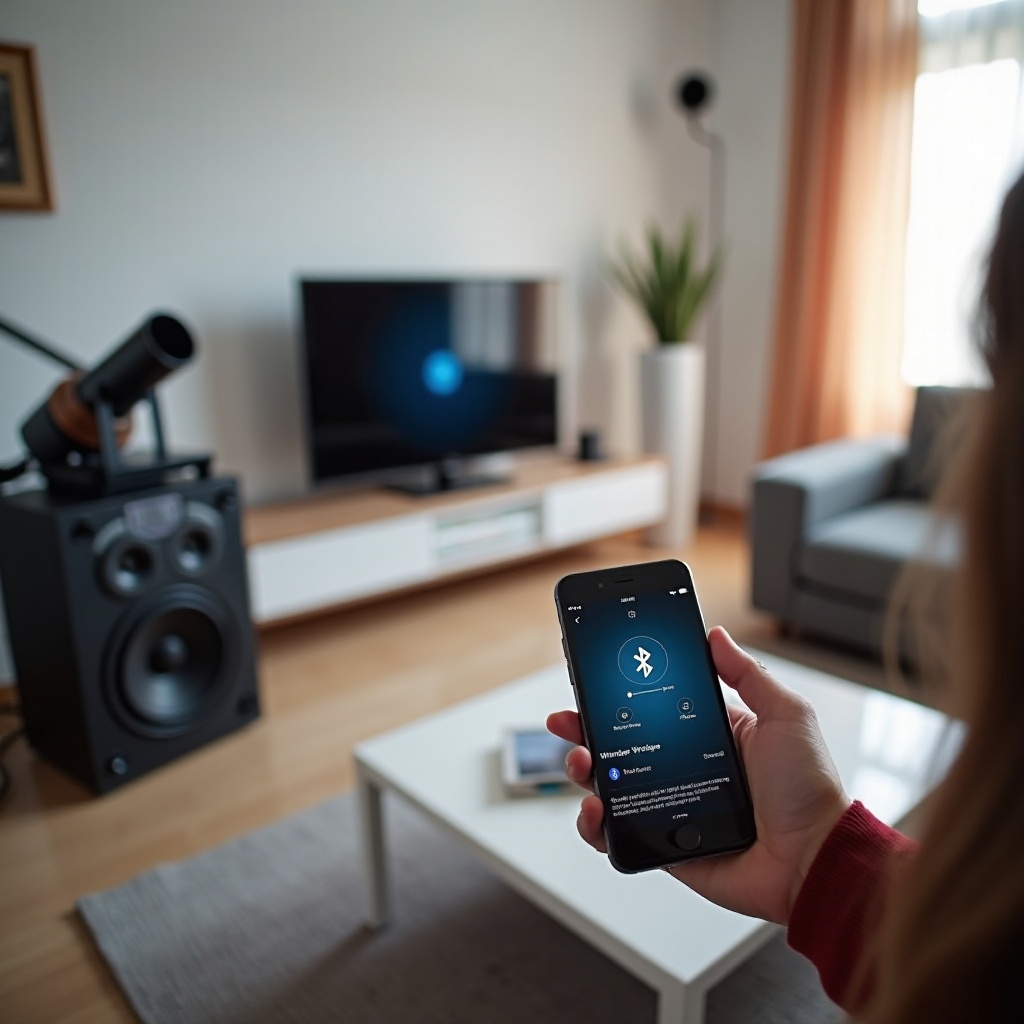
Método 3 – Conectar la barra de sonido al TV LG mediante Bluetooth (Opción inalámbrica)
Bluetooth permite que tu TV LG envíe audio a tu barra de sonido sin ningún cable físico entre ellos. Este aspecto limpio es atractivo, aunque quizás tengas que gestionar posibles retrasos de audio u ocasionales cortes de señal.
Comprueba la compatibilidad Bluetooth de tu TV LG
Primero, confirma que tu TV LG puede enviar audio por Bluetooth:
- Pulsa Configuración en el mando de LG.
- Ve a “Todas las configuraciones” → “Sonido” → “Salida de sonido”.
- Busca opciones como “Bluetooth”, “Dispositivo Bluetooth” o “LG Sound Sync/Bluetooth”.
Si Bluetooth aparece como opción de salida de sonido, tu TV puede vincularse con una barra de sonido Bluetooth.
Pon tu barra de sonido en modo de emparejamiento Bluetooth
A continuación, activa el emparejamiento en tu barra de sonido. Los métodos varían según la marca, pero normalmente deberás:
- Mantener pulsado el botón “Bluetooth”, “BT” o “Pairing” en la barra de sonido o en su mando hasta que una luz empiece a parpadear.
- Fijarte en un mensaje como “BT”, “PAIRING” o un icono de Bluetooth parpadeando en la pantalla.
Mantén la barra de sonido cerca del TV durante el emparejamiento para obtener una conexión estable.
Empareja la barra de sonido en la configuración de sonido del TV LG
En tu TV LG, completa el proceso de emparejamiento:
- Abre “Todas las configuraciones” → “Sonido” → “Salida de sonido”.
- Selecciona “Bluetooth” o “LG Sound Sync/Bluetooth”.
- Elige “Lista de dispositivos” o “Seleccionar dispositivo” para buscar dispositivos Bluetooth cercanos.
- Cuando el nombre de tu barra de sonido aparezca en la lista, selecciónalo para emparejar.
- Acepta cualquier mensaje de emparejamiento que aparezca en el TV o en la barra de sonido.
Tras el emparejamiento, el TV debería enviar todo el audio de forma inalámbrica a la barra de sonido.
Reduce el retraso de audio y los cortes con Bluetooth
Bluetooth puede introducir a veces problemas de sincronización labial, donde el sonido va retrasado respecto a la imagen. Para reducir esto:
- Ve a “Todas las configuraciones” → “Sonido” y busca “Ajuste de sincronización AV” o “Retardo de audio”. Mueve el control deslizante hasta que las voces coincidan con el movimiento de la boca.
- Mantén el TV y la barra de sonido en la misma habitación con una línea de visión clara y pocos obstáculos.
- Evita colocar routers Wi‑Fi u otros dispositivos inalámbricos directamente junto al TV o la barra de sonido para reducir interferencias.
Si sigues notando un retraso que no puedes corregir con los ajustes de sincronización, cambiar a HDMI ARC/eARC u óptico suele ofrecer una sincronización de audio más precisa.
Cuándo deberías evitar Bluetooth para barras de sonido
Bluetooth no es la mejor opción en todos los casos. Podrías querer evitarlo si:
- Eres sensible al retraso de audio, especialmente en deportes de ritmo rápido o videojuegos.
- Quieres la máxima calidad de sonido posible sin compresión adicional más allá del propio servicio de streaming.
- Tu habitación tiene mucha congestión inalámbrica que provoca cortes frecuentes.
Si tu TV o tu barra de sonido son antiguos y no admiten HDMI ARC, óptico o Bluetooth, aún tienes una opción más: una conexión analógica mediante AUX o auriculares.
Método 4 – Conectar la barra de sonido al TV LG mediante AUX o salida de auriculares (Opción de último recurso)
Las conexiones analógicas usan un cable de auriculares o AUX de 3,5 mm para enviar el sonido desde el TV LG a la barra de sonido. Este método es sencillo y funciona en dispositivos antiguos, pero ofrece menor calidad de sonido y menos opciones de control que los métodos digitales.
Usar la salida de auriculares de 3,5 mm a la entrada AUX
Si tu TV LG tiene un conector de auriculares:
- Consigue un cable de audio macho‑macho de 3,5 mm o un cable que convierta de 3,5 mm a la entrada AUX de la barra de sonido.
- Conecta un extremo al conector “Headphone” o “Audio Out” del TV.
- Conecta el otro extremo al puerto “AUX”, “Line‑In” o similar de la barra de sonido.
- Ajusta la entrada de la barra de sonido a “AUX” o “Line In”.
Esto envía audio analógico estéreo desde el TV a la barra de sonido y funciona con casi cualquier barra de sonido básica.
Ajusta el volumen del TV y de la barra de sonido para obtener un audio limpio
Como estás usando una salida de auriculares, tanto el volumen del TV como el de la barra de sonido afectan a lo que oyes:
- Ajusta el volumen del TV LG a un nivel medio, como 20–40, para que la señal sea fuerte pero no distorsionada.
- Usa el control de volumen de la barra de sonido para alcanzar un nivel de escucha cómodo.
- Si oyes distorsión, baja primero el volumen del TV; si el sonido es débil y ruidoso, sube el volumen del TV y baja ligeramente el de la barra de sonido.
Este equilibrio te ayuda a evitar siseos, crujidos y saturación.
Limitaciones de las conexiones analógicas
Las conexiones analógicas son útiles en situaciones complicadas, pero tienen varias desventajas:
- No admiten sonido envolvente ni formatos de audio avanzados.
- A menudo no hay control directo de volumen desde el mando del TV; en ocasiones hay que usar el mando del TV y el de la barra de sonido juntos.
- Mayor probabilidad de siseos, zumbidos o interferencias en comparación con las conexiones digitales.
Por estas razones, usa la conexión analógica solo cuando HDMI ARC/eARC, óptico y Bluetooth no sean posibles. Una vez que tu conexión física esté establecida, puedes pulir aún más tu instalación ajustando la configuración de sonido.
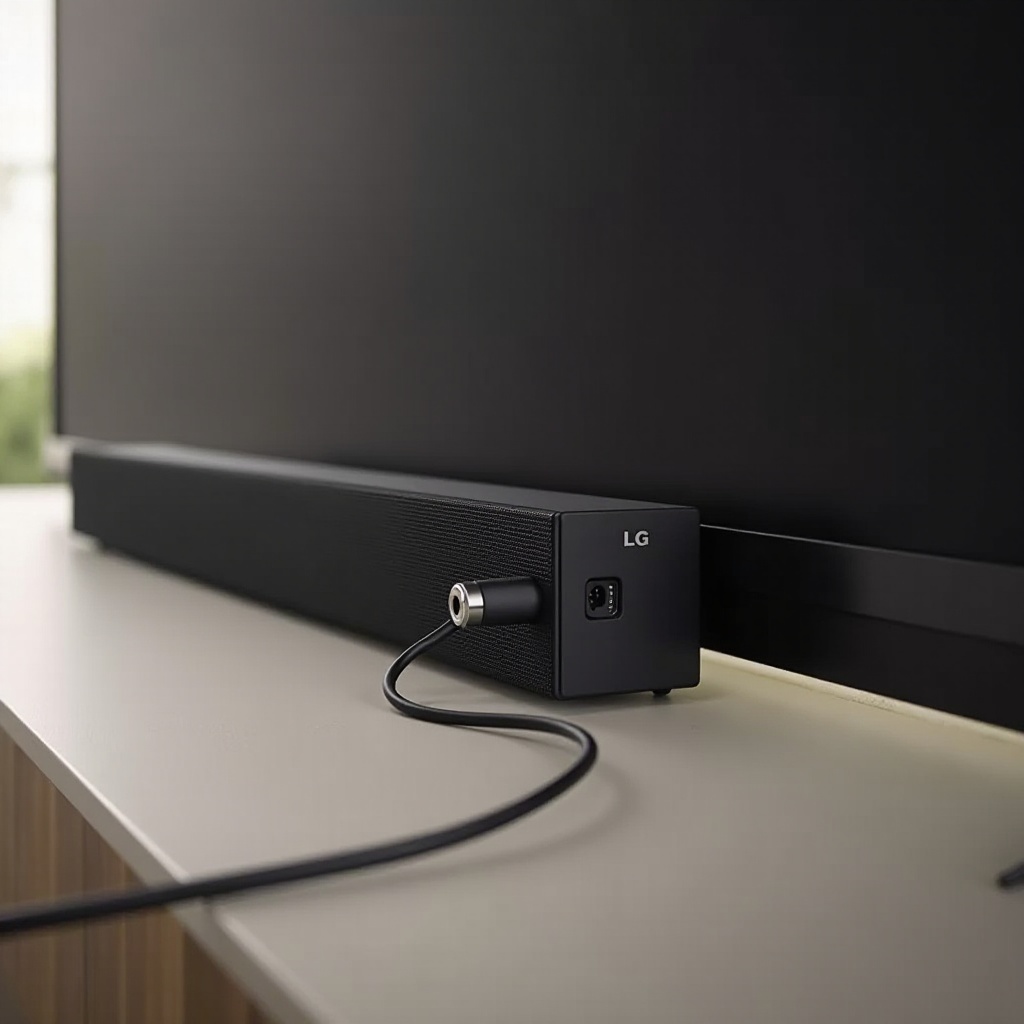
Optimiza la configuración del TV LG y de la barra de sonido para un mejor audio
Con la barra de sonido conectada, el paso final es mejorar la calidad del sonido y evitar problemas como eco o audio turbio. Unos pocos cambios sencillos en los ajustes tanto del TV como de la barra de sonido pueden marcar una diferencia notable.
Apaga los altavoces del TV para evitar el eco
Si escuchas un ligero eco o sonido duplicado, a menudo significa que tanto los altavoces del TV como la barra de sonido están sonando al mismo tiempo. Para solucionarlo:
- Abre “Todas las configuraciones” → “Sonido” → “Salida de sonido” en tu TV LG.
- Asegúrate de que está seleccionada tu opción de audio externo elegida (HDMI ARC, Óptico, Bluetooth o AUX).
- Si hay un ajuste como “Altavoz interno del TV + salida de audio”, cambia a solo el dispositivo de audio externo para que los altavoces del TV permanezcan apagados.
Esto garantiza que solo la barra de sonido emita audio, eliminando el eco.
Mejores modos de sonido del TV LG cuando usas una barra de sonido
Los televisores LG suelen incluir modos como “Estándar”, “Cine”, “Voz clara”, “Sonido AI” o “Juego”. Cuando una barra de sonido se encarga de la mayor parte del procesamiento de audio, normalmente obtienes mejores resultados si mantienes sencillo el procesamiento del TV:
- Empieza con “Estándar” o “Cine” para la mayoría de películas y programas.
- Prueba “Voz clara” si los diálogos suenan enterrados bajo los efectos y la música.
- Considera desactivar el procesamiento intenso como “Sonido AI” o “Sonido envolvente virtual” para evitar conflictos con el procesamiento propio de la barra de sonido.
El objetivo es dejar que la barra de sonido haga su trabajo sin que el TV rehaga el audio de forma demasiado agresiva.
Elige el modo adecuado de la barra de sonido para películas, deportes y juegos
Tu barra de sonido probablemente tenga sus propios modos de sonido. Las opciones comunes incluyen:
- Película/Cine: enfatiza una escena sonora amplia y los efectos para películas y contenido en streaming.
- Música: ofrece un sonido más equilibrado y preciso para canciones y conciertos.
- Juego: reduce el retraso y resalta los efectos para una experiencia de juego más rápida y sensible.
- Modo nocturno: comprime los sonidos fuertes y eleva los más suaves para que puedas ver a volúmenes bajos sin perder diálogos.
Prueba estos modos con tu contenido habitual y quédate con el que te suene más natural. Si siguen apareciendo problemas, como falta de sonido o errores de sincronización labial, puedes resolverlos con algunos ajustes específicos.
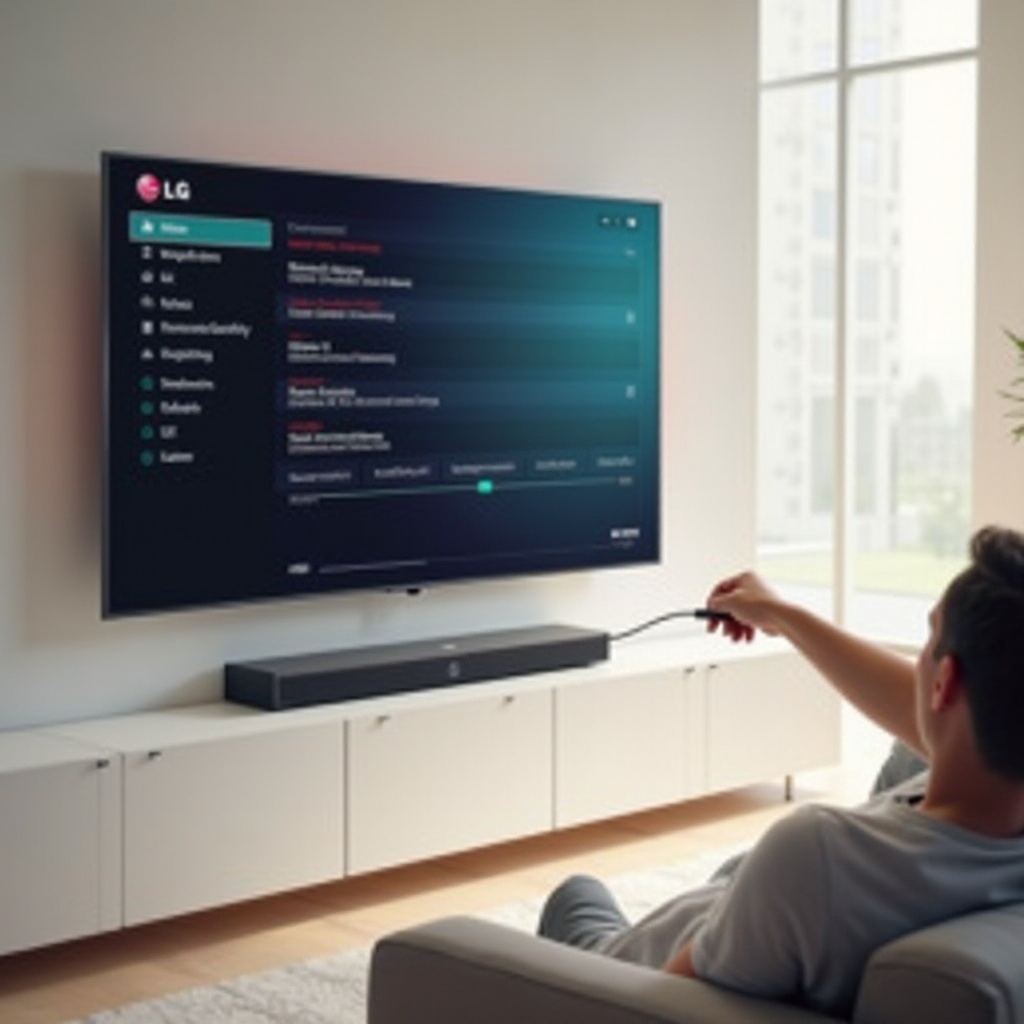
Problemas comunes al conectar una barra de sonido a un TV LG
Incluso después de una configuración cuidadosa, podrías encontrarte con problemas como silencio, que el TV vuelva a sus propios altavoces o que el audio no coincida con la imagen. Entender las causas habituales facilita corregir estos problemas.
Sin sonido en absoluto desde la barra de sonido
Si la barra de sonido está completamente en silencio:
- Confirma que la barra de sonido está encendida y que el volumen está alto.
- Comprueba que la entrada correcta está seleccionada en la barra de sonido (HDMI ARC, Óptico, Bluetooth o AUX).
- En el TV LG, abre “Salida de sonido” y verifica que se haya elegido el dispositivo externo en lugar de “Altavoz interno del TV”.
- Prueba con otra aplicación u otra fuente de entrada para descartar problemas específicos del contenido.
- Cambia los cables HDMI u ópticos si sospechas un fallo en el cable.
Seguir esta lista de comprobación resolverá la mayoría de las situaciones sin sonido.
El TV sigue volviendo a los altavoces internos
Si tu TV LG sigue volviendo a sus propios altavoces en lugar de la barra de sonido:
- Comprueba si “Salida de sonido” está ajustada a un modo automático que cambie cuando los dispositivos se conectan o desconectan. Selecciona manualmente tu barra de sonido o audio externo.
- Si usas HDMI ARC, confirma que Simplink (HDMI‑CEC) está activado y que la barra de sonido permanece encendida cuando se enciende el TV.
- En Bluetooth, asegúrate de que la barra de sonido no pase a modo de espera o ahorro de energía demasiado rápido.
- Actualiza el firmware del TV y de la barra de sonido si hay actualizaciones disponibles, ya que a menudo mejoran la detección de dispositivos.
Mantener ambos dispositivos encendidos de forma constante y correctamente configurados ayuda a que el TV permanezca en la salida de la barra de sonido.
Problemas de sincronización labial y corrección de retrasos de audio
Los problemas de sincronización labial, donde el habla no coincide con el movimiento de la boca, son especialmente molestos pero por lo general se pueden corregir:
- En conexiones HDMI ARC u ópticas, ve a “Todas las configuraciones” → “Sonido” y ajusta el control “Sincronización AV” o “Retardo de audio” hasta que la imagen y el sonido se alineen.
- Para Bluetooth, mantén la barra de sonido cerca del TV y elimina los aparatos electrónicos que puedan interferir con la señal.
- Si el retardo es grande y no se puede corregir con los ajustes, prueba una conexión por cable en lugar de Bluetooth para una sincronización más estable.
Con estos problemas comunes bajo control, tu configuración con barra de sonido debería estar lista para el uso diario.
Conclusión
Ahora tienes un proceso claro sobre cómo conectar una barra de sonido a un TV LG usando HDMI ARC/eARC, óptico, Bluetooth o AUX. HDMI ARC o eARC suele ser la mejor opción, el óptico es una alternativa sólida y fiable, Bluetooth ofrece instalaciones inalámbricas limpias y AUX sirve como camino de último recurso en dispositivos antiguos.
Al revisar tus puertos, seguir las instrucciones paso a paso para cada tipo de conexión y ajustar la configuración de tu TV LG y tu barra de sonido, puedes resolver problemas comunes y disfrutar de un sonido más claro, más potente y más envolvente en cada película, programa y juego que veas.
Preguntas frecuentes
¿Puedo usar cualquier barra de sonido con mi TV LG, o necesito una barra de sonido LG?
Puedes usar casi cualquier barra de sonido con tu TV LG siempre que compartan al menos un tipo de conexión, como HDMI ARC/eARC, óptica, Bluetooth o AUX. Una barra de sonido LG puede ofrecer funciones adicionales como LG Sound Sync y un control remoto más fluido, pero no es obligatorio. Concéntrate en que coincidan los puertos y los formatos de audio compatibles en lugar de la marca.
¿Cuál es la mejor forma de conectar una barra de sonido a un TV LG para Dolby Atmos?
Para Dolby Atmos, la mejor forma de conectar una barra de sonido a un TV LG es mediante HDMI eARC. Conecta un cable HDMI de alta velocidad desde el puerto HDMI eARC del televisor al puerto HDMI eARC o HDMI ARC de la barra de sonido, luego ajusta “Salida de sonido” a HDMI ARC/eARC y “Salida de sonido digital” a “Pass Through” o “Auto”. Las conexiones óptica y AUX no pueden transportar Dolby Atmos, y no se recomienda Bluetooth para ello.
¿Por qué mi TV LG no controla el volumen de mi barra de sonido?
Si tu TV LG no puede controlar el volumen de la barra de sonido, revisa la conexión y la configuración. El control de volumen mediante el control remoto del televisor generalmente funciona cuando utilizas HDMI ARC/eARC con Simplink (HDMI‑CEC) activado tanto en el televisor como en la barra de sonido, o cuando usas LG Sound Sync con una barra de sonido LG compatible. Con óptico o AUX, el televisor suele enviar una señal de nivel fijo, por lo que puede que tengas que ajustar el volumen usando el control remoto de la barra de sonido en lugar del control remoto del televisor.