¿Puedo conectar Mini PC a portátil? Una guía integral.
Conectar eficientemente un mini PC a tu portátil puede mejorar drásticamente tus capacidades de computación. Este proceso te permite aprovechar la potencia de procesamiento de tu mini PC mientras utilizas tu portátil como una pantalla o interfaz adicional. Vamos a explorar los pasos y beneficios de hacer esta conexión, junto con consejos de solución de problemas para asegurar una experiencia fluida.
Comprender la Conexión
Comprender las diferencias y sinergias entre los mini PC y los portátiles es crucial para una conexión sencilla.
¿Qué es un Mini PC?
Un mini PC es un ordenador personal de tamaño pequeño que es completamente capaz de realizar tareas de computación diarias. Es una excelente opción para usuarios que necesitan un dispositivo ligero y que ahorre espacio.
Diferencias entre Mini PCs y Portátiles
Los portátiles son soluciones de computación portátiles con pantallas y dispositivos de entrada integrados, mientras que los mini PC son compactos y modulares, a menudo utilizados junto con otros periféricos.
Beneficios de Conectar un Mini PC a un Portátil
Enlazar un mini PC a un portátil puede proporcionar varias ventajas:
– Mejora del rendimiento computacional al delegar tareas al mini PC.
– Una configuración de pantalla dual mejora el flujo de trabajo al ofrecer más espacio en pantalla para multitareas.
– Capacidad para ejecutar aplicaciones que requieren muchos recursos sin problemas.
Con estos beneficios en mente, el siguiente paso es preparar tu equipo y asegurar la compatibilidad.
Preparación para la Conexión
Una preparación adecuada influye enormemente en el resultado del proceso de conexión. Tener el equipo adecuado y verificar la compatibilidad puede prevenir errores comunes.
Equipo y Software Requeridos
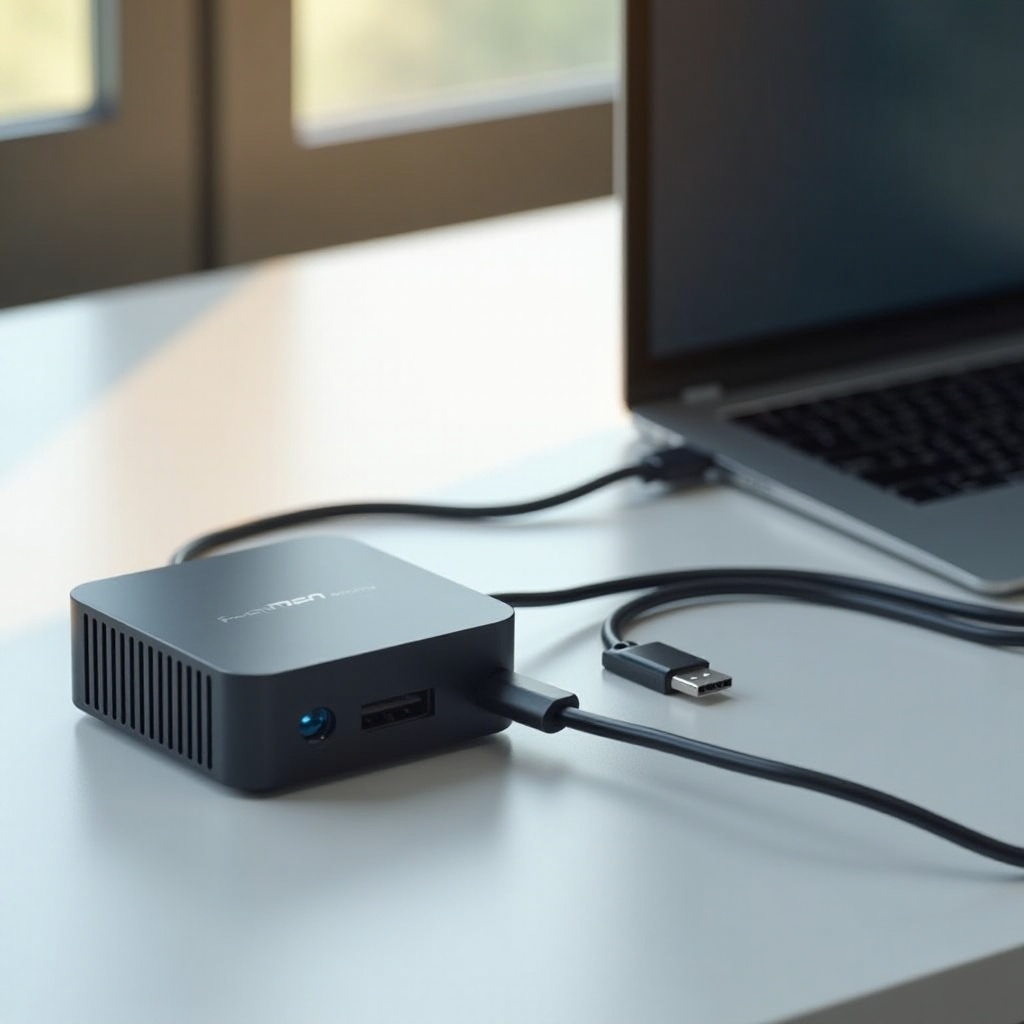
Para conectar con éxito un mini PC a un portátil, asegúrate de tener:
– Un cable HDMI, DisplayPort o USB-C.
– Adaptadores de corriente apropiados para ambos dispositivos.
– Software para conexiones inalámbricas si es necesario.
Consideraciones de Compatibilidad: Puertos y Cables
Inspecciona ambos dispositivos para puertos de entrada y salida compatibles. Es esencial elegir el tipo y longitud de cable adecuados para mantener una conectividad estable.
Asegurar que Ambos Dispositivos Cumplan los Requisitos del Sistema
Confirma que los sistemas operativos del mini PC y del portátil estén actualizados. Esto asegura la funcionalidad óptima y compatibilidad durante la conexión.
Al garantizar que se cumplan todos los requisitos previos, puedes elegir tu método de conexión preferido.
Métodos para Conectar un Mini PC a un Portátil
Existen varios métodos para conectar un mini PC a un portátil, cada uno ofreciendo diferentes beneficios dependiendo de tu configuración particular.
Usando HDMI o Display Port
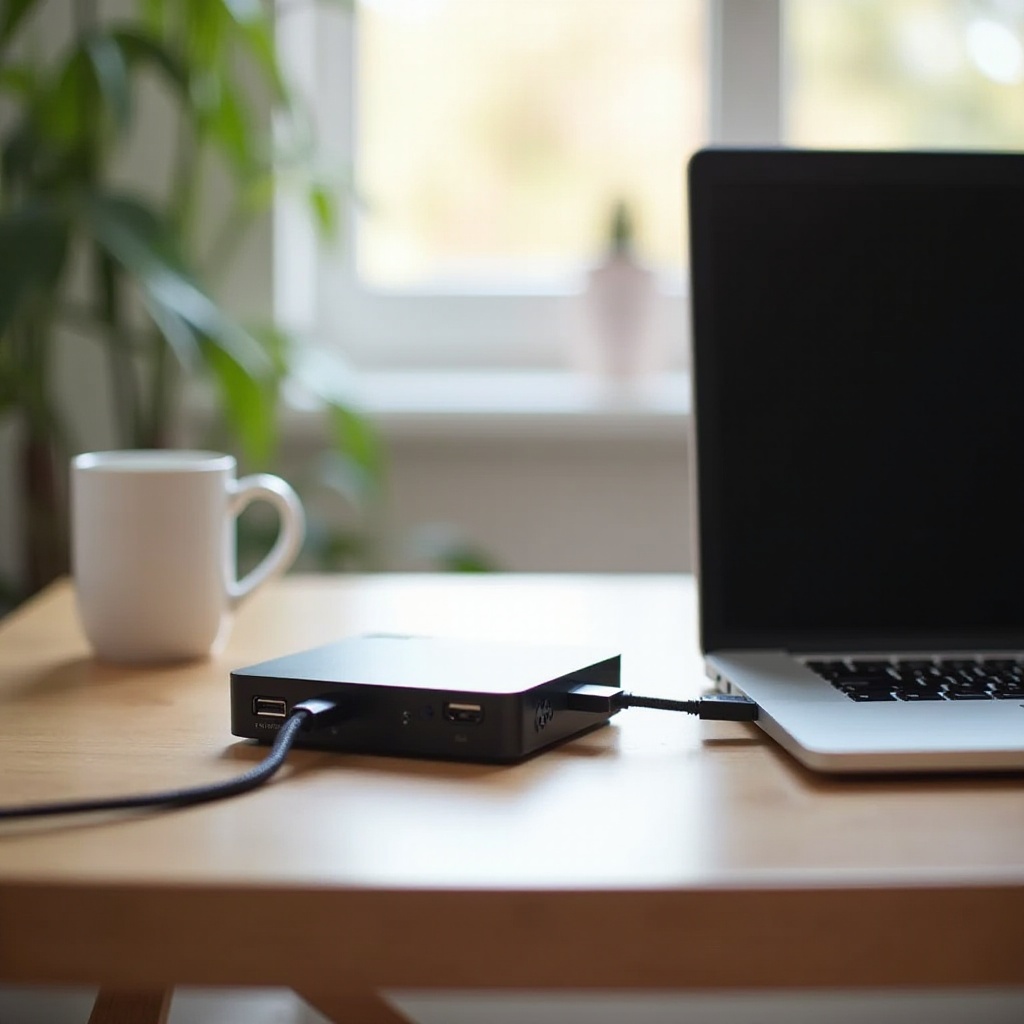
- Conecta un extremo del cable al mini PC y el otro al portátil.
- Ajusta los ajustes de pantalla del portátil para extender o duplicar la pantalla.
Conexión mediante USB-C o Thunderbolt
- Usa el cable adecuado para establecer una conexión entre el mini PC y el portátil.
- Configura los ajustes del portátil para reconocer y mostrar la entrada del mini PC.
Configuración de Conexiones de Pantalla Inalámbrica
- Instala y abre el software necesario en ambos dispositivos.
- Sigue las instrucciones para emparejar los dispositivos de forma inalámbrica.
- Ajusta los ajustes gráficos para un rendimiento óptimo.
Una vez establecida la conexión, cualquier problema imprevisto puede abordarse con técnicas de solución de problemas.
Guía Paso a Paso de Conexión
Esta guía práctica asegura que puedas ejecutar cada método de conexión eficazmente.
Pasos Detallados para Configuración de HDMI/Display Port
- Conecta de manera segura el cable HDMI/DisplayPort.
- Abre los ajustes de pantalla en tu portátil.
- Selecciona tu configuración de pantalla deseada (extender o duplicar).
Instrucciones de Conexión USB-C/Thunderbolt
- Conecta los dispositivos usando un cable USB-C/Thunderbolt.
- Abre los ajustes del sistema en tu portátil.
- Habilita la entrada de video desde el mini PC.
Configuración de Conexiones Inalámbricas
- Inicia el software de pantalla inalámbrica en ambos dispositivos.
- Usa la interfaz del software para buscar y conectarte al mini PC.
- Configura los ajustes de pantalla según sea necesario.
Con tus dispositivos conectados, es crucial saber cómo manejar posibles problemas.
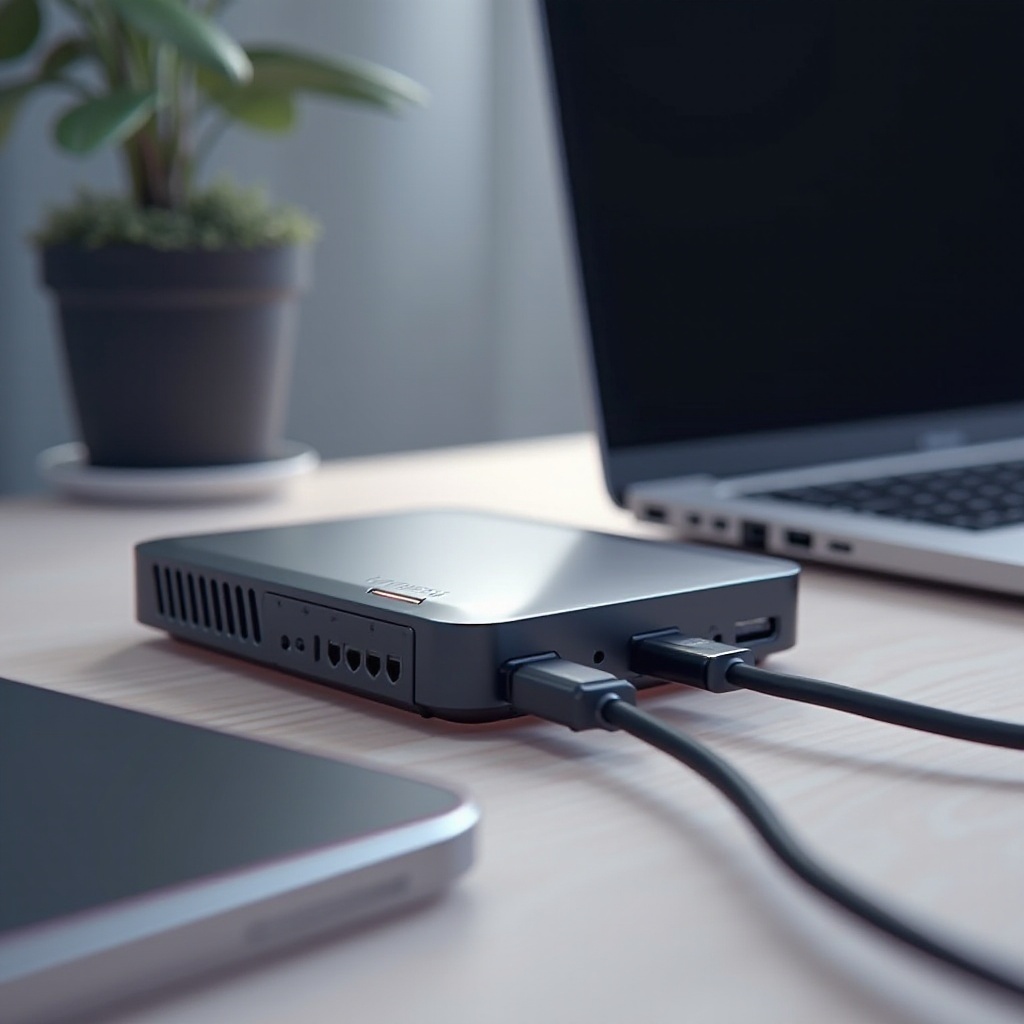
Solución de Problemas Comunes
Incluso las configuraciones mejor preparadas pueden encontrar problemas. Anticipa y resuelve estos con soluciones específicas.
Resolviendo Problemas de Pantalla
- Problema: No hay pantalla o está parpadeando.
- Solución: Verifica la conectividad del cable e intenta con diferentes puertos de entrada.
Correcciones de Conexión de Audio
- Problema: No hay salida de sonido.
- Solución: Verifica los ajustes de sonido y selecciona el dispositivo de salida correcto.
Reconociendo y Resolviendo Fallos de Conectividad
- Problema: Los dispositivos no se conectan.
- Solución: Reinicia los dispositivos, verifica actualizaciones y asegura la compatibilidad de software.
Siguiendo estas soluciones se ayudará a mantener una conexión estable.
Conclusión
Conectar exitosamente un mini PC a tu portátil enriquece tu entorno de computación, ofreciendo mayor potencia y flexibilidad. Mediante una preparación cuidadosa, adherencia a los protocolos de conexión y solución de problemas efectiva, puedes aprovechar esta combinación al máximo.
Preguntas Frecuentes
¿Puede un mini PC reemplazar completamente mi portátil?
No, aunque un mini PC añade funcionalidad, carece de la portabilidad y las características integradas de un portátil.
¿Existen mejoras significativas en el rendimiento al conectar un mini PC a un portátil?
Sí, la conexión puede mejorar la potencia de cálculo, lo cual es beneficioso para tareas exigentes.
¿Cuáles son los riesgos de conectar un mini PC a un portátil?
Los riesgos son mínimos si se siguen las comprobaciones de compatibilidad, aunque los riesgos menores incluyen problemas de estabilidad de conexión.