Daljinska reprodukcija Xbox na Steam Decku: Krajnji vodič
Uvod
Steam Deck, koji je razvila kompanija Valve, otključao je novu dimenziju prenosivog igranja. U kombinaciji sa Xbox Remote Play, nudi neuporedivo gaming iskustvo koje omogućava entuzijastima da direktno strimuju Xbox igre na svoj ručni uređaj. Ovaj vodič će vas provesti kroz proces sa jasnim uputstvima i savetima za optimizaciju vašeg igranja.

Zašto koristiti Xbox Remote Play na Steam Deck?
Integracijom Xbox Remote Play sa Steam Deck-om, dobijate neprevaziđenu fleksibilnost i pogodnost. Omogućava korisnicima pristup velikoj biblioteci Xbox igara dok uživaju u prenosivosti Steam Deck-a. Bilo da ste kod kuće, na putu ili na putovanju, možete pristupiti svojim omiljenim naslovima bez potrebe za stacionarnom konzolom ili televizorom. Ova postavka osigurava da možete bez problema prelaziti iz kućnog okruženja za igranje na igranje u pokretu, čineći je privlačnom opcijom za igrače koji žele najbolje od oba sveta.
Kada pređemo na tehničku postavku, važno je osigurati da imate sve potrebne komponente spremne. Ovo će olakšati glatku instalaciju i optimalno iskustvo performansi.

Preduslovi za postavljanje
Pre nego što započnete postavljanje, uverite se da imate sledeće preduslove kako biste uživali u Xbox Remote Play na svom Steam Deck-u:
- Xbox nalog: Uverite se da imate važeći Xbox Live nalog za pristup funkcijama Remote Play.
- Ažurirani Steam Deck: Držite firmver svog uređaja ažuriranim za nesmetani rad.
- Mrežna konekcija: Pouzdana i brza Wi-Fi veza je ključna za nesmetano strimovanje.
- Xbox konzola: Osigurajte da je vaša konzola ažurirana i prijavljena na isti Xbox nalog.
- Xbox aplikacija na Steam Deck: Preuzmite Xbox Remote Play aplikaciju iz Steam prodavnice.
Imajući ove preduslove, osiguraćete da vaša postavka bude što glatkija i efikasnija.
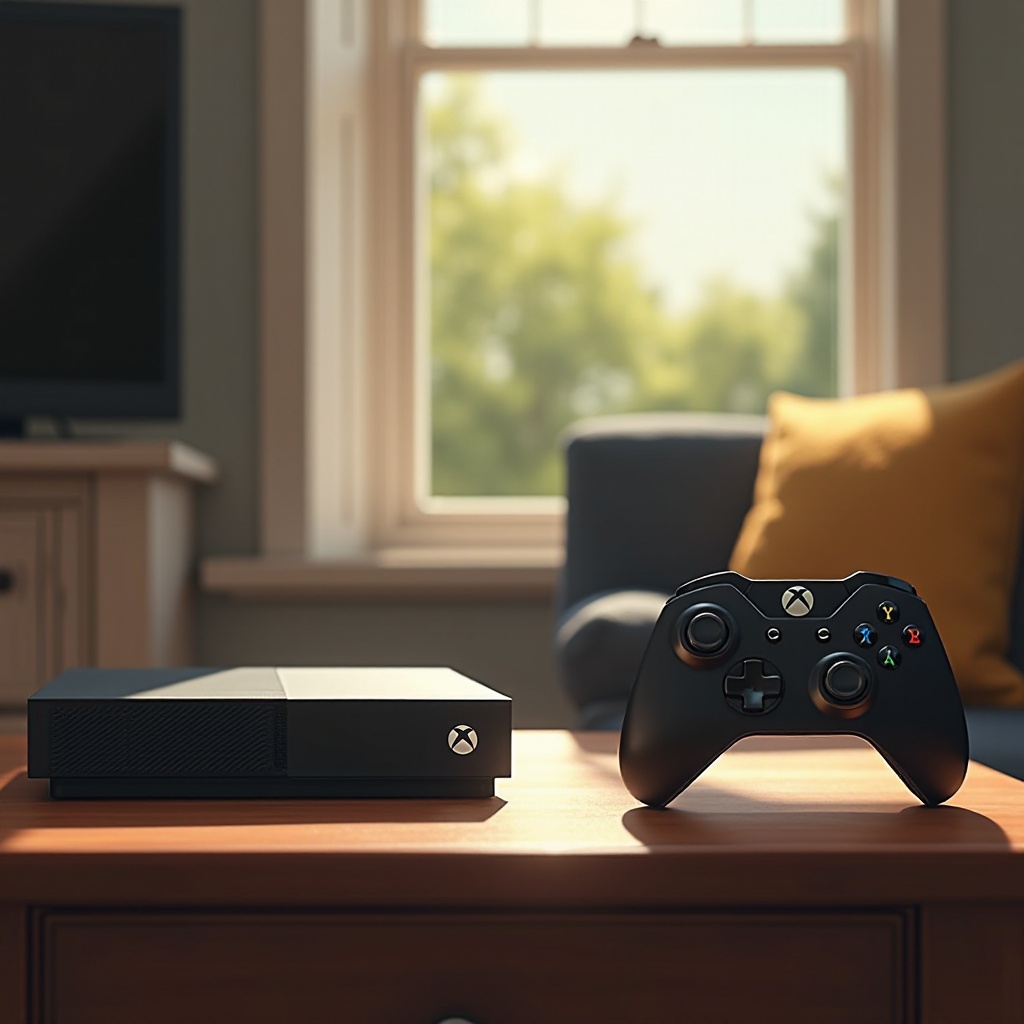
Vodič korak po korak za postavljanje Xbox Remote Play
Put do uživanja u Xbox igrama na vašem Steam Deck-u uključuje nekoliko ključnih koraka:
- Instalacija potrebnog softvera:
- Preuzmite i instalirajte Xbox Remote Play aplikaciju na svoj Steam Deck.
-
Osigurajte da je vaš Steam klijent ažuriran radi kompatibilnosti.
-
Konfigurisanje mrežnih podešavanja:
- Povežite svoju Xbox konzolu i Steam Deck na istu Wi-Fi mrežu.
-
Zbog bolje performanse, razmislite o korišćenju žičane veze za svoj Xbox.
-
Sparivanje Steam Deck-a sa Xbox konzolom:
- Otvorite Xbox Remote Play aplikaciju na svom Steam Deck-u.
- Pratite uputstva na ekranu kako biste se povezali sa svojom Xbox konzolom i autentifikovali svojim Xbox nalogom.
- Izvršite probno pokretanje kako biste osigurali stabilnost i povezanost.
Nakon završetka postavke, optimizacija igranja je sledeći logičan korak kako biste osigurali glatko i uronjeno iskustvo.
Optimizacija igranja za najbolje performanse
Da biste maksimalno iskoristili vašu Remote Play postavku, fino podešavanje postavki je ključno:
- Podešavanje video i audio postavki:
- Navigirajte do menija sa podešavanjima u Xbox Remote Play aplikaciji.
-
Prilagodite video rezoluciju i audio postavke u skladu sa mogućnostima vaše mreže i ličnim preferencijama.
-
Upravljanje latencijom i kašnjenjem ulaza:
- Prioritizujte igraći saobraćaj u vašim mrežnim podešavanjima.
-
Minimizirajte pozadinske aktivnosti koje troše propusni opseg.
-
Poboljšanje odziva kontrolera:
- Uverite se da je vaš kontroler potpuno napunjen i pravilno sinhronizovan sa vašim Steam Deck-om.
- Eksperimentišite sa različitim postavkama kontrolera kako biste poboljšali odziv.
Čak i sa najboljim optimizacijama, problemi mogu nastati i potrebno je rešavanje problema.
Rešavanje uobičajenih problema
Nailazak na probleme može umanjiti vaše gaming iskustvo, ali uobičajeni problemi često imaju jednostavna rešenja:
- Problemi sa povezivanjem:
- Resetujte svoj ruter i uređaje kako biste osvežili veze.
-
Osigurajte da su oba uređaja povezana na istu mrežu sa dovoljno propusnog opsega.
-
Prilagođavanja kompatibilnosti igara:
-
Potražite posebne ispravke za igre koje mogu poboljšati performanse strimovanja.
-
Rešenja za pregrevanje:
- Pozicionirajte svoj Steam Deck na ventilisano mesto.
- Razmislite o korišćenju dodatne opreme za hlađenje ako pregrevanje potraje.
Rešavajući ove uobičajene probleme, možete osigurati dosledno i prijatno iskustvo daljinskog igranja.
Zaključak
Korišćenje Xbox Remote Play u kombinaciji sa Steam Deck-om otvara svet fleksibilnosti i pristupačnosti u igrama. Pridržavajući se navedenih koraka za postavljanje i optimizaciju, možete uživati u neprimetnom i zanimljivom iskustvu igranja gde god da se nalazite. Srećno igranje!
Često postavljena pitanja
Mogu li da igram sve Xbox igre na Steam Deck-u?
Nisu sve Xbox igre kompatibilne sa Remote Play funkcijom, ali mnogi naslovi, posebno oni na Game Pass-u, mogu biti strimovani.
Koja brzina interneta je preporučena za glatko daljinsko igranje?
Za glatko iskustvo, stabilna internet konekcija sa minimalnom brzinom preuzimanja od 10 Mbps se preporučuje.
Da li će biti nekih nadolazećih ažuriranja ili funkcija za Xbox Remote Play na Steam Deck-u?
I Xbox i Steam redovno izdaju ažuriranja kako bi poboljšali kompatibilnost. Pratite zvanične objave za najnovije funkcije.