Como Transferir Toques do Computador para o iPhone (Guia 2024)
Introdução
Transferir toques de um computador para um iPhone é um processo simples que pode personalizar seu dispositivo conforme seu estilo. Quer você esteja procurando personalizar seu telefone com músicas favoritas ou tons únicos, compreender os diversos métodos de transferência é essencial. Este guia oferece múltiplas abordagens, garantindo que todos, desde iniciantes em tecnologia até usuários experientes, possam transferir toques sem esforço em 2024.

Preparando Seus Dispositivos
Antes de começar a transferência, certifique-se de que seus dispositivos estão prontos para evitar problemas potenciais.
- Verifique a Compatibilidade: Confirme se tanto o seu iPhone quanto o computador são compatíveis com o método escolhido. Isso inclui ter o iOS mais recente no seu iPhone e o software atualizado no seu computador.
- Atualize o Software: Certifique-se de que o iTunes ou qualquer aplicativo de terceiros que você pretenda usar está atualizado para evitar problemas de incompatibilidade.
- Organize os Arquivos de Toque: Compile todos os toques que você deseja transferir em uma pasta. Converta-os para o formato M4R, que é compatível com iPhones.
Com as preparações concluídas, você pode prosseguir usando o iTunes para a transferência de toques.
Usando o iTunes para Transferência de Toques
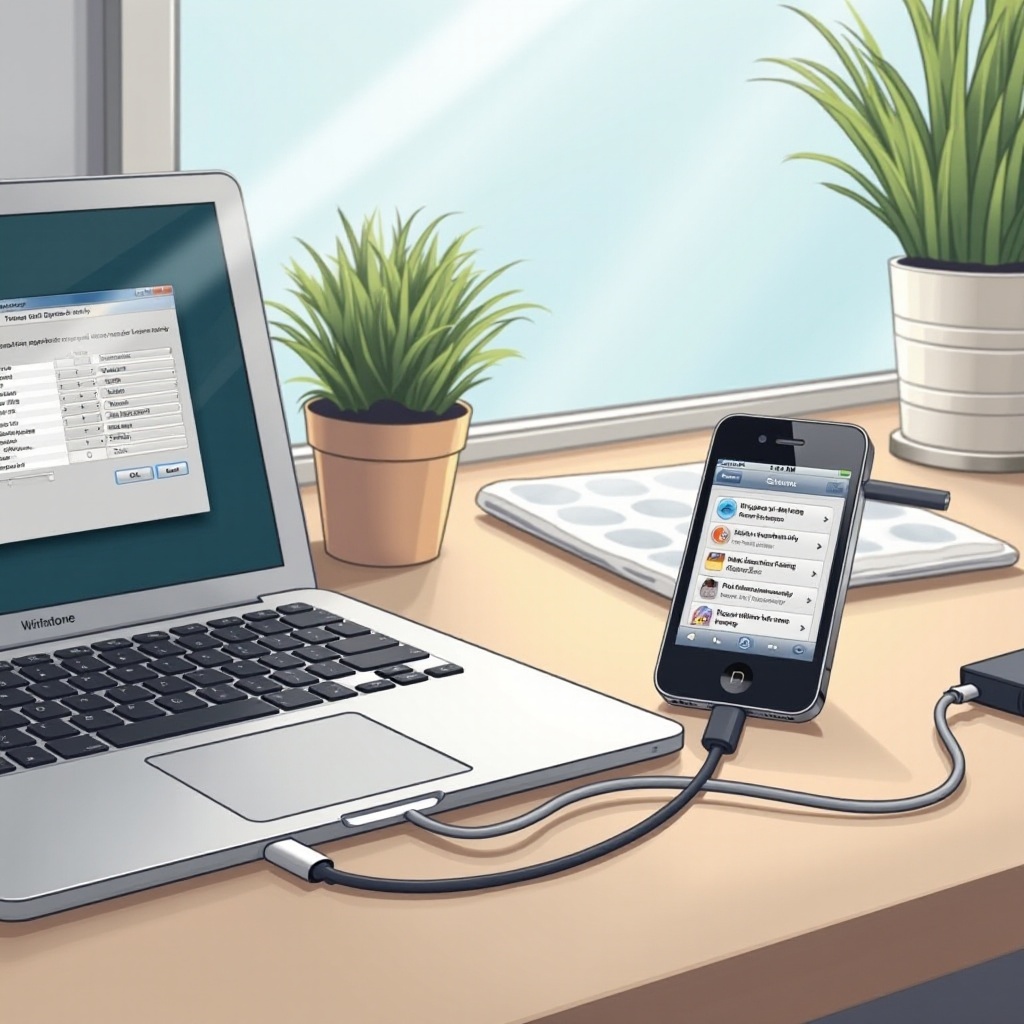
O iTunes continua sendo uma escolha popular para transferir toques para iPhones. Siga estes passos para fazê-lo efetivamente:
- Adicionando Toques ao iTunes:
- Abra o iTunes no seu computador.
- Navegue até ‘Arquivo’ > ‘Adicionar à Biblioteca’ para importar seus toques.
-
Garanta que os toques aparecem dentro da sua biblioteca do iTunes em ‘Toques’.
-
Sincronizando Toques com o iPhone:
- Conecte seu iPhone ao computador com um cabo USB.
- Clique no ícone do iPhone no iTunes e selecione ‘Toques’.
- Marque a opção ‘Sincronizar Toques’ e decida entre ‘Todos os toques’ ou ‘Toques selecionados’.
-
Clique em ‘Aplicar’ para finalizar o processo de sincronização.
-
Solução de Problemas com iTunes:
- Se os toques estiverem faltando, confirme se estão no formato M4R correto e com menos de 30 segundos de duração.
- Considere atualizar o iTunes se persistirem problemas de sincronização.
Tendo dominado o iTunes, considere também alternativas que possam melhor atender às suas necessidades.

Soluções Alternativas de Software
Se você prefere não usar o iTunes, várias ferramentas de terceiros oferecem soluções eficientes:
-
Visão Geral de Ferramentas de Terceiros: Softwares como WALTR e AnyTrans simplificam o processo de transferência com interfaces intuitivas e funcionalidade de arrastar e soltar.
-
Guia Passo a Passo para Usar o WALTR:
- Baixe e instale o WALTR no seu computador.
- Conecte seu iPhone via USB.
-
Arraste seus toques para dentro do WALTR para transferência automática para seu dispositivo.
-
Como Usar o AnyTrans:
- Instale e inicie o AnyTrans.
- Conecte seu iPhone e acesse a seção ‘Toques’.
- Use o botão ‘+’ para importar toques e clique em ‘Transferir’ para enviá-los diretamente para o seu iPhone.
Essas ferramentas oferecem flexibilidade e facilidade, permitindo que você gerencie seus toques sem depender apenas do iTunes. Para aqueles que preferem ainda mais conveniência, considere métodos de transferência direta.
Métodos de Transferência Direta Sem iTunes
Métodos de transferência direta eliminam a necessidade de software adicional, utilizando funcionalidades embutidas no iPhone:
- Usando o iCloud Drive:
- Salve seus toques no iCloud Drive do seu computador.
- Acesse o aplicativo Arquivos no seu iPhone e navegue até o iCloud Drive.
-
Use o recurso ‘Compartilhar’ e escolha ‘Adicionar aos Contatos’ para definir como toque.
-
Aproveitando o Aplicativo Arquivos:
-
Utilize o aplicativo Arquivos para gerenciar toques, usando aplicativos como o GarageBand para definir toques a partir de arquivos importados.
-
Prós e Contras: Embora esses métodos sejam simples e não exijam software adicional, podem aplicar-se limitações de tipo e tamanho de arquivo. Eles são ideais para usuários que preferem exposição mínima a ferramentas.
Tendo explorado estas opções de transferência, é importante abordar potenciais desafios técnicos que você pode encontrar.
Solução de Problemas Comuns de Transferência
Apesar de uma preparação cuidadosa, você pode encontrar alguns problemas comuns durante o processo de transferência:
- Problemas de Compatibilidade de Formato: Sempre garanta que os arquivos estão no formato M4R. Use conversores online, se necessário.
- Soluções para Falhas de Sincronização: Se a sincronização falhar, verifique novamente sua conexão USB e reinicie tanto o iPhone quanto o computador.
- Restrições de Tamanho de Arquivo: Certifique-se de que os toques tenham menos de 30 segundos e 40MB. Corte arquivos de áudio mais longos conforme necessário.
Munido dessas dicas de solução de problemas, seu processo de transferência de toques deve ser suave e bem-sucedido. Vamos concluir com algumas considerações finais.
Conclusão
Transferir toques do seu computador para seu iPhone é acessível a qualquer pessoa com a orientação certa. Quer você escolha o iTunes, um aplicativo de terceiros ou um método de transferência direta, cada um tem seus benefícios adaptados às diversas necessidades dos usuários. Evite frustrações selecionando um método que se alinhe ao seu nível de conforto tecnológico, permitindo uma experiência de toque personalizada e agradável no seu iPhone.
Perguntas Frequentes
Posso transferir toques para o iPhone sem usar o iTunes?
Sim, você pode usar ferramentas de terceiros como WALTR e AnyTrans, ou serviços de nuvem como o iCloud Drive.
Em que formato meus arquivos de toque devem estar?
Seus toques devem estar no formato M4R, que é especificamente projetado para o iPhone.
Por que meus toques transferidos não estão aparecendo no meu iPhone?
Certifique-se de que os toques estejam no formato correto, tenham menos de 30 segundos e verifique as configurações de sincronização.