Jak wyczyścić ostatnie pliki w systemie Windows 11 dla optymalnej wydajności i prywatności
Wprowadzenie
Funkcja ostatnich plików w systemie Windows 11 pozwala użytkownikom szybko uzyskać dostęp do ostatnio używanych plików. Choć może to być wygodne, może również stwarzać potencjalne problemy z prywatnością, szczególnie w środowiskach współdzielonych. Dodatkowo, zagracona lista może spowolnić wydajność systemu. Skuteczne zarządzanie tą funkcją jest kluczowe dla ochrony prywatności i efektywności operacyjnej.
Zrozumienie funkcji ostatnich plików w systemie Windows 11
Funkcja ostatnich plików śledzi twoją aktywność i zapewnia opcje szybkiego dostępu w szybkim dostępie i eksploratorze plików. Może to być przydatne do szybkiego odzyskiwania dokumentów, arkuszy kalkulacyjnych i obrazów, których często używasz. Jednak pozwolenie na gromadzenie wszystkich używanych plików na tej liście może stanowić ryzyko dla prywatności, jeśli udostępniasz komputer innym osobom. Dlatego ważne jest, aby zrozumieć, jak i kiedy czyścić tę listę.

Dlaczego warto czyścić ostatnie pliki
Regularne czyszczenie ostatnich plików to nie tylko kwestia organizacji, ale także ochrony prywatności i wydajności systemu.
- Ochrona prywatności: Czyszcząc listę, zapobiegasz łatwemu dostępowi innych do ostatnio otwieranych plików, które mogą zawierać wrażliwe lub osobiste informacje.
- Zwiększenie wydajności: Przycięta lista ostatnich plików pomaga systemowi Windows 11 działać płynniej i szybsze wykonywanie wyszukiwań plików.
- Optymalizacja pamięci: Regularne czyszczenie zmniejsza procesy w tle, co prowadzi do szybszego uruchamiania i ogólnej poprawy funkcji systemu.
Dzięki rutynowemu zarządzaniu ostatnimi plikami chronisz swoje dane i utrzymujesz optymalną wydajność komputera w sposób bezproblemowy.
Jak wyczyścić ostatnie pliki w systemie Windows 11
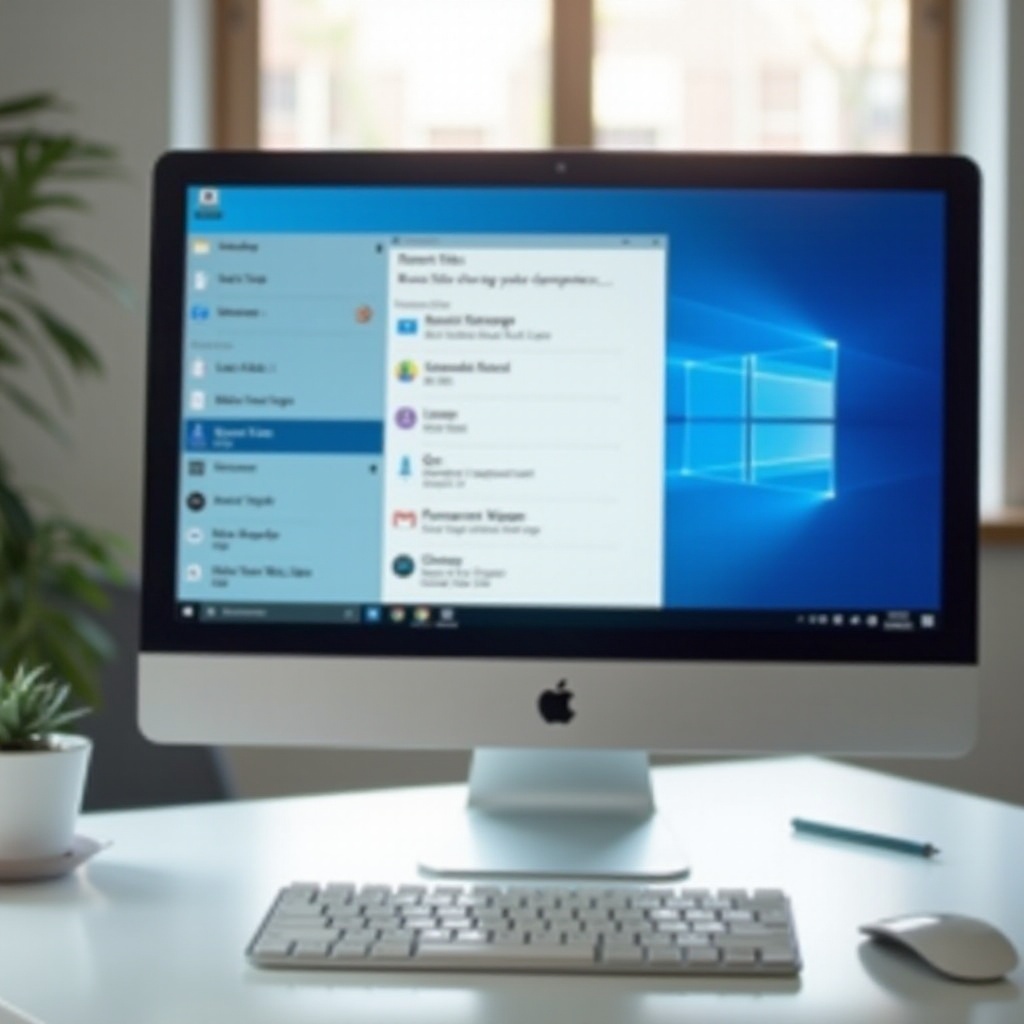
Czyszczenie ostatnich plików można osiągnąć za pomocą kilku prostych metod, z każdą dostosowaną do różnych typów użytkowników:
- Czyszczenie za pomocą Eksploratora plików:
- Rozpocznij od otwarcia Eksploratora plików.
- Przejdź do sekcji ‘Szybki dostęp’ znajdującej się na lewym pasku bocznym.
-
Kliknij prawym przyciskiem myszy na ‘Ostatnie pliki’ i wybierz ‘Pokaż więcej opcji’, a następnie ‘Wyczyść.’ Ta akcja usuwa wszystkie wpisy z listy ostatnich plików.
-
Używanie ustawień Windows 11 do ręcznego czyszczenia:
- Naciśnij przycisk Start, aby otworzyć Ustawienia.
- Przejdź do ‘Personalizacja’, a następnie wybierz ‘Start’.
- Wyłącz opcję ‘Pokaż ostatnio otwierane elementy w Start, Listach przeskoków i Eksploratorze plików’.
-
Może pojawić się okno potwierdzenia—kontynuuj, aby potwierdzić.
-
Zautomatyzuj proces czyszczenia za pomocą narzędzi:
- Zainstaluj zaufane oprogramowanie innych firm, takie jak CCleaner, znane ze swojej skuteczności w czyszczeniu.
- Skonfiguruj narzędzie do planowania automatycznego czyszczenia ostatnich plików w oparciu o twoje nawyki użytkowe.
- Dostosuj ustawienia do osobistych preferencji zadań, aby utrzymać terminowe porządki.
Każdy krok przyczynia się do utrzymania czystego i wydajnego systemu zdolnego do obsługi codziennych procesów bez kompromisów w zakresie prywatności.
Zaawansowane metody dla użytkowników korporacyjnych
Dla firm obsługujących wiele kont użytkowników zaleca się bardziej zaawansowane metody utrzymania prywatności i wydajności.
- Wykorzystanie zasad grupowych:
- Otwórz konsolę zarządzania zasadami grupowymi.
- Przejdź do Konfiguracja użytkownika > Szablony administracyjne > Menu Start i pasek zadań.
- Włącz zasadę ‘Nie zapisuj historii ostatnio otwieranych dokumentów’.
-
Wprowadź tę zasadę w całej sieci, aby zapewnić spójność i prywatność we wszystkich podłączonych systemach.
-
Techniki masowego czyszczenia:
- Wykorzystaj skrypty PowerShell, aby zautomatyzować cykliczne czyszczenie na wielu komputerach jednocześnie.
- Zintegruj z Harmonogramem zadań Windows, aby zapewnić regularną egzekucję z minimalnym nadzorem.
Te zaawansowane metody zapewniają kompleksowe rozwiązania dla firm w celu utrzymania prywatności danych, jednocześnie zarządzając płynnością operacyjną w systemach korporacyjnych.
Wskazówki dotyczące utrzymania prywatności i wydajności
Kontynuując od strategii na poziomie przedsiębiorstwa, utrzymanie komputerów osobistych również wymaga pewnego wysiłku. Wdrożenie praktycznych metod w celu zachowania prywatności i optymalizacji wydajności systemu:
- Regularne praktyki konserwacyjne:
- Zarezerwuj czas co miesiąc na ręczne czyszczenie ostatnich plików lub polegaj na zaplanowanych skryptach/narzędziach.
-
Przeprowadzaj okresowe przeglądy ustawień prywatności użytkownika, aby zapewnić zgodność z standardami ochrony.
-
Konfigurowanie optymalnych ustawień prywatności:
- Regularnie aktualizuj swój system, aby obejmował najnowsze ulepszenia prywatności.
- Poznawaj i edukuj innych, którzy korzystają z tego samego systemu, na temat funkcjonalności ustawień prywatności w Windows 11 i znaczenia czyszczenia ostatnich plików.
Dzięki wdrożeniu tych strategii zabezpieczasz swoją cyfrową tożsamość i ciągle cieszysz się zoptymalizowanym, wydajnym doświadczeniem komputerowym.
Podsumowanie
Aktywne zarządzanie ostatnimi plikami w systemie Windows 11 zapewnia bezpieczne i wysokowydajne środowisko komputerowe. Praktykowanie opisanych metod pozwala użytkownikom nie tylko zabezpieczać wrażliwe dane, ale także poprawiać responsywność i stabilność systemu. Pozostań zaangażowany w protokoły ochrony prywatności i optymalizacji wydajności, aby utrzymać swojego PC w najlepszym stanie, zawsze.
Najczęściej zadawane pytania
Jak często powinienem oczyszczać ostatnie pliki w Windows 11?
To zależy od Twojego użytkowania. Zwykli użytkownicy powinni rozważyć miesięczne czyszczenie, podczas gdy użytkownicy w środowiskach współdzielonych mogą potrzebować cotygodniowych czyszczeń.
Czy czyszczenie ostatnich plików może negatywnie wpłynąć na wydajność systemu?
Nie, czyszczenie ostatnich plików zazwyczaj poprawia wydajność, minimalizując czas wyszukiwania plików i redukując niepotrzebne procesy w tle.
Czy istnieje sposób na odzyskanie przypadkowo wyczyszczonych ostatnich plików?
Niestety, gdy zostaną wyczyszczone, wskazówki do ostatnich plików nie mogą być przywrócone. Jednak rzeczywiste pliki pozostają w swoich oryginalnych katalogach, niezmienione przez ten proces.