Gdzie znaleźć hasło do hotspotu na Androidzie: przewodnik krok po kroku
Wprowadzenie
Dostęp do hasła do hotspotu na urządzeniu z Androidem to proste, a jednocześnie kluczowe zadanie, które zwiększa Twoją łączność i bezpieczeństwo. Wielu użytkowników polega na hotspotach, aby zapewnić dostęp do internetu dla innych urządzeń, ale często napotykają trudności z znalezieniem hasła. Ten kompleksowy przewodnik przeprowadzi Cię przez kroki znajdowania i zarządzania hasłem do hotspotu skutecznie.
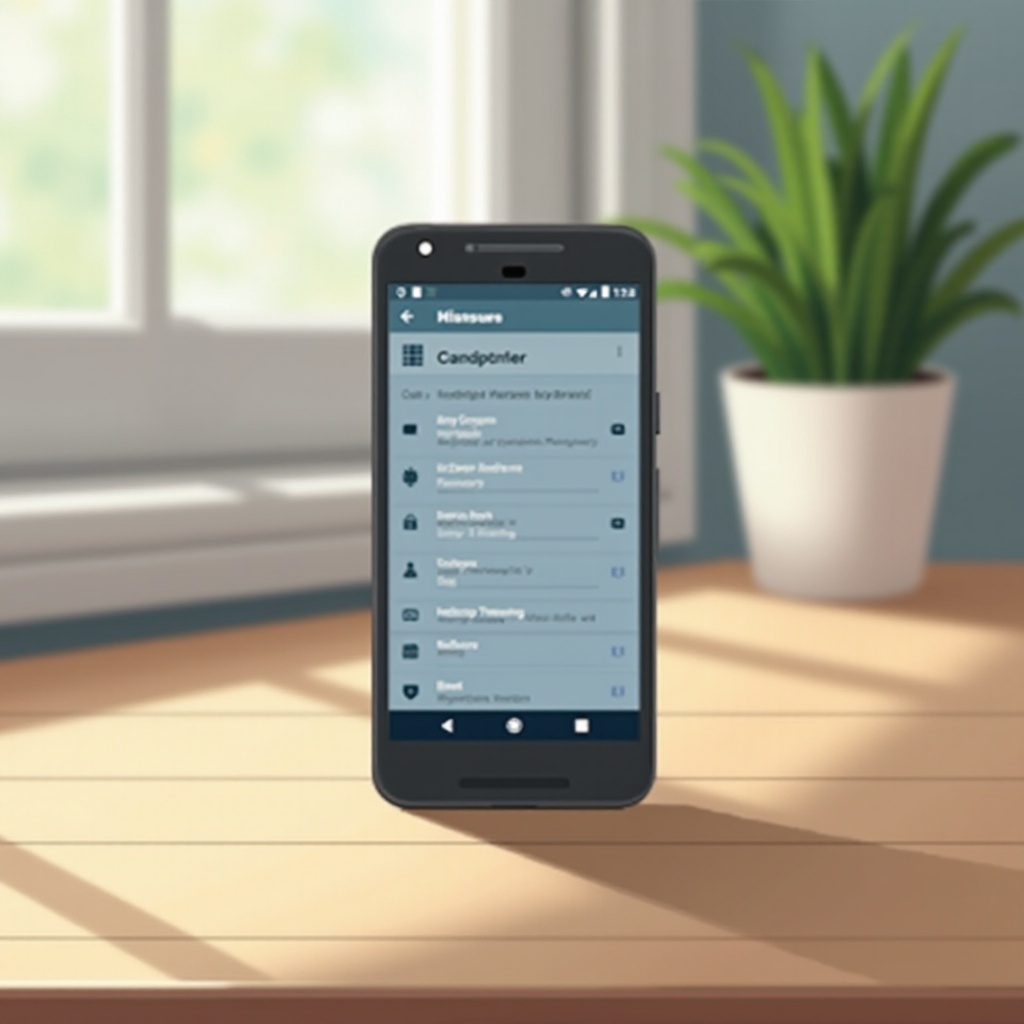
Zrozumienie Podstaw Hotspotu
Przed zagłębieniem się w szczegóły ważne jest zrozumienie podstaw mobilnych hotspotów i ich wymagań dotyczących bezpieczeństwa.
Co to jest Mobilny Hotspot?
Mobilny hotspot zamienia urządzenie z Androidem w przenośny hub Wi-Fi, umożliwiając udostępnianie internetu pobliskim urządzeniom. Wykorzystuje dane komórkowe do tworzenia połączenia, pozwalając wielu urządzeniom na dostęp do internetu, gdy standardowe Wi-Fi jest niedostępne.
Znaczenie Twojego Hasła do Hotspotu
Twoje hasło do hotspotu jest strażnikiem dostępu do internetu, który udostępniasz. Zapobiega ono nieautoryzowanemu używaniu danych przez inne urządzenia, zapewniając, że Twoje połączenie pozostaje bezpieczne i prywatne. Silne hasło pomaga chronić dane osobowe i zapobiegać potencjalnym nadmiernym zużyciem danych.
Zrozumienie znaczenia bezpieczeństwa hotspotu otwiera drogę do efektywnego dostępu i zabezpieczania swojego hasła.
Dostęp do Ustawień Hotspotu na Urządzeniach z Androidem
Teraz, gdy rozumiesz znaczenie hasła do hotspotu, następnym krokiem jest jego zlokalizowanie na urządzeniu z Androidem. Mimo różnic w interfejsach Androida, te kroki są zazwyczaj stosowane.
Nawigacja przez Różne Interfejsy Androida
Wszechstronność Androida wiąże się z różnicami w interfejsach różnych marek i wersji. Jednak znalezienie hasła do hotspotu zazwyczaj przebiega według podobnego procesu. Zacznij od otworzenia aplikacji ‘Ustawienia’, a następnie przejdź do sekcji ‘Sieć i Internet’. To menu zawiera niezbędne opcje związane z łącznością.
Uniwersalne Kroki do Znalezienia Swojego Hasła
- Otwórz aplikację ‘Ustawienia’ na swoim urządzeniu z Androidem.
- Dotknij ‘Sieć i Internet’.
- Wybierz ‘Mobilny Hotspot i Tethering’.
- Dotknij ‘Hotspot Wi-Fi’ lub podobną opcję.
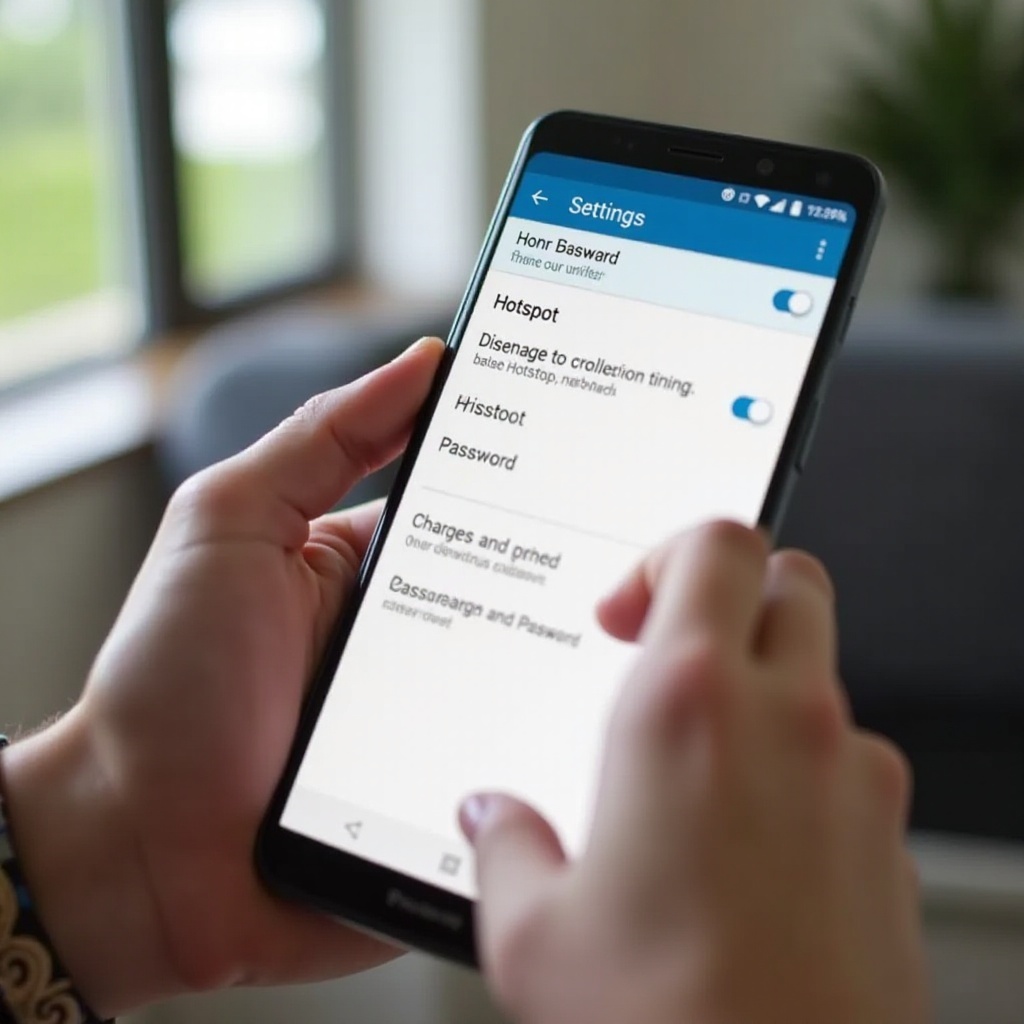
- Powinno być widoczne ‘Nazwa Hotspotu’ i ‘Hasło’.
Zlokalizowawszy swoje hasło, możliwość zmiany go w razie potrzeby jest kluczem do utrzymania bezpiecznej i personalnej sieci.
Jak Znaleźć i Zmienić Swoje Hasło do Hotspotu
Znajomość lokalizacji hasła do hotspotu pozwala na jego aktualizację, co zwiększa bezpieczeństwo i personalizację.
Przewodnik Krok po Kroku do Znalezienia Hasła
Kroki, które przedstawiliśmy wcześniej, wskazują, gdzie wewnątrz ustawień można znaleźć hasło do hotspotu. Ta domyślna kombinacja liter i cyfr może zostać zmieniona na coś bardziej pamiętnego lub bezpiecznego.
Bezpieczna Zmiana Hasła
- W menu ‘Hotspot Wi-Fi’, gdzie wyświetlane jest hasło, poszukaj ‘Skonfiguruj Hotspot’ lub podobną opcję.
- Dotknij, aby otworzyć menu konfiguracji.
- Użyj pola ‘Hasło’, aby wprowadzić nowe hasło.
- Upewnij się, że jest to mocna mieszanka wielkich liter, cyfr i znaków.
- Dotknij ‘Zapisz’, aby zastosować nowe ustawienia.
Regularne aktualizowanie hasła pomaga w zabezpieczeniu połączenia, zapewniając jednocześnie łatwy dostęp znajomym i rodzinie, gdy jest to potrzebne.
Zapewnienie Bezpieczeństwa i Wydajności Hotspotu
Utrzymanie bezpiecznego i wydajnego połączenia wymaga ciągłej uwagi do ustawień i użytkowania hotspotu.
Porady dotyczące Silnego i Bezpiecznego Hasła
- Zmieniaj hasło okresowo.
- Unikaj powszechnych wyborów haseł.
- Wykorzystaj menedżer haseł, aby śledzić skomplikowane hasła.
Monitorowanie Podłączonych Urządzeń
Wiele urządzeń z Androidem oferuje funkcje monitorowania urządzeń podłączonych do hotspotu. Regularne kontrole pomagają zidentyfikować nieautoryzowanych użytkowników i zapewnić optymalną wydajność. Odłącz nieznane urządzenia natychmiast dla zwiększenia bezpieczeństwa.
Zapewnienie bezpieczeństwa hotspotu obejmuje stałą czujność i proaktywność, podobnie jak w przypadku innych aspektów osobistego bezpieczeństwa cyfrowego.

Rozwiązywanie Typowych Problemów
Pomimo że jest to proste, możesz napotkać problemy z znalezieniem lub używaniem hasła do hotspotu. Oto rozwiązania powszechnych problemów.
Co Zrobić, jeśli Hasło Się Nie Pokazuje
Jeśli masz problem ze znalezieniem hasła:
– Upewnij się, że jesteś w odpowiednim menu ustawień.
– Uruchom ponownie urządzenie, aby naprawić tymczasowe błędy.
– Rozważ zresetowanie ustawień sieciowych, wcześniej wykonując kopię zapasową.
Rozwiązywanie Problemów z Łącznością
Wykonaj te kroki, aby rozwiązać częste rozłączania:
1. Upewnij się, że masz silny sygnał danych mobilnych.
2. Potwierdź, że twój plan danych obsługuje tethering.
3. Skontaktuj się z dostawcą usług przy utrzymujących się problemach.
Rozwiązywanie problemów zapewnia utrzymanie niezawodnego połączenia i jego efektywne udostępnianie, gdy jest to konieczne.
Podsumowanie
Znajdowanie i zarządzanie hasłem do hotspotu na Androidzie jest kluczowe dla bezpiecznej łączności. Postępując zgodnie z tym przewodnikiem, możesz zlokalizować, zmienić i zabezpieczyć swoje hasło, będąc świadomym potencjalnych problemów. Poprzez konsekwentną praktykę i uwagę, twój hotspot będzie użytecznym i godnym zaufania narzędziem do dostępu do internetu.
Często Zadawane Pytania
Jak często powinienem zmieniać hasło do mojego hotspotu?
Zmiana hasła co kilka miesięcy zapobiega nieautoryzowanemu dostępowi, zwłaszcza jeśli często korzystasz z hotspotu.
Czy mogę bezpiecznie udostępniać hasło do mojego hotspotu wielu urządzeniom?
Tak, ale upewnij się, że są to zaufane urządzenia. Regularnie aktualizuj hasło i monitoruj podłączone urządzenia.
Co zrobić, jeśli zapomnę hasła do mojego hotspotu?
Możesz wyświetlić lub zresetować hasło w dowolnym momencie w ustawieniach hotspotu. Prowadzenie zapisu zapobiega temu problemowi.