Kako ući u BIOS na Windows 11: Sveobuhvatan vodič
Uvod
Pristup BIOS-u na vašem računaru je suštinski važan za konfigurisanje ili rešavanje problema sa sistemskim podešavanjima. Bilo da podešavate redosled pokretanja, omogućavate virtualizaciju ili upravljate sigurnosnim funkcijama, poznavanje načina ulaska u BIOS na Windows 11 osigurava da možete prilagoditi svoj sistem vašim potrebama. Ovaj vodič nudi detaljne korake za pristup BIOS-u, osiguravajući da možete nastaviti s poverenjem.

Razumevanje BIOS i UEFI
Pre nego što pređete na metode pristupa, važno je razumeti šta BIOS i UEFI predstavljaju. Oni u osnovi služe istoj svrsi, koordinirajući komunikaciju između operativnog sistema vašeg računara i hardvera. Međutim, UEFI je moderna iteracija, nudeći brže brzine pokretanja i poboljšane sigurnosne funkcije. Prepoznavanje da li vaš sistem koristi tradicionalni BIOS ili UEFI može uštedeti vreme jer se metode pristupa mogu razlikovati. Naoružani ovim znanjem, možete odabrati najprikladnije korake koje ćete pratiti.
Priprema za ulazak u BIOS na Windows 11
Uvek je mudro pripremiti se pre nego što izvršite promene u sistemskim podešavanjima. Ovo osigurava glatko, bezgrešno iskustvo.
- Bekap važnih podataka: Zaštitite važne datoteke tako što ćete ih bekapovati. Ova mera opreza je ključna, jer bilo koja sistemska promena može potencijalno predstavljati rizike.
- Zatvorite sve aplikacije: Sačuvajte svoj rad i zatvorite sve programe kako biste izbegli gubitak podataka tokom procesa.
- Konsultujte vaš korisnički priručnik: Različiti proizvođači često imaju posebna uputstva za pristup BIOS-u. Pregled vašeg korisničkog priručnika može ponuditi prilagođene smernice koje su kompatibilne sa vašim uređajem.
Sa pripremama na mestu, spremni ste da istražujete različite metode za pristup BIOS-u na vašem Windows 11 sistemu.
Metode za ulazak u BIOS u Windows 11
Navigacija do BIOS interfejsa može se ostvariti kroz nekoliko metoda, koje odgovaraju različitim korisničkim preferencijama i scenarijima:
- Windows meni podešavanja
- Napredne opcije pokretanja
- Tastaturne prečice
Svaka metoda pruža različite puteve do BIOS-a, obezbeđujući fleksibilnost u načinu na koji korisnici pristupaju sistemskim podešavanjima.
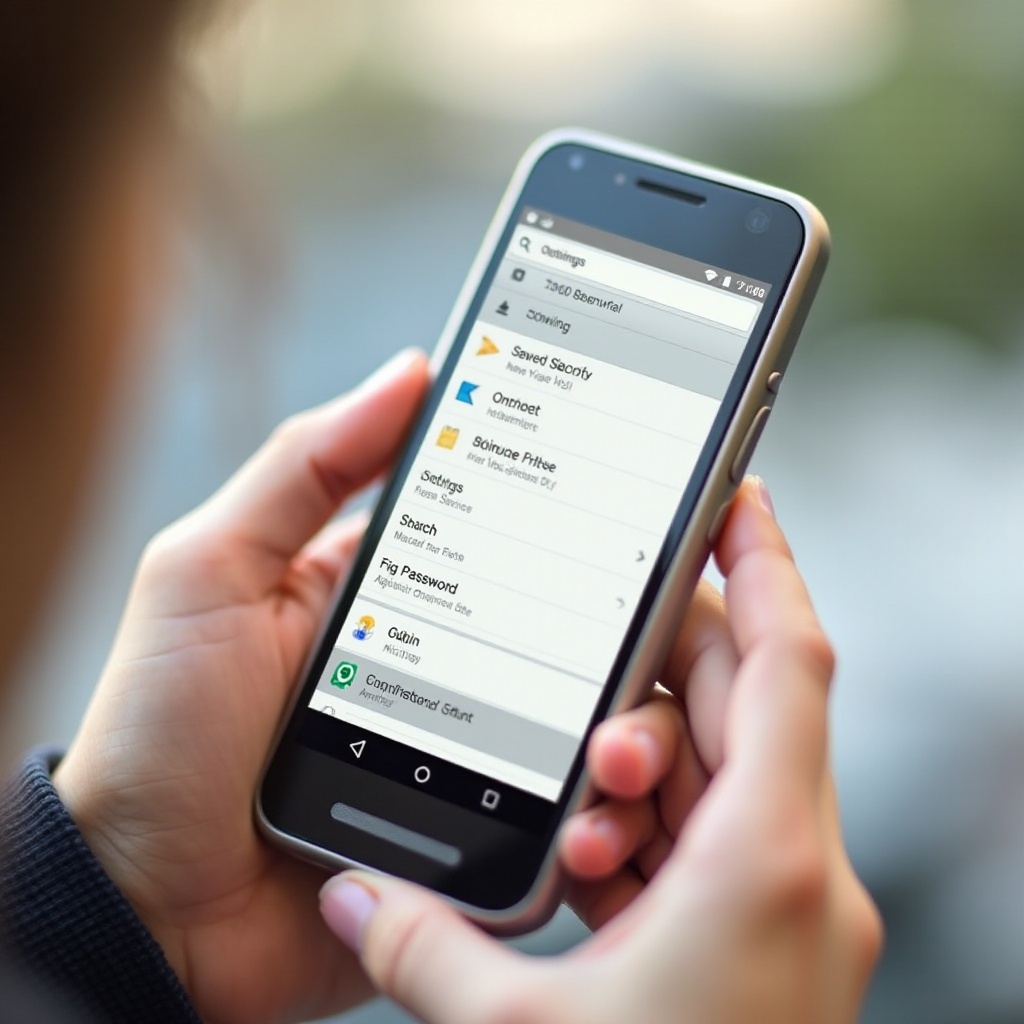
Pristup BIOS-u korišćenjem Windows podešavanja
Da biste pristupili BIOS-u putem Windows menija podešavanja, pratite ove korake:
- Kliknite na dugme Start i odaberite Podešavanja.
- Idite do Ažuriranje i sigurnost.
- Na levoj bočnoj traci odaberite Oporavak.
- Kliknite na Ponovo pokreni sada u odeljku Naprednog pokretanja.
- Nakon ponovnog pokretanja, idite do Rešavanje problema.
- Izaberite Napredne opcije.
- Odaberite UEFI postavke firmvera.
- Kliknite na Ponovo pokreni da biste ušli u BIOS.
Ova metoda korisnicima nudi vođen, jednostavan proces koji ne zavisi od pamćenja specifičnih kombinacija tastature.
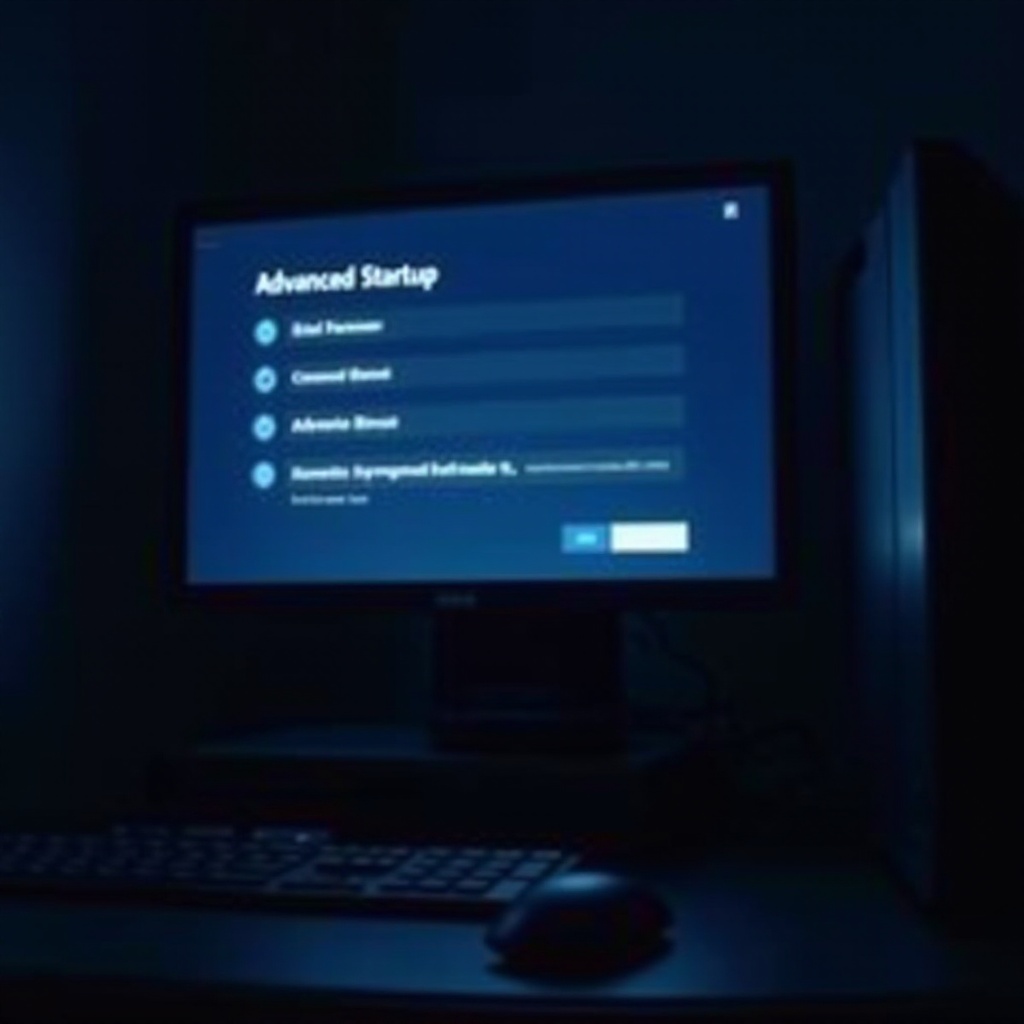
Korišćenje naprednog pokretanja za ulazak u BIOS
Još jedan način za ulazak u BIOS je putem opcije Naprednog pokretanja, što je posebno korisno kada se javljaju problemi sa operativnim sistemom:
- Otvorite Start meni i idite do dugmeta za napajanje.
- Držite pritisnut taster Shift i kliknite na Ponovno pokretanje.
- Vaš PC će se ponovo pokrenuti na ekranu Izaberite opciju. Odaberite Rešavanje problema.
- Idite na Napredne opcije.
- Izaberite UEFI postavke firmvera i kliknite na Ponovo pokreni.
Ovaj pristup je posebno koristan za rešavanje problema kada standardni putevi pokretanja nisu responzivni.
Tastaturne prečice za pristup BIOS-u
Za brz pristup tokom pokretanja sistema, tastaturne prečice su pouzdana metoda. Proizvođač vašeg uređaja obično određuje ove prečice:
- Dell: Pritisnite F2 kada vidite Dell logo.
- HP: Pritisnite ESC ili F10 odmah nakon pokretanja.
- Lenovo: Koristite F1 ili Fn + F2 na laptopovima.
- ASUS: Pritisnite Del ili F2 kada se sistem pokrene.
Ako ovi tasteri ne funkcionišu, proverite da li je tastatura pravilno povezana i funkcionalna, jer to može ometati pristup.
Navigacija i podešavanje BIOS podešavanja
Kada uđete u BIOS, navigacija se obično vrši pomoću strelica na tastaturi i enter tastera za izbor. Uobičajena podešavanja koja možete sresti i prilagoditi uključuju:
- Redosled pokretanja: Odredite koje uređaje sistem treba da prioritizuje za pokretanje.
- Virtualizacija: Opcije za omogućavanje ili onemogućavanje funkcija virtualizacije.
- Sigurnosna podešavanja: Prilagodite konfiguracije kao što je Sigurno pokretanje radi poboljšanja ili modifikacije sigurnosnih protokola.
Budite svesni uticaja ovih podešavanja, jer mogu značajno uticati na ukupnu performansu i mogućnosti vašeg sistema.
Rešavanje poteškoća sa pristupom BIOS-u
Susretanje sa problemima prilikom pokušaja pristupa BIOS-u nije neuobičajeno. Evo uobičajenih problema i njihovih rešenja:
- Nereaguje tastatura: Proverite da li je tastatura direktno povezana na USB portove matične ploče umesto na dodatke koji mogu ometati veze.
- Omogućeno brzo pokretanje: Ova funkcija može preskočiti vreme za pristup BIOS-u; onemogućite je u vašim podešavanjima operativnog sistema.
- Zastareli BIOS: Proverite i primenite ažuriranja BIOS-a dostupna od vašeg proizvođača kako biste rešili potencijalne greške koje ometaju pristup.
Proaktivno rešavanje problema može olakšati proces i osigurati da bez poteškoća uđete u BIOS.
Zaključak
Osiguravanje neometanog pristupa BIOS-u na Windows 11 sistemu je ključno za maksimiziranje sposobnosti i prilagođavanja vašeg računara. Korišćenjem Windows postavki, naprednih opcija pokretanja ili specifičnih tastaturnih prečica, korisnici mogu samouvereno pristupiti i navigirati BIOS-om. Razumevanje i rešavanje potencijalnih problema sa pristupom dodatno učvršćuje vaše umeće u efikasnom upravljanju ključnim sistemskim podešavanjima.
Često postavljana pitanja
Šta ako ne mogu da pristupim BIOS-u u Windows 11?
Ako ne možete da pristupite BIOS-u, proverite da li ima problema sa tastaturom, onemogućite brzo pokretanje ili se uverite da je BIOS firmver ažuriran.
Da li BIOS podešavanja mogu uticati na performanse mog računara?
Da, podešavanje BIOS podešavanja kao što je redosled pokretanja ili omogućavanje određenih hardverskih funkcija može uticati na performanse.
Kako mogu bezbedno ažurirati BIOS?
Posetite veb-sajt proizvođača za ažuriranja. Pažljivo pratite njihove instrukcije i nemojte prekidati proces ažuriranja.