Cómo transferir tonos de llamada de la computadora al iPhone (Guía 2024)
Introducción
Transferir tonos de llamada de una computadora a un iPhone es un proceso sencillo que puede personalizar tu dispositivo para adaptarse a tu estilo. Ya sea que desees personalizar tu teléfono con canciones favoritas o tonos únicos, entender varios métodos de transferencia es esencial. Esta guía ofrece múltiples enfoques, asegurando que todos, desde principiantes en tecnología hasta usuarios experimentados, puedan transferir tonos de llamada sin esfuerzo en 2024.
Preparando tus dispositivos
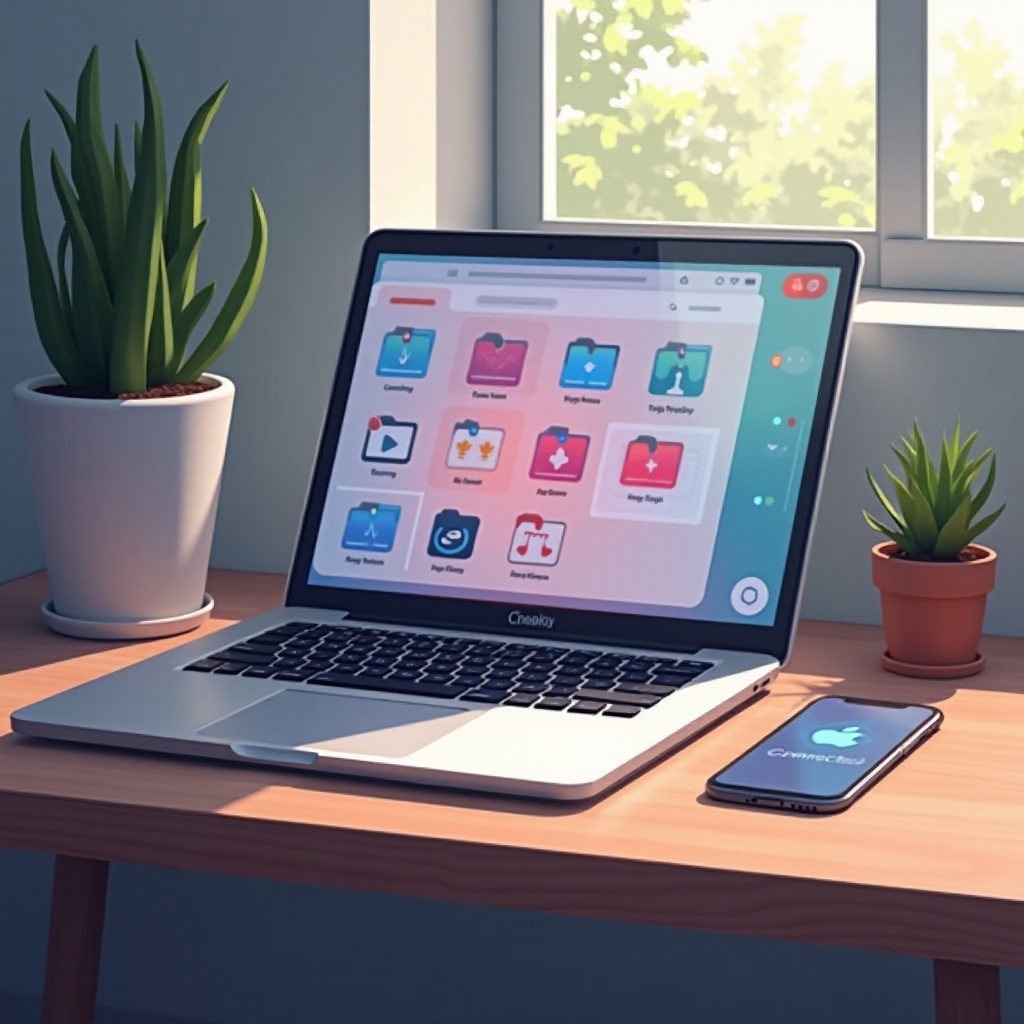
Antes de comenzar la transferencia, asegúrate de que tus dispositivos estén listos para evitar problemas potenciales.
- Verificar compatibilidad: Confirma que tanto tu iPhone como tu computadora sean compatibles con el método que elijas. Esto incluye tener el último iOS en tu iPhone y software actualizado en tu computadora.
- Actualizar software: Asegúrate de que iTunes o cualquier aplicación de terceros que planees usar esté actualizada para prevenir problemas de incompatibilidad.
- Organizar archivos de tonos de llamada: Reúne todos los tonos de llamada que deseas transferir en una carpeta. Conviértelos al formato M4R, que es compatible con iPhones.
Con las preparaciones completas, ahora puedes proceder a usar iTunes para tu transferencia de tonos de llamada.
Usando iTunes para la transferencia de tonos de llamada
iTunes sigue siendo una opción popular para transferir tonos de llamada a iPhones. Sigue estos pasos para hacerlo de manera efectiva:
- Agregar tonos de llamada a iTunes:
- Abre iTunes en tu computadora.
- Navega a ‘Archivo’ > ‘Agregar a la biblioteca’ para importar tus tonos de llamada.
-
Asegúrate de que los tonos de llamada aparezcan en tu biblioteca de iTunes bajo ‘Tonos’.
-
Sincronizar tonos de llamada con el iPhone:
- Conecta tu iPhone a la computadora con un cable USB.
- Haz clic en el ícono del iPhone en iTunes y selecciona ‘Tonos’.
- Marca la opción ‘Sincronizar tonos’ y decide entre ‘Todos los tonos’ o ‘Tonos seleccionados’.
-
Haz clic en ‘Aplicar’ para finalizar el proceso de sincronización.
-
Solucionar problemas de iTunes:
- Si faltan tonos de llamada, confirma que estén en el formato M4R correcto y tengan menos de 30 segundos.
- Considera actualizar iTunes si persisten problemas de sincronización.
Habiendo dominado iTunes, también considera alternativas que puedan ajustarse mejor a tus necesidades.
Soluciones de software alternativas
Si prefieres no usar iTunes, varias herramientas de terceros ofrecen soluciones eficientes:
-
Descripción general de herramientas de terceros: Software como WALTR y AnyTrans simplifica el proceso de transferencia con interfaces amigables y funcionalidad de arrastrar y soltar.
-
Guía paso a paso para usar WALTR:
- Descarga e instala WALTR en tu computadora.
- Conecta tu iPhone por USB.
-
Arrastra tus tonos de llamada a WALTR para transferir automáticamente a tu dispositivo.
-
Cómo usar AnyTrans:
- Instala y lanza AnyTrans.
- Conecta tu iPhone y accede a la sección de ‘Tonos de llamada’.
- Usa el botón ‘+’ para importar tonos de llamada y haz clic en ‘Transferir’ para enviarlos directamente a tu iPhone.
Estas herramientas ofrecen flexibilidad y facilidad, permitiéndote gestionar tus tonos de llamada sin depender únicamente de iTunes. Para aquellos que prefieren aún más conveniencia, considera métodos de transferencia directa.
Métodos de transferencia directa sin iTunes
Los métodos de transferencia directa eliminan la necesidad de software adicional, utilizando funcionalidades integradas del iPhone:
- Usando iCloud Drive:
- Guarda tus tonos de llamada en iCloud Drive desde tu computadora.
- Accede a la aplicación Archivos en tu iPhone y navega a iCloud Drive.
-
Usa la función ‘Compartir’ y elige ‘Añadir a contactos’ para establecer como tono de llamada.
-
Aprovechando la aplicación Archivos:
-
Usa la aplicación Archivos para manejar tonos de llamada, utilizando aplicaciones como GarageBand para establecer tonos de llamada desde archivos importados.
-
Pros y contras: Aunque estos métodos son simples y no requieren software adicional, pueden aplicarse limitaciones de tipo y tamaño de archivo. Son ideales para usuarios que prefieren una exposición mínima a las herramientas.
Habiendo explorado estas opciones de transferencia, es importante abordar los posibles desafíos técnicos que puedas encontrar.
Solución de problemas comunes de transferencia
A pesar de una preparación cuidadosa, puedes encontrarte con algunos problemas comunes durante el proceso de transferencia:
- Problemas de compatibilidad de formato: Siempre asegúrate de que los archivos estén en formato M4R. Usa convertidores en línea si es necesario.
- Soluciones para fallas de sincronización: Si la sincronización falla, revisa la conexión USB y reinicia tanto el iPhone como la computadora.
- Restricciones de tamaño de archivo: Asegúrate de que los tonos de llamada tengan menos de 30 segundos y 40 MB. Recorta archivos de audio más largos según sea necesario.
Equipado con estos consejos de solución de problemas, el proceso de transferencia de tonos de llamada debería ser fluido y exitoso. Terminemos con algunos pensamientos finales.

Conclusión
Transferir tonos de llamada de tu computadora a tu iPhone es accesible para cualquiera con la orientación adecuada. Ya sea que elijas iTunes, una aplicación de terceros o un método de transferencia directa, cada uno tiene sus beneficios adaptados a diversas necesidades de los usuarios. Evita la frustración seleccionando un método que se alinee con tu nivel de comodidad tecnológica, permitiéndote disfrutar de una experiencia de tonos de llamada personalizada en tu iPhone.
Preguntas Frecuentes
¿Puedo transferir tonos de llamada al iPhone sin usar iTunes?
Sí, puedes usar herramientas de terceros como WALTR y AnyTrans, o servicios en la nube como iCloud Drive.
¿En qué formato deben estar mis archivos de tono de llamada?
Tus tonos de llamada deben estar en formato M4R, que está específicamente diseñado para iPhone.
¿Por qué no aparecen mis tonos de llamada transferidos en mi iPhone?
Asegúrate de que los tonos de llamada estén en el formato correcto, sean de menos de 30 segundos y verifica tus configuraciones de sincronización.