Juego remoto de Xbox en Steam Deck: La guía definitiva
Introducción
El Steam Deck, desarrollado por Valve, ha desbloqueado un nuevo ámbito de juego portátil. Cuando se combina con Xbox Remote Play, ofrece una experiencia de juego sin precedentes que permite a los entusiastas transmitir juegos de Xbox directamente a su dispositivo portátil. Esta guía lo guiará a través del proceso con instrucciones claras y consejos para optimizar su experiencia de juego.
¿Por qué usar Xbox Remote Play en Steam Deck?
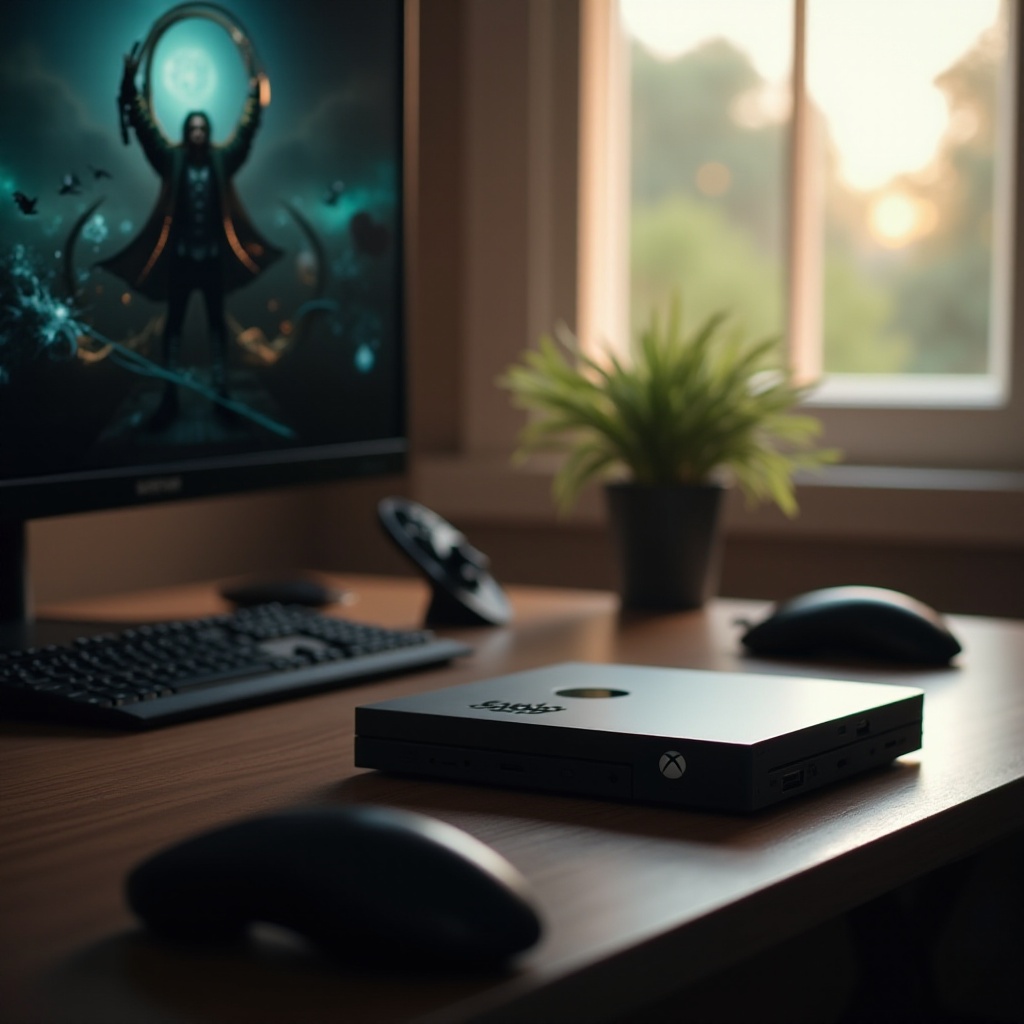
Al integrar Xbox Remote Play con el Steam Deck, se obtiene una flexibilidad y conveniencia incomparables. Permite a los usuarios acceder a la extensa biblioteca de Xbox mientras disfrutan de la portabilidad del Steam Deck. Ya sea que esté en casa, viajando al trabajo o de viaje, puede acceder a sus títulos favoritos sin necesidad de una consola o televisión estacionaria. Esta configuración asegura que pueda cambiar sin problemas de un entorno de juego en casa a jugar en movimiento, convirtiéndolo en una opción atractiva para los jugadores que desean lo mejor de ambos mundos.
A medida que avanzamos hacia la configuración técnica, es crucial asegurarse de tener todos los componentes necesarios listos. Esto facilitará una instalación fluida y una experiencia de rendimiento óptima.
Requisitos previos para la configuración
Antes de comenzar la configuración, asegúrese de tener los siguientes requisitos previos para disfrutar de Xbox Remote Play en su Steam Deck:
- Cuenta de Xbox: Asegúrese de tener una cuenta válida de Xbox Live para acceder a las funciones de Remote Play.
- Steam Deck actualizado: Mantenga el firmware de su dispositivo actualizado para un funcionamiento sin problemas.
- Conexión de red: Una conexión Wi-Fi confiable y rápida es crucial para una transmisión ininterrumpida.
- Consola Xbox: Asegúrese de que su consola esté actualizada e iniciada sesión en la misma cuenta de Xbox.
- Aplicación Xbox en Steam Deck: Descargue la aplicación Xbox Remote Play desde la tienda de Steam.
Tener estos requisitos previos asegura que su configuración será lo más fluida y eficiente posible.
Guía paso a paso para configurar Xbox Remote Play
El camino para disfrutar de los juegos de Xbox en su Steam Deck implica varios pasos esenciales:
- Instalación del software necesario:
- Descargue e instale la aplicación Xbox Remote Play en su Steam Deck.
-
Asegúrese de que su cliente de Steam esté actualizado para garantizar la compatibilidad.
-
Configuración de la red:
- Conecte su consola Xbox y Steam Deck a la misma red Wi-Fi.
-
Para un mejor rendimiento, considere usar una conexión por cable para su Xbox.
-
Emparejamiento del Steam Deck con la consola Xbox:
- Abra la aplicación Xbox Remote Play en su Steam Deck.
- Siga las indicaciones en pantalla para conectarse a su consola Xbox y autenticarse con su cuenta de Xbox.
- Realice una prueba para asegurar la estabilidad y conectividad.
Después de completar la configuración, optimizar el juego es el siguiente paso lógico para garantizar una experiencia fluida e inmersiva.

Optimización del juego para un mejor rendimiento
Para aprovechar al máximo su configuración de Remote Play, afinar la configuración es crucial:
- Ajuste de configuraciones de video y audio:
- Navegue al menú de configuración en la aplicación Xbox Remote Play.
-
Ajuste la resolución de video y la configuración de audio para adaptarse a las capacidades de su red y preferencias personales.
-
Gestión de la latencia y el retraso de entrada:
- Priorice el tráfico de juegos en la configuración de su red.
-
Minimice las actividades en segundo plano que consumen ancho de banda.
-
Mejora de la capacidad de respuesta del controlador:
- Asegúrese de que su controlador esté completamente cargado y correctamente sincronizado con su Steam Deck.
- Experimente con diferentes configuraciones de control para mejorar la capacidad de respuesta.
Incluso con las mejores optimizaciones, pueden surgir problemas que necesiten solución de problemas.
Solución de problemas comunes
Encontrar problemas puede afectar su experiencia de juego, pero los problemas comunes a menudo tienen soluciones simples:
- Problemas de conectividad:
- Reinicie su enrutador y dispositivos para actualizar las conexiones.
-
Asegúrese de que ambos dispositivos estén conectados a la misma red con un ancho de banda adecuado.
-
Ajustes de compatibilidad de juegos:
-
Busque actualizaciones específicas del juego que puedan mejorar el rendimiento de la transmisión.
-
Soluciones para el sobrecalentamiento:
- Coloque su Steam Deck en un área ventilada.
- Considere usar accesorios de refrigeración externos si el sobrecalentamiento persiste.
Al abordar estos problemas comunes, puede garantizar una experiencia de juego remota consistente y agradable.
Conclusión
Aprovechar Xbox Remote Play junto con el Steam Deck abre un mundo de flexibilidad y accesibilidad en los juegos. Al seguir los pasos de configuración y optimización descritos, puede disfrutar de una experiencia de juego fluida y atractiva sin importar dónde se encuentre. ¡Feliz juego!
Preguntas Frecuentes
¿Puedo jugar todos los juegos de Xbox en Steam Deck?
No todos los juegos de Xbox son compatibles con Remote Play, pero muchos títulos, especialmente aquellos en Game Pass, se pueden transmitir.
¿Qué velocidad de Internet se recomienda para un juego remoto fluido?
Para una experiencia fluida, se aconseja una conexión a Internet estable con una velocidad de descarga mínima de 10 Mbps.
¿Hay actualizaciones o funciones próximas para Xbox Remote Play en Steam Deck?
Tanto Xbox como Steam lanzan actualizaciones regularmente para mejorar la compatibilidad. Esté atento a los anuncios oficiales para conocer las últimas funciones.